一、问题背景
硬盘里的文件乱成一锅粥?旧硬盘想转手,里面的隐私数据不敢留;U 盘存了病毒,插电脑就弹窗;新硬盘分区不对,用着别扭;或者硬盘提示 "未格式化",根本打不开!
你是不是也对着硬盘犯愁:格式化到底是什么?会不会把有用数据搞丢?不同硬盘该选什么格式?其实格式化就像给硬盘 "大扫除 + 重新规划",把里面的文件全清空,再设置好文件存储规则,找对方法就能安全操作,不用怕数据误删或硬盘损坏!
二、解决方案
不用再找电脑维修师傅!下面整理了几种超实用的硬盘格式化方法,覆盖本地硬盘、U 盘、移动硬盘,步骤详细到每一步,还讲清格式选择技巧,新手也能轻松上手,彻底搞定硬盘格式化!
1、右键快速格式化:最省事,新手首选
这是最基础的格式化方法,就像给房间快速打扫,不用复杂设置,适合日常清空硬盘、U 盘,几分钟就能完成!
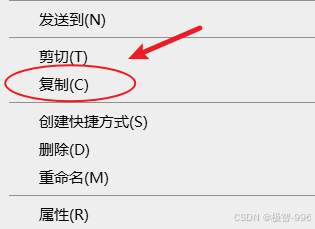
(1)备份重要数据:
格式化会清空硬盘所有文件,一定要先把有用数据复制到其他硬盘或云盘,别等格式化完才想起备份,哭都来不及!
(2)找到目标硬盘:
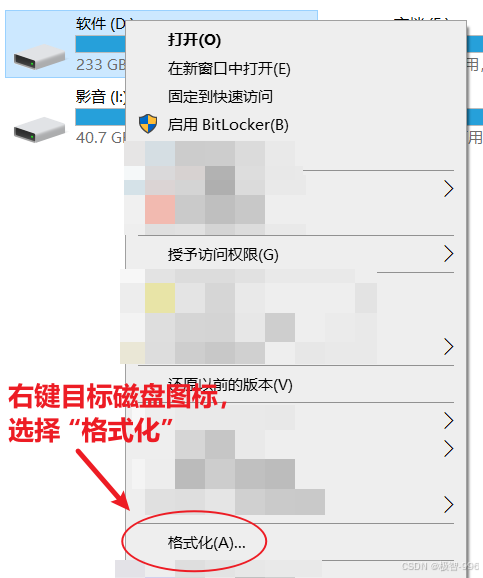
双击 "此电脑",在要格式化的硬盘(比如 D 盘、U 盘、移动硬盘)上右键点击 ,选择 **"格式化"**选项;
(3)选择文件系统、快速格式化等参数:
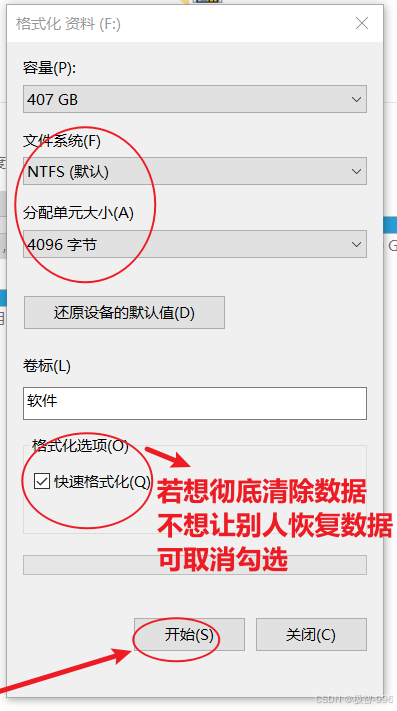
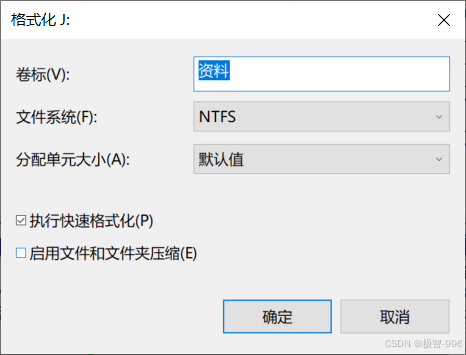
弹出格式化窗口,重点选 "文件系统"------Windows 用户优先选 " NTFS "(支持大文件、加密、权限设置,适合本地硬盘);U 盘、移动硬盘选 "FAT32"(兼容性强,能在 Windows 和 Mac 上用,但单文件不能超过 4GB)或 "exFAT"(兼顾兼容性和大文件,单文件无限制,首选!);
(4)设置其他选项:
"分配单元大小" 默认即可,不用改;勾选 "快速格式化"(只清空文件目录,速度快,适合硬盘无故障的情况),想彻底清空数据(比如转手硬盘)就取消勾选(慢但安全,会覆盖原数据);
(5)确认格式化:
点击 "开始",弹出警告窗口(提醒会清空所有数据),确认无误后点击 "确定",等待几分钟,格式化完成后硬盘就像新的一样!
(6)清理磁盘垃圾:
格式化后,若电脑存在缓存垃圾文件残留,可以点击文章尾部的官网链接卡片 ,前往其官网并使用极智C盘清理软件的磁盘垃圾清理功能来清理缓存垃圾文件,保持系统干净清爽,远离系统卡顿。
2、磁盘管理格式化:功能全,适合分区 / 修复硬盘
如果硬盘分区出问题(比如分区过大、未分配空间),或想重新分区后格式化,用系统自带的磁盘管理工具,就像给硬盘 "重新规划房间布局",功能更全面!
(1)打开磁盘管理:
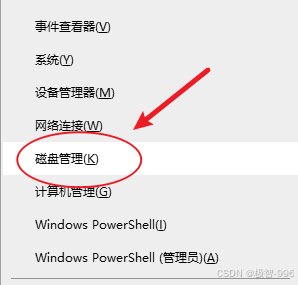
按下快捷键 "Win+X",选择**"磁盘管理"**(或右键点击开始菜单,找到 "磁盘管理"),等待系统加载所有硬盘;
(2)定位目标硬盘:
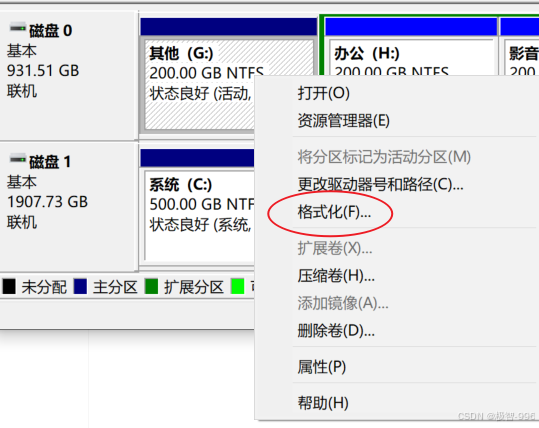
右侧窗口会显示所有硬盘的分区情况,找到要格式化的分区(比如 D 盘、U 盘的分区),右键点击该分区 ,选择 "格式化";
(3)配置格式化参数:
和右键快速格式化一样,选择文件系统(NTFS/FAT32/exFAT),勾选 "快速格式化"(无故障硬盘首选),点击 "确定";
(4)处理特殊情况:
如果硬盘显示 "未分配" 或 "RAW" 格式,右键点击后先选择 "新建简单卷",跟着向导设置分区大小、盘符,完成后再进行格式化;
(5)等待完成:
格式化进度条走完后,分区会显示 "健康" 状态,就能正常存储文件了,适合修复损坏的分区或给新硬盘分区。
3、命令提示符格式化:进阶操作,搞定顽固硬盘
如果硬盘提示 "无法格式化""文件正在使用",用命令提示符就能强制格式化,就像给硬盘 "深度清理",适合解决顽固问题!
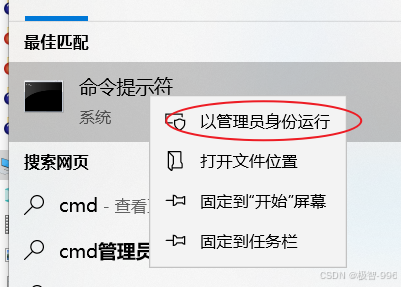
(1)以 管理员 身份打开 CMD:
在开始菜单搜索 "CMD" ,右键点击 "命令提示符",选择 "以管理员身份运行",避免权限不足导致失败;
(2)查看硬盘盘符:
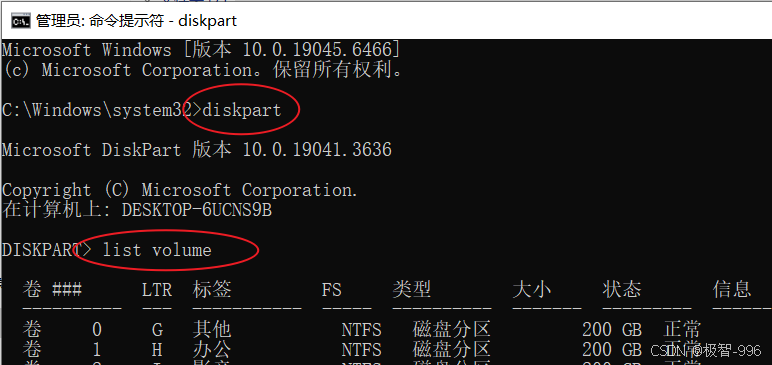
输入命令 "diskpart",回车后输入 "list volume",回车后会显示所有硬盘分区的盘符(比如 "卷 3" 对应 D 盘,"卷 4" 对应 U 盘),记住要格式化的盘符(比如 D 盘对应的 "3");
(3)选择并清理硬盘:
输入 "select volume 3"(3 是刚才记住的盘符序号),回车;再输入 "clean",回车,这一步会彻底清空分区信息,一定要确认选对盘符!
(4)创建分区并格式化:
输入 "create partition primary"(创建主分区),回车;输入 "format fs=ntfs quick"(快速格式化为 NTFS 格式,想选 exFAT 就改成 "fs=exfat quick"),回车;
(5)分配盘符并退出:
输入 "assign",回车(自动分配盘符);最后输入 "exit",回车退出 CMD,格式化完成,硬盘就能正常使用了!
4、关键提醒:这些坑千万别踩!
(1)别格式化系统盘(通常是 C 盘)!格式化 C 盘会导致 Windows 系统崩溃,电脑无法开机,除非你想重装系统;
(2)文件系统别乱选:本地硬盘用 NTFS,U 盘 / 移动硬盘兼顾多设备用 exFAT,老设备兼容用 FAT32;
(3)想彻底删除隐私数据,别勾 "快速格式化",选择完整格式化,或用专业数据擦除工具,避免数据被恢复;
(4)格式化失败可能是硬盘有坏道,先检查硬盘健康状态,有坏道的硬盘别再用,避免数据丢失!
三、总结
硬盘格式化其实很简单!日常清空用右键快速格式化,分区 / 修复用磁盘管理,顽固问题用 CMD 命令,核心就是 "先备份数据,再选对文件系统"。
注意格式化前一定要备份有用数据,别碰系统盘,根据硬盘用途选对格式,就能安全清空硬盘,轻松搞定硬盘格式化难题!