一、步骤
第一步:在 GitHub 上建立仓库(已经建立跳过此步骤)
-
登录 GitHub,点击右上角的 + 号,选择 New repository。
-
输入仓库名称(比如
image-hosting)。 -
选择 Public(公开)或 Private(私有)。
-
勾选 Add a README file(这能避免很多初始化问题)。
-
点击 Create repository。
-
点击绿色的 Code 按钮,复制那串 HTTPS 地址(例如:
https://github.com/yourname/repo.git)。
第二步:将仓库克隆(Clone)到本地
-
在你的电脑上,找到一个你想存放这个项目的文件夹。
-
右键选择 Git Bash Here(或者打开终端)。
-
输入以下命令并回车
git clone https://github.com/你的用户名/仓库名.git(此时,你的电脑上会出现一个和仓库同名的文件夹)
第三步:放入图片
-
打开刚才生成的那个文件夹。
-
强烈建议 新建一个子文件夹(比如叫
photos),不要直接把 1000 张图散落在根目录,否则管理起来很麻烦。 -
将你的 1000 张图片复制粘贴到这个文件夹里。
第四步:上传(Push)
回到命令行(终端),依次输入以下三行命令:
-
进入仓库目录:
cd 仓库名 -
添加文件到暂存区(注意最后有个点):
git add .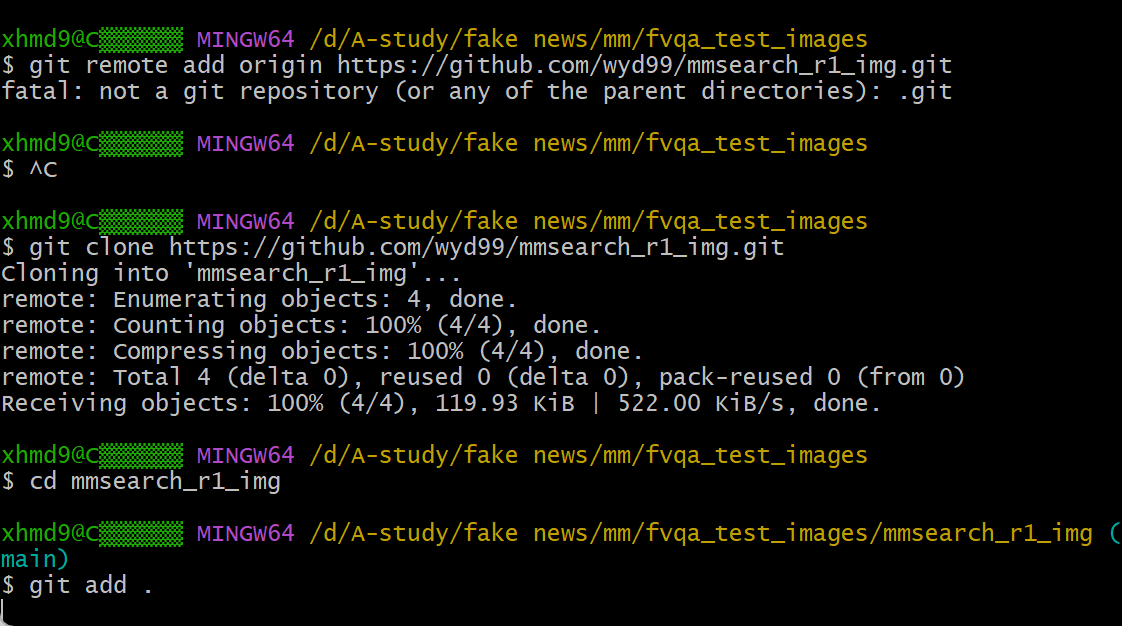
(这一步可能会花几十秒,因为文件较多,请耐心等待) (这里注意 比如你要继续上传剩余的文件 仍然可以执行这个命令 之前在仓库下上传过的不会重复上传)
-
提交更改:
git commit -m "Add 1000 images"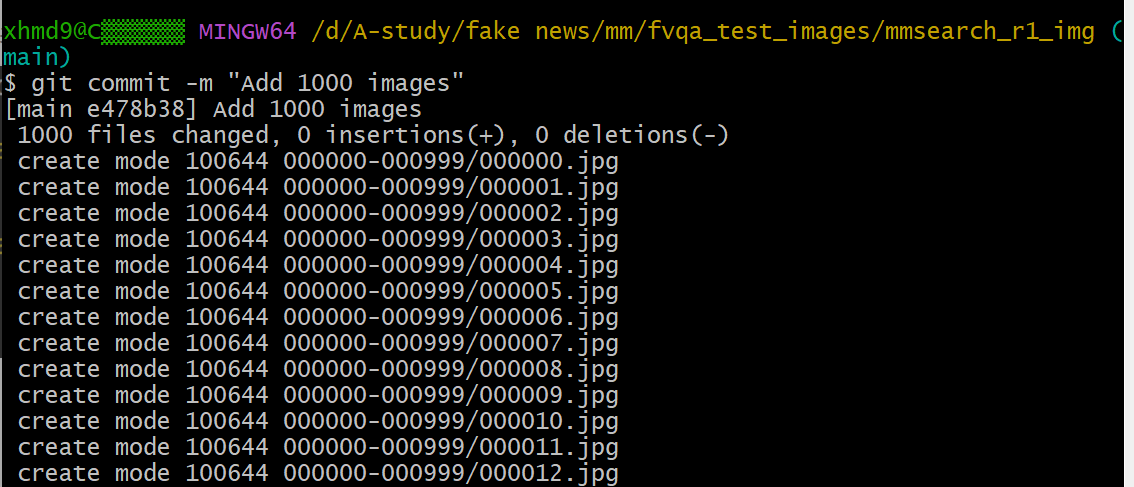
-
推送到 GitHub:
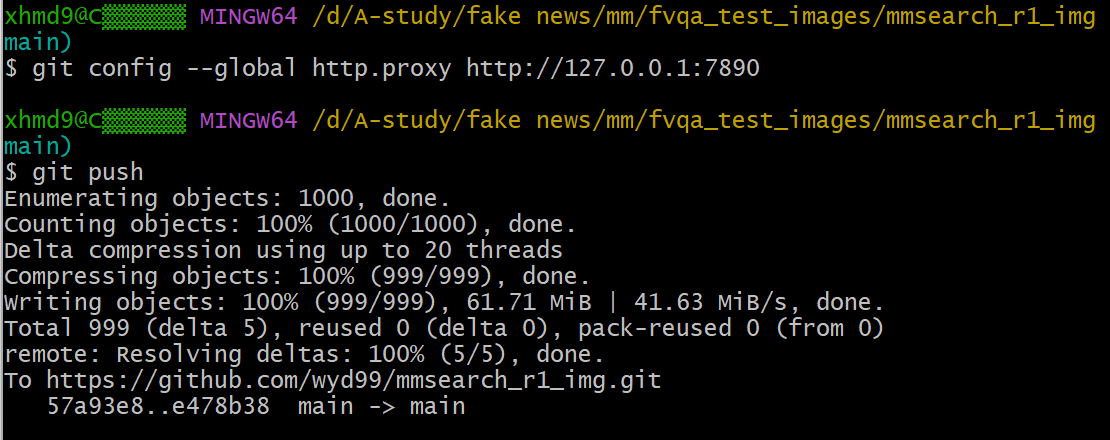
git push(此时会显示上传进度百分比,等待完成即可)
二、遇到问题
Connection was reset

三、解决方法
-
在 Git Bash 中设置代理 (一般端口是 7890,如果是别的请修改数字):
git config --global http.proxy http://127.0.0.1:7890 git config --global https.proxy http://127.0.0.1:7890 -
再次尝试推送:
git push
注意: 如果你以后关闭了代理软件,Git 可能会报错。到时候可以用
git config --global --unset http.proxy取消设置。