在使用Mac的过程中,不少用户都有过手滑清空废纸篓的经历,随之而来的就是满心焦虑:Mac废纸篓清空的东西能还原吗?本文将从恢复原理、具体方法、操作步骤到注意事项,为大家带来一份专业且易懂的完整指南。
一、清空废纸篓后,数据为何能还原?
要弄明白"Mac废纸篓清空的东西能还原吗",首先要了解Mac的文件删除机制。和很多人认知中"删除就是彻底消失"不同,Mac清空废纸篓时,并不会立即将文件数据从磁盘中彻底擦除,只是会标记这些文件占用的磁盘空间为"可覆盖"状态。简单来说,就是系统告诉磁盘"这个区域可以放新文件了",但原本的文件数据依然存在于磁盘中,直到有新的数据写入并覆盖这个区域,原本的文件才会彻底丢失。
这也就意味着,Mac废纸篓清空数据被再次恢复出来的关键,在于"数据是否被覆盖"。只要在清空废纸篓后,没有向丢失文件所在的磁盘分区写入新数据(比如下载文件、保存文档、拍摄照片等),恢复的成功率就会非常高;反之,如果已经进行了大量的写入操作,原本的文件数据被覆盖,恢复难度就会大幅增加,甚至可能无法恢复。
另外需要注意的是,若你的Mac使用的是SSD固态硬盘,且开启了TRIM功能,恢复难度会更大。因为TRIM机制会主动清理被标记为"可覆盖"的空间,加速数据的彻底删除。不过即便如此,只要操作及时,依然有一定的恢复可能性。
二、Mac废纸篓清空数据恢复方法汇总
方法一:TimeMachine备份恢复
如果你的Mac提前开启了TimeMachine备份功能,那么清空废纸篓后,通过备份恢复是最安全、成功率最高的方式。TimeMachine会自动保存系统的快照,只要连接了存放备份的外置硬盘,就能回溯到文件未被删除的时间点。
操作步骤:
- 连接存放TimeMachine备份的外置硬盘,确保硬盘连接稳定;
- 打开菜单栏的"时钟"图标(若未显示,进入「系统设置→控制中心」,勾选"在菜单栏显示时光机器"),选择"浏览时光机器备份";
- 此时屏幕会变暗并显示垂直时间轴,通过时间轴回溯到文件还存在的时间点(比如清空废纸篓前1小时);
- 在备份预览界面找到目标文件,单击选中(按住Command可多选),按空格键预览确认是否为需要的文件;
- 点击窗口下方的"恢复"按钮,文件会自动回到原始保存位置;若存在同名文件,系统会提示"替换/保留/比较",根据需求选择即可。
方法二:易我数据恢复软件恢复
对于大多数没有提前备份的用户来说,专业的数据恢复软件是最可靠的选择。易我数据恢复软件(Mac版)专为Mac系统打造,支持从硬盘、SD卡、USB等多种设备恢复视频、音频、照片、文档等各类文件,操作简单且恢复成功率高,无需专业技术经验。
操作步骤:
- 访问易我科技官方网站,点击「立即下载」获取Mac版易我数据恢复软件;将下载的安装包拖拽到应用程序文件夹完成安装。
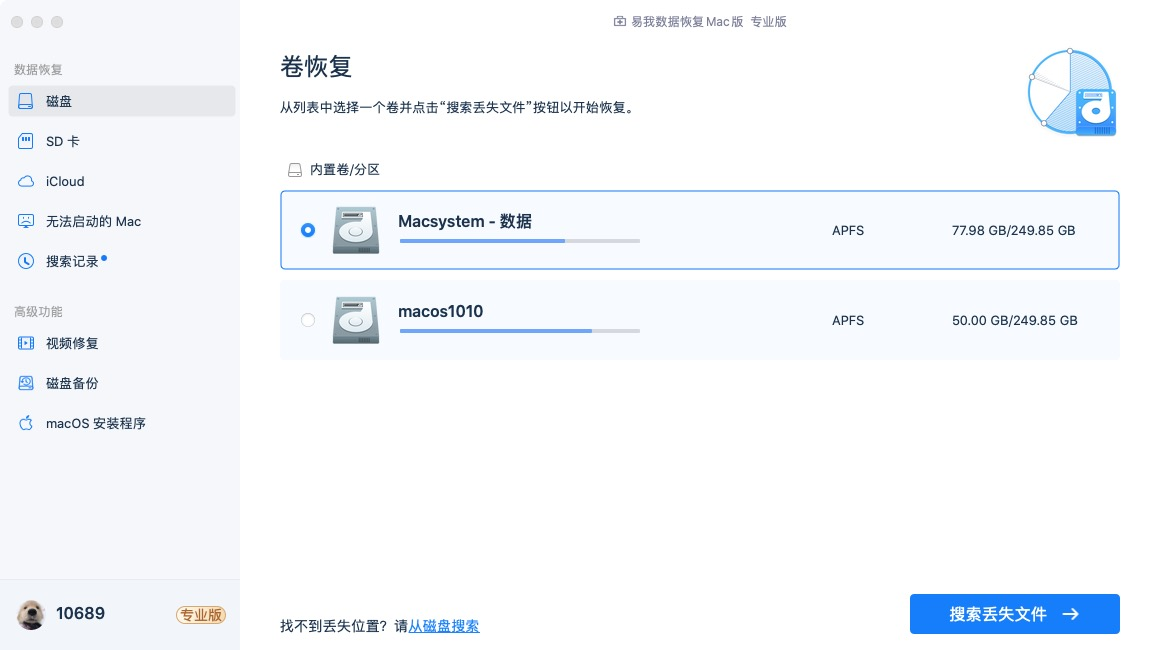
- 运行易我数据恢复软件,软件主界面会显示Mac所有的磁盘和分区(包括连接的外置设备),选择丢失文件所在的分区,点击右下角的扫描按钮,开始扫描。
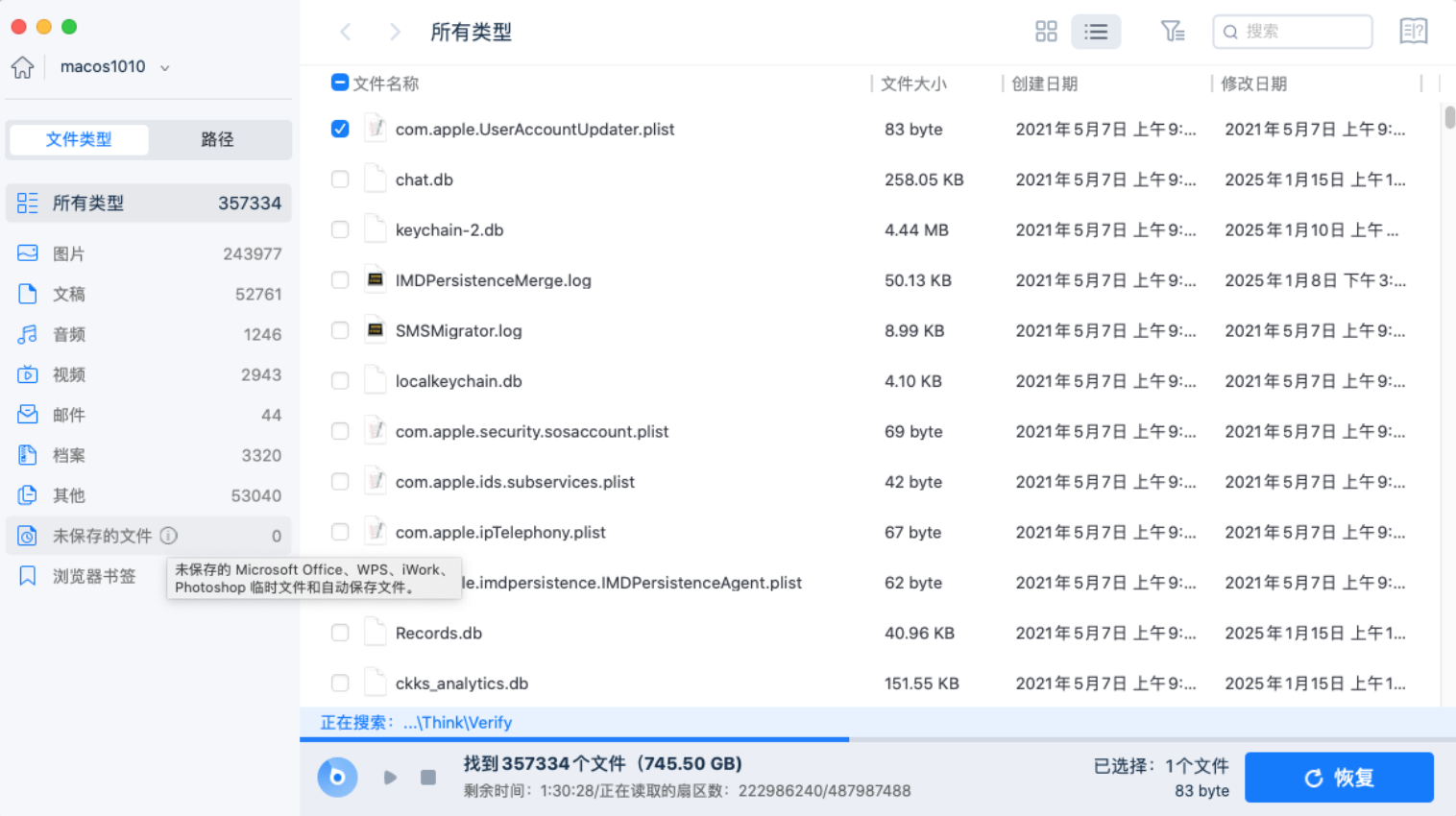
- 扫描过程中,软件会实时更新扫描结果,即使未扫描完成,也可提前保存已找到的文件;扫描期间可通过软件底部状态栏查看已选文件数量和大小,也可点击标题栏折叠/展开文件树,方便浏览。
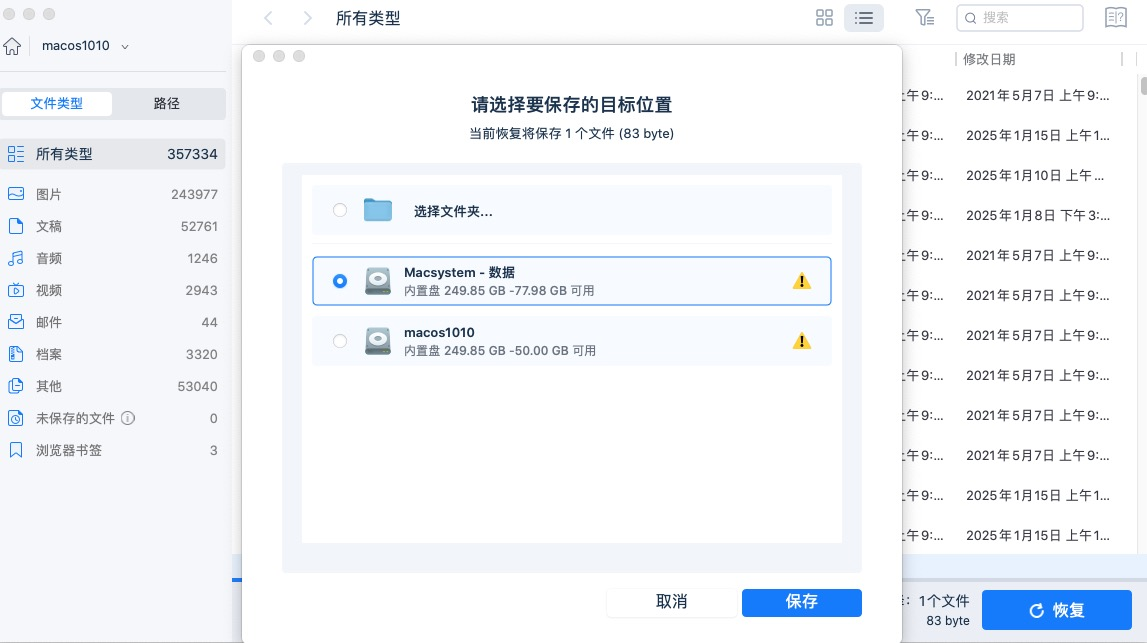
- 双击文件可预览内容(支持视频、音频、图片、文档等多种格式),预览正常说明文件可成功恢复。勾选需要恢复的文件,点击"立即恢复"按钮;在弹出的窗口选择文件保存位置(切勿保存回源盘),点击"保存"即可开始恢复。
方法三:专业数据恢复服务
若经过上述两种方法仍未恢复文件,可能是数据已被严重覆盖,或Mac磁盘存在物理损坏(如磁盘异响、无法识别)。此时可选择专业的数据恢复服务,工作人员会通过专业设备进行开盘恢复等操作,但费用较高(通常数千元),且恢复周期较长。
注意事项:
- 选择正规的数据恢复机构,避免数据泄露;
- 若发现磁盘异响,立即关机并停止使用,避免损坏加剧,影响恢复成功率;
- 提前与机构确认恢复成功率和收费标准,避免后续纠纷。
三、Mac数据恢复注意事项+预防建议
恢复过程中的关键注意事项:
- 立即停止写入新数据:这是恢复成功的核心前提,清空废纸篓后,不要下载文件、保存文档、拍摄照片、更新系统等,任何写入操作都可能覆盖丢失数据;
- 优先选择安全的恢复方式:有备份先用TimeMachine,无备份首选易我数据恢复软件,避免盲目操作导致数据二次损坏;
- 注意磁盘连接稳定性:无论是恢复备份还是使用软件扫描,都要确保磁盘连接稳定,中途断开可能导致文件损坏或扫描失败;
- SSD用户注意TRIM功能:若使用SSD,且未关闭TRIM功能,恢复要尽快操作,TRIM会加速数据擦除,延长时间会降低恢复成功率。
预防文件丢失的长效建议
- 开启TimeMachine自动备份:连接外置硬盘,进入「系统设置→通用→TimeMachine」开启备份,建议设置为每天自动备份,确保数据实时同步;
- 重要数据多备份:除了TimeMachine,可将重要文件同步到iCloud或其他云存储,实现多份备份;
- 开启Mac自带的文件版本功能:在"文本编辑""预览"等App中,可通过「文件→恢复到→浏览所有版本」查看和恢复旧版文稿,避免编辑过程中误删;
- 养成谨慎删除的习惯:删除文件前仔细核对,重要文件可先移动到单独的文件夹备份,再删除,避免手滑清空废纸篓。
四、总结
Mac废纸篓清空的东西能还原吗?综上所述,清空后立即停止写入新数据,再根据是否有备份选择对应的恢复方式------有备份优先用TimeMachine,操作简单且安全;无备份首选易我数据恢复软件,步骤清晰、成功率高,适合普通用户;软件恢复失败后,再考虑专业数据恢复服务。
不过需要提醒大家,数据恢复始终是"事后补救",最好的方式是提前做好预防。开启TimeMachine备份、重要数据多份保存、养成谨慎删除的习惯,才能从根本上避免文件丢失的焦虑。