很多人会将照片、文档、视频、音乐和其他文件备份到U盘中。这可以有效防止数据因各种意外情况而丢失,并且可以暂时删除Android上不需要的文件,从而释放一些内部存储空间。因此,每个人都应该了解如何使用或不使用OTG功能在Android手机和U盘之间传输文件。
第一部分:如何通过OTG将文件从Android手机传输到U盘
几乎所有Android用户都知道如何使用USB数据线在手机和电脑之间传输文件。然而,当需要使用U盘或OTG数据线时,传输过程就会变得更加复杂,尤其是对于电脑新手而言。
以下是指南:
步骤 1:确认手机连接状态
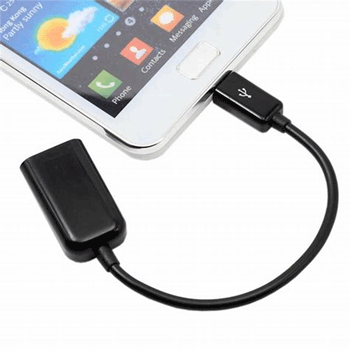
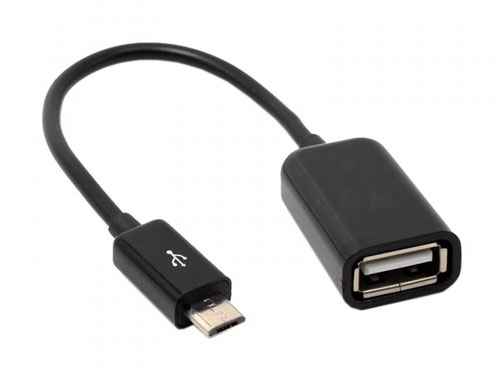
请确保OTG数据线或U盘可以连接到您的手机。您可以使用OTG数据线将U盘连接到手机来实现这一点。
或者,如果你的U盘有Type-C接口,你可以直接将U盘连接到你的Android手机。
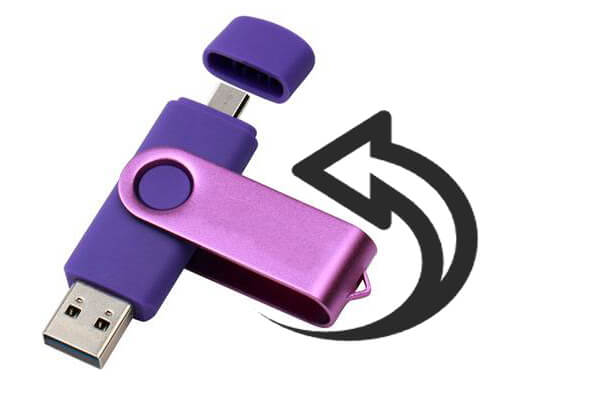
步骤二:通过OTG线将U盘连接到手机。
使用 OTG 适配器将 U 盘连接到Android手机,然后手机就会检测到该 U 盘。
步骤 3:允许访问
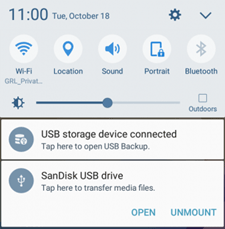
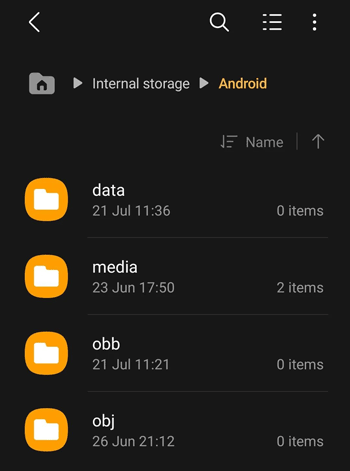
如果出现请求您允许访问的通知,则表示连接成功。有些设备会直接显示此通知,而有些设备则需要用户手动获取。批准访问后,点击包含文件的文件夹即可选择并打开它。
步骤四:传输文件
文件夹已打开,请找到所需数据,点击并长按即可选中。复制或导入数据后,点击要移动到的新位置。操作将立即开始,您可以在另一个通知栏中查看进度。
步骤五:断开电缆
只有在所有文件传输成功后才能拔下数据线。如果您想确认所有文件是否已移动,可以打开新文件夹并查看新文件。建议您在拔下数据线之前,先让手机断开连接。
第二部分:如何通过Android助手在不使用 OTG 的情况下将数据从Android传输到 U 盘
除了使用 OTG 转接器外,您还可以通过Coolmuster Android Assistant在Android设备和电脑上的 U 盘之间传输数据。这款软件支持传输更多类型的数据,例如联系人、短信、应用、通话记录和媒体文件。您还可以直接在电脑上管理Android数据。
Coolmuster Android Assistant的亮点:
- 无需 OTG 功能,即可在Android设备和电脑上的 U 盘之间传输照片、视频、音乐等文件。
- 一次性将所有Android数据备份到电脑或U盘。
- 将电脑或U盘中的备份数据恢复到Android设备。
- 使您能够在电脑上编辑联系人、删除文件、创建播放列表/专辑、卸载应用程序等等。
- 支持运行Android 6.0 及以上版本的Android设备,例如 Vivo X300 Pro/X300/X200/X100、OPPO Find X9 Pro/Find X9/Find X8/Find X7/Find X6、OnePlus、Motorola、Honor、TCL、TECNO、Samsung、Google、realme 等。
下载Coolmuster Android Assistant 。
将Android上的数据传输到电脑上的 U 盘:
步骤 1:在您的计算机上安装并启动该工具。
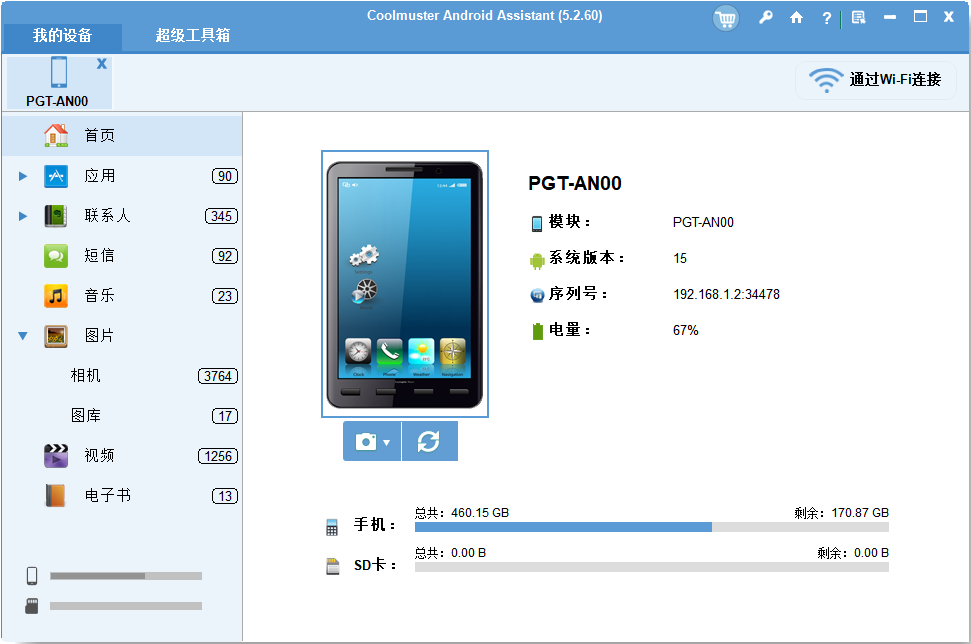
下载完成后,使用 USB 数据线将您的Android设备连接到电脑,然后启动软件。程序将显示操作说明,您可以按照说明 在Android手机上启用 USB 调试模式,以便程序能够识别您的手机。
步骤 2:扫描并预览Android数据
之后,手机中的所有数据都会自动扫描并以清晰的类别显示在顶部菜单中。您需要打开每个类别才能查看其中的数据。现在,将您的U盘插入电脑。
步骤 3:传输文件
选择所有需要从Android设备复制到U盘的文件。点击"导出"按钮,然后选择U盘作为目标位置。
顺便一提,如果您想将文件、应用程序、音乐、视频和其他文件从计算机或闪存驱动器移动到Android设备,请点击"导入"按钮。
结论
现在,您已经了解如何使用或不使用 OTG 数据线将文件从Android设备传输到 U 盘。如果您想传输更多文件类型并在电脑上管理Android数据, Coolmuster Android Assistant将是您的最佳助手。您甚至可以在电脑上收发短信。