本文译自「Android UI thread vs. RenderThread: what actually happens when a frame is drawn」,原文链接proandroiddev.com/android-ui-...,由Ravi Rawal发布于2026年11月18日。

即使你的 Android 应用的主线程是非阻塞的,仍然可能出现掉帧现象。这似乎很奇怪,因为我们知道绘制一帧需要多个组件。而我们的代码只会在第一个组件中运行。
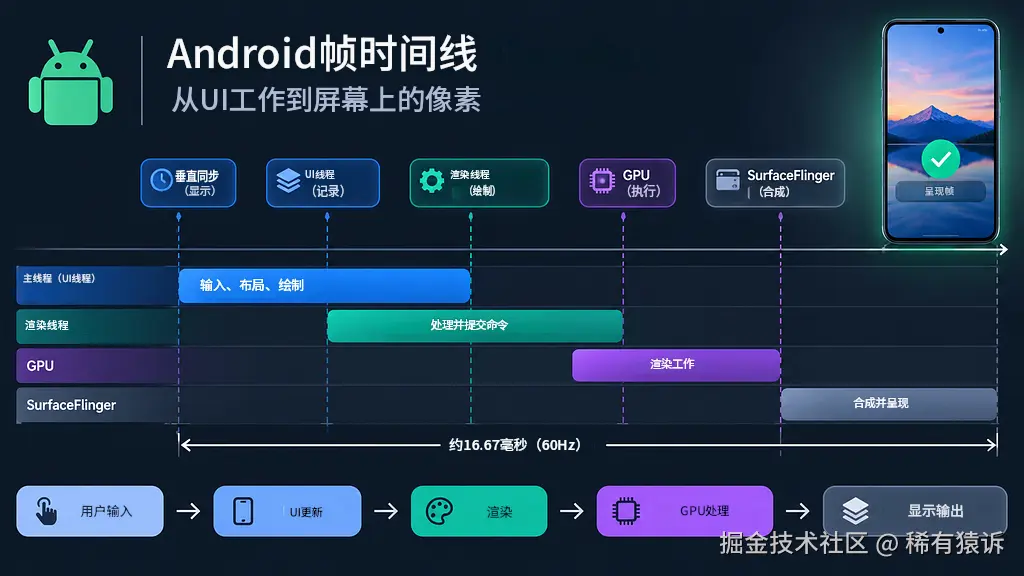
UI 线程负责处理应用程序端的操作并记录绘图命令。原生线程(RenderThread)会接收这些记录并执行实际的渲染。然后,GPU 会执行图形命令,SurfaceFlinger 会将应用的缓冲区与屏幕上的所有其他内容进行合成。
在排查掉帧问题时,这可能会让人困惑:onDraw() 里的操作缓慢和 GPU 过载在用户看来是一样的,但需要不同的解决方案。将代码移到后台线程只能解决其中一个问题。要找出具体问题所在,请跟踪帧在渲染管线中的执行过程。
UI 线程执行的操作
每个应用程序都有一个主线程,通常称为 UI 线程。它管理主消息队列,运行生命周期回调、输入事件,以及所有投递到主 Looper 的任务。对于视图系统,它还负责应用属性更改、测量和布局层级结构、运行动画回调、调用 View.draw() 和你的 onDraw() 方法,并记录用于硬件加速渲染的绘制操作。
最后一点很容易被忽略。在硬件加速的情况下,onDraw() 不会进行任何光栅化操作。你的 Canvas 调用会被记录到一个显示列表中,每个 View 都维护着自己的显示列表(一个 RenderNode)。以下是一个简单的自定义 View 示例:
kotlin
class ProgressView(context: Context) : View(context) {
    private val paint = Paint(Paint.ANTI_ALIAS_FLAG)
    private var progress = 0.5f
    override fun onDraw(canvas: Canvas) {
        super.onDraw(canvas)
        canvas.drawCircle(width / 2f, height / 2f, width * progress / 2f, paint)
    }
}
当 invalidate() 安排重绘时,框架会在下一帧遍历期间(在 UI 线程上)调用 onDraw(),此时圆会被记录下来而不是绘制出来。
这就是为什么自定义 View 会在 GPU 几乎空闲时导致卡顿。
如果 onDraw() 执行繁重的计算、分配大型临时对象或循环遍历数千个元素,则 UI 线程会将时间花费在这些地方,而 GPU 无法处理尚未有人提交的帧。
Android 渲染性能文档也描述了同样的划分:在 UI 线程上进行记录阶段,然后在 RenderThread 上进行绘制阶段。
RenderThread 的作用
RenderThread 是硬件加速渲染路径中的一个原生线程。它不运行你的 UI 代码。它接收 UI 线程记录的显示列表,通过 HWUI(Android 基于 Skia 的渲染器)重放这些列表,并将生成的命令发送给图形驱动程序。
所以这三个阶段可以这样划分:
- UI 线程决定用户界面的外观并将其记录下来。
- RenderThread 重放记录的内容并提交图形命令。
- GPU 进行光栅化和着色。
在系统跟踪中,这两个 CPU 阶段分别显示为主线程上的 Record View#draw() 和 RenderThread 上的 DrawFrame。将它们分开可以让 Android 将帧准备与渲染重叠执行,而不是将所有操作都推送到应用程序线程中。
即使 Canvas 调用看起来很轻量,RenderThread 也会执行一些代价高昂的工作。在许多设备上,较大的 Path 对象会在 CPU 上进行光栅化并上传到 GPU,而 clipPath() 会增加渲染成本。应用程序代码中看似无害的调用,在后续阶段可能会成为性能瓶颈。
RenderThread 还可以独立运行一些动画。ViewPropertyAnimator 和涟漪效果可以在主线程繁忙时继续运行,这也是它们保持流畅的原因之一。
一帧,从头到尾
假设用户正在滚动一个 RecyclerView。滚动操作会移动内容,并可能将新的项目显示出来。这一帧会经历以下几个阶段:

各个阶段在不同帧之间重叠,如果某一帧不需要更改任何内容,则会跳过大部分阶段。顺序如下:
- VSync 信号到达后,
Choreographer在主线程的 Looper 上运行帧回调。输入、动画和视图遍历都由此开始。 - UI 线程处理状态变化,如果发生变化则进行布局,并记录绘制操作。并非每一帧都需要完整的测量和布局过程。如果只有绘制属性(例如
translationX或alpha)发生变化,框架通常可以跳过布局,并经常重用现有的显示列表。这就是为什么动画化translationX比动画化边距(强制在每一帧都进行布局)更高效的原因。 - UI 线程将记录的工作交给 RenderThread。RenderThread 处理这些工作,构建图形命令并将其提交给驱动程序。
- GPU 执行这些命令。从 CPU 的角度来看,这是异步的:提交命令并不意味着 GPU 已经完成执行。
- SurfaceFlinger 将应用的缓冲区与系统 Surface 合成,并呈现结果。应用无法控制这最后一个阶段。
因此,完成 View.draw() 并不意味着画面已经显示在屏幕上。渲染、缓冲区可用性、合成和呈现等过程仍然需要进行。
为什么线程之间会互相等待
这两个线程不能完全独立运行。
UI 线程拥有 UI 状态,而 RenderThread 需要 UI 状态的一致快照。
在跟踪日志中,你会看到 syncFrameState:主线程被阻塞,而 RenderThread 正在复制所需的状态。这是有意为之,因为允许两个线程同时访问共享状态会导致帧不一致。大型位图可能会使同步速度变慢,因为它们可能需要先移动到 GPU 可访问的内存中才能绘制。
RenderThread 也可能等待合成器。
当它请求缓冲区或归还缓冲区(dequeueBuffer、eglSwapBuffers)时,如果 GPU 或 SurfaceFlinger 响应滞后,它就会阻塞。这些等待本身都不是 bug。在跟踪记录中看起来空闲的线程可能只是在等待前面的阶段,因此在指责某个线程之前,应该查看整个帧。
为什么 RenderThread 不能防止卡顿
人们通常认为,专用的 RenderThread 应该可以避免耗费资源的 UI 操作。但事实并非如此,因为 RenderThread 只能绘制 UI 线程已经记录的内容。以下三个例子说明了其中的区别。
耗时的绘图代码。 假设 onDraw() 函数如下所示:
kotlin
override fun onDraw(canvas: Canvas) {
    super.onDraw(canvas)
    val points = generateComplexGeometry()
    points.forEach { point ->
        canvas.drawCircle(point.x, point.y, point.radius, paint)
    }
}
如果 generateComplexGeometry() 函数运行缓慢,它会在每一帧都运行在 UI 线程上。RenderThread 会等待延迟到达的显示列表,GPU 几乎无所事事,导致帧仍然错过截止时间。因此,应该只计算一次几何数据,将其缓存,仅在输入发生变化时才重新计算。
耗时的绘制命令。 现在,UI 线程只记录少量命令,耗时远低于一毫秒,但这些命令包含大型的 clipPath 或 Path。记录很快完成,但 DrawFrame 却运行很长时间。将你的代码移到工作线程并不能解决这个问题,因为开销在于命令本身。简化这些命令。
GPU 负载过高。 CPU 线程均按时完成,但 GPU 渲染延迟。大型纹理、过度绘制和繁重的着色器是常见原因。优化 onDraw() 函数无济于事,因为延迟发生在渲染提交之后。
屏幕上显示的症状可能完全相同,所以要留意时间实际都花到哪里去了:
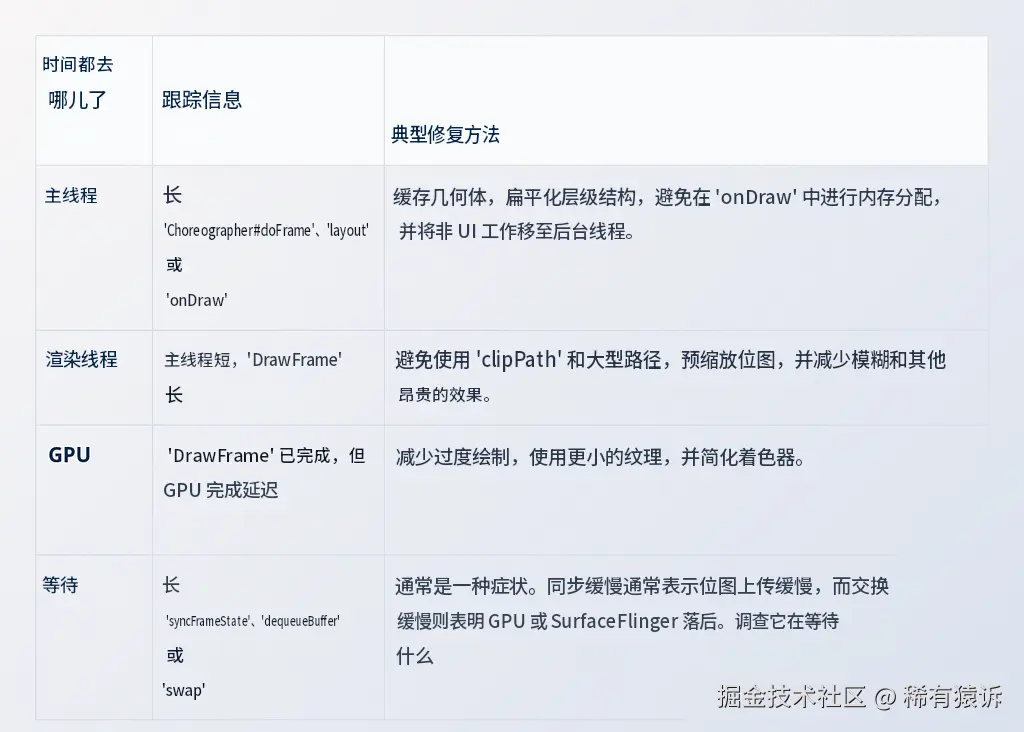
将工作从主线程移开只对第一行有帮助。
Jetpack Compose 有哪些变化
Compose 引入了描述和更新 UI 的新语义,但底层图形管线保持不变。该管线包含三个阶段:Compose(组合)、Layout(布局)和 Draw(绘制)。所有这些阶段都在 UI 线程上执行,并且 Draw 阶段写入相同的渲染节点。因此,同样的机制仍然适用:耗时的组合或布局操作会延迟帧准备,耗时的绘制命令会减慢 RenderThread 的速度。GPU 繁忙或饱和会导致应用程序所有工作完成后帧延迟。
Compose 允许你指定状态读取发生在哪个阶段。在组合过程中进行状态读取会导致组合重新运行。在 graphicsLayer lambda 表达式中进行相同的读取操作只会重新运行绘制阶段:
kotlin
val alpha = animateFloatAsState(if (visible) 1f else 0f)
Box(Modifier.graphicsLayer { this.alpha = alpha.value }) // no recomposition per frame
要确定问题出自 Compose 还是整个管线,请启用组合跟踪并抓取系统跟踪。
查找跟踪中的瓶颈
Android Studio 的性能分析器和 Perfetto 都可以记录系统跟踪信息,其中显示了主线程、RenderThread、GPU 完成情况和帧事件。实际操作流程如下:
- 重现卡顿的交互并记录跟踪信息。
- 在 Android 12 (API 31) 及更高版本上,在"卡顿帧"跟踪中找到延迟帧。Perfetto 的
FrameTimeline会比较预期显示时间和实际显示时间,从而判断帧是否按时到达屏幕。 - 查看主线程中是否存在耗时的
Choreographer#doFrame调用,包括布局和绘制操作。 - 查看 RenderThread 中是否存在耗时的
DrawFrame调用。 - 检查 GPU 工作何时完成。
不要看到第一个耗时较长的片段就停下来。
RenderThread 执行时间过长并不一定意味着 GPU 速度慢。同样,GPU 完成渲染的时间较晚也不一定意味着 UI 线程存在问题。
如果你想在不手动跟踪的情况下捕获回归,那么 Macrobenchmark 的 FrameTimingMetric 和 JankStats 库将自动为你提供有关帧计时的信息。
帧间隔在 60Hz 时为 16.7 毫秒,90Hz 时为 11.1 毫秒,120Hz 时为 8.3 毫秒。
这是两次刷新之间的时间间隔,不包括调度所需的时间。同步、渲染和合成都会占用一部分时间。
此外,帧是流水线式处理的。因此,线程处理帧的时间并不等同于用户触摸屏幕到看到结果之间的延迟。
测量整个帧生命周期,而不是将 16 毫秒作为代码的预算。
欢迎搜索并关注 公众号「稀有猿诉」 获取更多的优质文章!
保护原创,请勿转载!