作者语录:
想看文档安装ensp pro,查略了网上资料发现没有一个是有全流程超级详细的安装教程,不是缺这缺那,要么就是Oracle VM VirtualBox上安装,VM安装的教程简直少之又少,还不全。特此记录一下我的超级详细部署流程,也是让其他同志能更快上手eNSP Pro。
目录
[1、eNSP Pro软件获取](#1、eNSP Pro软件获取)
[二、VM部署eNSP Pro](#二、VM部署eNSP Pro)
[1、启动eNSP Pro](#1、启动eNSP Pro)
一、软件获取
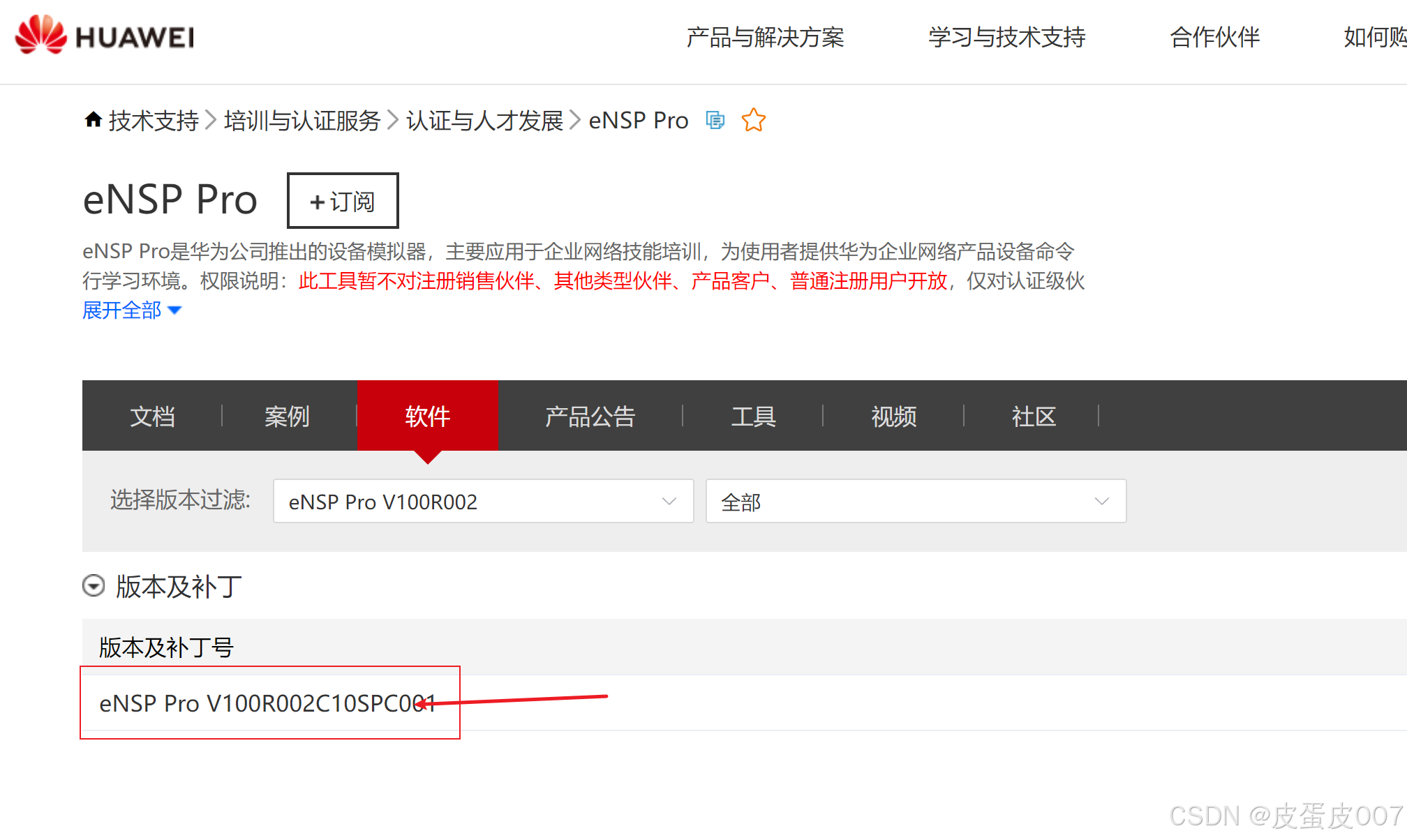
1、eNSP Pro软件获取
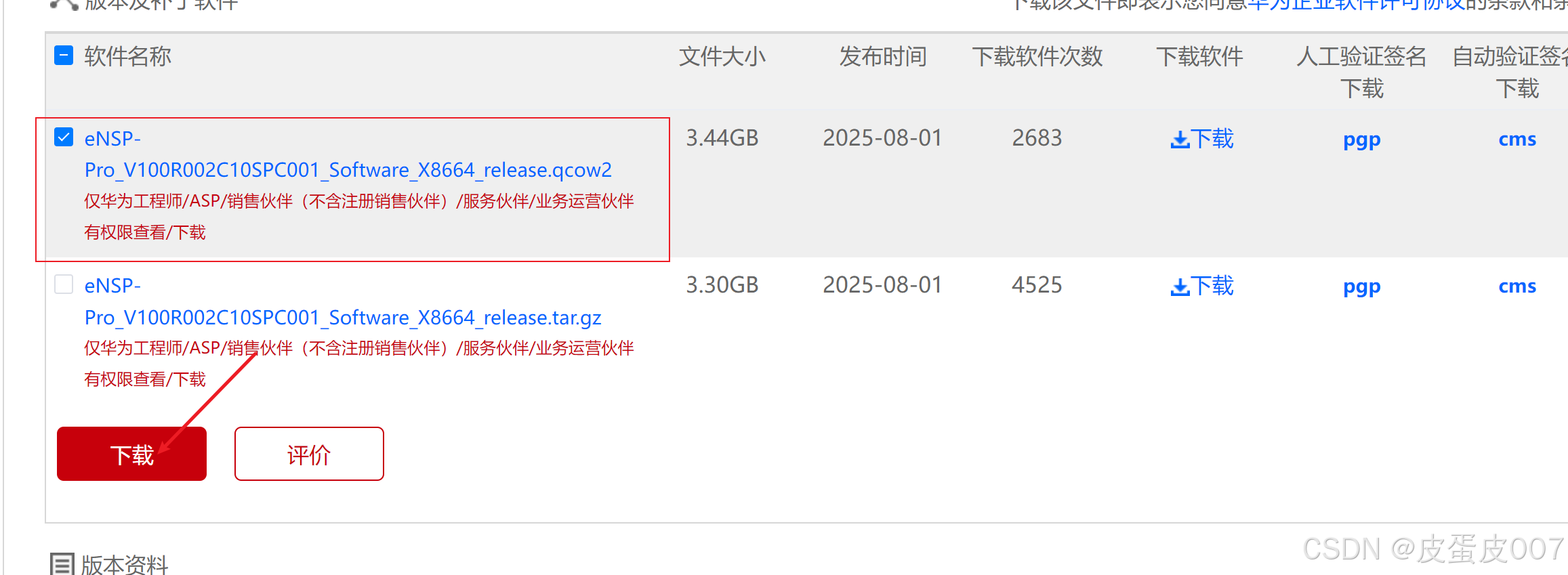
选择eNSP-Pro_V100R002C10SPC001_Software_X8664_release.qcow2进行下载
2、qemu-img软件获取
下载qemu并安装,作用是对qcow文件转换为vmdk文件
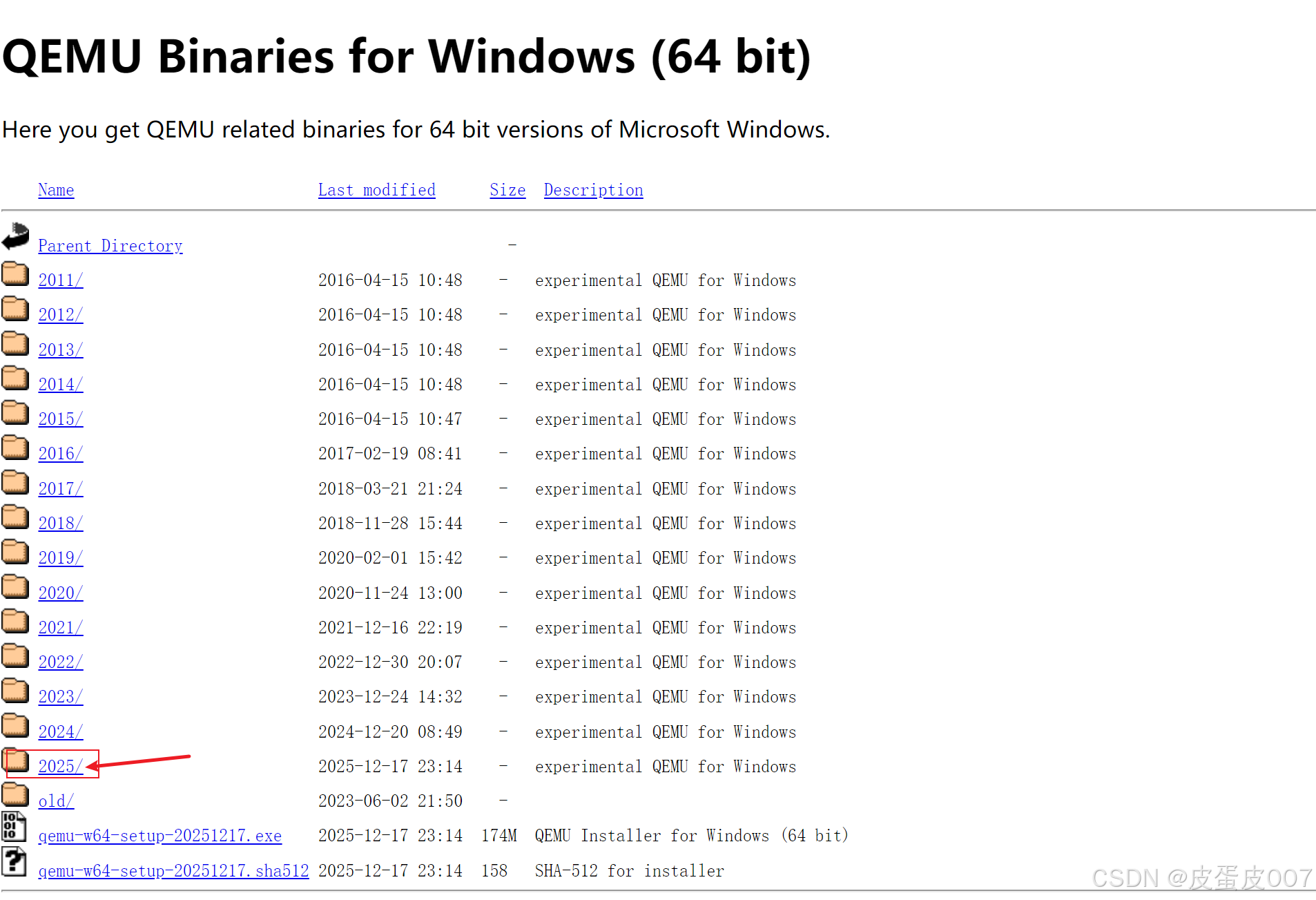
选择最新版本安装包下载
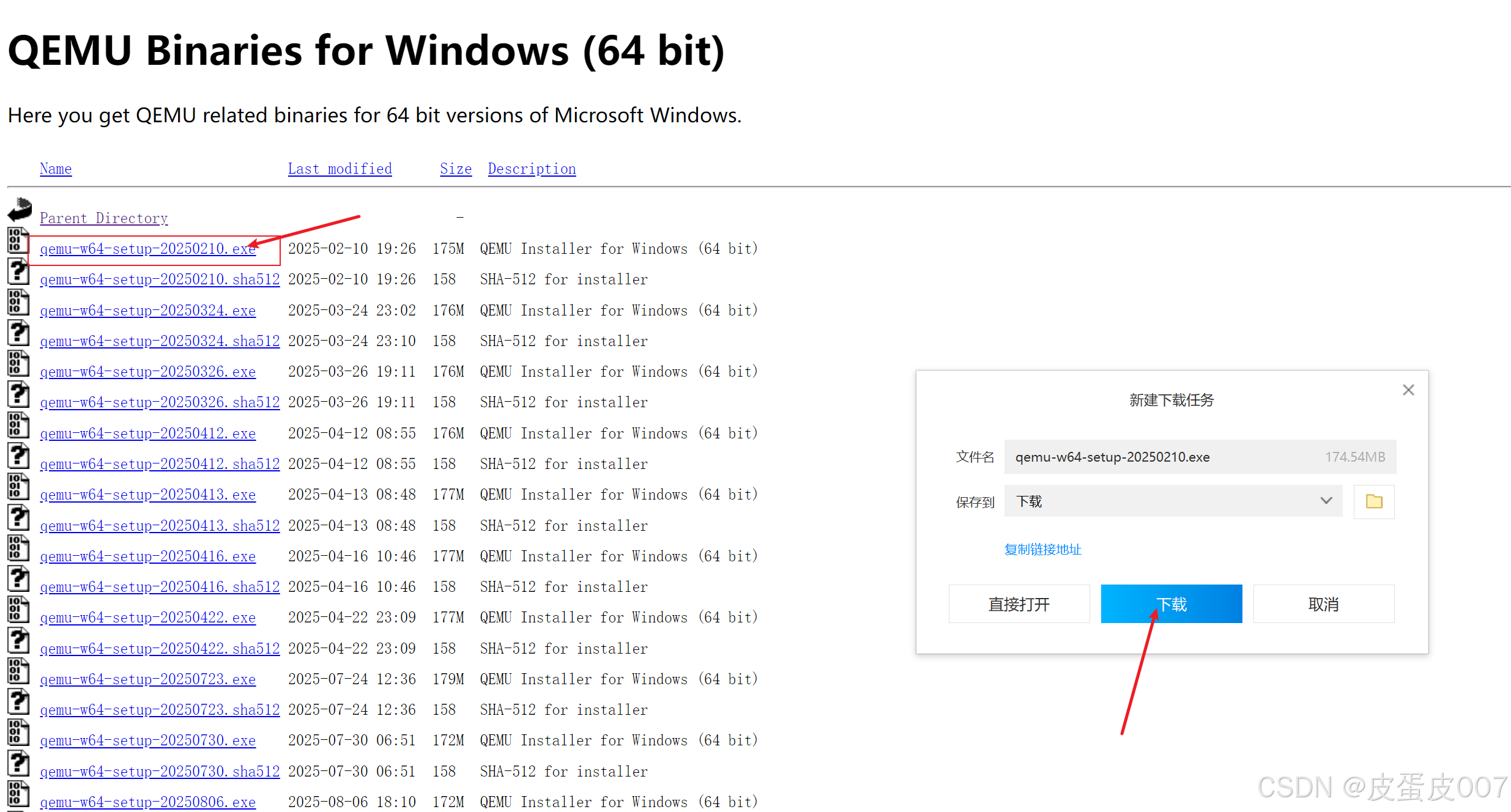
安装就是无脑下一步。。。点点点就行
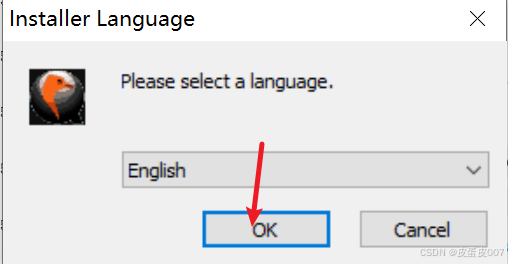
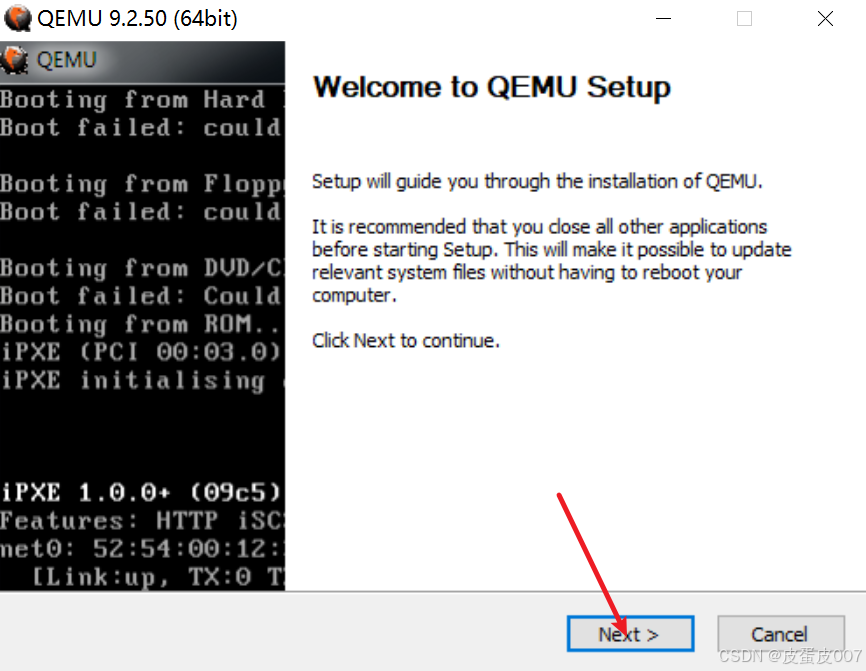
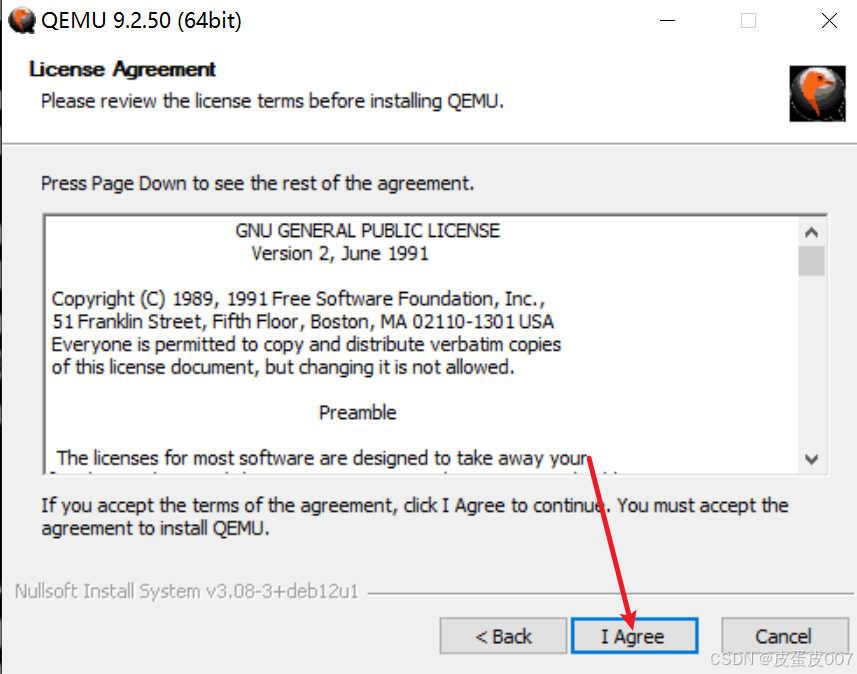
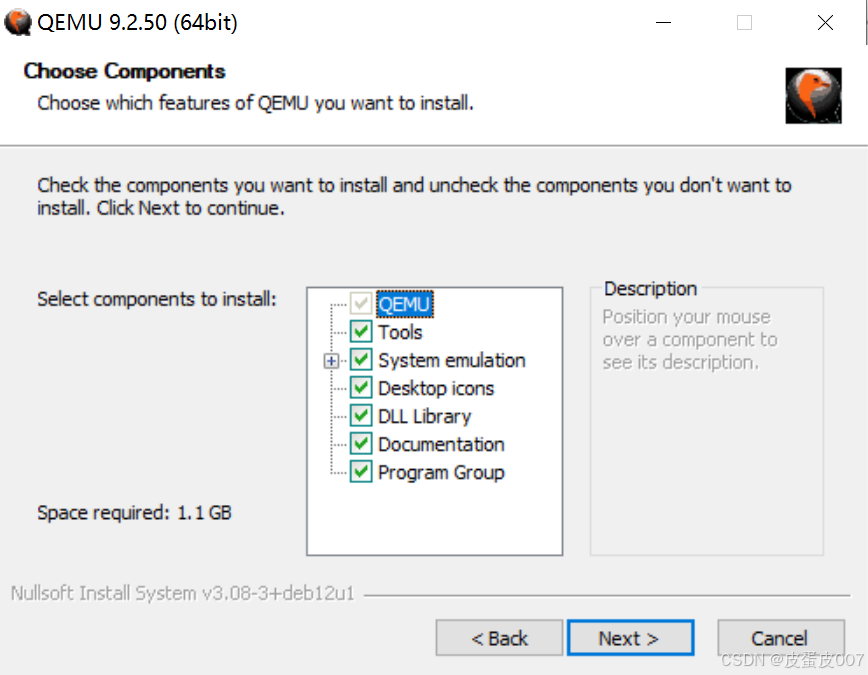
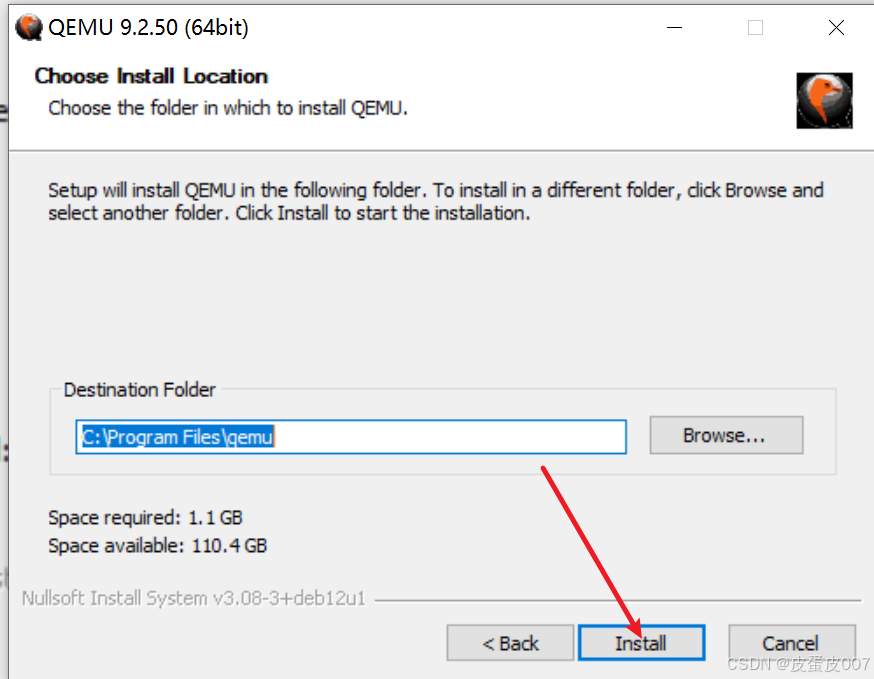
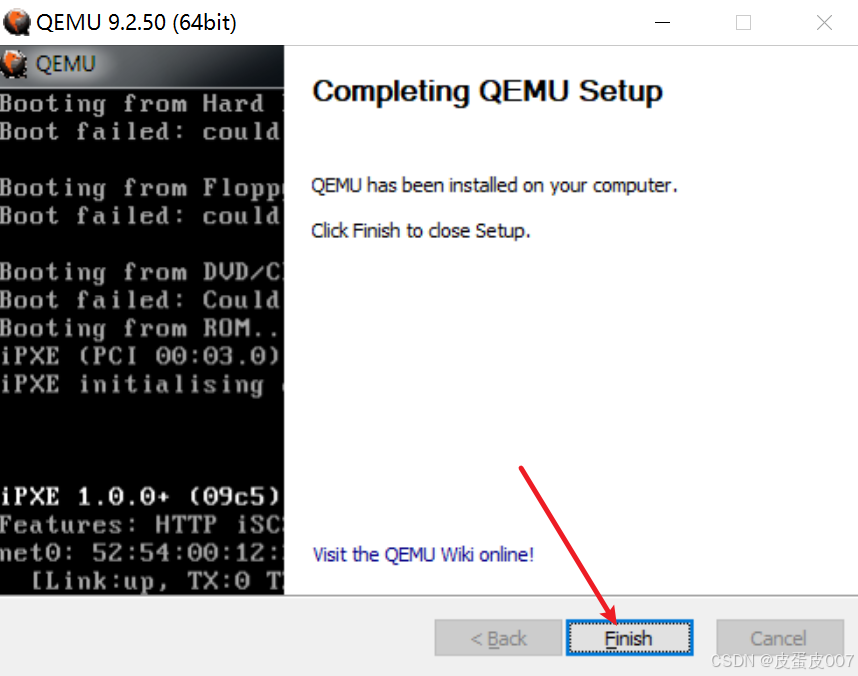
在CMD窗口下,输入qemu-img.exe --version产看qemu-img是否安装成功
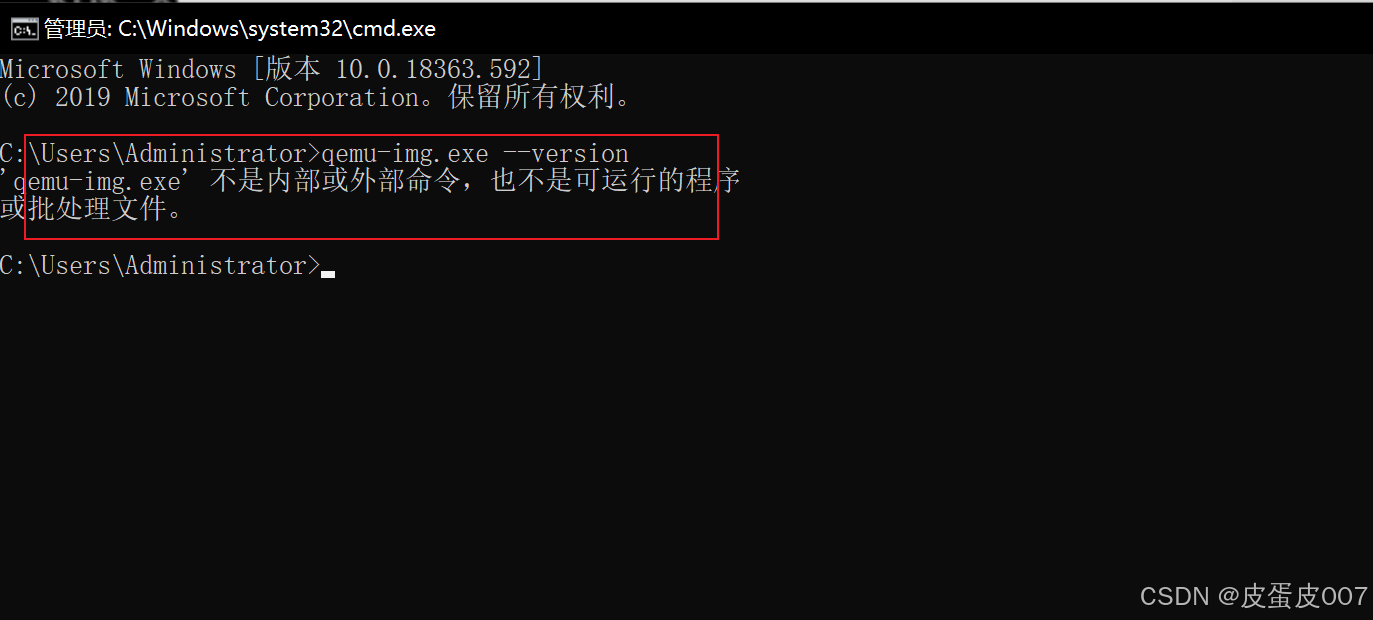
发现明明安装了怎么验证提示这个呢
经过我的排查,发现还需要一步操作,设置环境变量才能解决
搜索框直接打环境变量,直接点击编辑系统环境变量
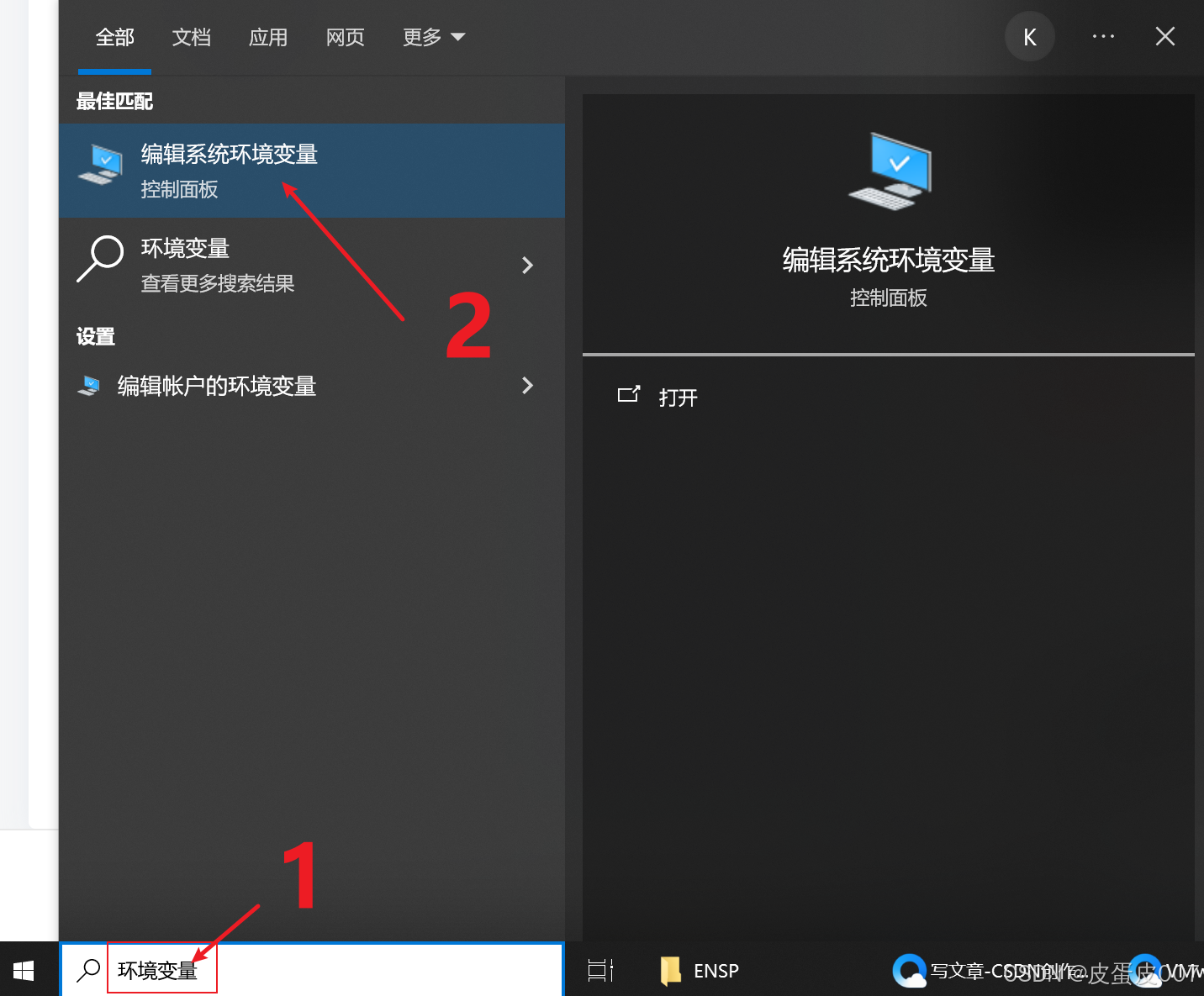
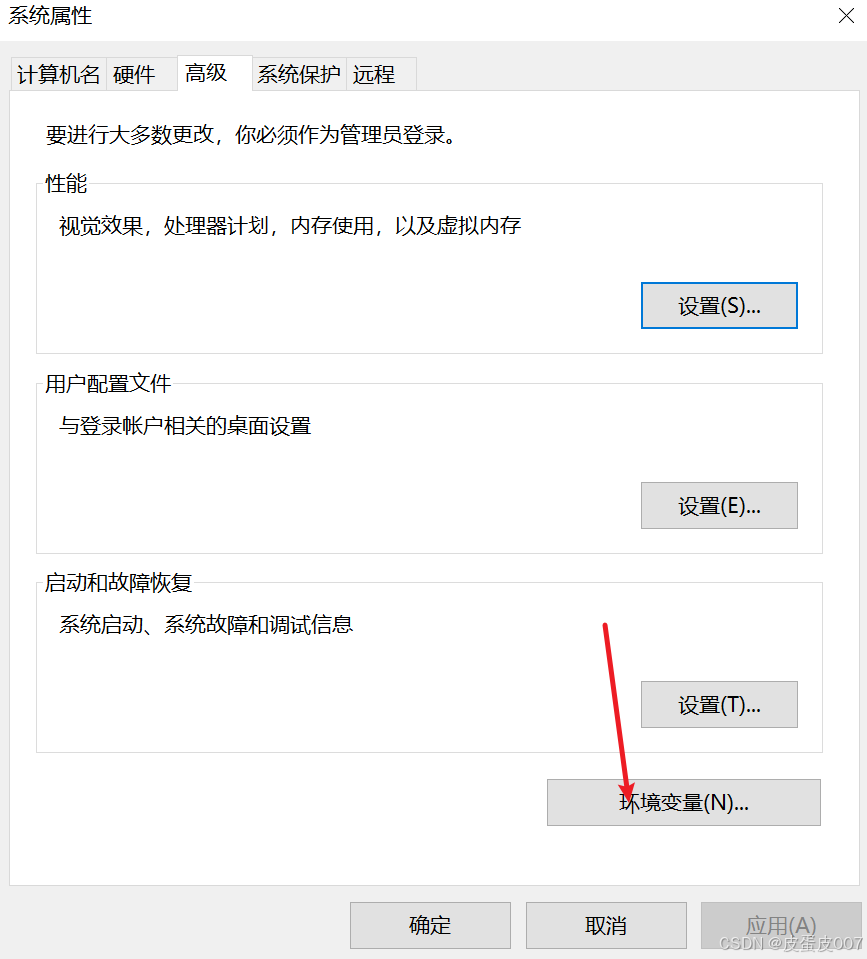
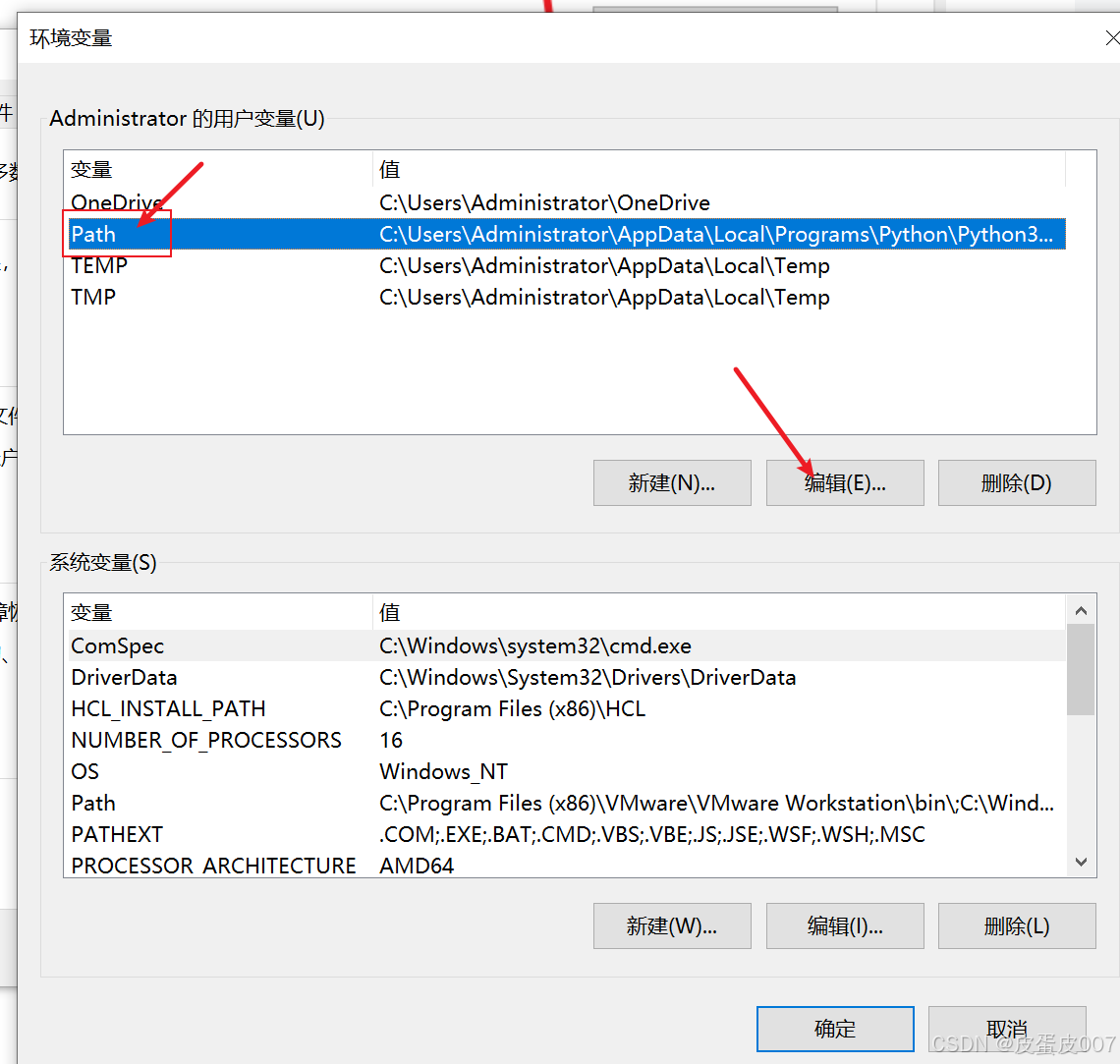
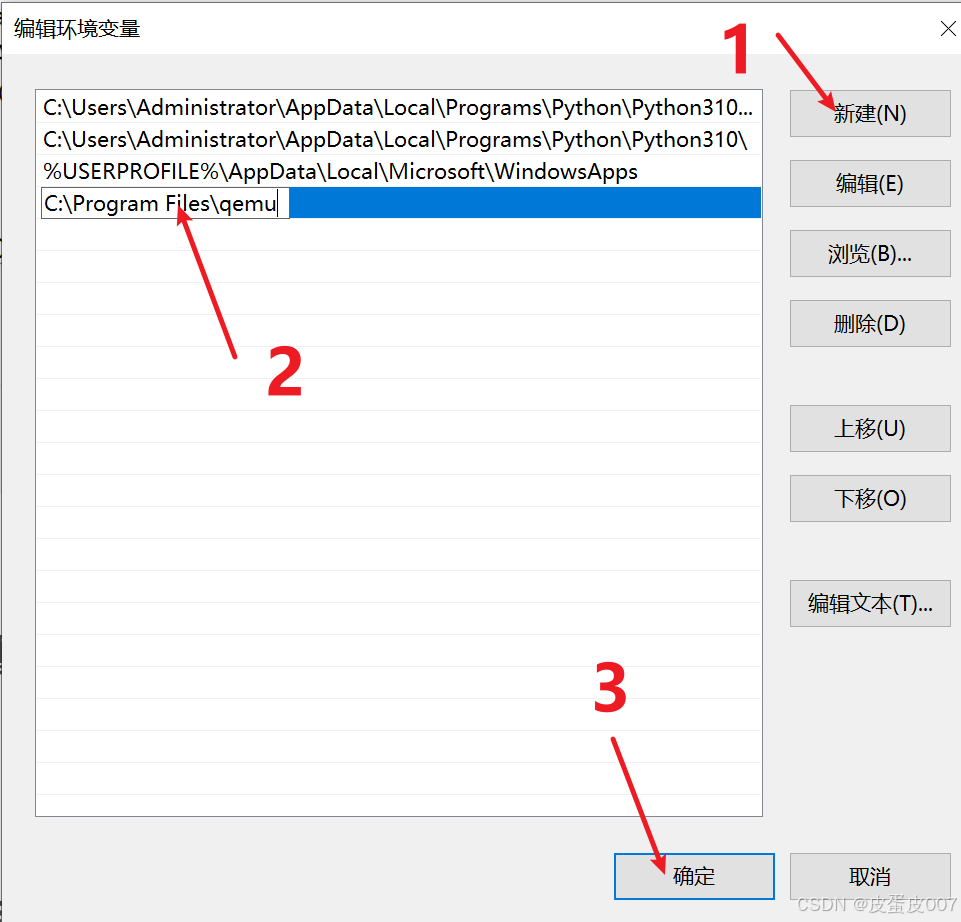
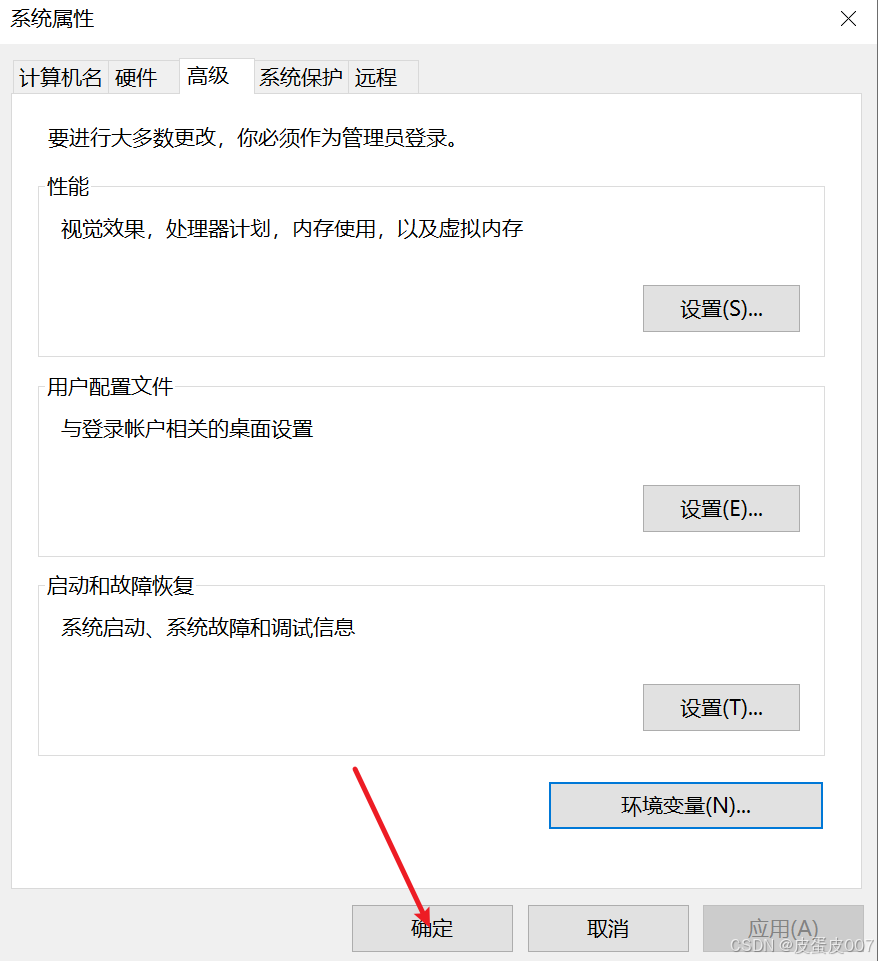
然后重启一下电脑,才会生效
再在CMD窗口下,输入qemu-img.exe --version,产看qemu-img是否安装成功
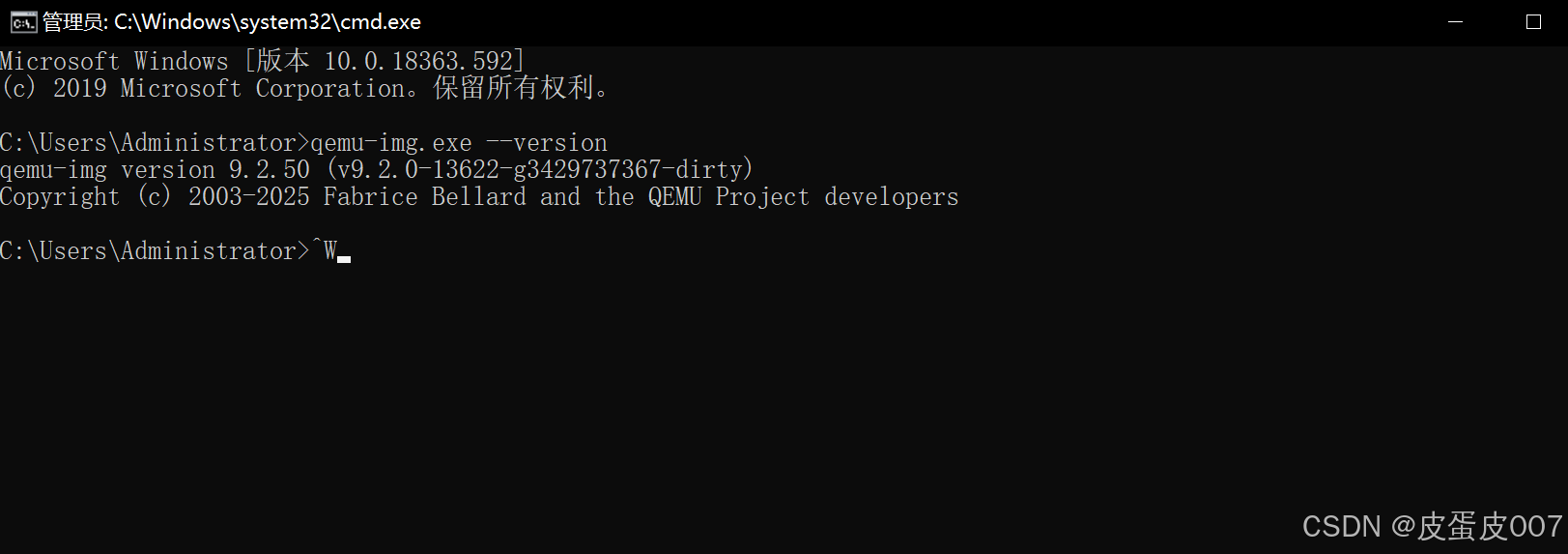
ok,成功提示有qemu
3、转化vmdk格式
找到之前下载ensppro软件的路径
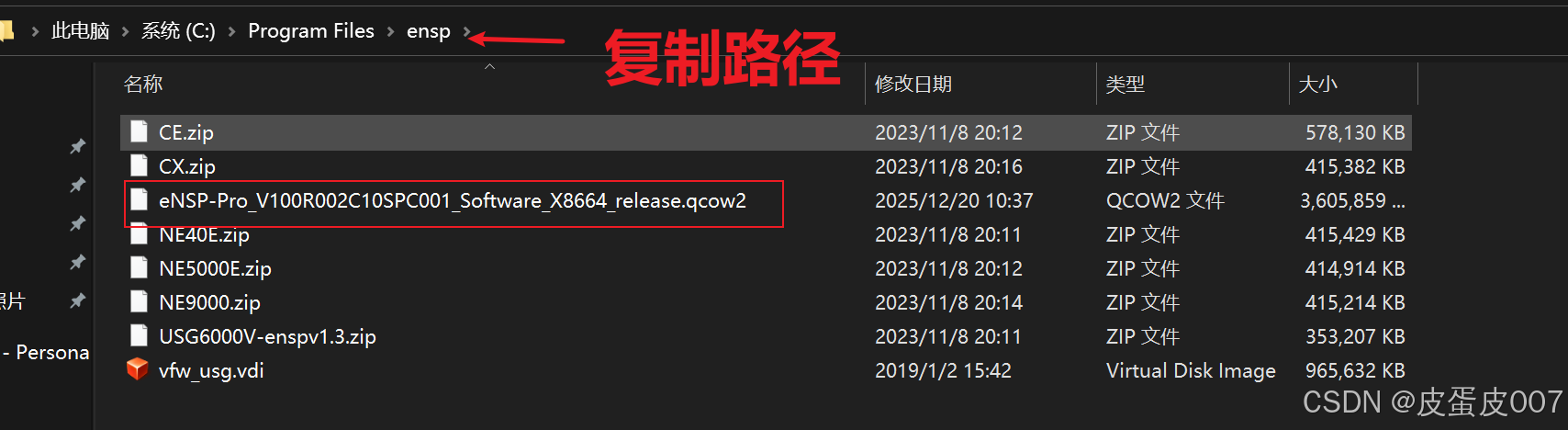
打开cmd,进入到刚刚复制的路径C:\Program Files\ensp
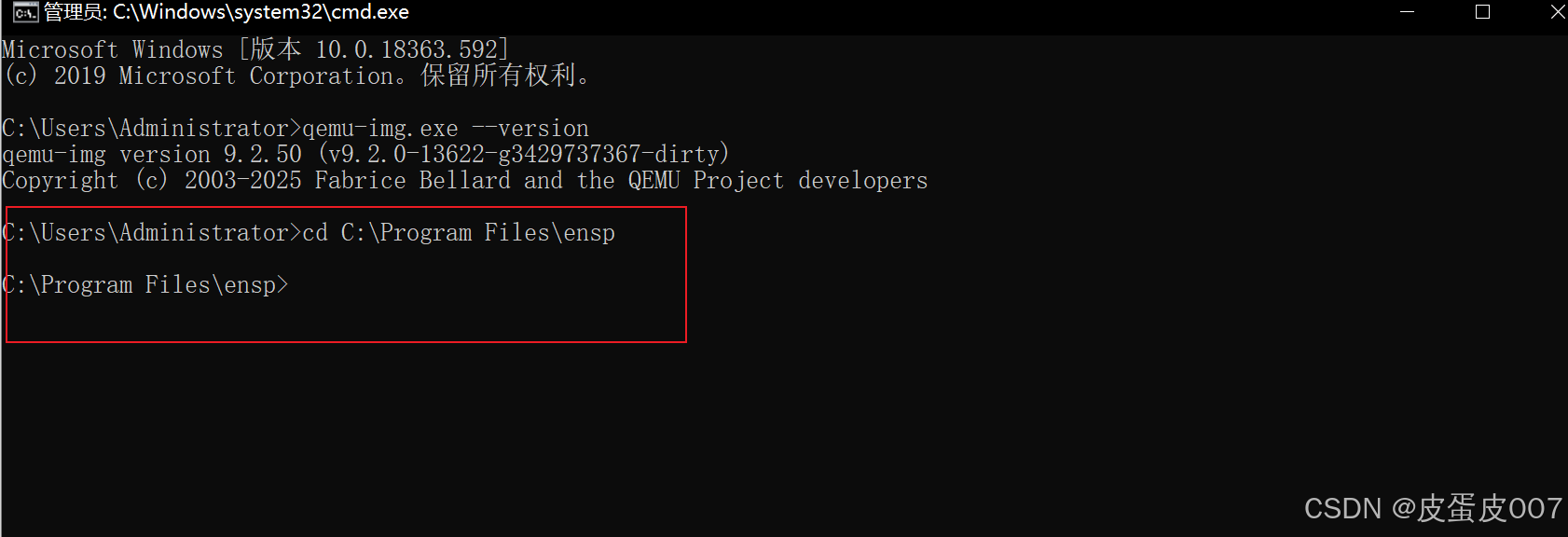
打上这条命令
qemu-img convert -f qcow2 -O vmdk eNSP-Pro_V100R002C10SPC001_Software_X8664_release.qcow2 eNSP-Pro_V100R002C10SPC001_Software_X8664_release.vmdk
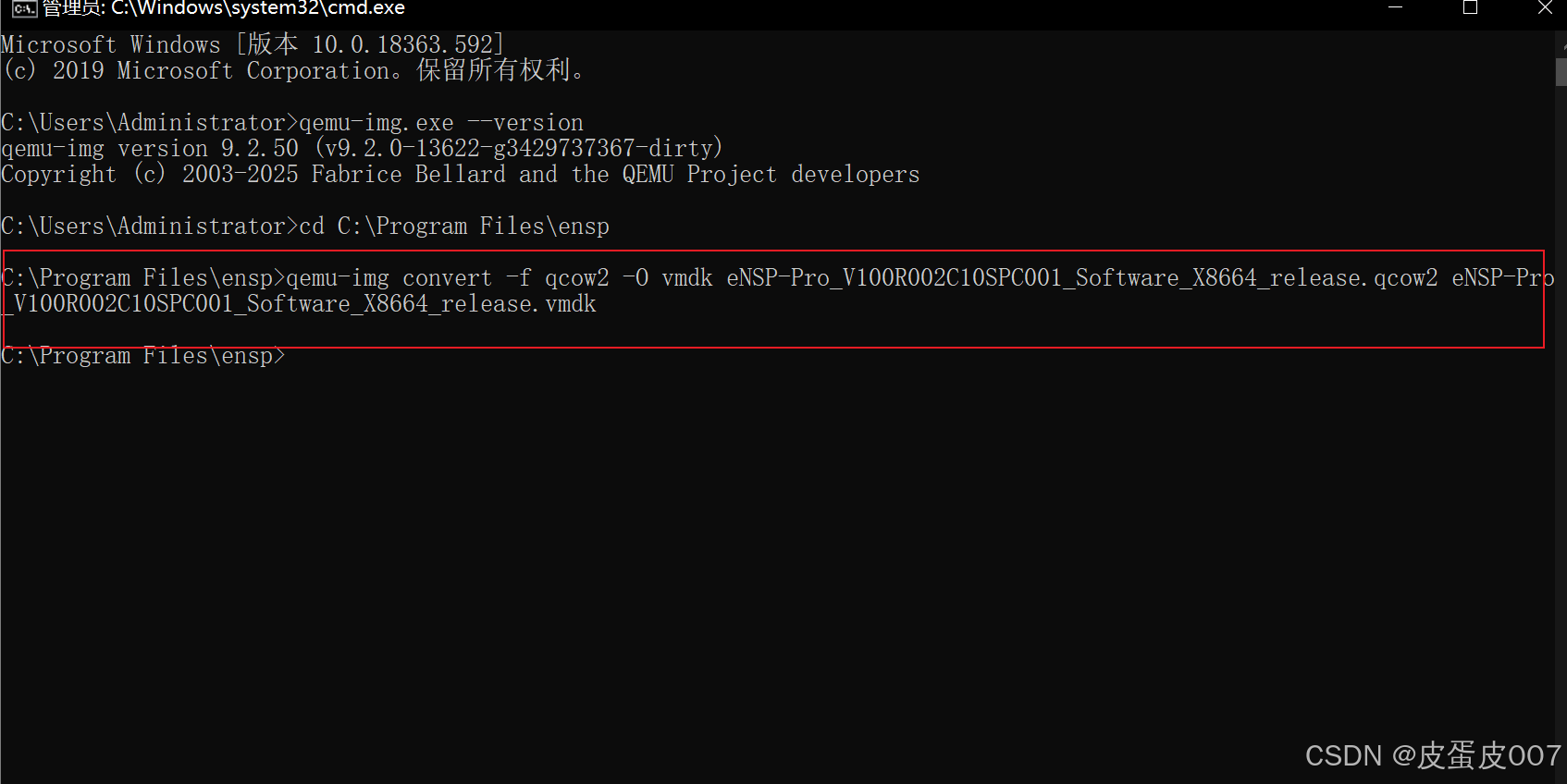
回到刚刚ensppro软件存放的地方
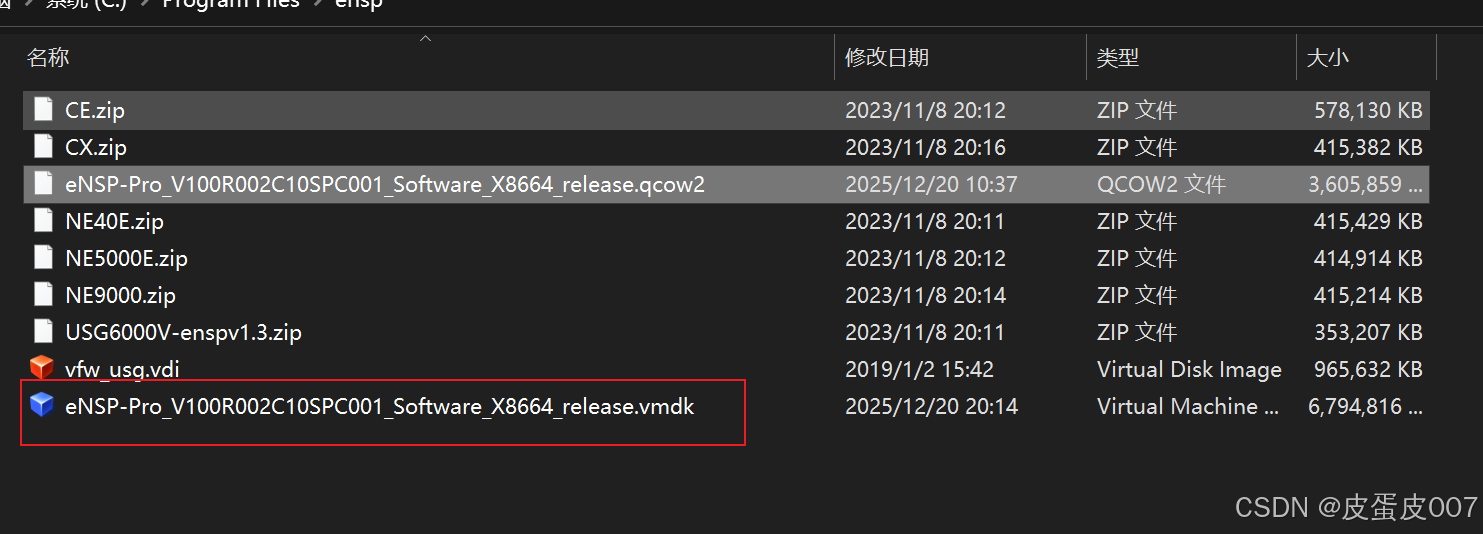
有这个vmdk文件说明转换成功咯
二、VM部署eNSP Pro
1、创建虚拟机
VMware Workstation新建虚拟机,根据以下步骤设置即可
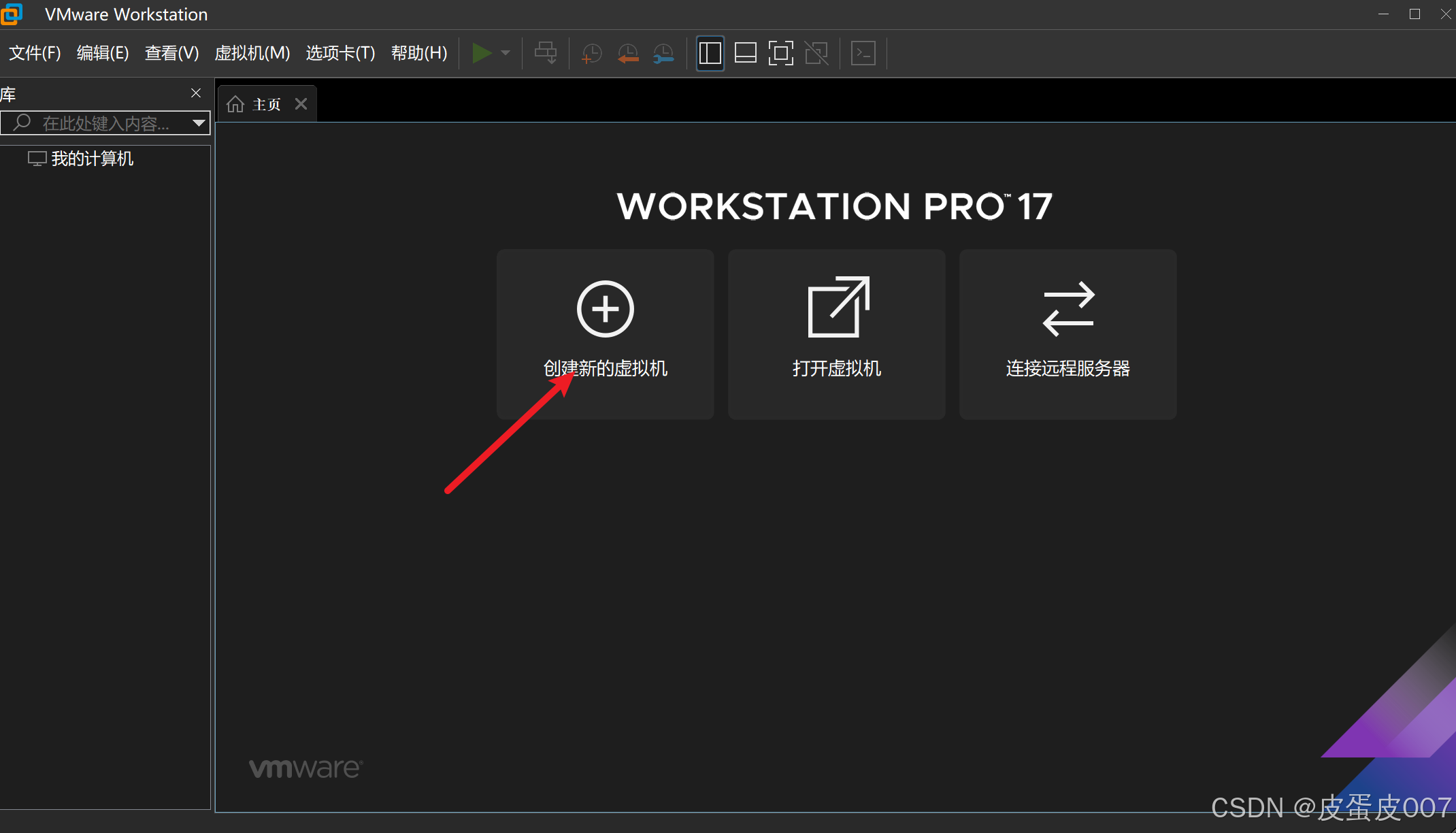
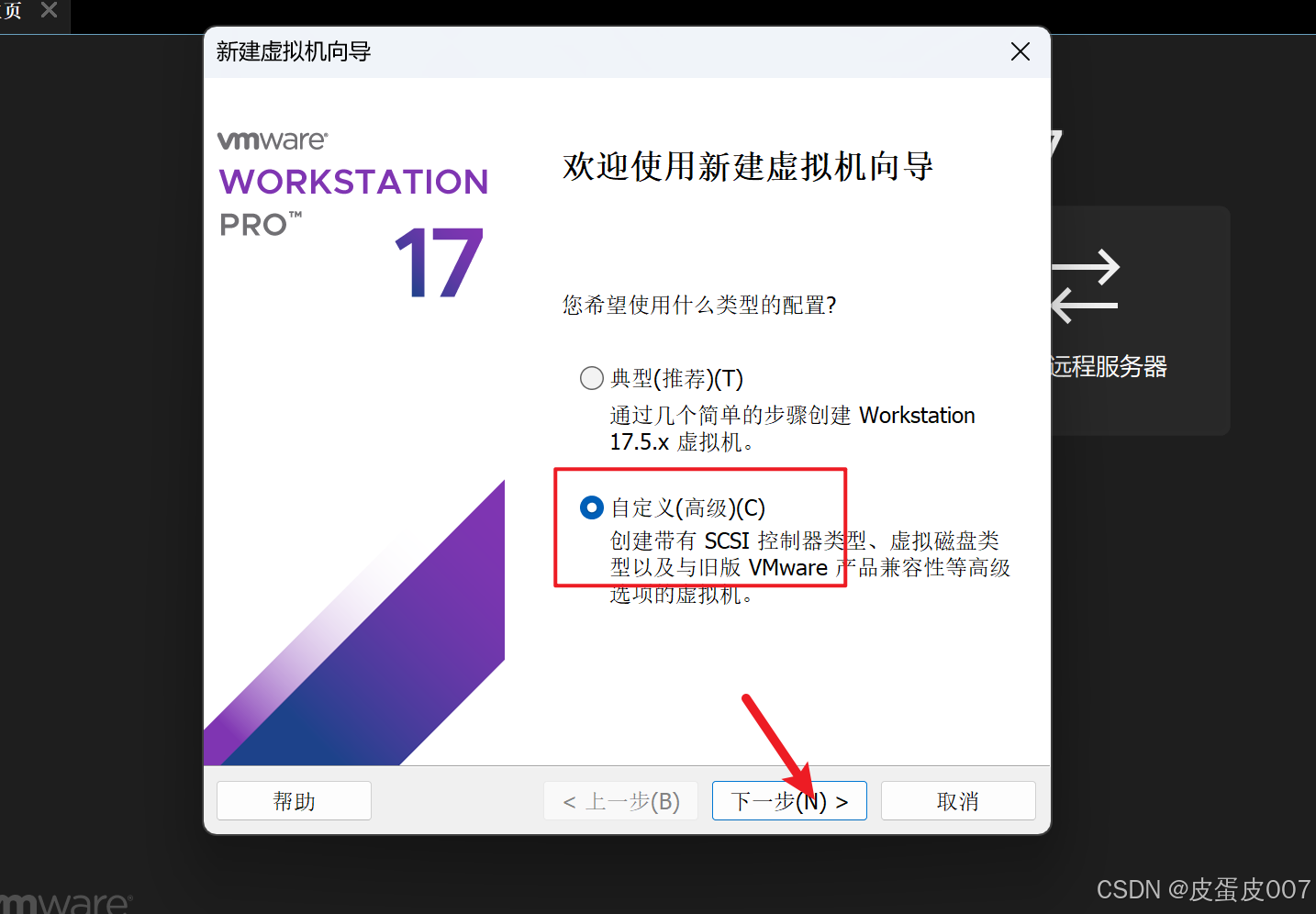
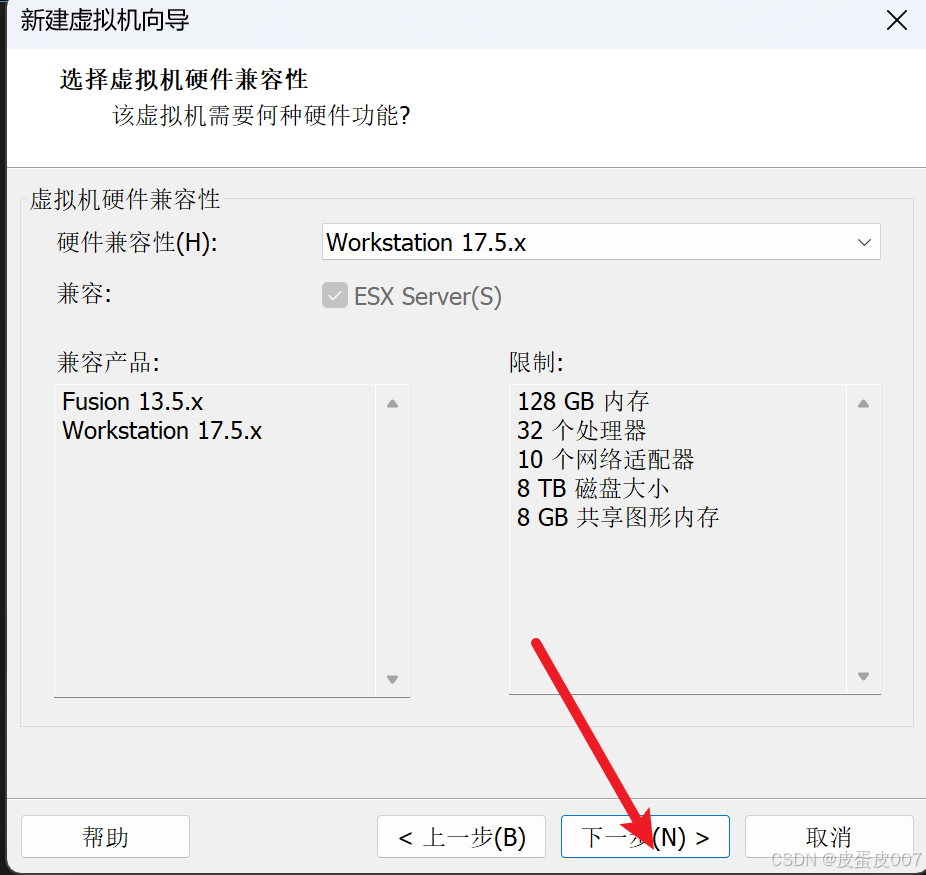
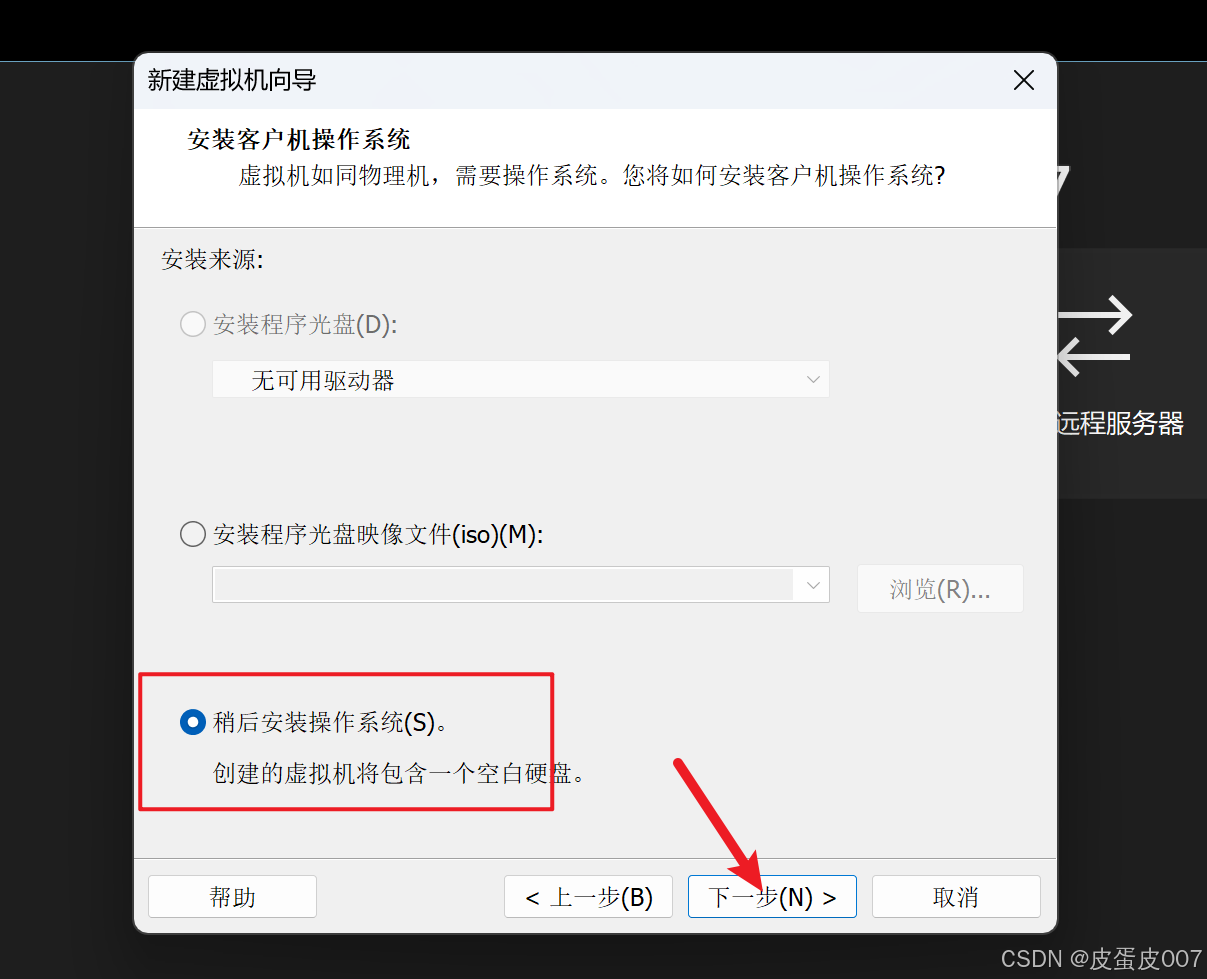
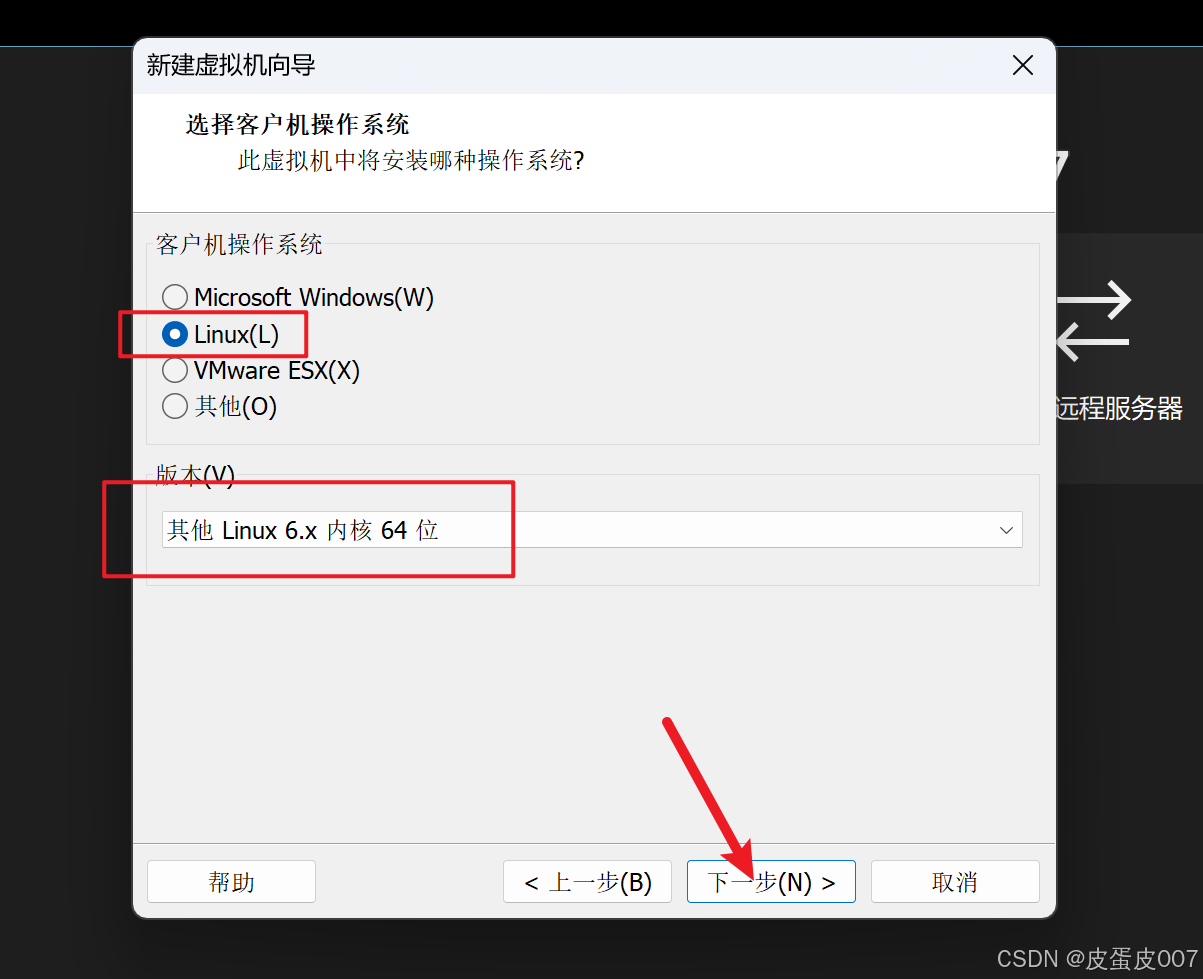
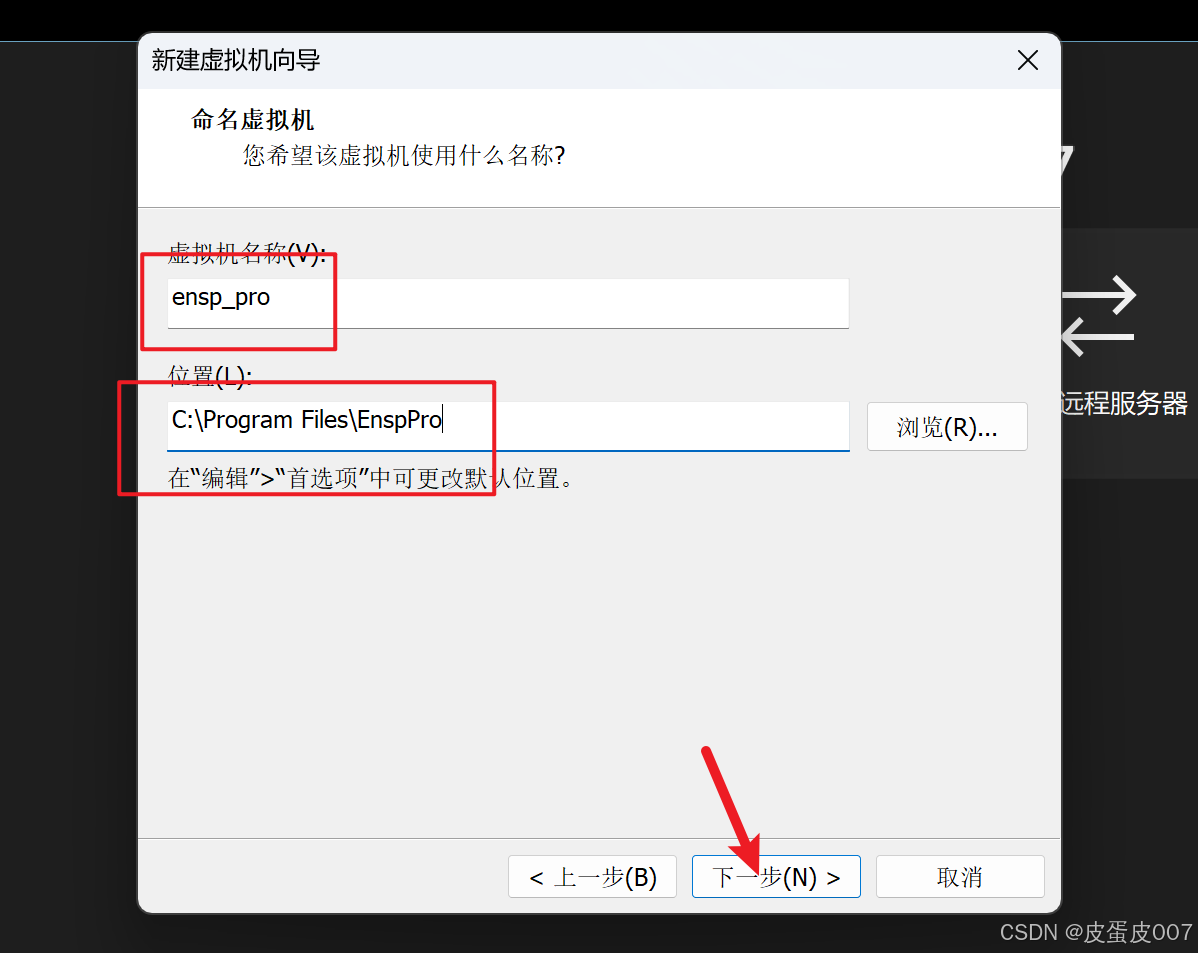
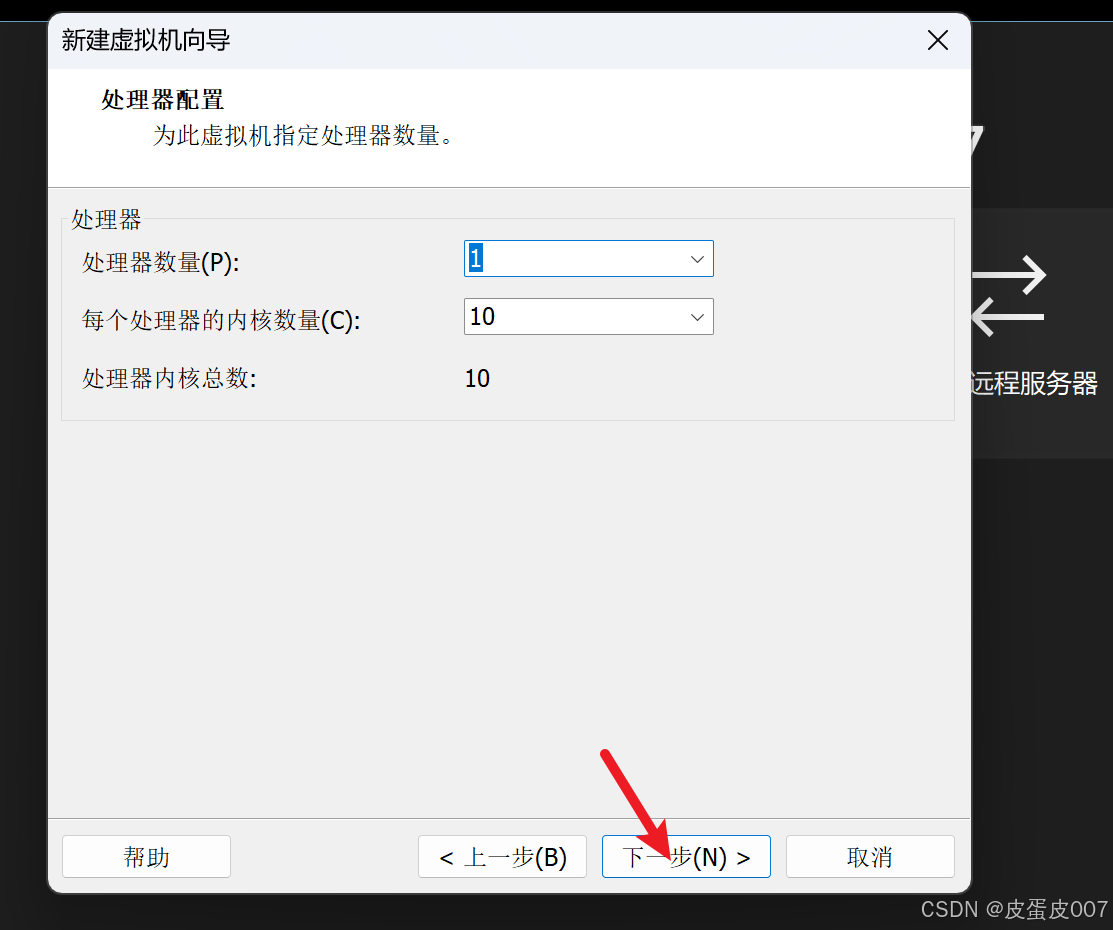
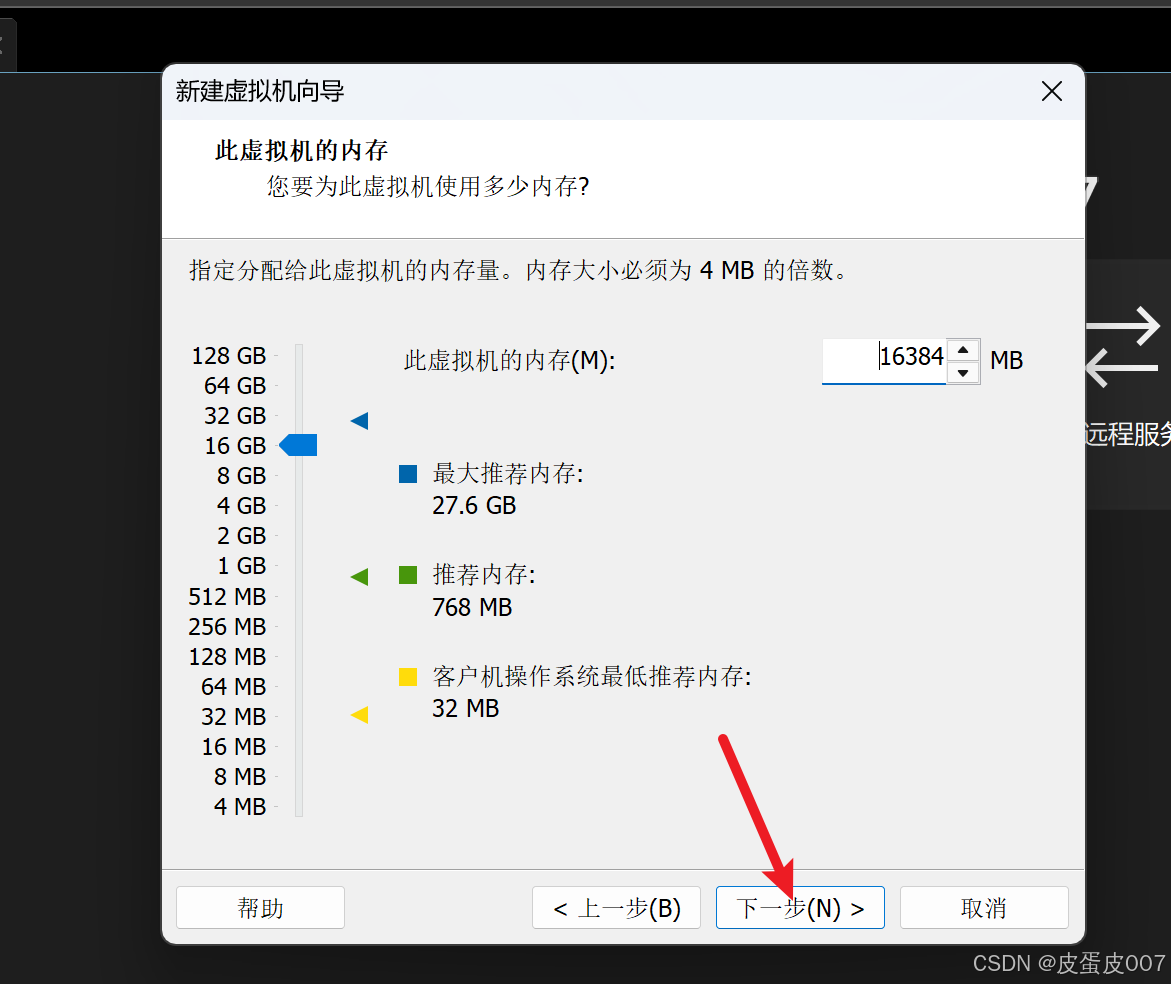
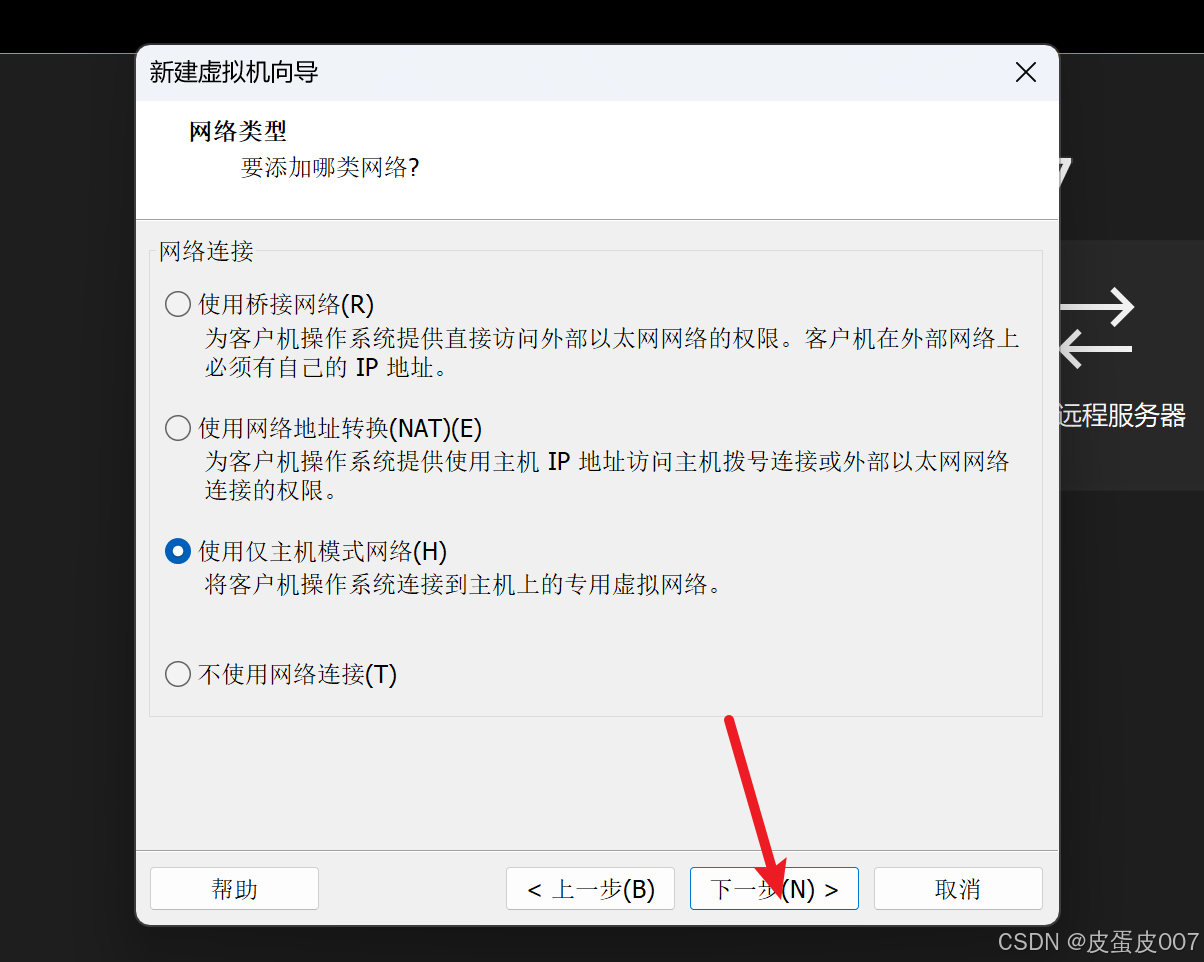
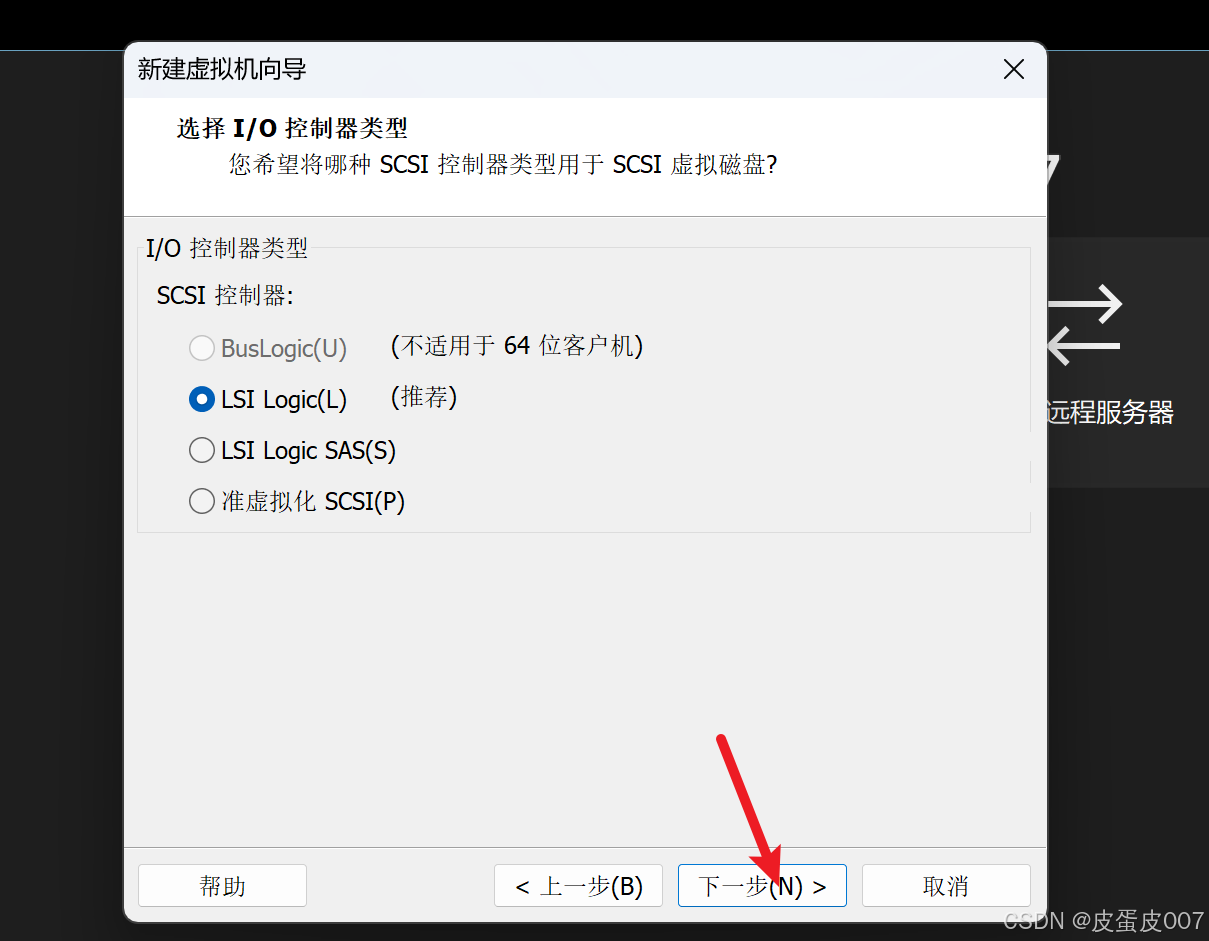
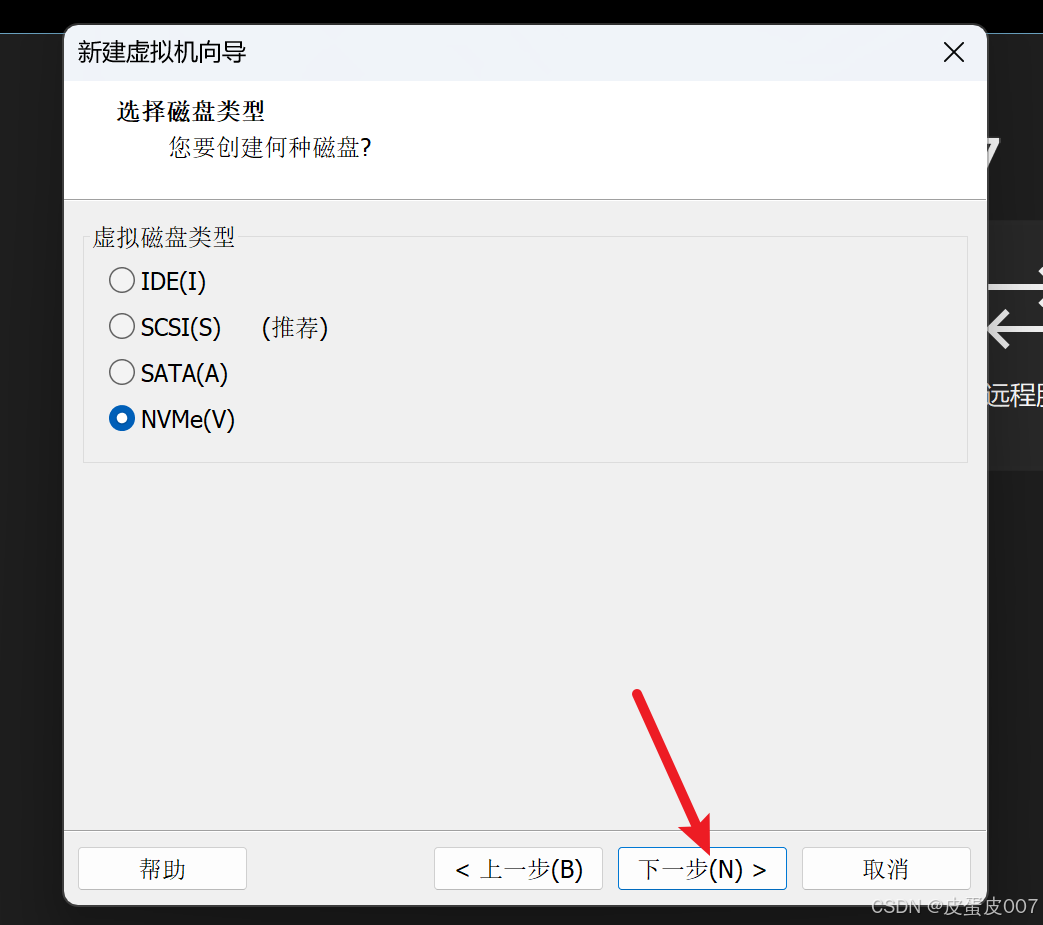
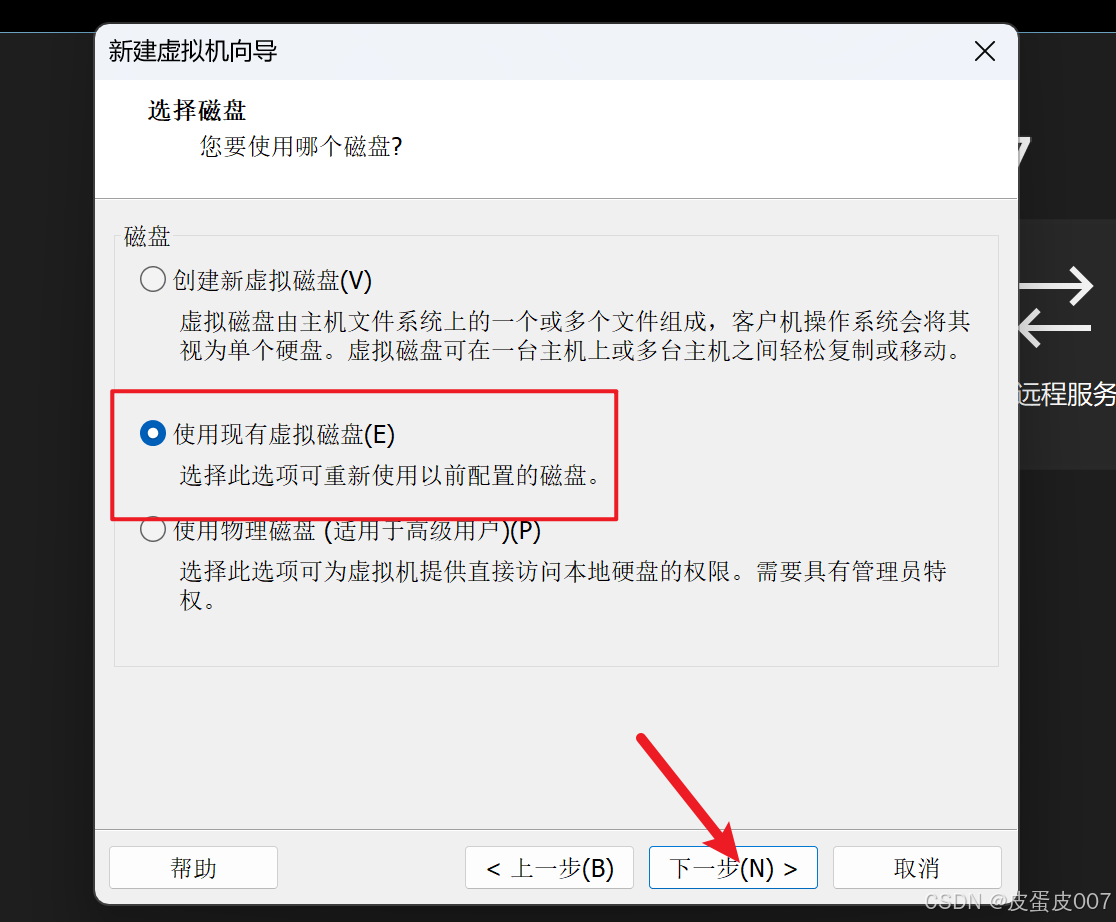
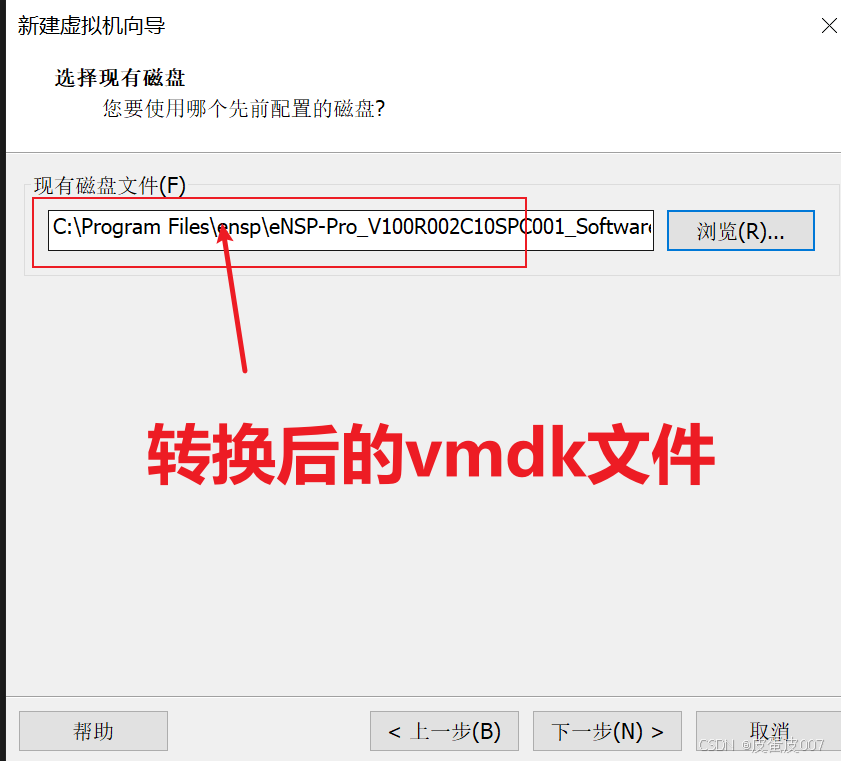
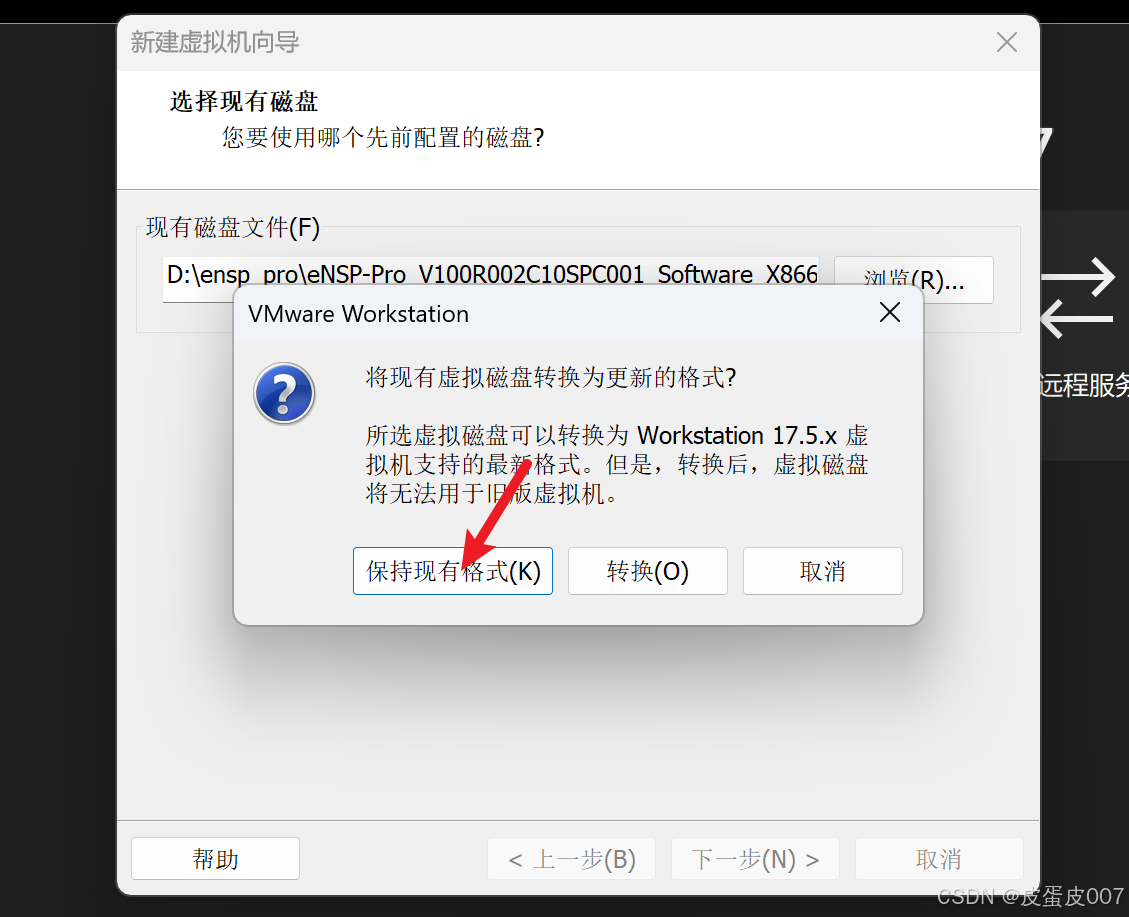
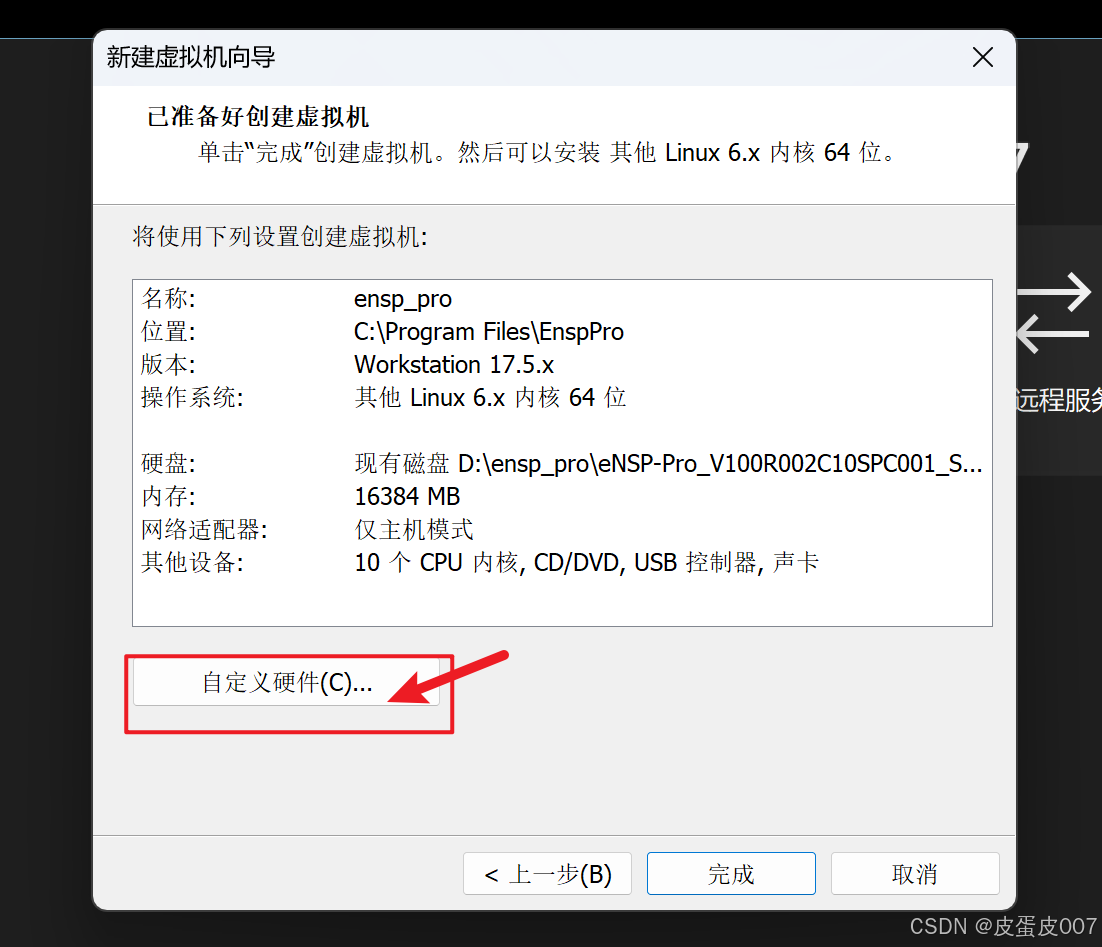
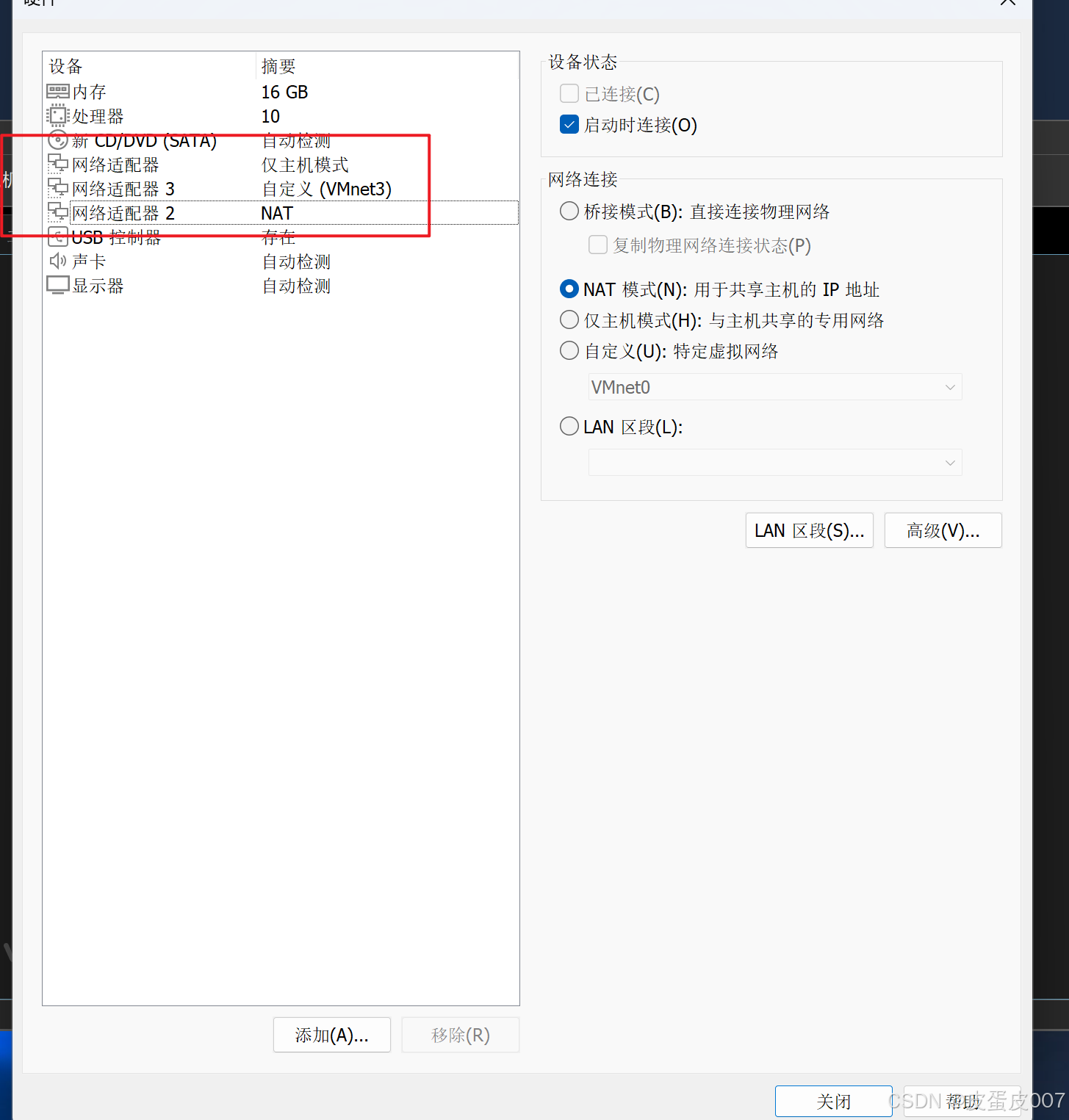
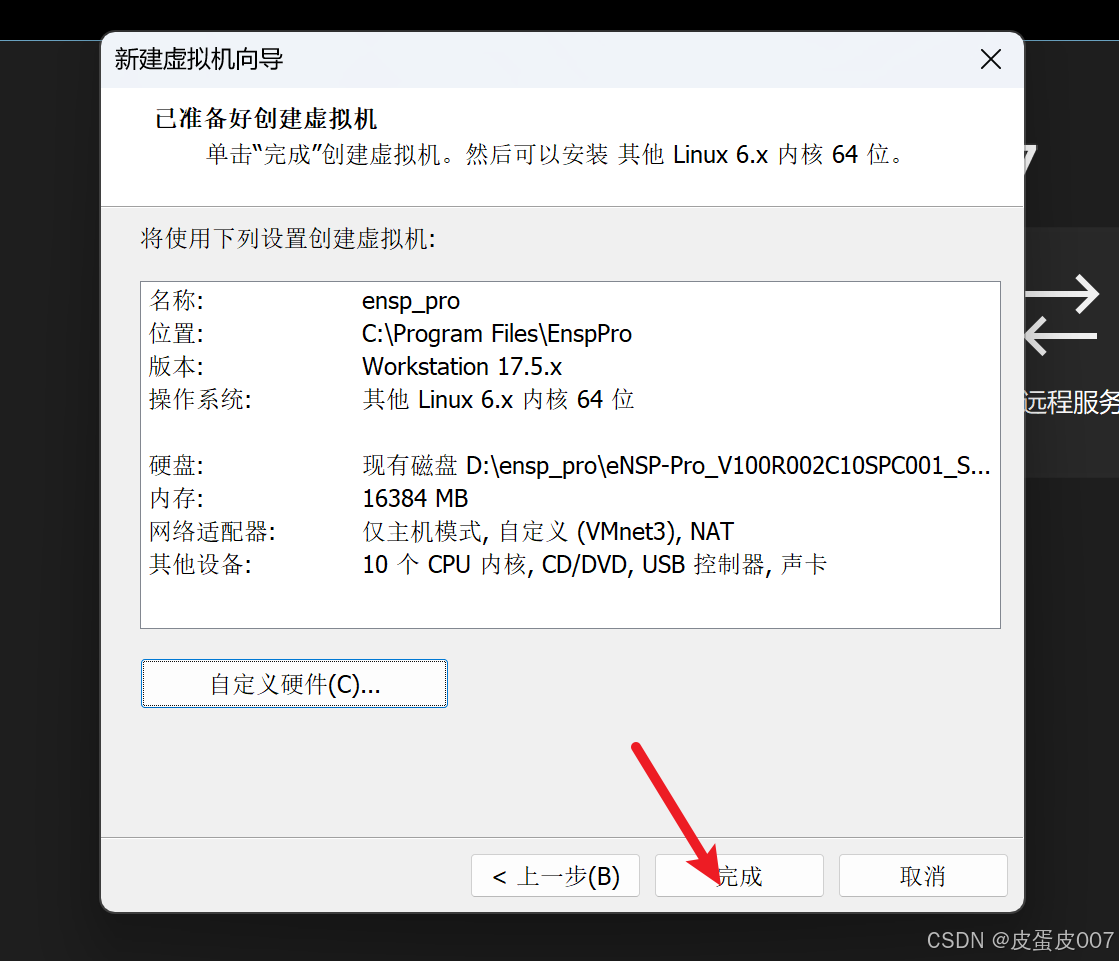
2、修改网卡
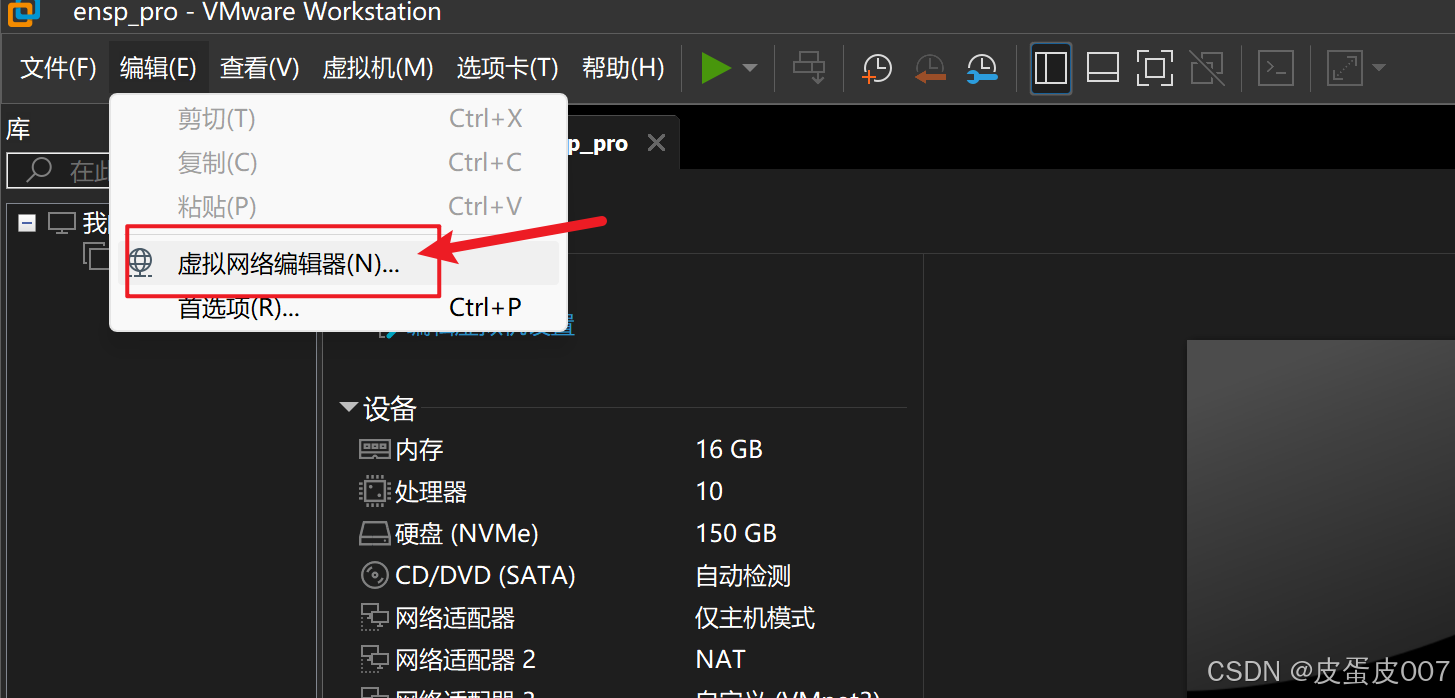
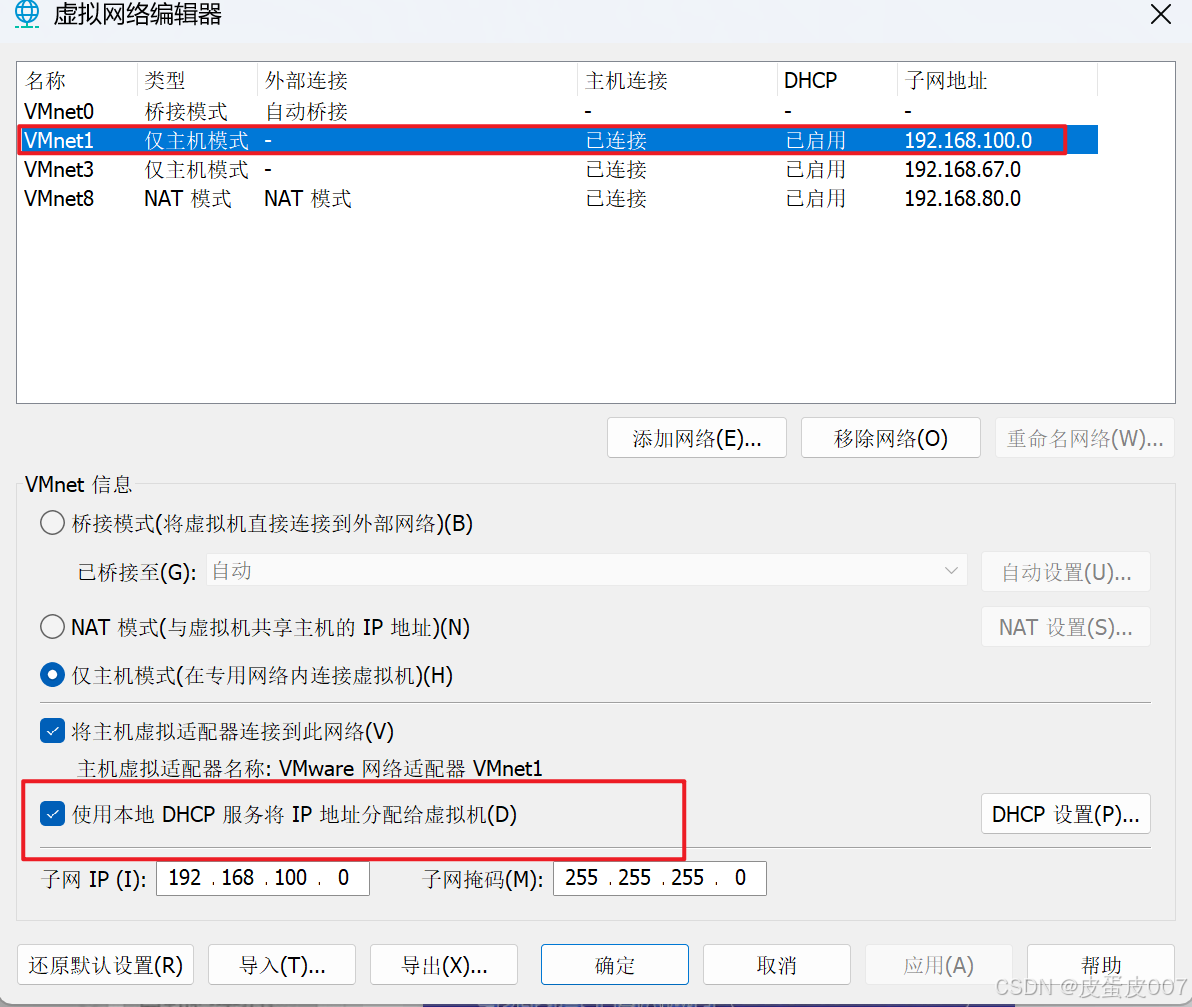
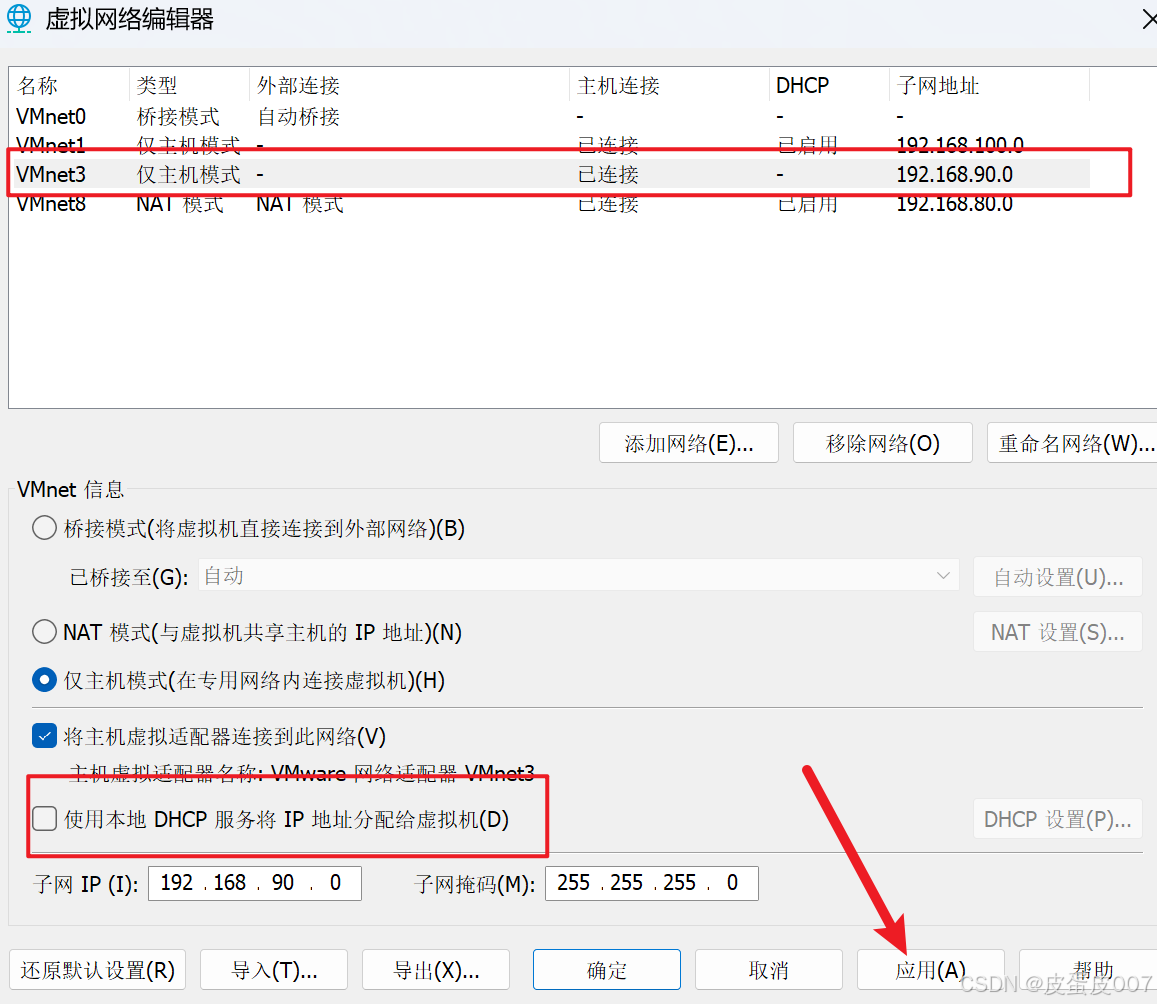
以及就设置完成了。。。可以准备启动虚拟机
三、验证结果
1、启动eNSP Pro
开启虚拟机
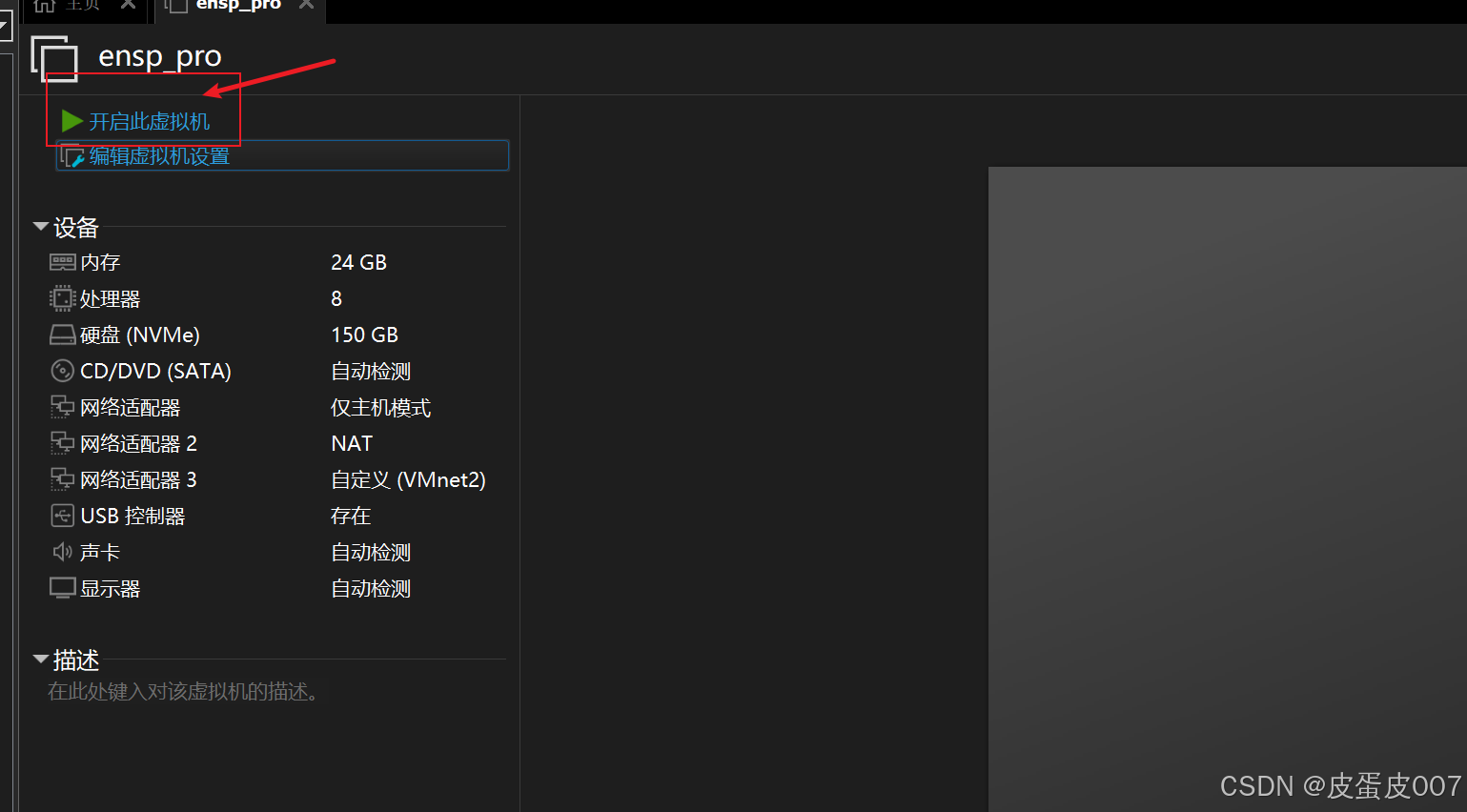
是
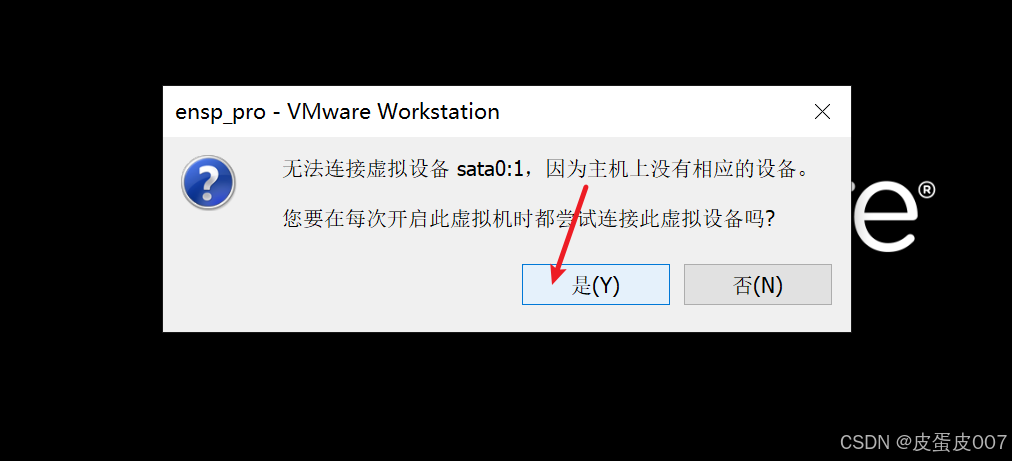
等待就行

有显示这个说明安装成功喽。。go go go
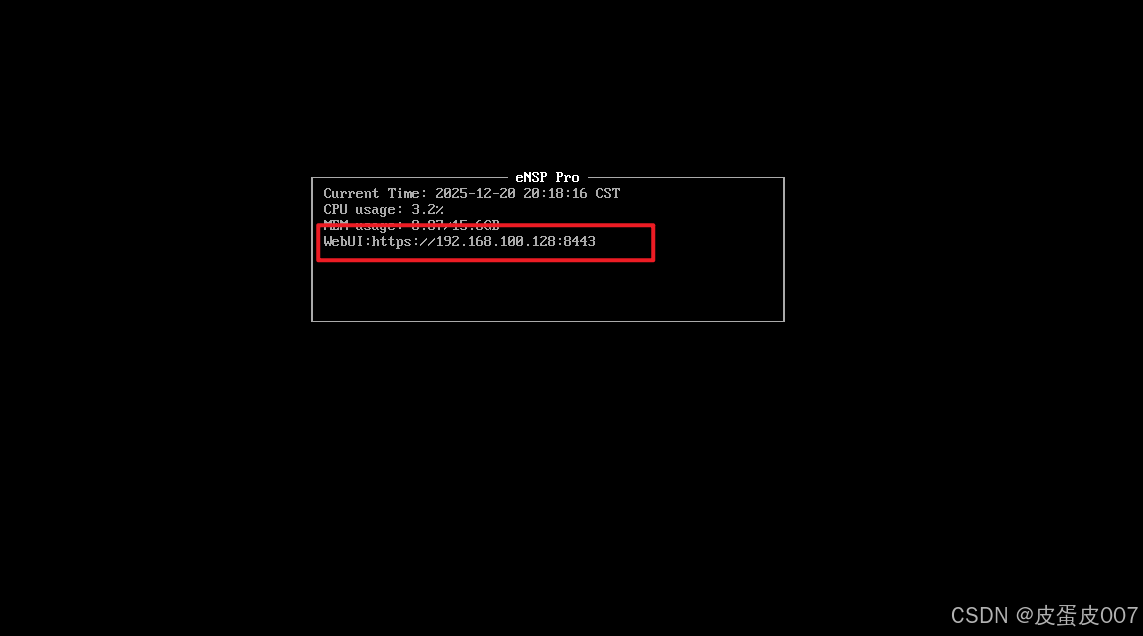
2、web打开模拟器
打开浏览器输入从虚拟机拿到的ip地址跟端口
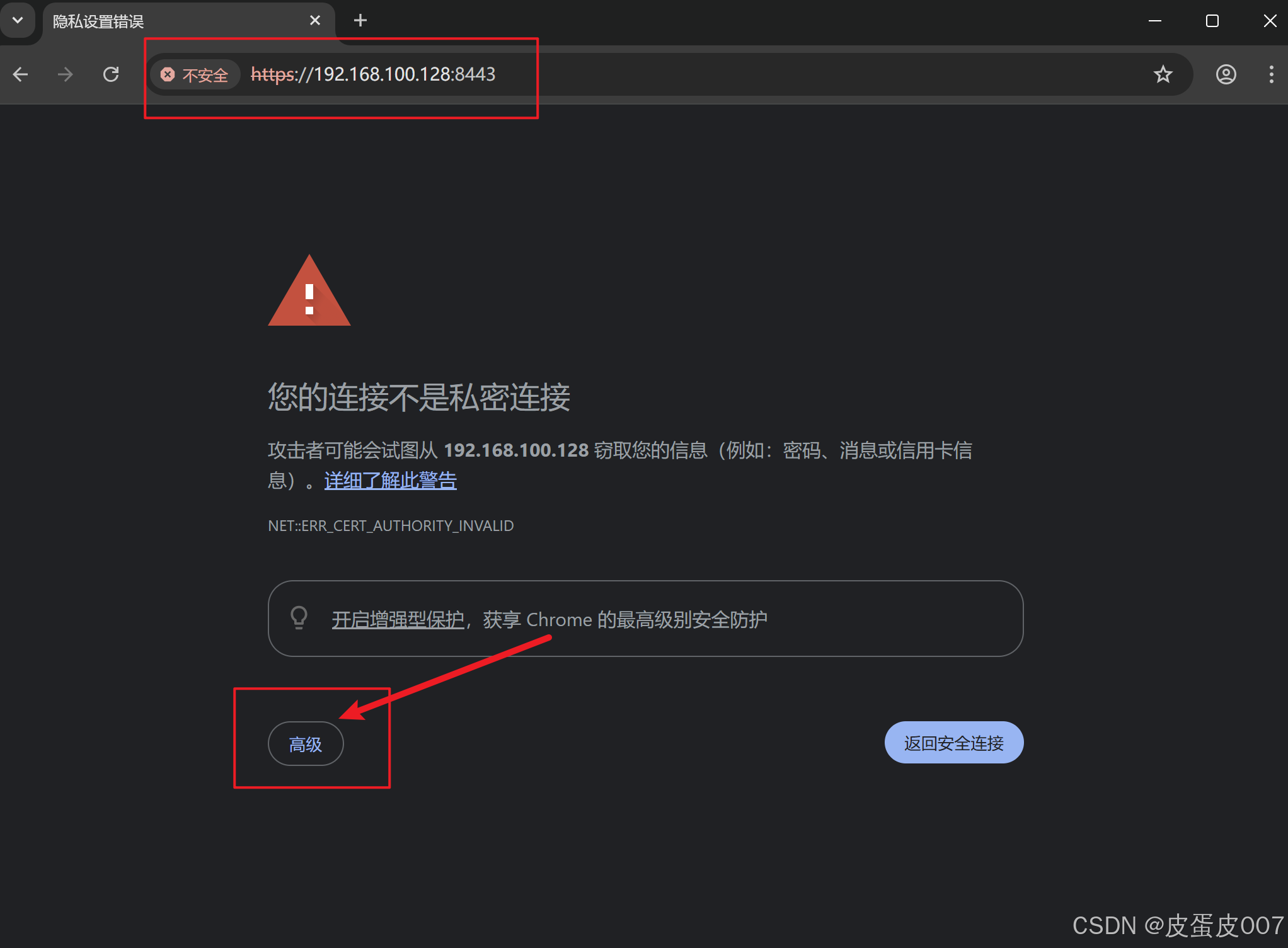
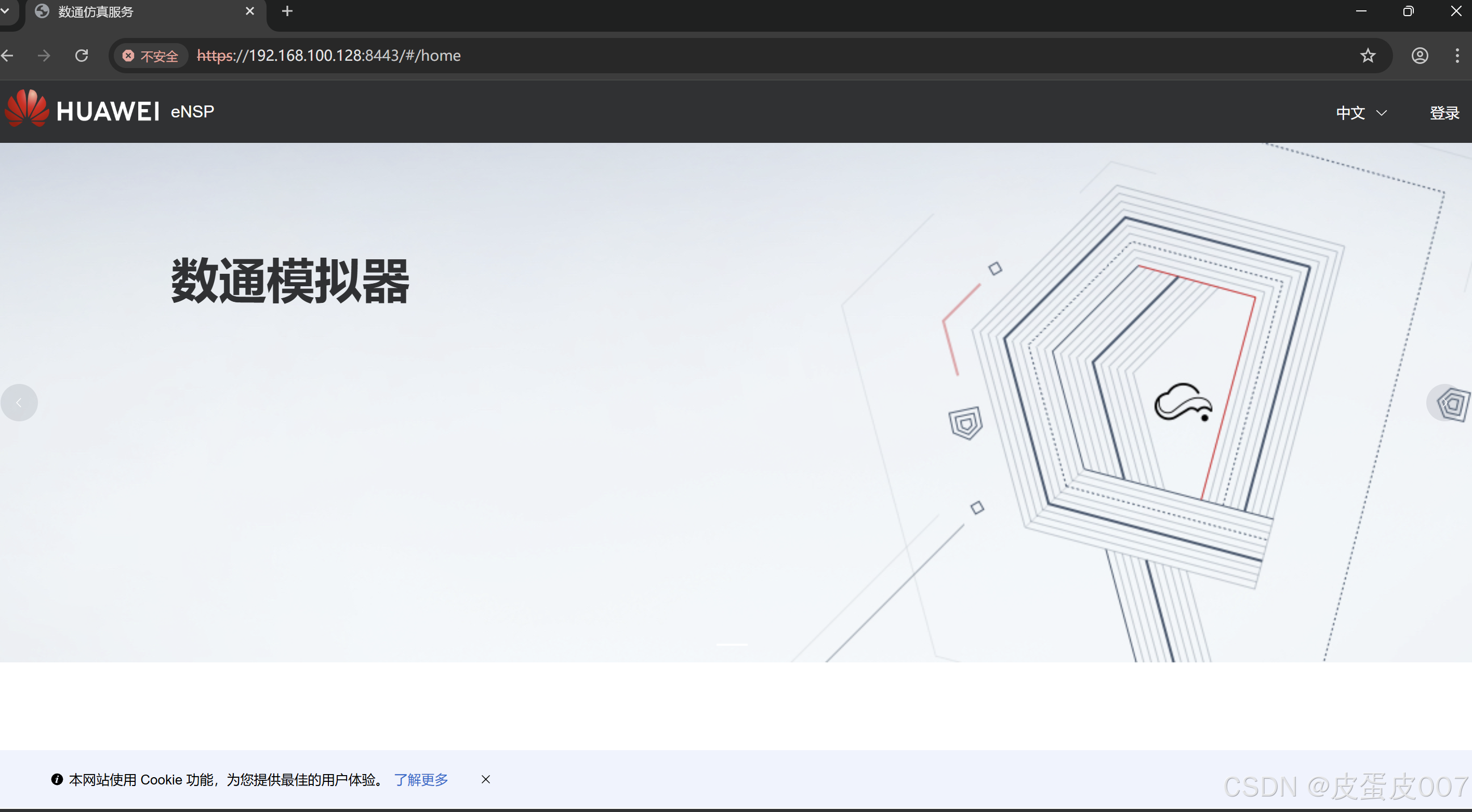
这样子就成功了耶。。然后再输入你的华为账号登录

成功登录就有了这个仿真环境
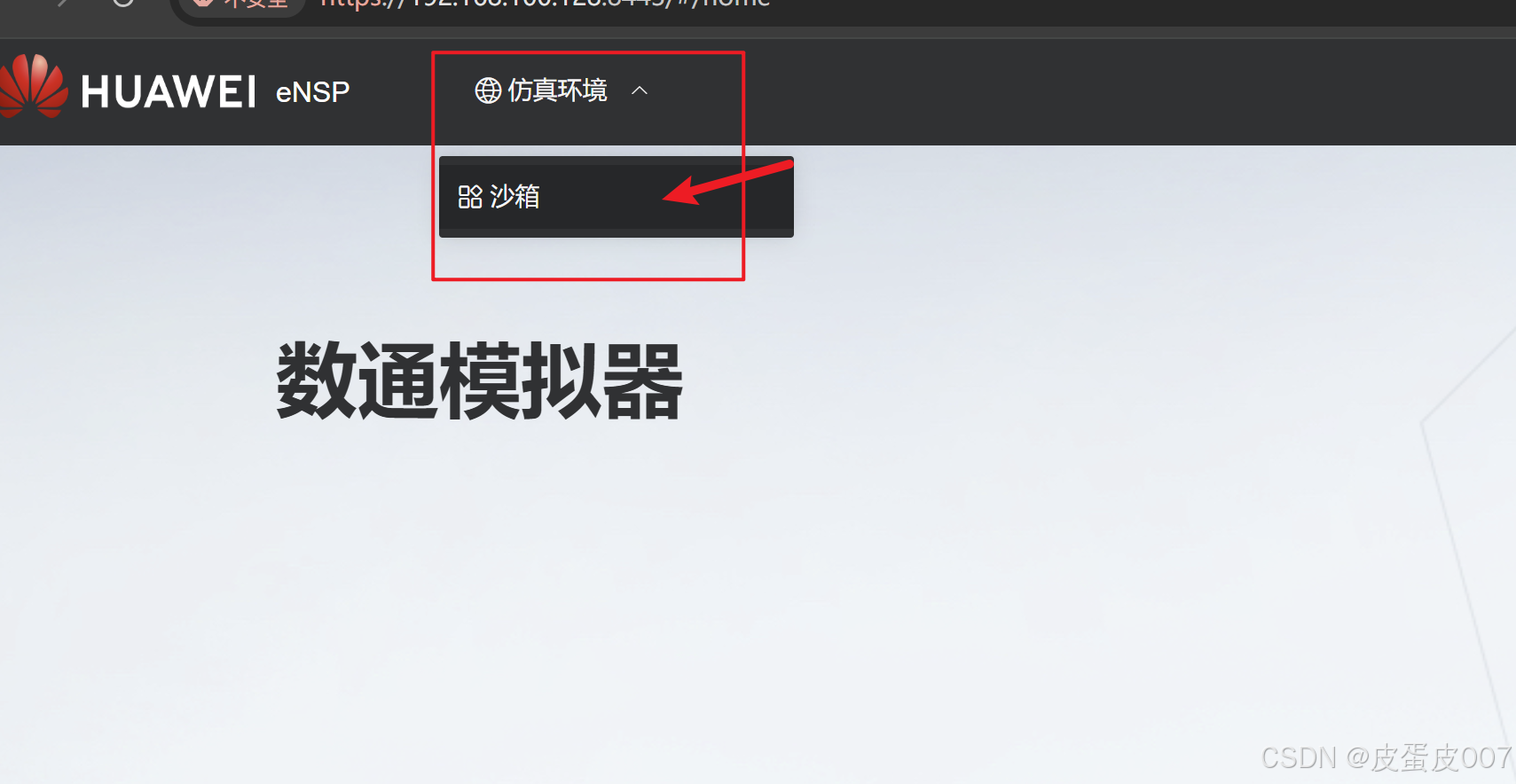
创建沙箱
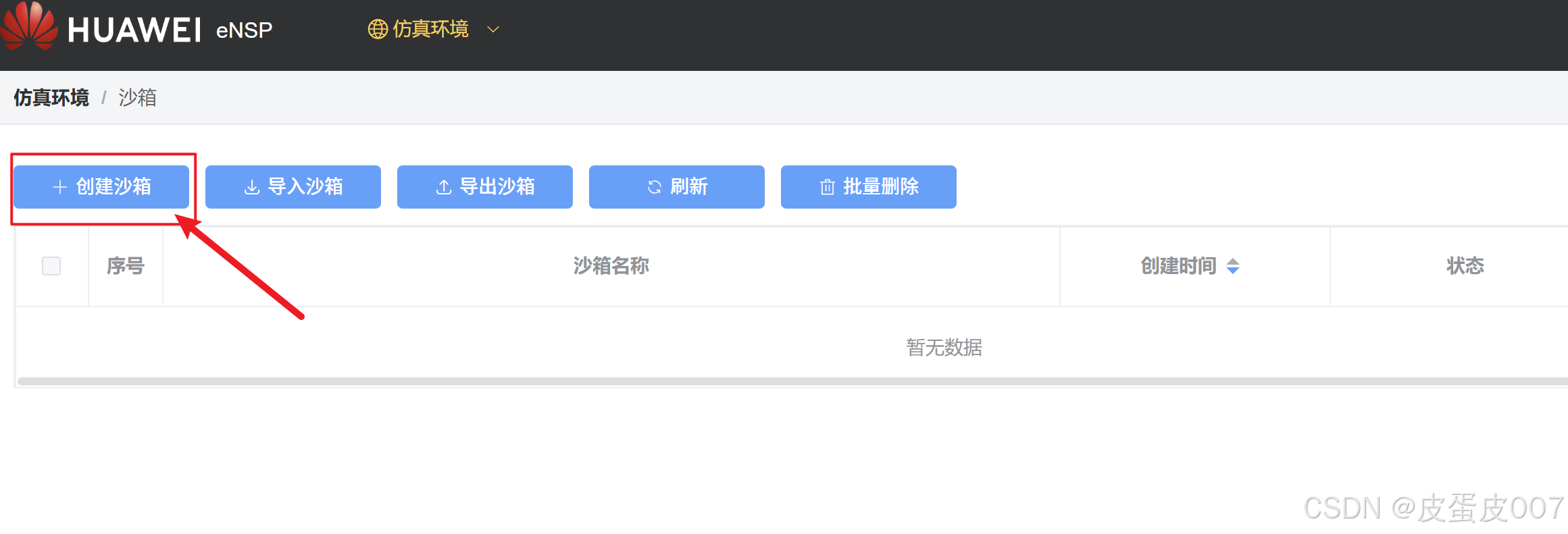
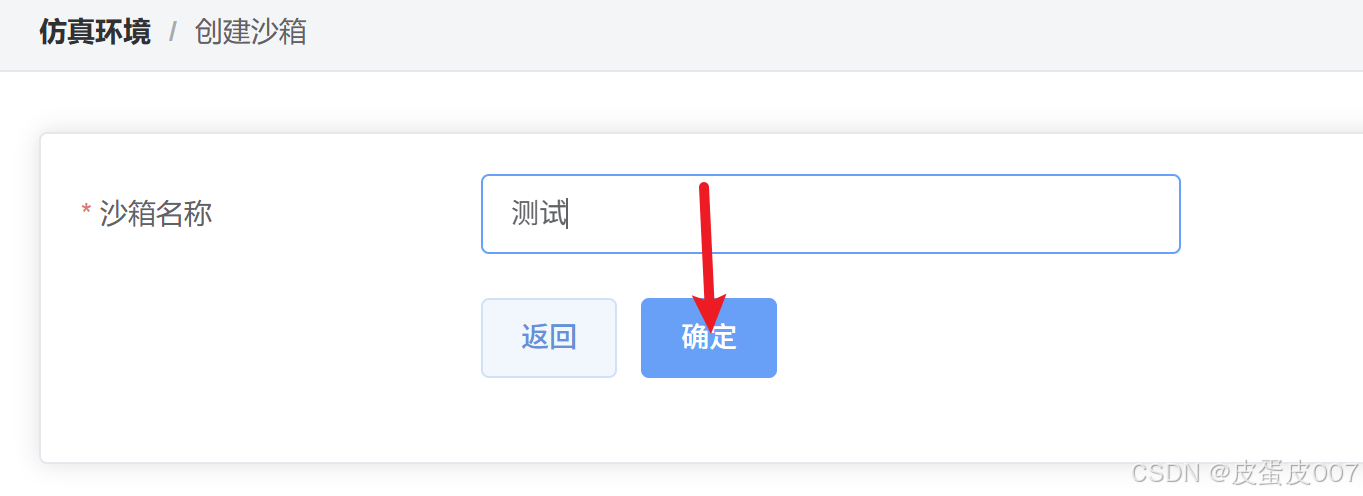
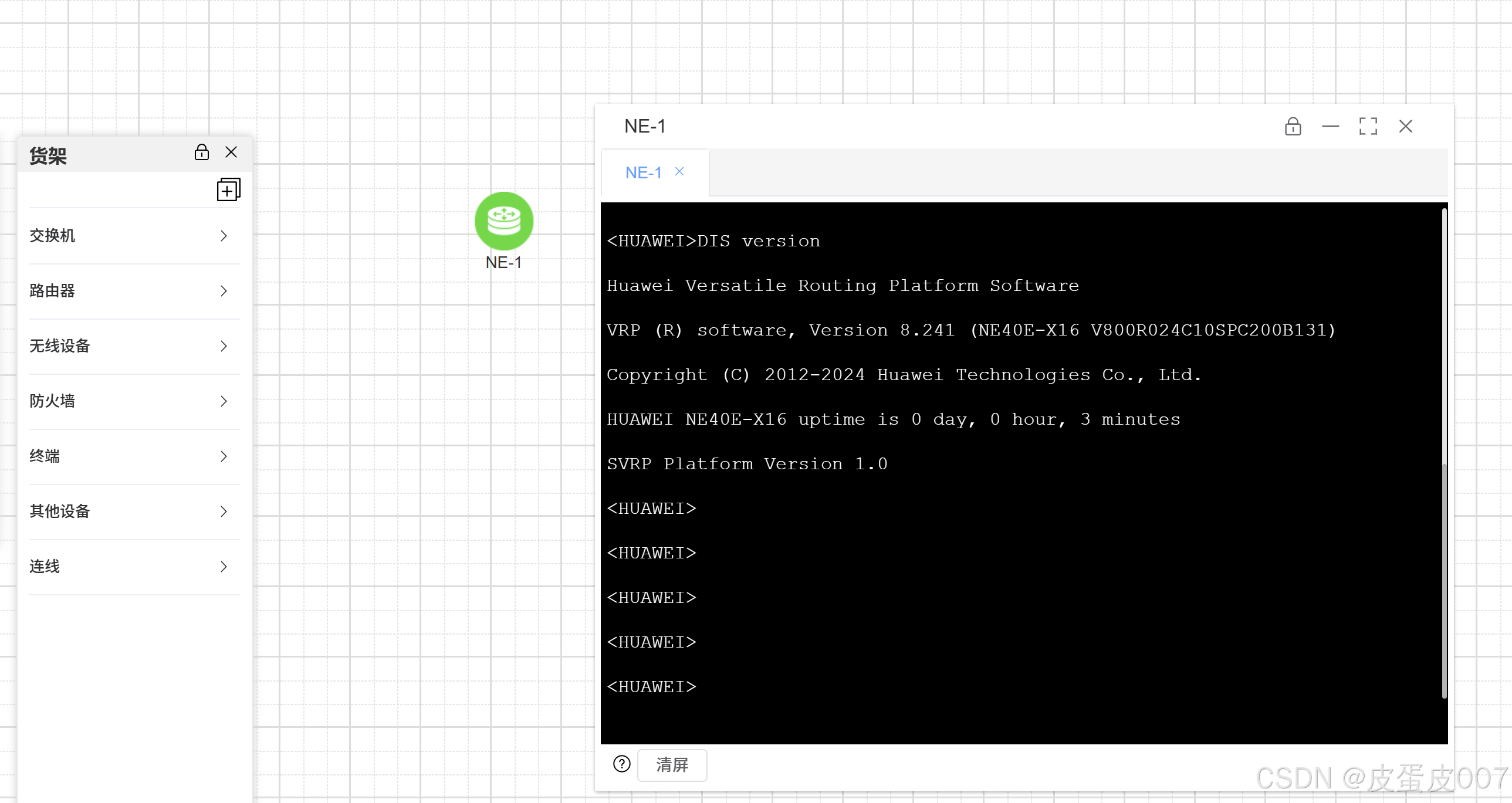
拉了一台设备测试能不能启动,成功进入命令行模式。。说明大功告成了,至此ensppro成功部署在本机环境,以后可以随时搭建实验环境进行网络操作。。