-
安装步骤:
- 1、点击新建虚拟机,选择自定义,下一步
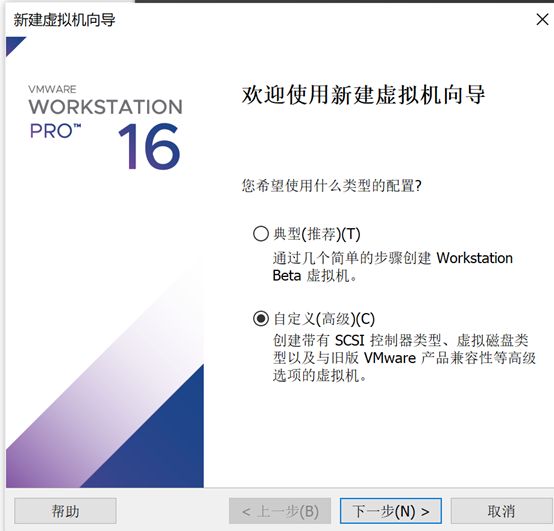
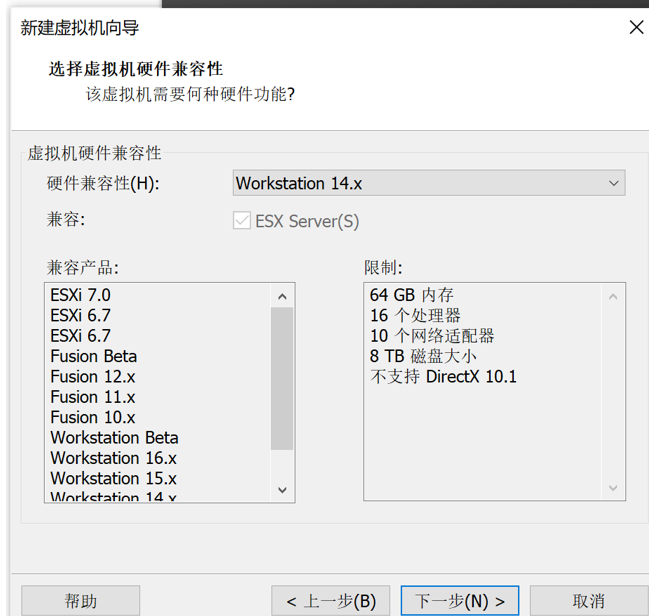
- 2、硬件兼容选择14,点击下一步
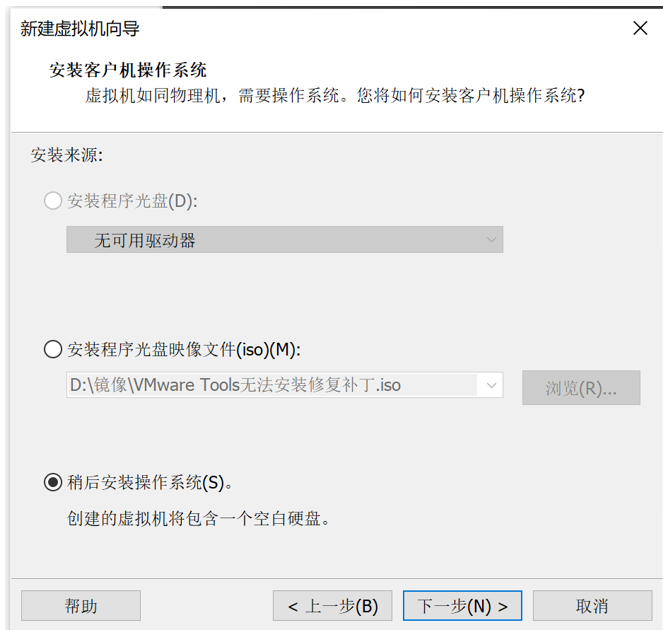
- 3、点击稍后安装,然后下一步
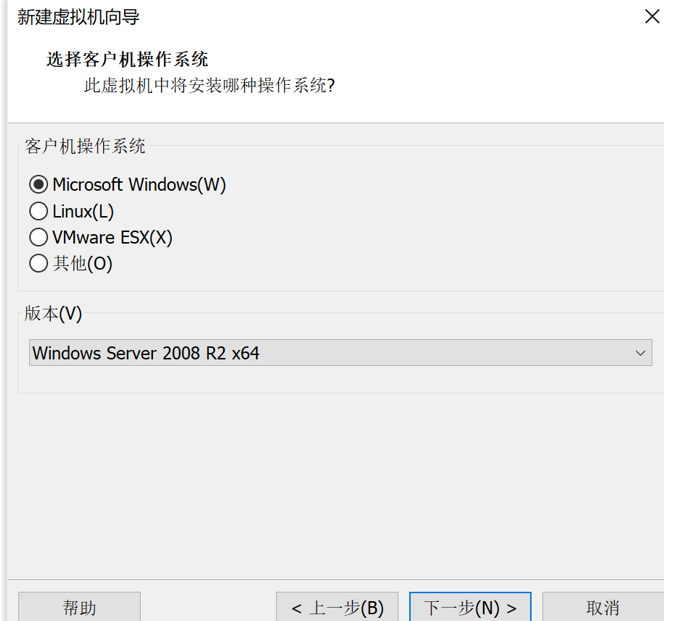
- 4、点击Windows,版本选择Windows Server 2008 R2 x64,下一步然后
- 5、选择安装路径和虚拟机名称
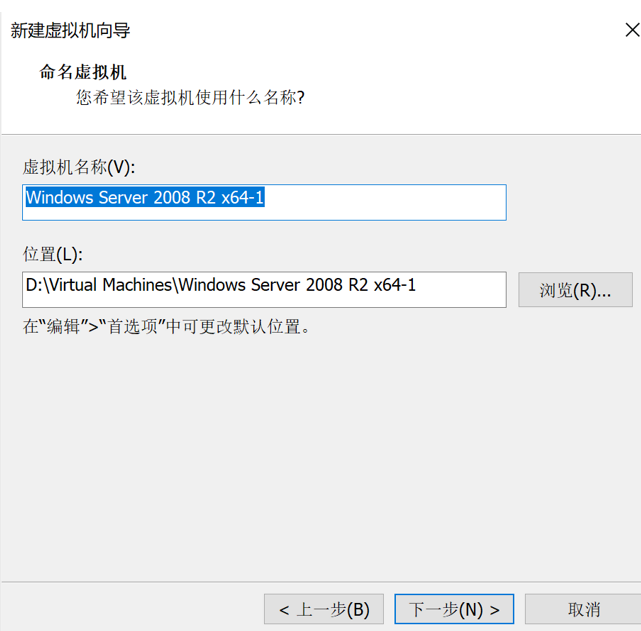
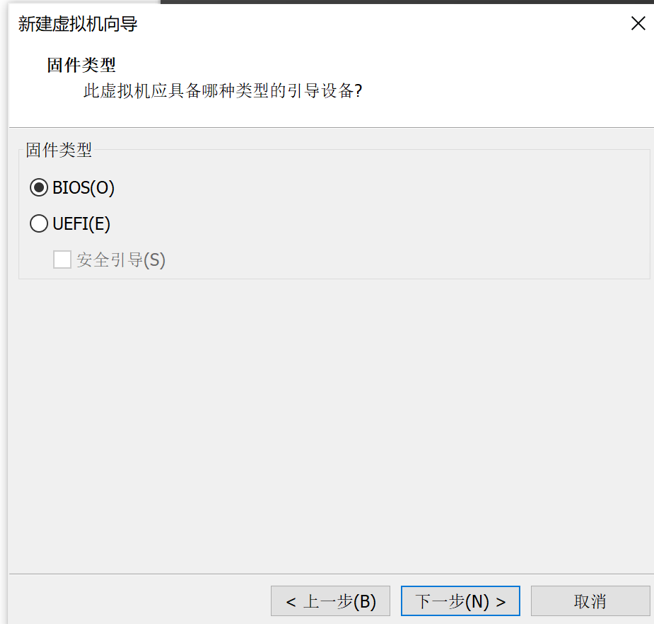
- 6、默认固件,点击下一步
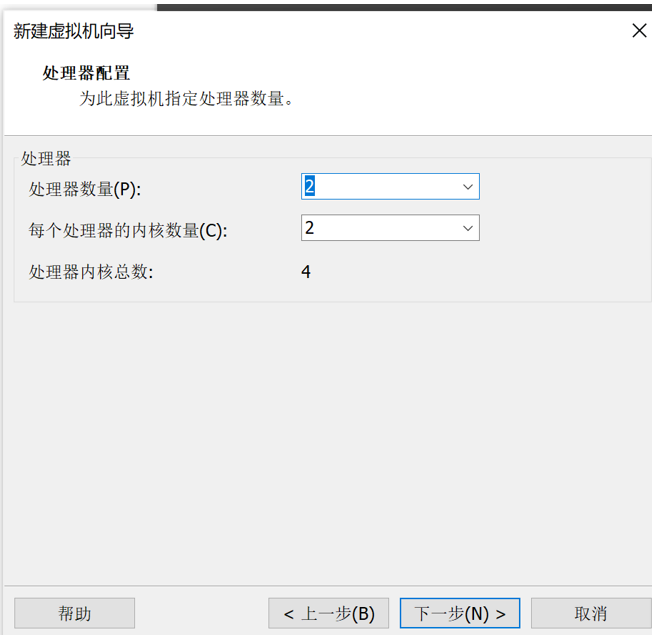
- 7、选择处理器,点击下一步
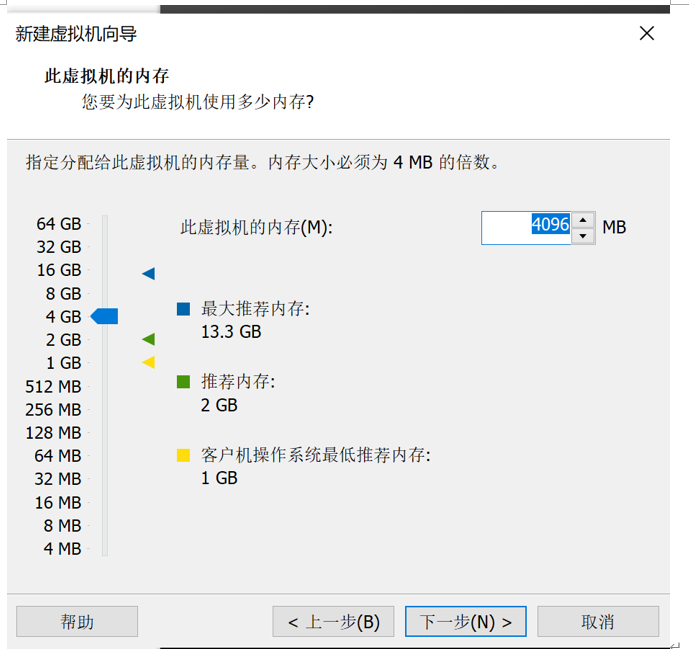
- 8、内存选择4G,然后点击下一步
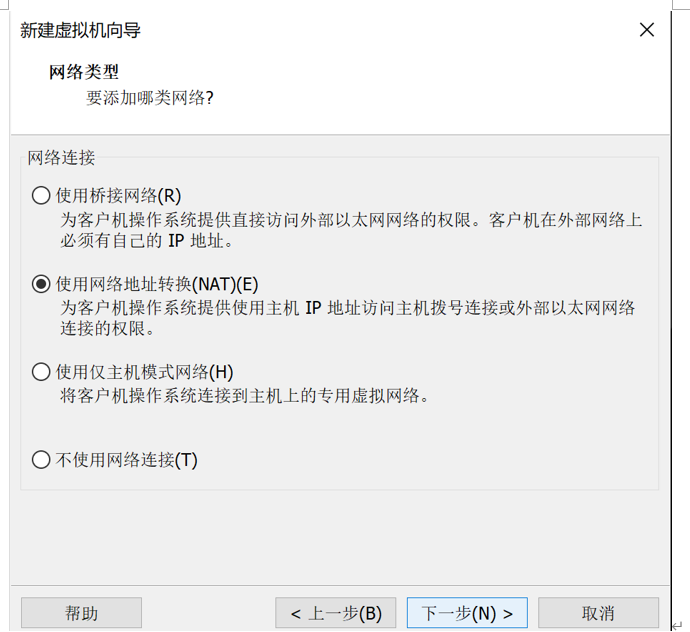
- 9、默认使用NAT模式
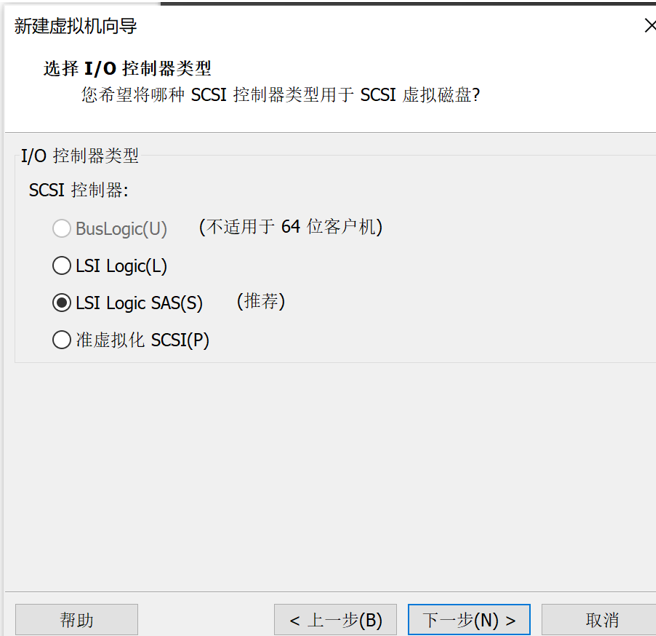
- 10、控制器类型默认
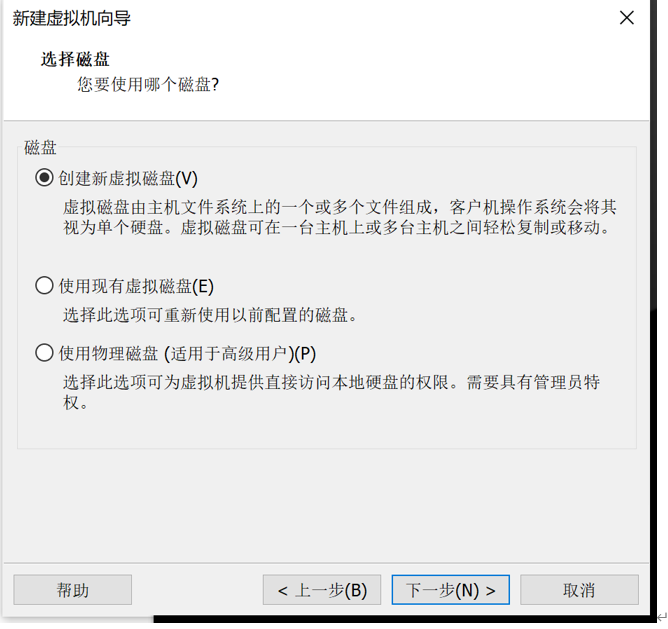
- 11、选择创建新磁盘,点击下一步
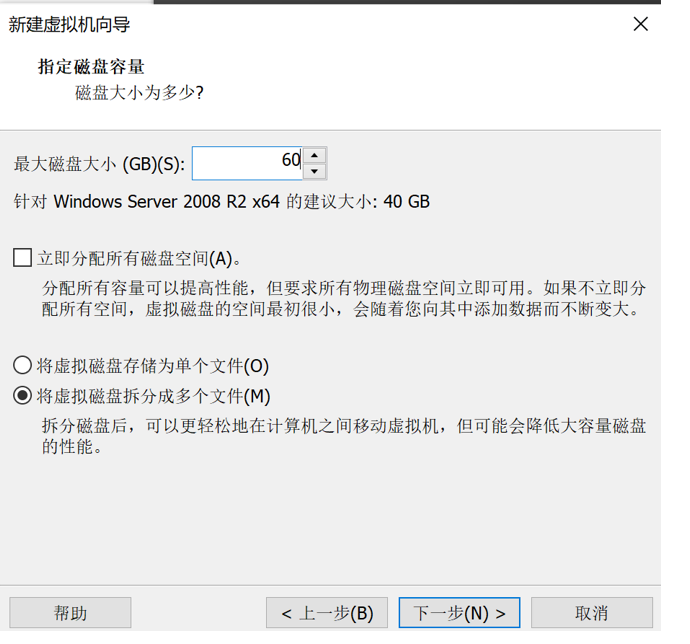
- 12、磁盘大小给60G,点击下一步
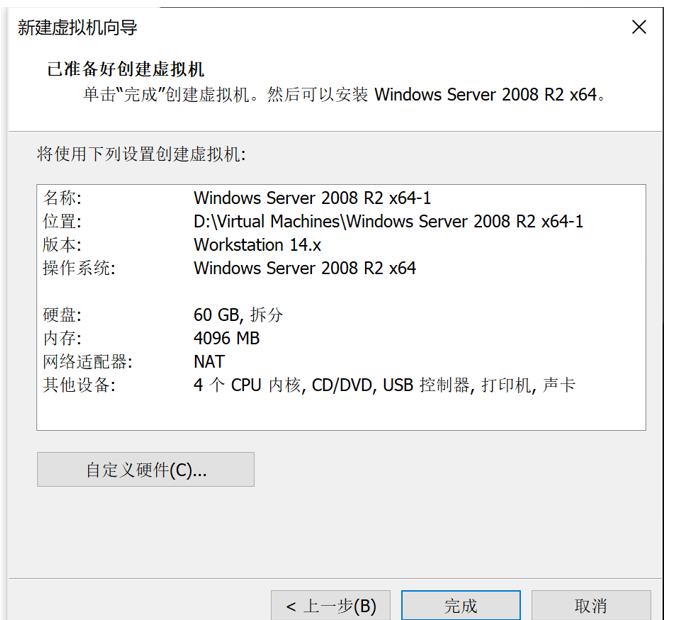
- 13、检查信息是否正确,然后点击自定义硬件
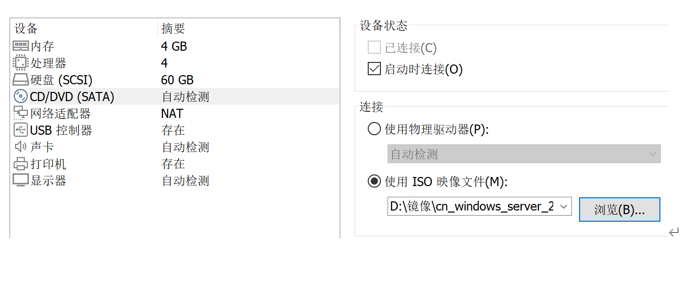
- 14、点击CD/DVD,在右边选择镜像文件
-
15、开启虚拟机进行安装操作系统
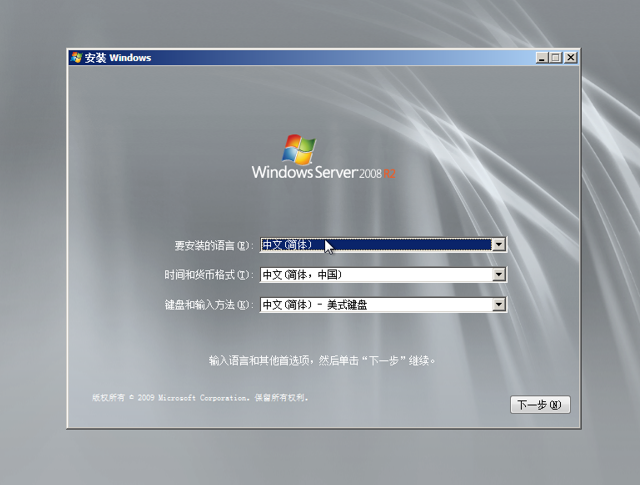
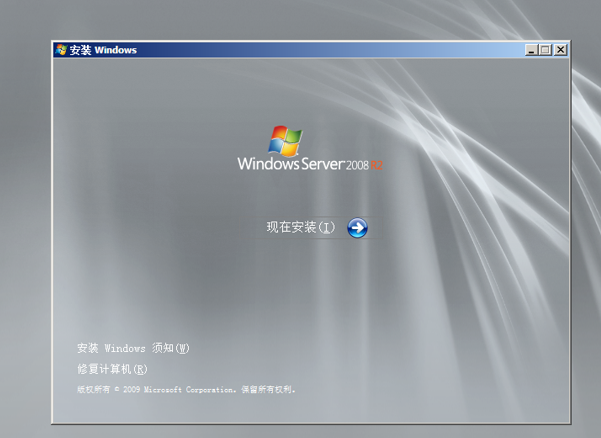
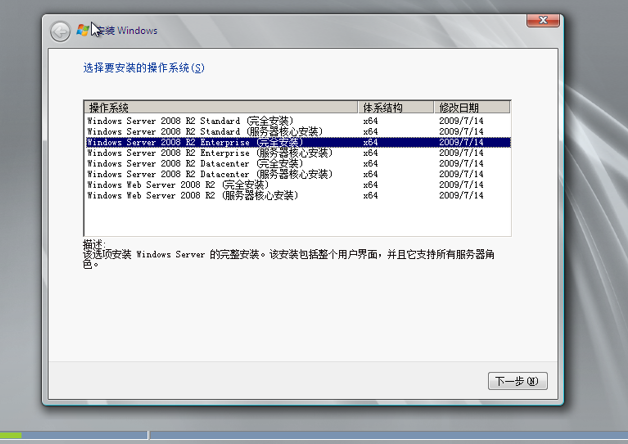
- 16、选择版本为第三个,选择自定义安装
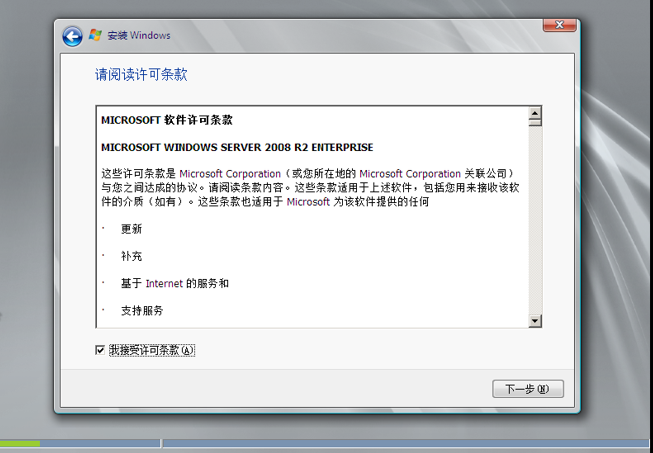
- 17、同意许可条款
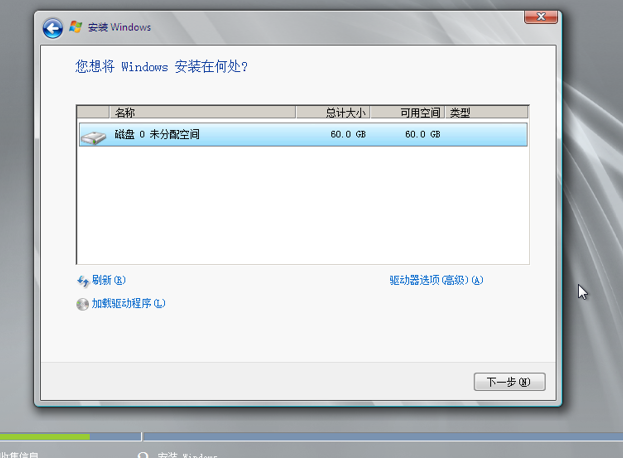
- 18、分配磁盘,此处默认,点击下一步
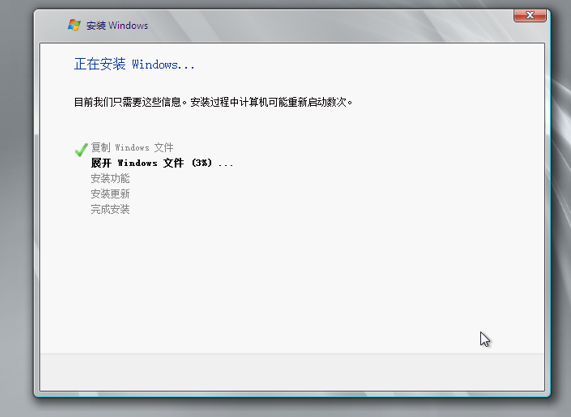
- 19、等待安装完毕
- 20、重新设置用户密码
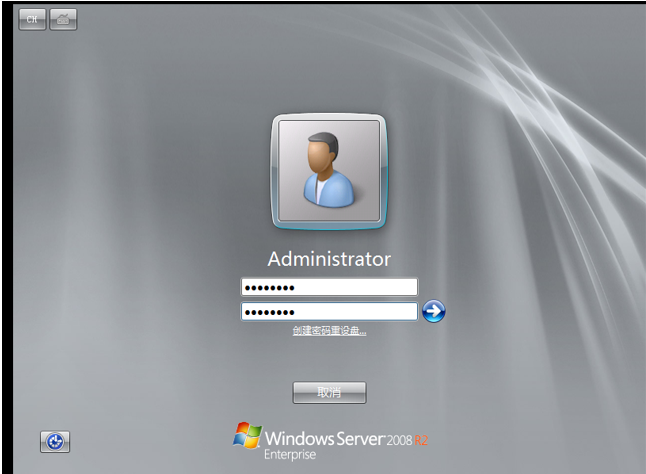
- 1、点击新建虚拟机,选择自定义,下一步
安装Windows Server 2008
元气满满-樱2025-12-21 10:01
相关推荐
Nebula_g7 小时前
JavaSE加强:Stream流在角落发呆10 小时前
软件配置备份方法:从手动到自动化的实践指南lingchen190611 小时前
Win 11 系统语言栏悬浮于桌面上影响操作感受,怎么取消?梅孔立12 小时前
Windows PowerShell 升级 Pi-Coding-Agent + OpenCode,解决 OpenCode 二进制无效报错范桂飓14 小时前
AWS Strands Agents 技术解析东木月14 小时前
Windows C 盘清理指南:安全删除临时文件、缓存与 Prefetch水饺编程15 小时前
第1章,[Win32 章节]:Windows 的方方面面超级大福宝15 小时前
VS Code Remote-SSH 因 RemoteForward 端口冲突导致连接失败的排查与解决workflower16 小时前
AI 产业链带动效应加速,催生AI 原生企业