本文将详细介绍如何在VMware中安装和配置CentOS 7虚拟机,并实现网络连接。
一、准备工作
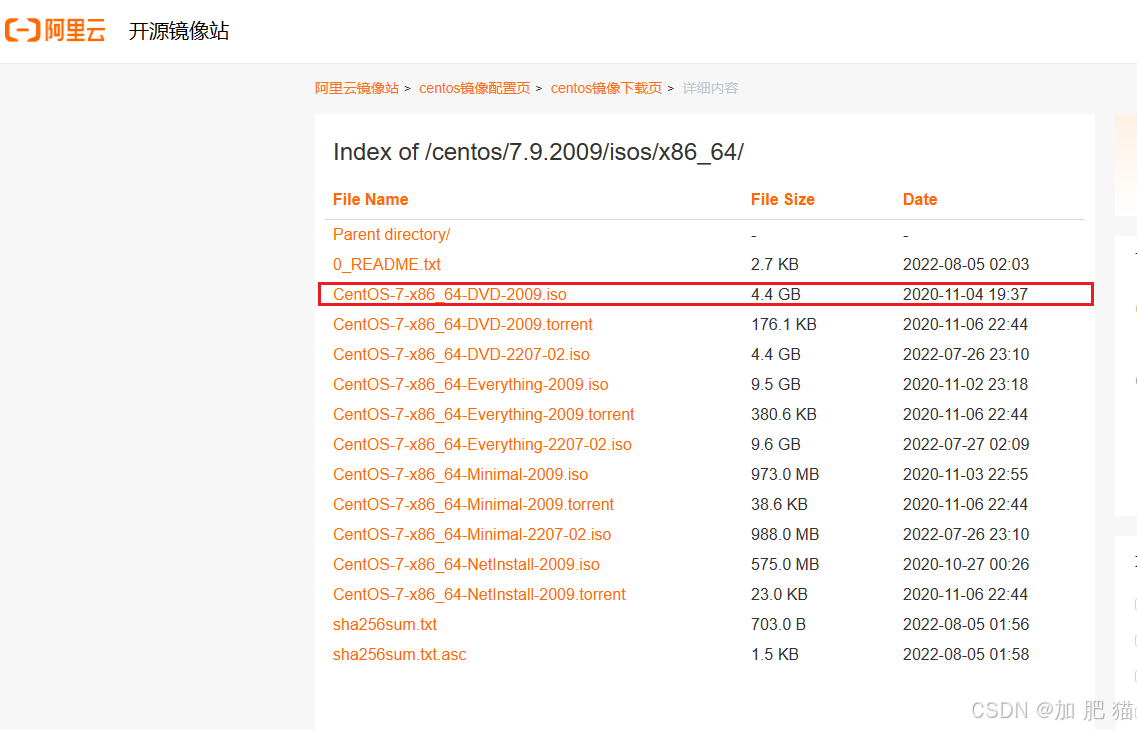
1. 下载CentOS 7镜像
阿里云镜像地址:http://mirrors.aliyun.com/centos/7.9.2009/isos/x86_64/
推荐版本:CentOS 7.9.2009
2. 安装VMware Workstation 17
- 官网下载:https://www.vmware.com/products/workstation-pro/workstation-pro-evaluation.html
- 许可证:
JU090-6039P-08409-8J0QH-2YR7F
二、创建虚拟机
-
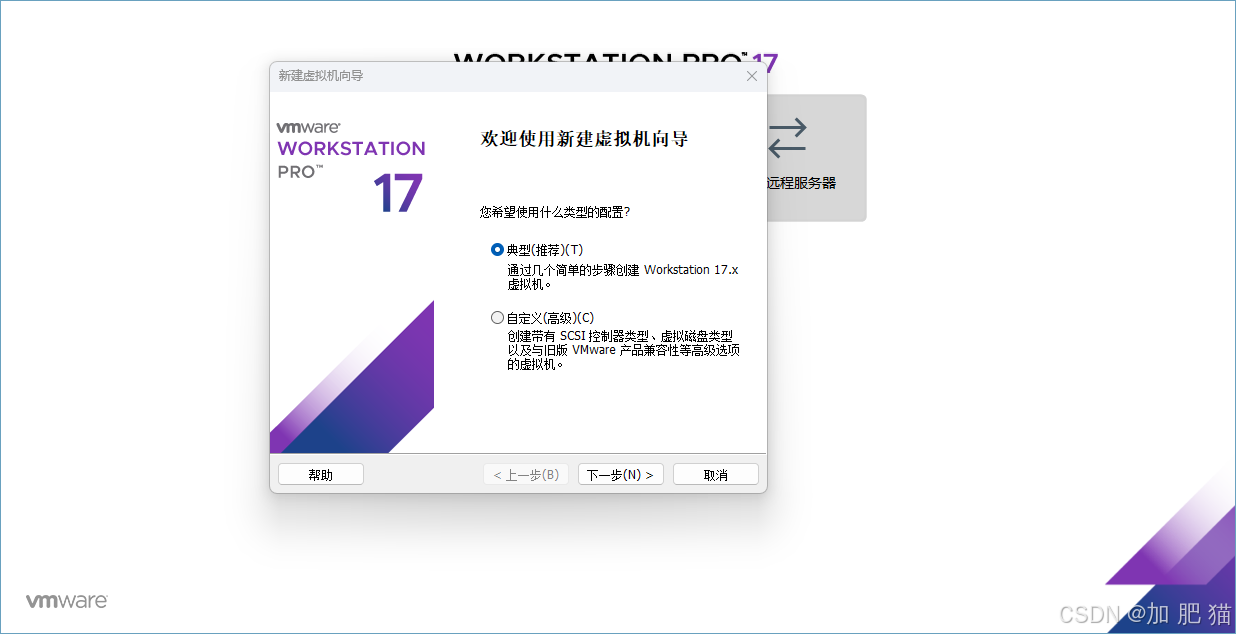
打开VMware,点击"创建新的虚拟机",选择"典型"配置,点击下一步
-
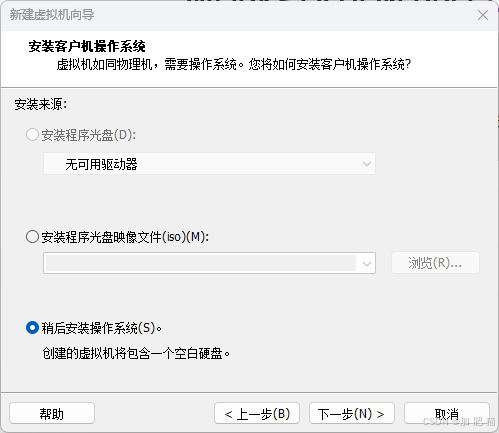
选择"稍后安装操作系统"
-
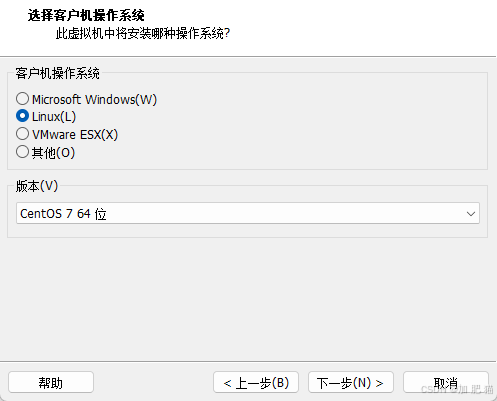
客户机操作系统选择:Linux,版本选择:CentOS 7 64位
-
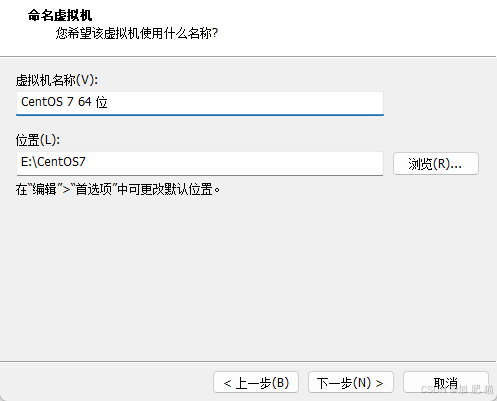
虚拟机名称:可自定义(建议有描述性)
-
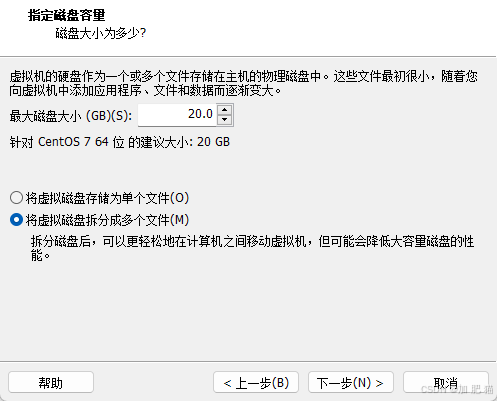
磁盘容量:默认20GB(按需调整),安装位置:选择非系统盘符的目录
-
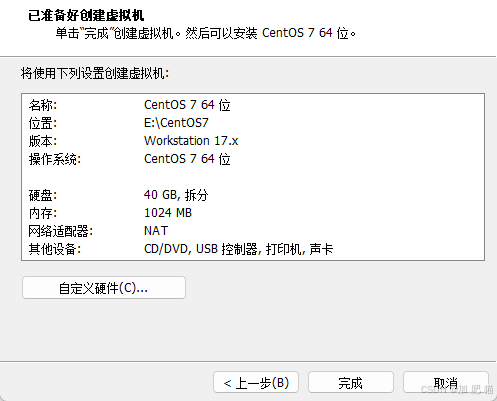
点击"完成"创建虚拟机
三、虚拟机配置
-
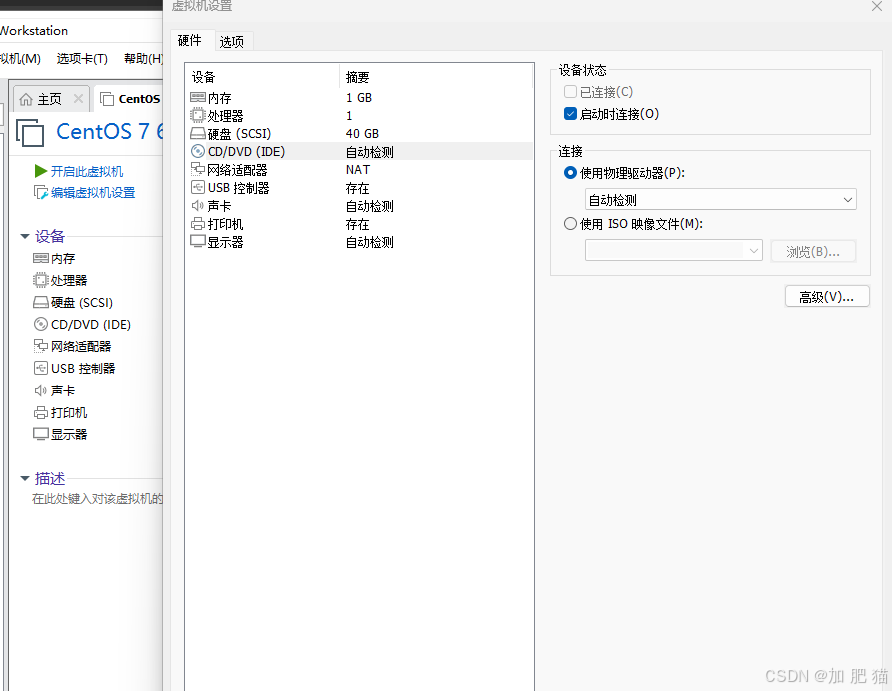
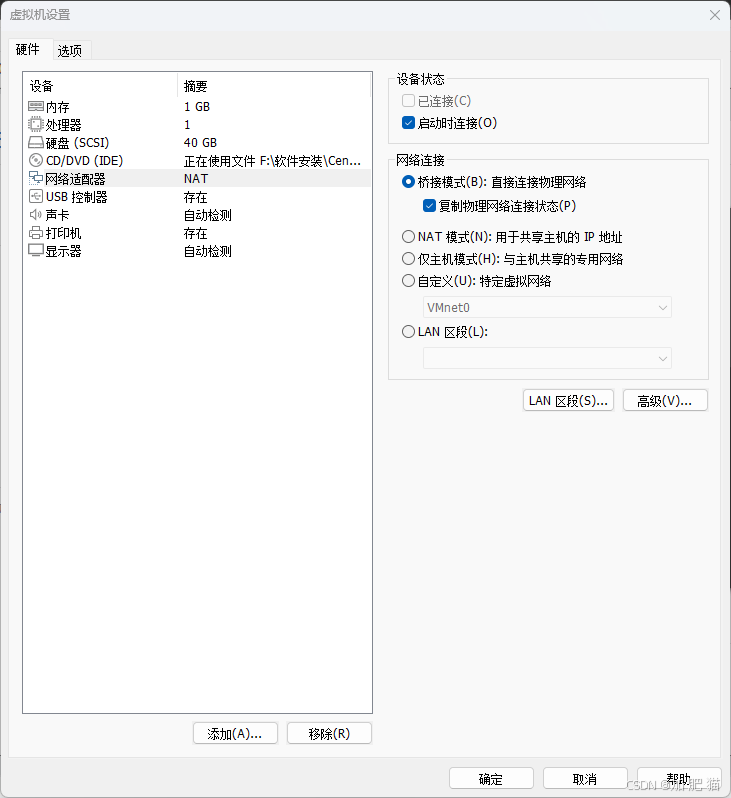
点击"编辑虚拟机设置"
-
选择"CD/DVD (SATA)",勾选"使用ISO映像文件",浏览并选择下载的CentOS 7 ISO文件
-
网络配置,选择"网络适配器",网络连接选择"桥接模式",勾选"复制物理网络连接状态"
四、CentOS 7安装
-
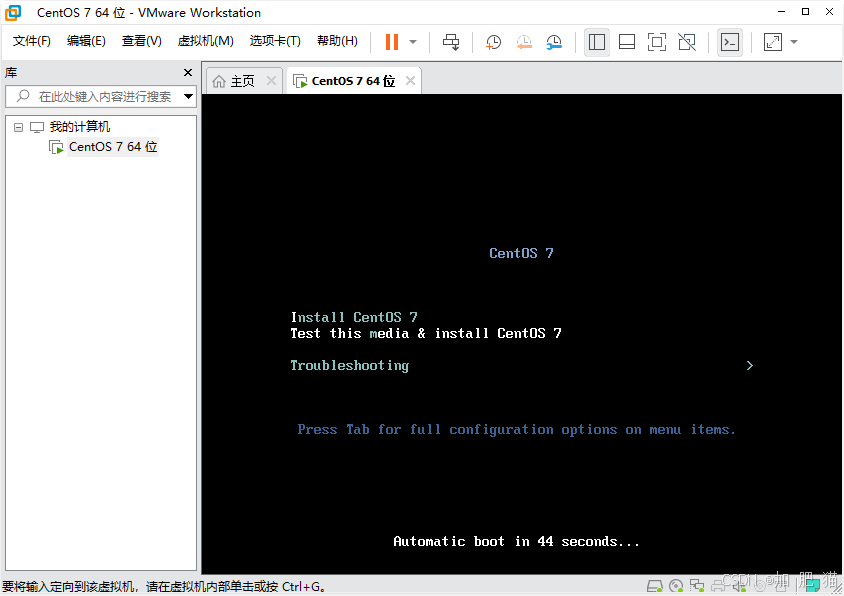
启动安装,点击"开启此虚拟机",选择"Install CentOS 7"
-
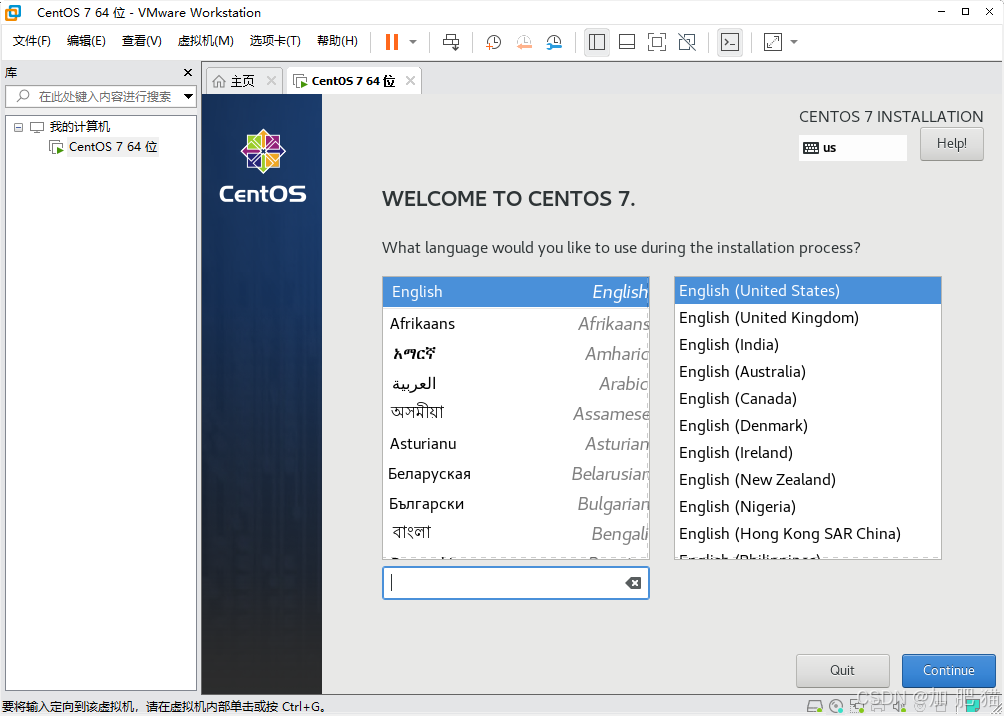
安装设置,语言选择:English(默认)
-
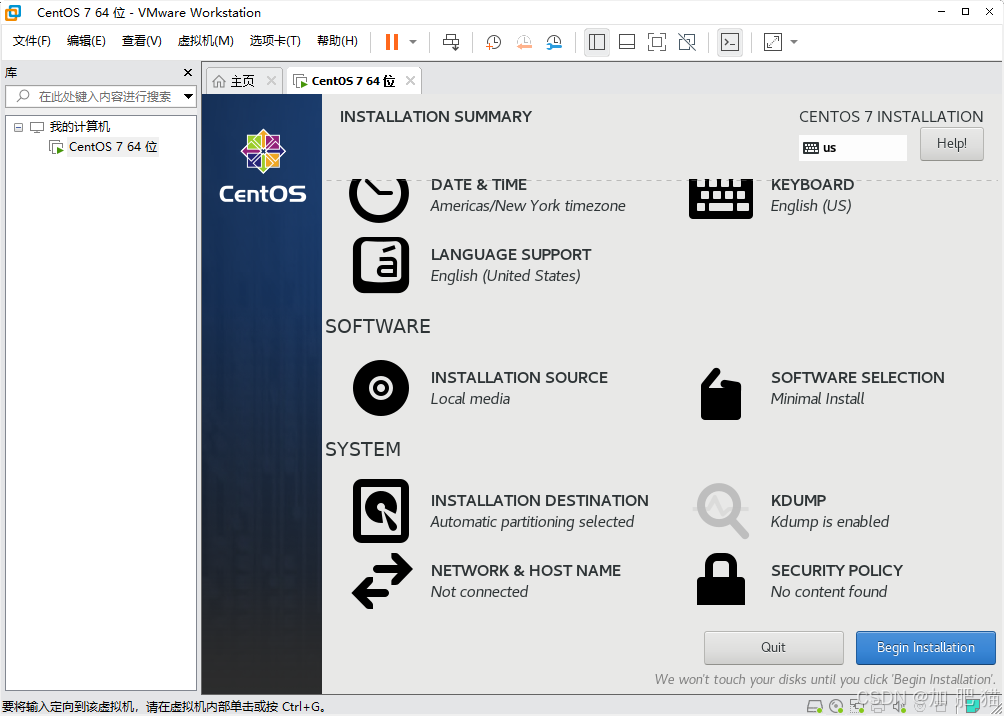
系统分区:选择"INSTALLATION DESTINATION",选择"Automatic partitioning selected",点击"Begin Installation"
-
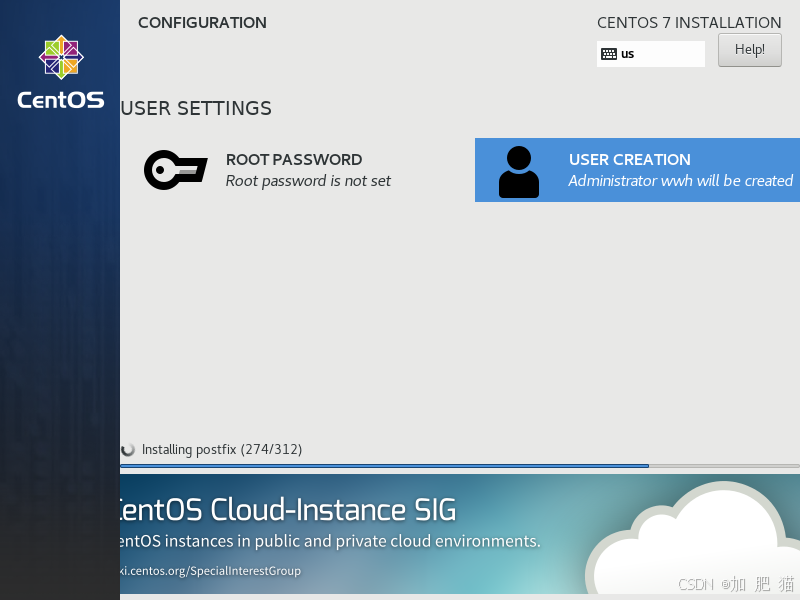
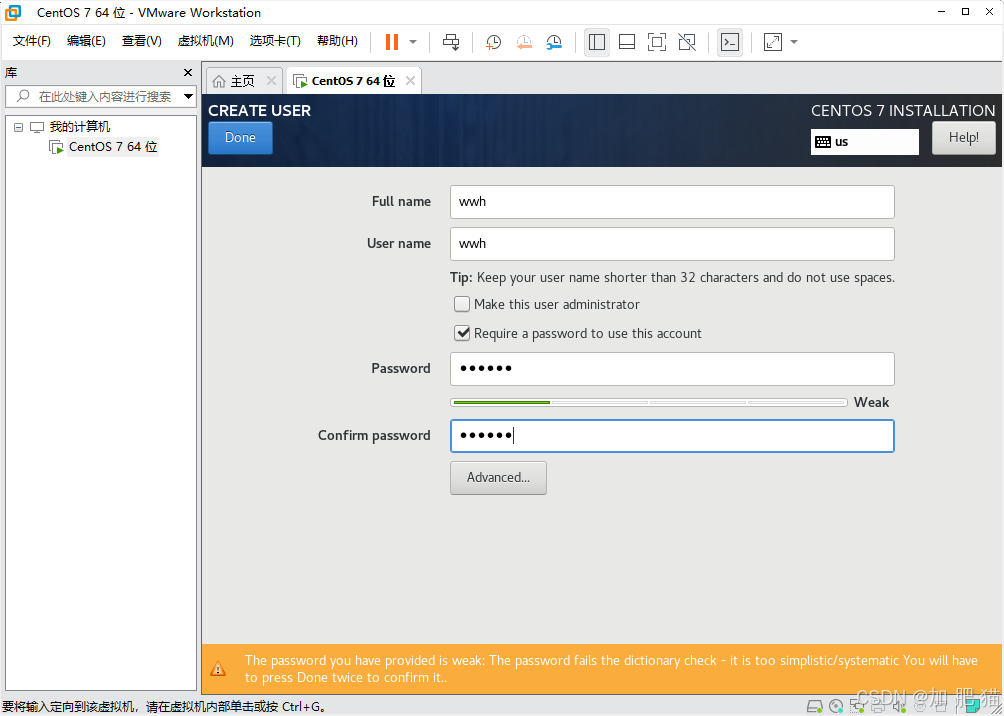
用户配置。创建普通用户:用户名:wwh,密码:123456789。设置Root密码:123456
-
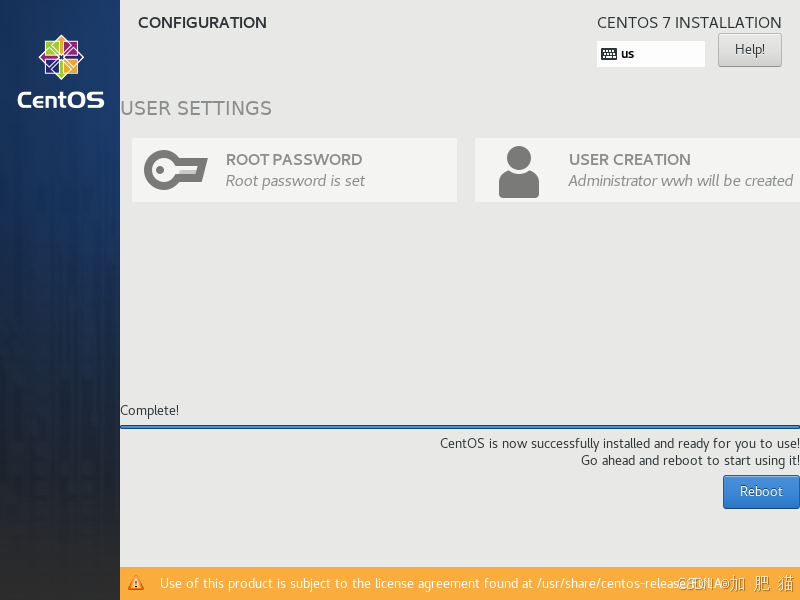
完成安装,等待安装完成,点击"Reboot"重启系统
五、网络配置
- 配置网络自动启动:
sudo vi /etc/sysconfig/network-scripts/ifcfg-ens33。修改配置,找到ONBOOT=no,修改为ONBOOT=yes - 如果遇到权限问题:
- 直接使用sudo编辑
sudo vi /etc/sysconfig/network-scripts/ifcfg-ens33
- 直接使用sudo编辑
- 保存文件后重启网络:
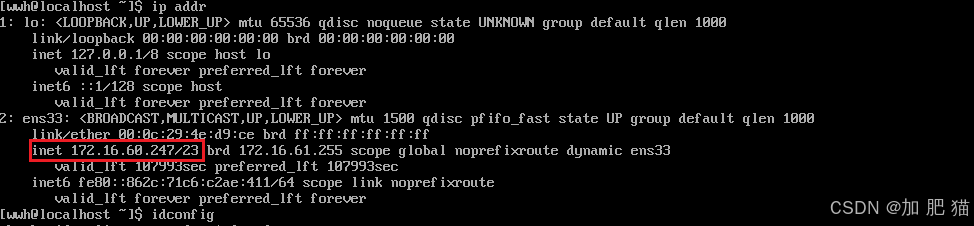
service network restart - 查看IP地址:
ip addr
六、远程连接
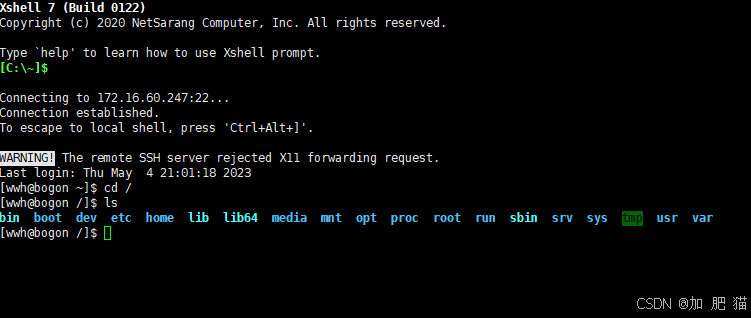
Xshell连接配置
- IP地址:172.16.60.247(示例,请使用实际IP)
- 端口:22
- 用户名:wwh
- 密码:123456789
七、注意事项
- 安全提醒:示例密码过于简单,生产环境请使用复杂密码
- 网络问题:桥接模式需要物理网络支持
- 存储空间:确保主机有足够磁盘空间
- 系统更新:安装完成后建议执行
yum update
八、常见问题解决
- 网络无法启动:
- 检查虚拟机网络设置
- 确认物理网络连接正常
- 重启网络服务:
systemctl restart network