一、问题背景
收到 PDF 文件却打不开?想改个错别字、加段注释,结果软件提示 "只读文件,无法编辑",急得直挠头;想给 PDF 加个水印、合并文件,翻遍电脑找不到合适工具,只能求助别人?
你是不是也觉得 PDF 是 "铁板一块",只能看不能改?其实 PDF 就像一本可定制的电子书,找对阅读和编辑工具,不管是简单查看还是复杂修改,都能轻松搞定,今天这篇干货帮你解锁 PDF 的所有用法!
二、解决方案
下面整理了 PDF 阅读 + 编辑的完整解决方案,涵盖多种常用工具,从免费到专业,从简单查看到复杂修改,步骤详细到每一步,不管是办公党还是学生党,都能找到适合自己的方法!
1、PDF 阅读:3 种工具,满足不同需求
想顺畅看 PDF?这些工具不仅能打开文件,还能标注、书签,比自带阅读器好用 10 倍!
方法 1:系统自带阅读器(零成本,应急首选)
Windows 和 Mac 都自带 PDF 阅读器,不用装任何软件,应急查看超方便!
(1)Windows 系统:
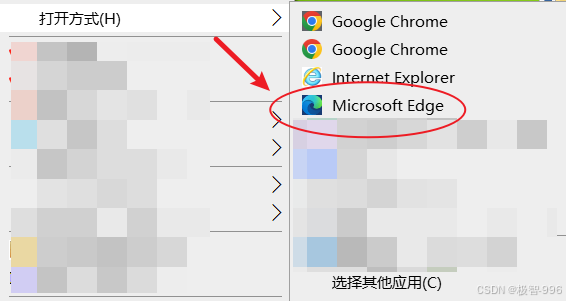
找到 PDF 文件,双击直接用系统自带的"Microsoft Edge 浏览器" 或者 "Google Chrome 浏览器" 打开,支持放大缩小、翻页、搜索文字,还能简单标注(点击顶部 "添加注释");
(2) Mac 系统:
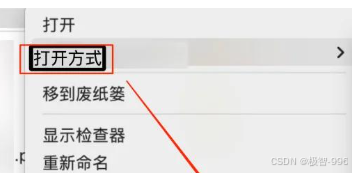
双击 PDF 文件,默认用 "预览" 打开,支持书签、高亮、添加文本框,基本查看需求完全满足;
(3)小技巧:
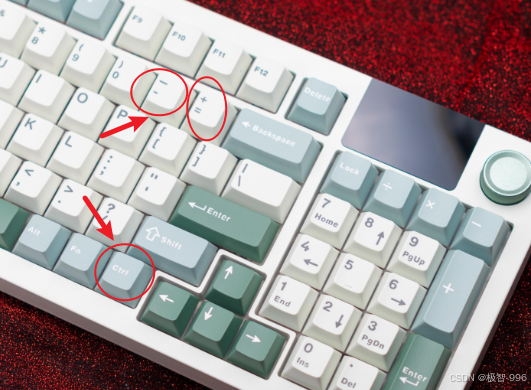
阅读时按 "Ctrl++" 放大、"Ctrl+-" 缩小,按空格键翻页,搜索文字按 "Ctrl+F",操作简单又高效!
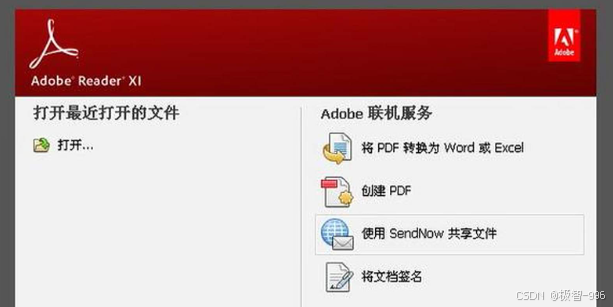
方法 2:Adobe Acrobat Reader(官方工具,功能全)
PDF 的 "亲妈" 级阅读器,免费且功能强大,适合经常看 PDF 的朋友!
(1)下载安装:
搜索 "Adobe Acrobat Reader 免费版",官网下载安装后打开;
注意:
软件下载安装后电脑可能存在软件安装的残留缓存垃圾文件,可以点击文章尾部的官网链接卡片 ,前往其官网并使用极智C盘清理软件的软件专清功能来清理缓存垃圾文件,保持系统干净清爽,远离系统卡顿。
(2)核心功能:
打开 PDF 后,顶部菜单栏有 "注释"(高亮、下划线、添加便签)、"书签"(给重要页面添加书签,快速跳转)、"填写和签名"(给 PDF 签字、填表单);
(3)实用技巧:
点击 "视图→单页模式",阅读体验更流畅;点击 "文件→导出 PDF",能将 PDF 转换成 Word、Excel,应急编辑超方便!
2、PDF 编辑:4 种方法,从简单修改到专业排版
想改 PDF 内容?按需求选方法,新手可以使用免费工具,专业需求可自寻更高级的软件,都能搞定!
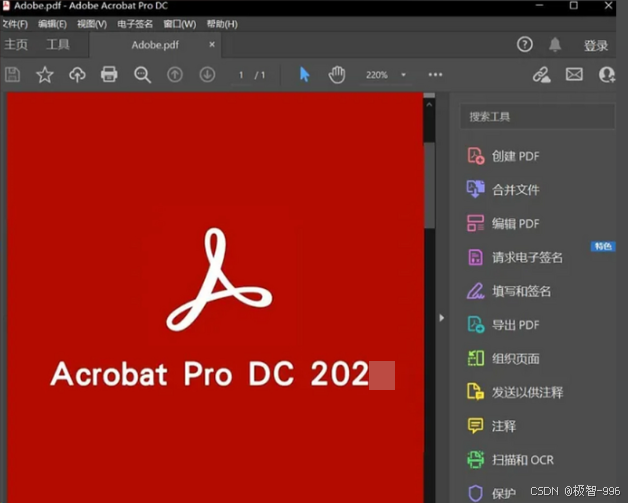
方法 1:Adobe Acrobat Pro(专业级,适合复杂编辑)
如果需要深度编辑(比如修改排版、添加交互元素),Adobe Acrobat Pro 是行业标准,功能强大到没朋友!
(1)下载安装:搜索 "Adobe Acrobat Pro",购买并安装后打开 PDF 文件;
(2)核心编辑功能:
-
改文字 / 图片:点击 "编辑 PDF",双击文字或图片即可修改,支持调整字体、大小、位置;
-
加交互元素:点击 "添加或编辑交互对象",能添加按钮、链接、表单,适合制作可填写的 PDF 表单;
-
优化 PDF:点击 "压缩 PDF",能减小文件体积(方便传输);点击 "组织页面",可删除、插入、旋转页面;
(3)保存文件:编辑完成后点击 "文件→保存",支持保存为 PDF、PDF/A 等格式,专业场景首选!
方法 2:转换格式编辑(曲线救国,适合复杂修改)
如果 PDF 编辑难度大,可先转换成 Word,修改后再转回 PDF,适合大量修改内容的场景!
(1)转换 PDF 到 Word:用 WPS、Adobe Acrobat 或在线工具,将 PDF 转换成 Word 文件;
(2)修改 Word 内容:在 Word 里自由编辑文字、排版、添加图片,修改起来比 PDF 方便太多;
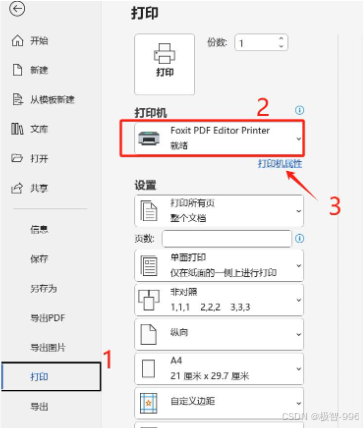
(3)转回 PDF:Word 修改完成后,点击 "打印→PDF类型的打印机"、"文件→另存为",选择 "PDF" 格式,导出即可,效果和原 PDF 基本一致!
3、关键提醒:这些坑千万别踩!
(1)、专业需求建议用 Adobe Acrobat Pro;
(2)、转换 PDF 到 Word 时,复杂排版(比如表格、图片多)可能会错乱,需要手动调整 Word 格式;
(3)、涉及隐私的 PDF 文件,别用在线工具编辑或转换,避免数据泄露;
(4)、编辑 PDF 前建议备份原文件,避免编辑失误导致内容丢失!
三、总结
PDF 阅读编辑真的没那么难!阅读用Edge浏览器、Adobe Reader等,专业编辑用 Adobe Acrobat Pro ,转换格式能解决大部分复杂修改问题。
不用再被 PDF "只读" 属性劝退,按需求选对工具,不管是看文件还是改内容,都能轻松搞定!以后收到 PDF 文件,想怎么看、怎么改都由你说了算,办公效率翻倍!