【Photoshop】使用选择并遮住扣取头像

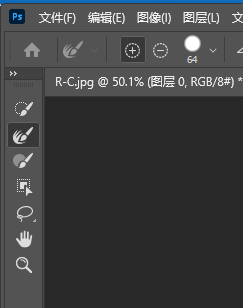
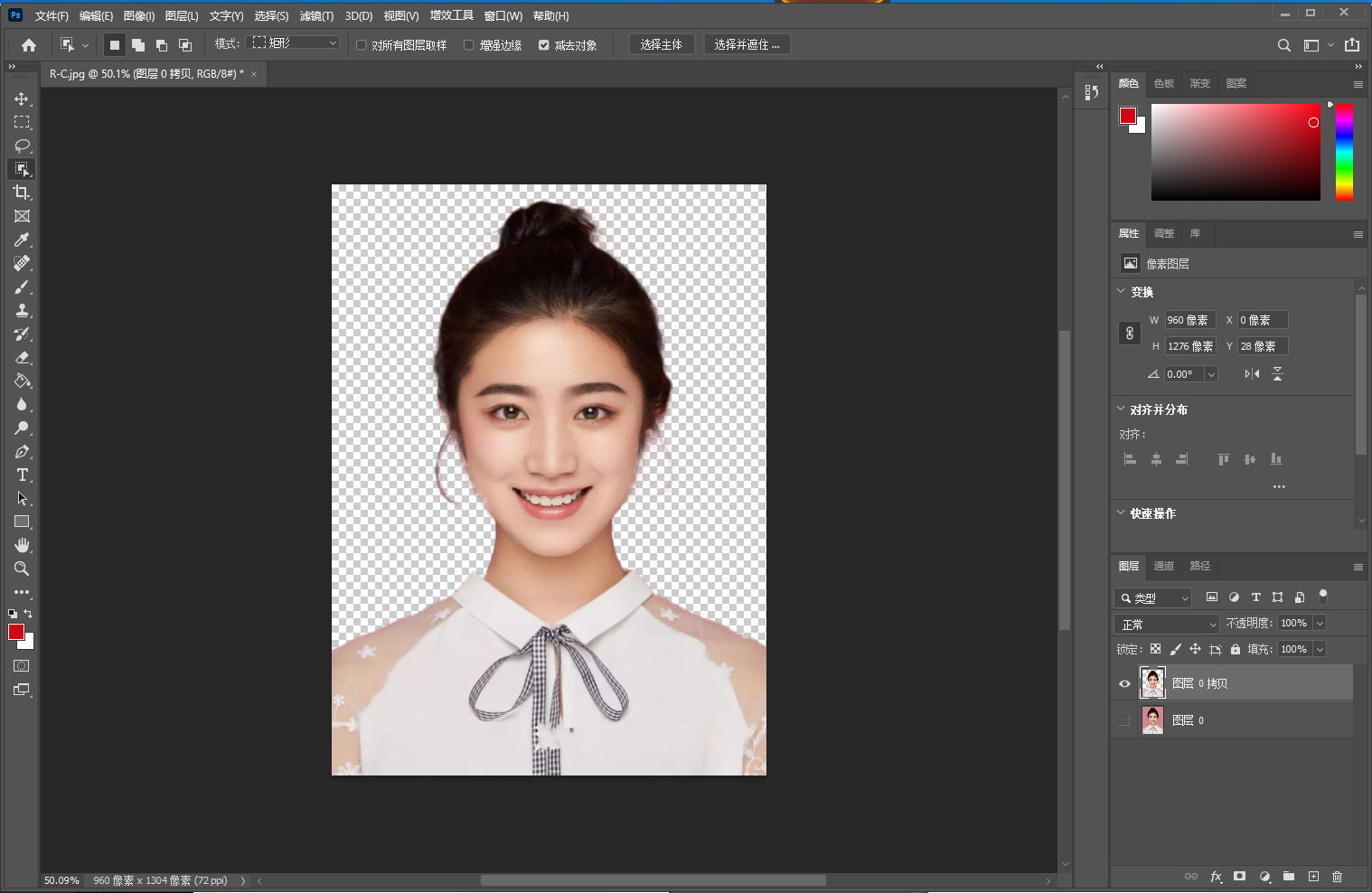
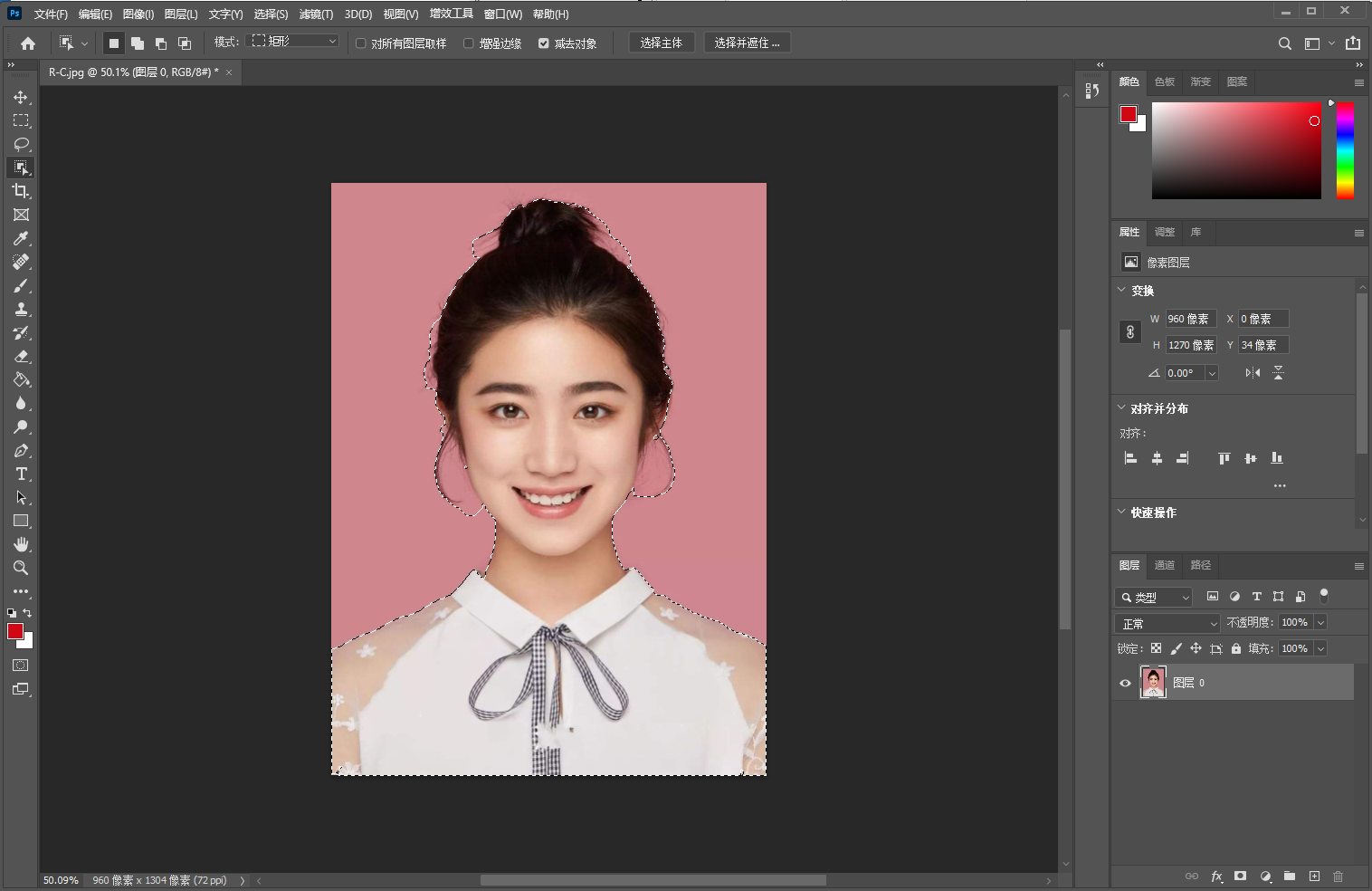
1.导入一张头像,使用对象选择工具,画出人物选区的主体

2.点击选择选项卡,找到选择并遮住

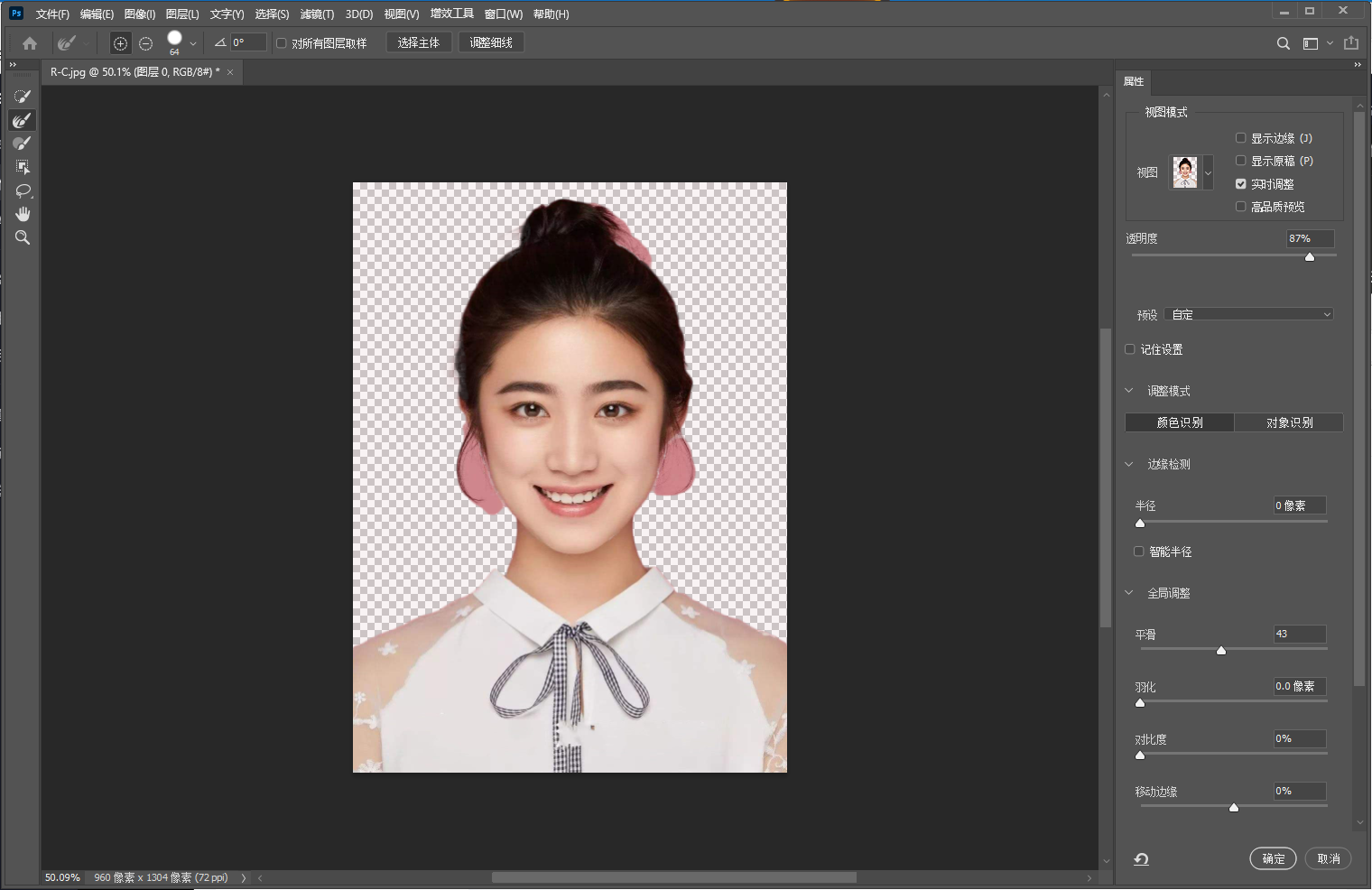
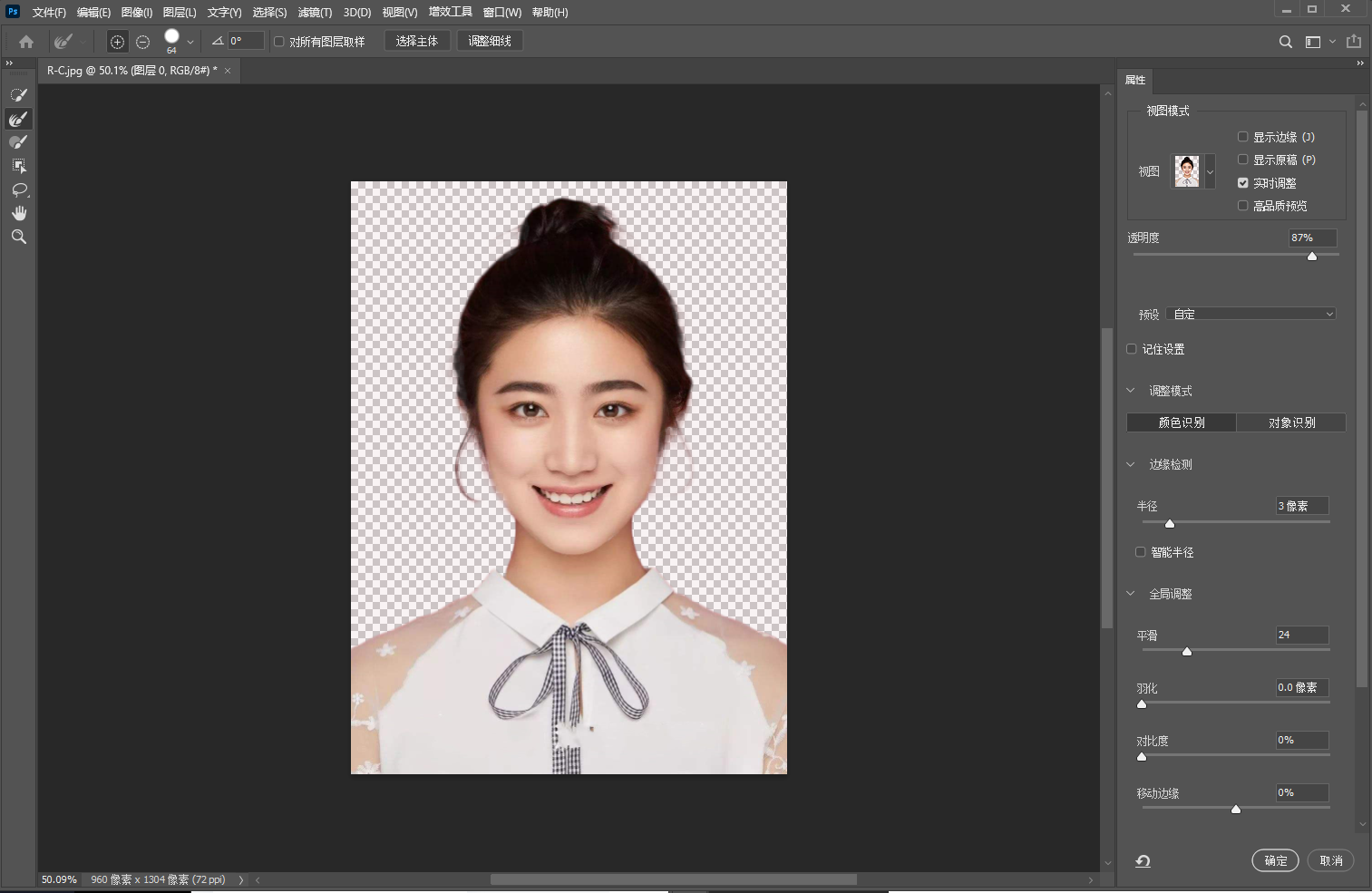
3.按情况拉取透明度,使用调整画笔边缘工具,点击加号,给没扣出的区域进行涂抹,扣出主体

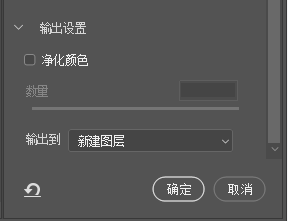
4.输出到新建图层,并确定

5.隐藏原来的图层显示新扣出来的图层
相关推荐
大意的鸡翅26 分钟前
[T1 Silverlight Training] Day 1 : Overview & UI Elements
ui
●VON27 分钟前
HarmonyKit | 鸿蒙新特性规范:10 个工具页 UI 一致性设计系统
ui·华为·harmonyos·鸿蒙·新特性
搬砖柯15 小时前
系列10-接口/UI 自动化怎么验落库?数据工厂与数据库断言实践
数据库·测试工具·ui·开源·自动化
工业HMI实战笔记2 天前
工业HMI界面布局“1核2辅”黄金结构,适配90%场景
前端·ui·性能优化·自动化·交互
盛夏绽放4 天前
UI UX Pro Max 安装使用
ui·ux·skill
laowangpython19 天前
Photoshop 2025 下载安装全攻略
其他·ui·photoshop
风华圆舞19 天前
Flutter + 鸿蒙 Intents Kit:页面直达能力的完整接入方案
flutter·ui·华为·harmonyos
鲲穹AI超级员工19 天前
多款实用配色工具汇总,适配设计、UI 创作等多元场景
ui·色彩设计
UXbot19 天前
帮助企业低门槛开展AI应用开发的平台推荐
前端·低代码·ui·交互·产品经理·原型模式·web app
烂白菜19 天前
智码美形:华为云码道 × UI-UX-Pro-Max 高品质界面智能生成实践
ui·华为云·ux