我目前是使用的hostease的虚拟主机搭建的WordPress网站。随着网站管理需求的不断增加,我需要将WordPress迁移到VPS主机上。我的VPS主机搭建了宝塔面板(BT Panel)。宝塔面板作为一款广受欢迎的服务器管理工具,以其简洁的界面和强大的功能赢得了大量用户的青睐。本文将为您提供详细的操作如何将cPanel面板里的WordPress迁移到宝塔面板。
第一步:备份cPanel中的WordPress网站
在开始迁移之前,首先需要确保原站点的数据安全。可以通过cPanel备份整个WordPress站点的数据。以下是操作步骤:
1.登录到cPanel面板。
2.进入"文件管理器"并找到你的WordPress安装目录。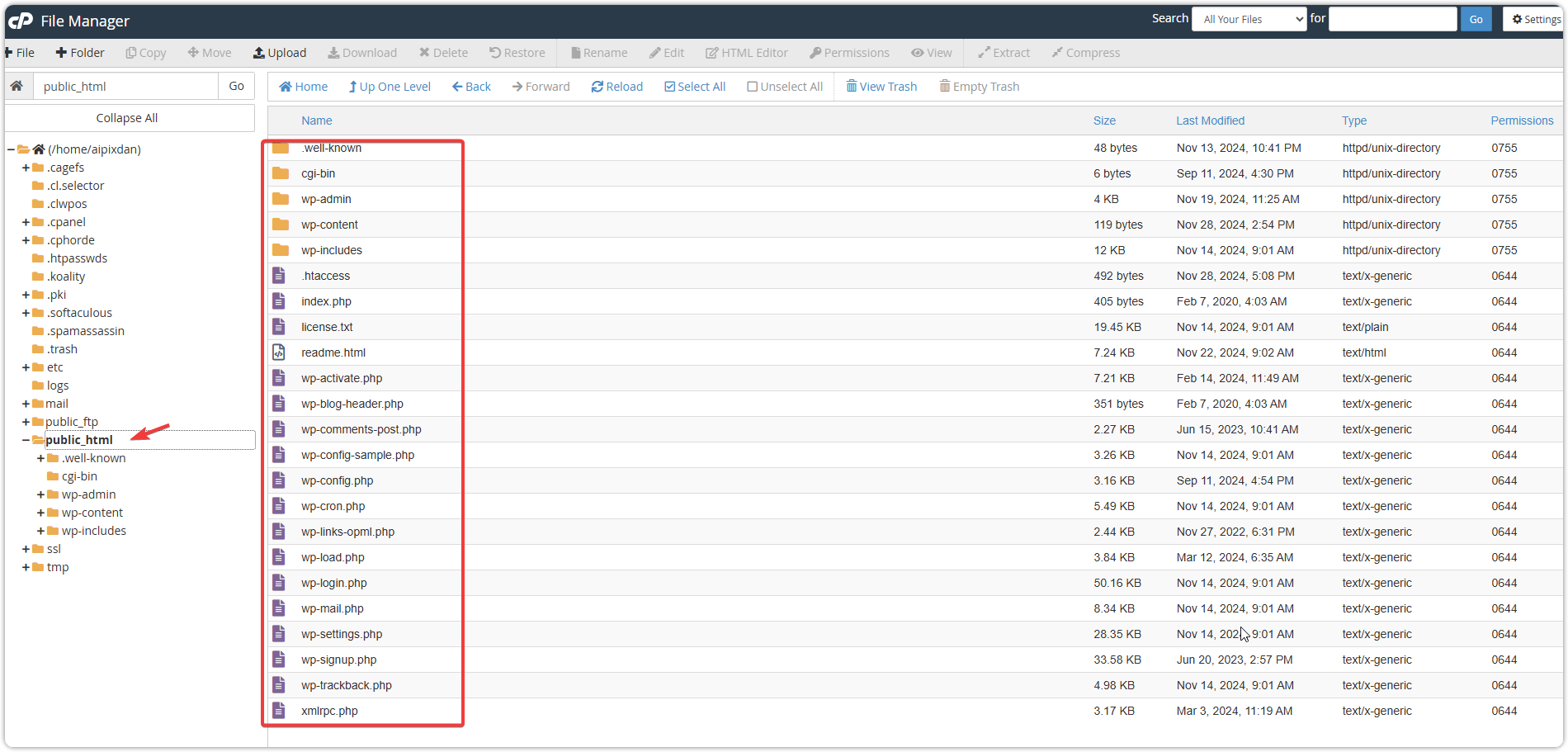
3.下载该目录中的所有文件到本地。
4.进入MySQL数据库部分,选择对应的数据库,导出整个数据库。
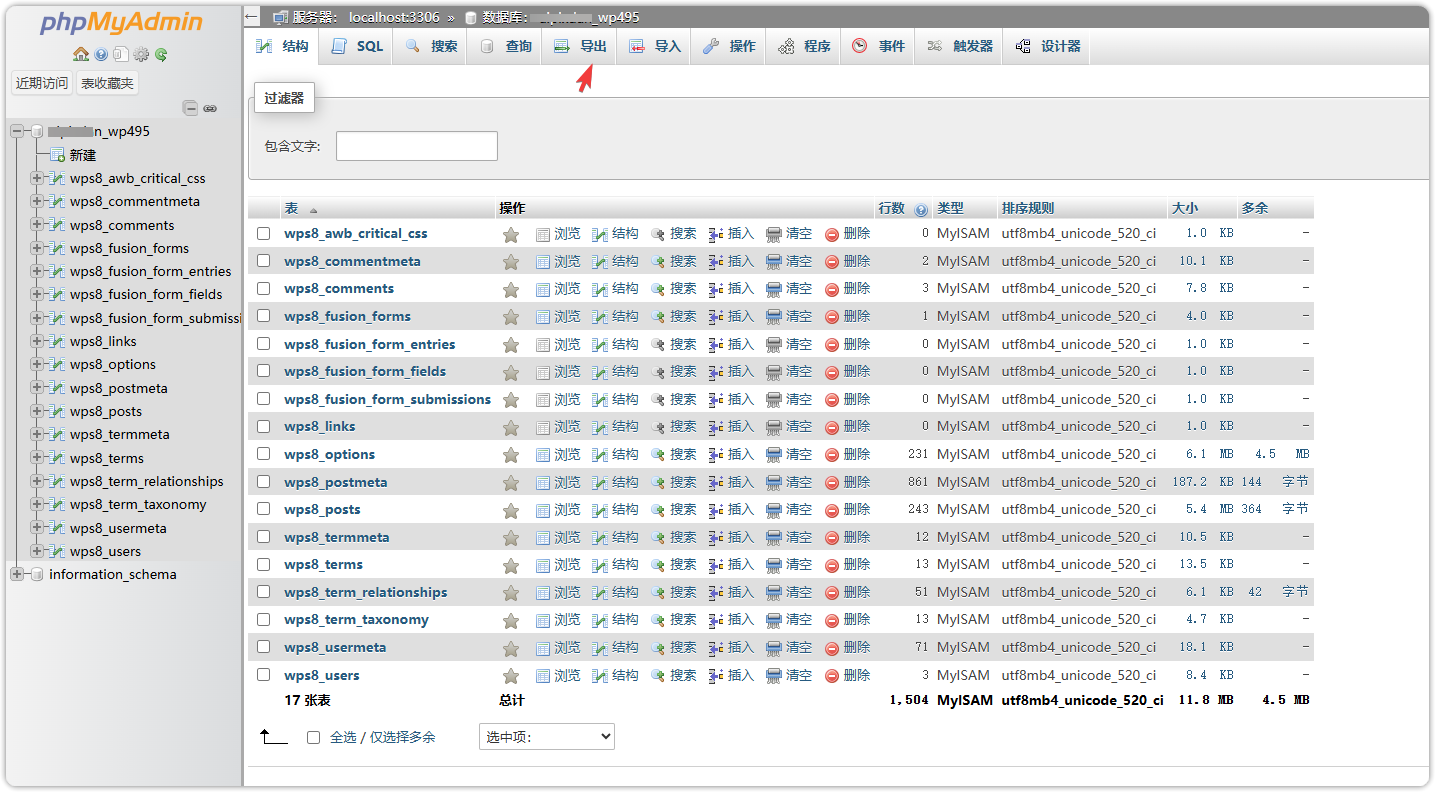
确保你已经备份了所有的文件和数据库,以防万一出现问题。
第二步:上传网站文件到宝塔面板
将cPanel中备份的WordPress文件上传到宝塔面板的指定目录。具体操作步骤如下:
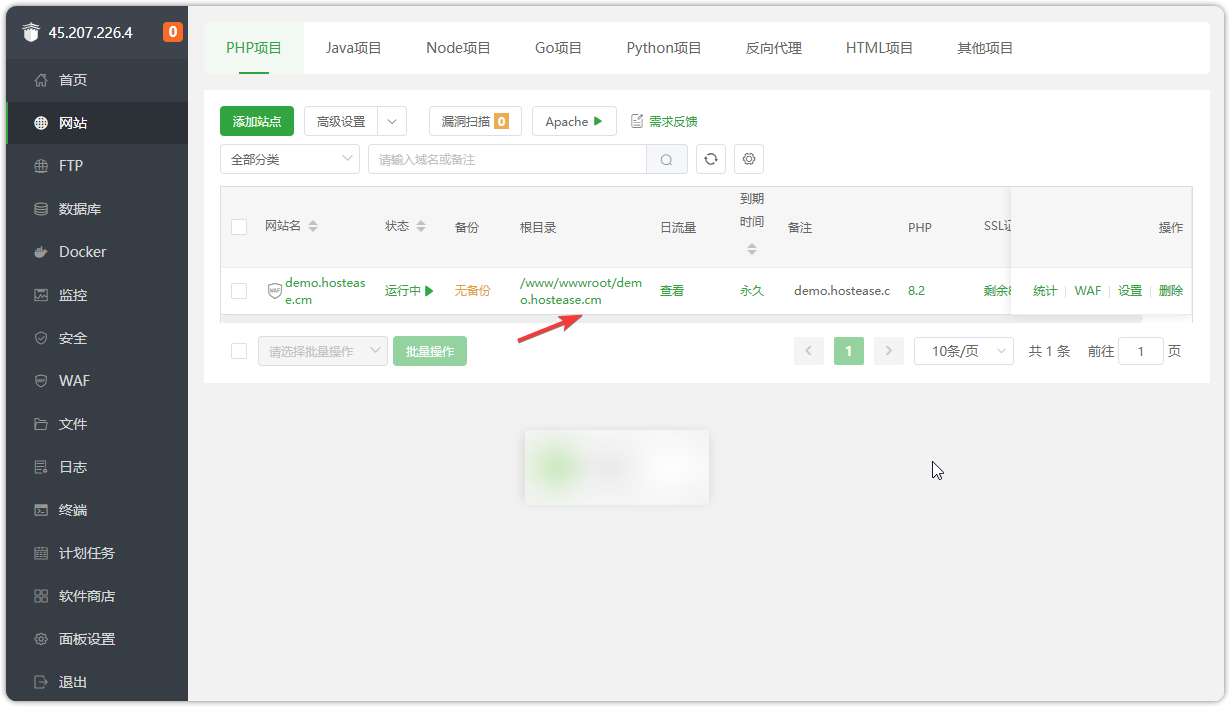
1.通过宝塔面板的"文件"功能,进入站点的根目录。

2.上传之前从cPanel下载的WordPress文件。
3.确保所有的文件都已成功上传。
第三步:导入数据库
在宝塔面板中创建一个新的MySQL数据库,并将从cPanel中导出的数据库文件导入到宝塔数据库中。具体操作如下:
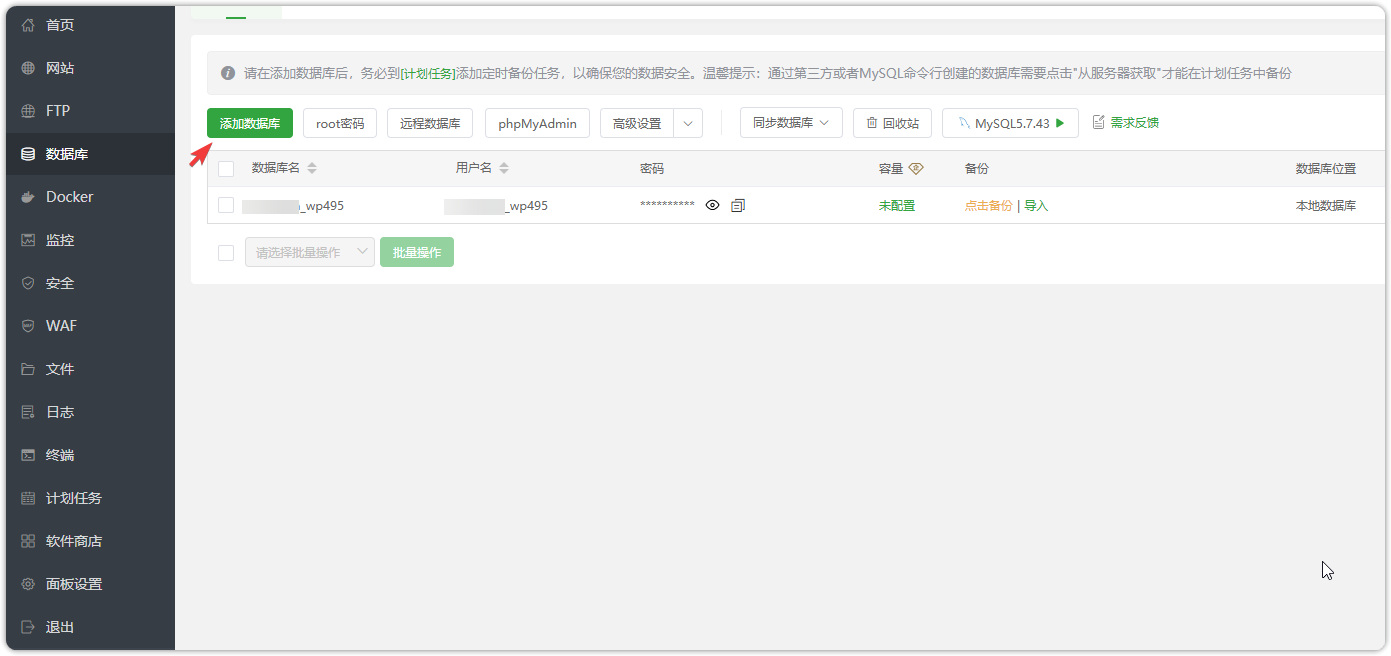
1.在宝塔面板中进入"数据库"部分,创建一个新的数据库。
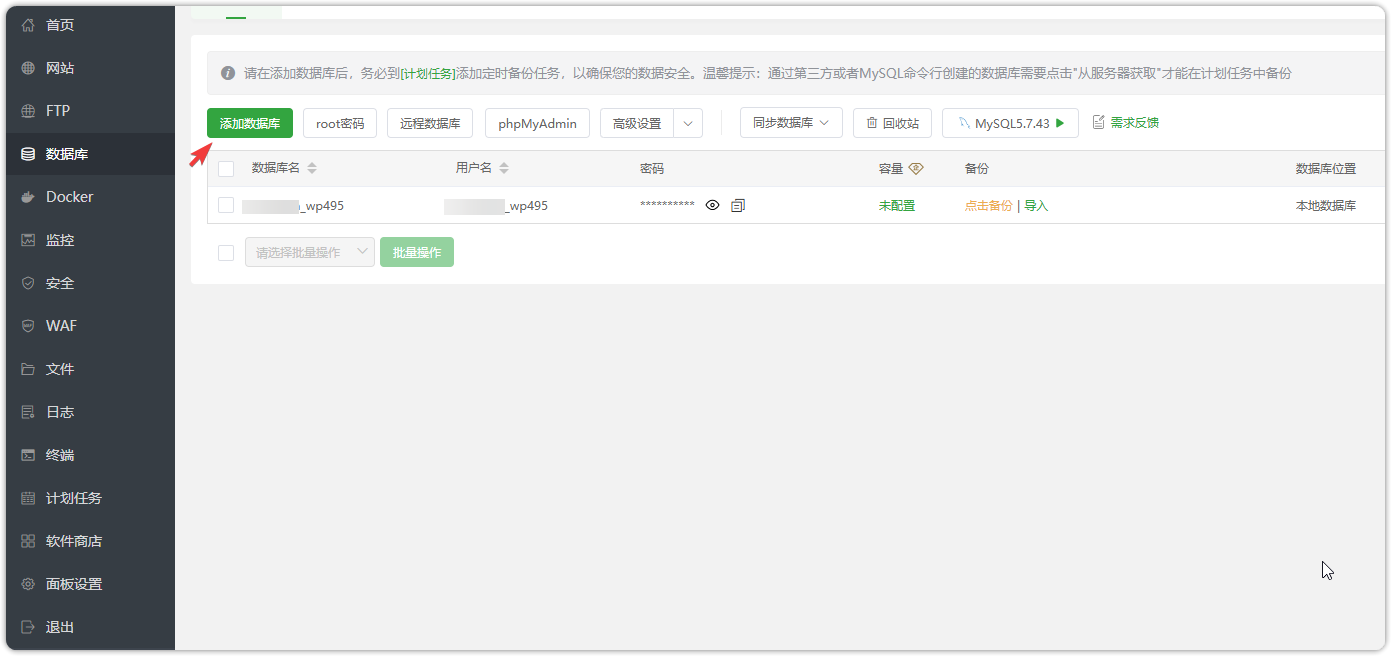
2.导入你从cPanel导出的数据库备份。
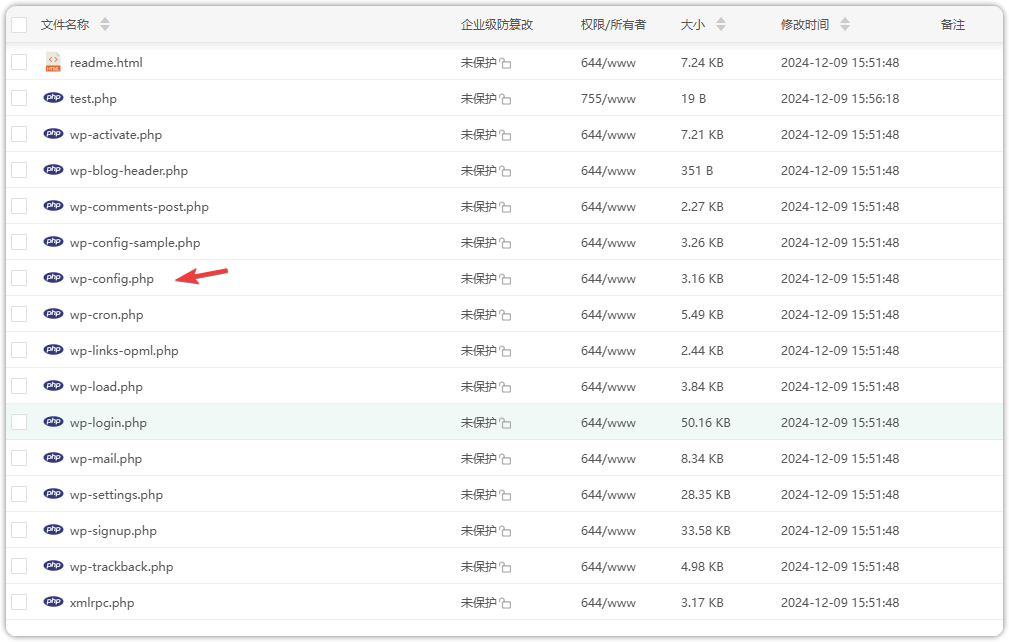
3.配置WordPress的wp-config.php文件,确保数据库连接信息(数据库名称、用户名、密码)与新创建的数据库一致。
第四步:调整DNS和域名解析
迁移完成后,你需要调整域名的DNS解析,指向宝塔面板服务器的IP地址。修改域名解析的步骤:
1.登录你的域名注册商账户,进入域名管理页面。
2.修改域名的A记录,指向宝塔面板服务器的IP地址。
3.等待DNS生效,通常需要几小时到48小时不等。
第五步:检查网站是否正常运行
完成所有的迁移步骤后,你可以通过访问网站来确认是否一切正常。检查内容、功能、链接等是否有任何问题。
常见问题解决
数据库连接失败:请确保wp-config.php文件中的数据库配置项正确无误。
文件权限问题:在宝塔面板中检查文件和文件夹的权限,确保Web服务器有读写权限。
域名解析延迟:DNS解析的生效时间可能有延迟,耐心等待或者尝试清除本地DNS缓存。
通过以上步骤,你可以将cPanel面板中的WordPress网站顺利迁移到宝塔面板上,享受宝塔面板带来的便捷与高效。希望这篇文章对你有所帮助!