实时高清录屏,低资源占用
- 利用 Windows 原生技术捕获屏幕画面
- 支持全屏录制
- CPU 与内存占用极低,后台运行无压力
输出 MP4 格式,兼容性强
- 直接生成标准 H.264 编码的 MP4 文件
- 无需额外转码,手机、电脑、网页均可直接播放
- 视频体积小,画质清晰,压缩比优秀
智能分段保存,防止单文件过大
- 可自定义录制时长(如每10分钟自动保存一个新文件)
- 避免因程序异常导致全部录像丢失
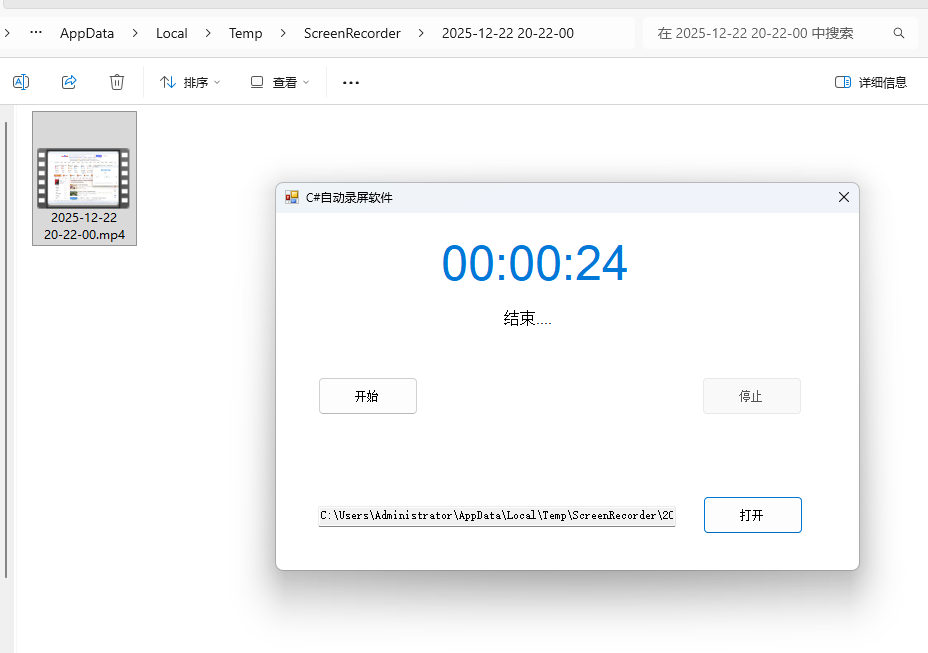
- 文件命名自动带时间戳,便于归档管理
简洁易用,一键启动
- 提供图形界面(WinForms/WPF)或命令行模式
- 支持热键控制(开始/暂停/停止)
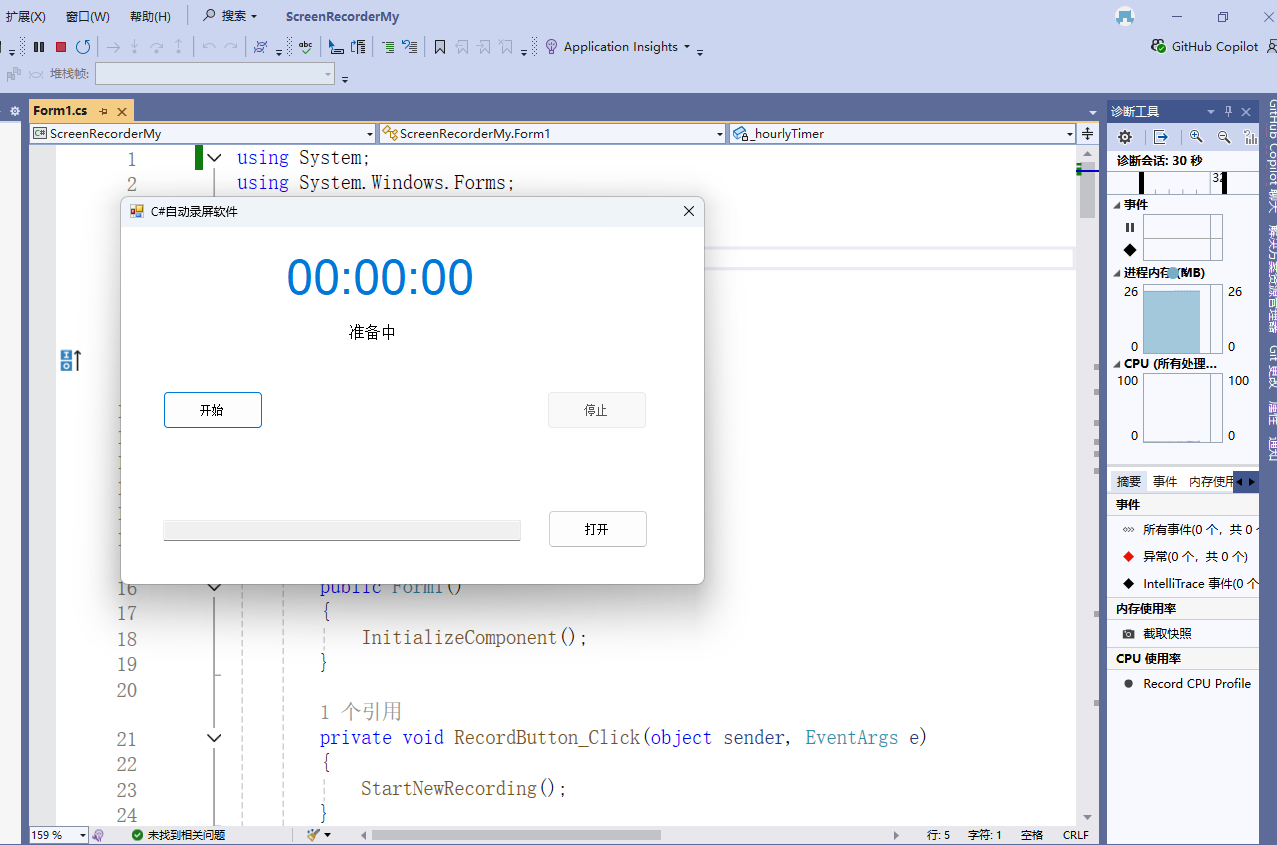
- 录制状态实时显示(FPS、已录时长、文件路径等)
可二次开发
- 完整 C# 源码,结构清晰,注释详尽
- 支持 .NET 4.7+
- 可轻松集成到原有的软件当中
完整源码下载 https://8ma.co/res/EK5S73ND
cs
private void _rec_OnStatusChanged(object sender, FastRecordEvent e)
{
    BeginInvoke(((Action)(() =>
    {
        labelError.Visible = false;
        switch (e.Status)
        {
            case FastRecorder.Idle:
                this.labelStatus.Text = "空闲";
                break;
            case FastRecorder.Recording:
                PauseButton.Visible = true;
                if (_progressTimer != null)
                    _progressTimer.Enabled = true;

                RecordButton.Enabled = false;
                btStop.Enabled = true;
                PauseButton.Text = "暂停";
                this.labelStatus.Text = "记录中...";
                break;
            case FastRecorder.Paused:
                if (_progressTimer != null)
                    _progressTimer.Enabled = false;
                PauseButton.Text = "继续";
                this.labelStatus.Text = "暂停";
                break;
            case FastRecorder.Finishing:
                PauseButton.Visible = false;
                btStop.Enabled = false;
                this.labelStatus.Text = "保存成功";
                break;
            default:
                break;
        }
    })));
}