一、引言
组件体验的革新
在前端开发领域,Ant Design 一直是企业级 React 应用的首选 UI 库之一。随着 Ant Design 6.0 的发布,我们又见证了一次聚焦于组件功能与用户体验的革新。本次更新不仅引入了多个全新组件,更对现有核心组件进行了功能性增强,使开发者能够以更少的代码实现更丰富的交互效果。
二、Masonry 瀑布流组件:智能动态布局
传统网格布局在处理高度不一的元素时常出现大量空白区域,Masonry(瀑布流)布局则完美解决了这一问题。Ant Design 6.0 全新推出的 Masonry 组件让实现这种流行布局变得异常简单。
基础实现与响应式配置
ini
import { useState, useEffect, useRef } from "react";
import { Masonry, Card, Image, Spin } from "antd";
/**
 * Masonry瀑布流页面
 */
export default () => {
  const [isLoading, setIsLoading] = useState(false);
  const containerRef = useRef<HTMLDivElement>(null);
  const isLoadingRef = useRef(false);
  const imageList = [
    "https://images.xxx.com/photo-xxx-4b4e3d86bf0f",
    ...
    "https://images.xxx.com/photo-xxx-98f7befd1a60",
  ];
  const titles = [
    "山间日出",
    ...
    "自然风光",
  ];
  const descriptions = [
    "清晨的第一缕阳光",
    ...
    "色彩鲜艳的料理",
  ];
  const heights = [240, 260, 280, 300, 320, 350, 380, 400];
  // Mock数据生成函数
  const generateMockData = (startIndex: number, count: number) => {
    return Array.from({ length: count }, (_, index) => ({
      id: startIndex + index + 1,
      src: imageList[Math.floor(Math.random() * imageList.length)],
      title: titles[(startIndex + index) % titles.length],
      description: descriptions[(startIndex + index) % descriptions.length],
      height: heights[Math.floor(Math.random() * heights.length)],
    }));
  };
  // 初始数据:20条
  const [photoItems, setPhotoItems] = useState(() => generateMockData(0, 20));
  // 滚动监听
  useEffect(() => {
    isLoadingRef.current = isLoading;
  }, [isLoading]);
  useEffect(() => {
    const loadMoreData = async () => {
      if (isLoadingRef.current) return;
      isLoadingRef.current = true;
      setIsLoading(true);
      // 模拟API请求延迟
      await new Promise((resolve) => setTimeout(resolve, 500));
      setPhotoItems((prev) => {
        const newItems = generateMockData(prev.length, 10);
        return [...prev, ...newItems];
      });
      isLoadingRef.current = false;
      setIsLoading(false);
    };
    const checkScroll = () => {
      if (isLoadingRef.current) return;
      const container = containerRef.current;
      if (!container) return;
      const scrollTop = container.scrollTop;
      const scrollHeight = container.scrollHeight;
      const clientHeight = container.clientHeight;
      // 当滚动到距离底部100px时触发加载
      if (scrollTop + clientHeight >= scrollHeight - 100) {
        loadMoreData();
      }
    };
    const handleWindowScroll = () => {
      if (isLoadingRef.current) return;
      const windowHeight = window.innerHeight;
      const documentHeight = document.documentElement.scrollHeight;
      const scrollTop =
        window.pageYOffset || document.documentElement.scrollTop;
      // 当滚动到距离底部100px时触发加载
      if (scrollTop + windowHeight >= documentHeight - 100) {
        loadMoreData();
      }
    };
    const container = containerRef.current;
    // 初始检查一次,以防内容不足一屏
    setTimeout(() => {
      checkScroll();
      handleWindowScroll();
    }, 100);
    // 监听容器滚动
    if (container) {
      container.addEventListener("scroll", checkScroll);
    }
    // 同时监听 window 滚动(作为备选)
    window.addEventListener("scroll", handleWindowScroll);
    return () => {
      if (container) {
        container.removeEventListener("scroll", checkScroll);
      }
      window.removeEventListener("scroll", handleWindowScroll);
    };
  }, []);
  return (
    <div ref={containerRef} className="w-full h-[100vh] overflow-auto p-[24px]">
      <Masonry
        // 响应式列数配置
        columns={{ xs: 2, sm: 3, md: 4, lg: 5 }}
        // 列间距与行间距
        gutter={16}
        items={photoItems as any}
        itemRender={(item: any) => (
          <Card
            key={item.id}
            hoverable
            cover={
              <div style={{ height: item.height, overflow: "hidden" }}>
                <Image
                  src={item.src}
                  alt={item.title}
                  height={item.height}
                  width="100%"
                  style={{
                    width: "100%",
                    height: "100%",
                    objectFit: "cover",
                  }}
                  preview={{
                    visible: false,
                  }}
                />
              </div>
            }
            styles={{
              body: {
                padding: "12px",
              },
            }}
          >
            <Card.Meta title={item.title} description={item.description} />
            <div
              className="mt-[8px] text-[12px] text-[#999]"
            >
              图片 #{item.id}
            </div>
          </Card>
        )}
      />
      {isLoading && (
        <div
          className="flex items-center justify-center p-[20px] text-[#999]"
        >
          <Spin style={{ marginRight: "8px" }} />
          <span>加载中...</span>
        </div>
      )}
    </div>
  );
};
布局效果说明
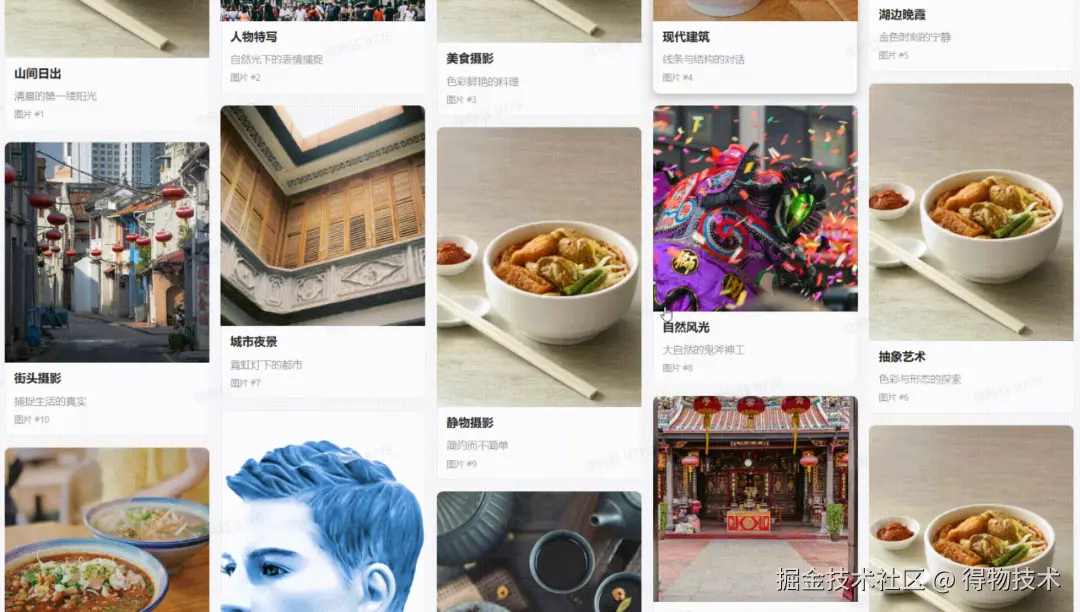
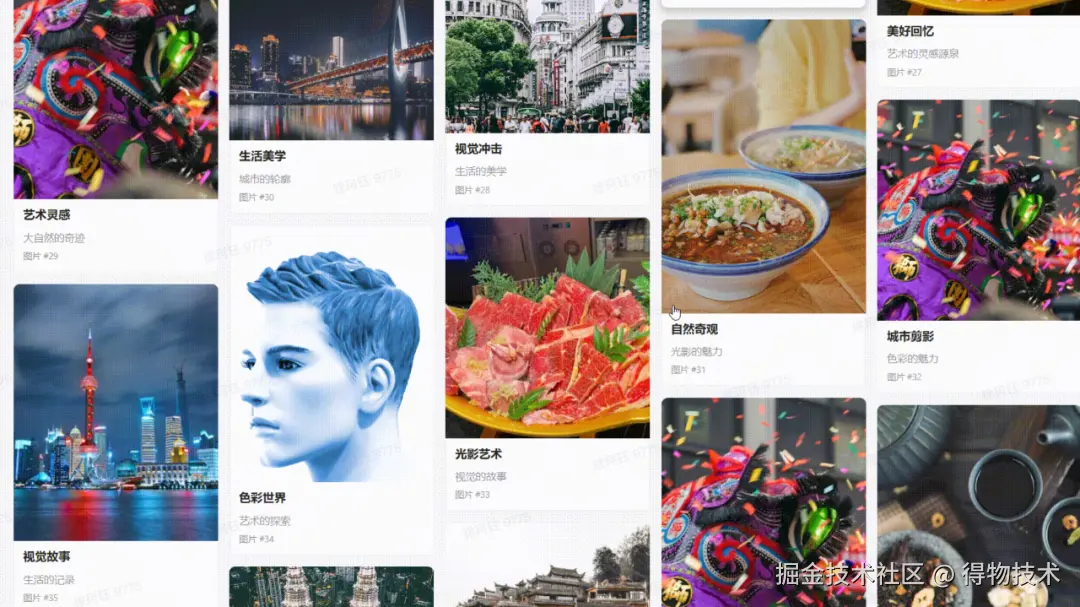
Masonry 组件会根据设定的列数自动将元素排列到高度最小的列中。与传统的网格布局相比,这种布局方式能有效减少内容下方的空白区域,特别适合展示高度不一的内容块。
对于图片展示类应用,这种布局能让用户的视线自然流动,提高浏览的沉浸感和内容发现率。
三、Tooltip 平滑移动:优雅的交互引导

在 Ant Design 6.0 中,Tooltip 组件引入了独特的平滑过渡效果,通过 ConfigProvider 全局配置的 tooltip.unique 配置项,当用户在多个带有提示的元素间移动时,提示框会以流畅的动画跟随,而不是突然消失和重现。
实现平滑跟随效果
ini
import { Tooltip, Button, Card, ConfigProvider } from "antd";
import {
  UserOutlined,
  SettingOutlined,
  BellOutlined,
  MailOutlined,
  AppstoreOutlined,
} from "@ant-design/icons";
import { TooltipPlacement } from "antd/es/tooltip";
/**
 * Tooltip 示例
 */
export default () => {
  const buttonItems = [
    {
      icon: <UserOutlined />,
      text: "个人中心",
      tip: "查看和管理您的个人资料",
      placement: "top",
    },
    {
      icon: <SettingOutlined />,
      text: "系统设置",
      tip: "调整应用程序参数和偏好",
      placement: "top",
    },
    {
      icon: <BellOutlined />,
      text: "消息通知",
      tip: "查看未读提醒和系统消息",
      placement: "top",
    },
    {
      icon: <MailOutlined />,
      text: "邮箱",
      tip: "收发邮件和管理联系人",
      placement: "bottom",
    },
    {
      icon: <AppstoreOutlined />,
      text: "应用中心",
      tip: "探索和安装更多应用",
      placement: "bottom",
    },
  ];
  return (
    <div className="w-full h-[100vh] overflow-auto p-[24px] space-y-5">
      <ConfigProvider
        tooltip={{
          unique: true,
        }}
      >
        <Card title="平滑过渡导航工具栏" bordered={false}>
          <div className="flex justify-center gap-6 py-10 px-5 bg-gradient-to-br from-[#f5f7fa] to-[#c3cfe2] rounded-3xl">
            {buttonItems.map((item, index) => (
              <Tooltip
                placement={item.placement as TooltipPlacement}
                key={index}
                title={
                  <div>
                    <div className="font-bold mb-1">{item.text}</div>
                    <div className="text-xs text-[#fff]/60">{item.tip}</div>
                  </div>
                }
                color="#1677ff"
              >
                <Button
                  type="primary"
                  shape="circle"
                  icon={item.icon}
                  size="large"
                  className="w-[60px] h-[60px] text-2xl shadow-md transition-all duration-300 ease-in-out"
                />
              </Tooltip>
            ))}
          </div>
          <div className="mt-5 p-4 bg-green-50 border border-green-300 rounded-md">
            <div className="flex items-center">
              <div className="w-3 h-3 rounded-full bg-green-500 mr-2"></div>
              <span>
                提示:尝试将鼠标在不同图标间快速移动,观察 Tooltip
                的平滑过渡效果
              </span>
            </div>
          </div>
        </Card>
      </ConfigProvider>
      <Card title="非平滑过渡导航工具栏" bordered={false}>
        <div className="flex justify-center gap-6 py-10 px-5 bg-gradient-to-br from-[#f5f7fa] to-[#c3cfe2] rounded-3xl">
          {buttonItems.map((item, index) => (
            <Tooltip
              key={index}
              placement={item.placement as TooltipPlacement}
              title={
                <div>
                  <div className="font-bold mb-1">{item.text}</div>
                  <div className="text-xs text-[#fff]/60">{item.tip}</div>
                </div>
              }
              color="#1677ff"
            >
              <Button
                type="primary"
                shape="circle"
                icon={item.icon}
                size="large"
                className="w-[60px] h-[60px] text-2xl shadow-md transition-all duration-300 ease-in-out"
              />
            </Tooltip>
          ))}
        </div>
        <div className="mt-5 p-4 bg-green-50 border border-green-300 rounded-md">
          <div className="flex items-center">
            <div className="w-3 h-3 rounded-full bg-green-500 mr-2"></div>
            <span>
              提示:尝试将鼠标在不同图标间快速移动,观察 Tooltip 的非平滑过渡效果
            </span>
          </div>
        </div>
      </Card>
    </div>
  );
};
交互效果说明
当 tooltip.unique 设置为 true 时,用户在不同元素间移动鼠标时,Tooltip 会呈现以下行为:
-
平滑位置过渡:Tooltip 不会立即消失,而是平滑移动到新目标位置
-
内容无缝切换:提示内容在新位置淡入,旧内容淡出
-
视觉连续性:保持同一时刻只有一个 Tooltip 显示,避免界面混乱
这种设计特别适合工具栏、导航菜单等元素密集的区域,能有效降低用户的认知负荷,提供更加流畅的交互体验。
四、InputNumber 拨轮模式:直观的数字输入
数字输入框是表单中的常见组件,但传统的上下箭头控件在小屏幕或触摸设备上操作不便。Ant Design 6.0 的 InputNumber 组件新增了 mode="spinner" 属性,提供了更直观的"加减按钮"界面。
拨轮模式实现
ini
import { InputNumber, Card, Row, Col, Typography, Space } from "antd";
import {
  ShoppingCartOutlined,
  DollarOutlined,
  GiftOutlined,
} from "@ant-design/icons";
const { Title, Text } = Typography;
/**
 * InputNumber 示例
 */
export default () => {
  return (
    <div className="w-full h-[100vh] overflow-auto p-[24px] space-y-5">
      <Card title="商品订购面板" bordered={false}>
        <Row gutter={[24, 24]}>
          <Col span={8}>
            <div className="text-center">
              <div className="w-[80px] h-[80px] mx-auto mb-4 rounded-3xl bg-[#f0f5ff] flex items-center justify-center text-[32px] text-[#1677ff]">
                <ShoppingCartOutlined />
              </div>
              <Title level={5} className="mb-3">
                购买数量(非数字拨轮)
              </Title>
              <InputNumber
                min={1}
                max={50}
                defaultValue={1}
                size="large"
                className="w-[250px]!"
                addonBefore="数量"
              />
              <div className="mt-2 text-xs text-gray-600">限购50件</div>
            </div>
          </Col>
          <Col span={8}>
            <div className="text-center">
              <div className="w-[80px] h-[80px] mx-auto mb-4 rounded-3xl bg-[#fff7e6] flex items-center justify-center text-[32px] text-[#fa8c16]">
                <DollarOutlined />
              </div>
              <Title level={5} className="mb-3">
                折扣力度(数字拨轮)
              </Title>
              <InputNumber
                min={0}
                max={100}
                defaultValue={10}
                mode="spinner"
                size="large"
                formatter={(value) => `${value ?? 0}%`}
                parser={(value) =>
                  Number.parseFloat(value?.replace("%", "") ?? "0") as any
                }
                className="w-[250px]!"
                addonBefore="折扣"
              />
              <div className="mt-2 text-xs text-gray-600">0-100%范围</div>
            </div>
          </Col>
          <Col span={8}>
            <div className="text-center">
              <div className="w-[80px] h-[80px] mx-auto mb-4 rounded-3xl bg-[#f6ffed] flex items-center justify-center text-[32px] text-[#52c41a]">
                <GiftOutlined />
              </div>
              <Title level={5} className="mb-3">
                礼品数量(数字拨轮,自定义加减按钮)
              </Title>
              <Space.Compact block className="justify-center!">
                <Space.Addon>
                  <span>礼品</span>
                </Space.Addon>
                <InputNumber
                  min={0}
                  max={10}
                  defaultValue={0}
                  mode="spinner"
                  size="large"
                  className="w-[250px]!"
                  controls={{
                    upIcon: <span className="text-base">➕</span>,
                    downIcon: <span className="text-base">➖</span>,
                  }}
                />
              </Space.Compact>
              <div className="mt-2 text-xs text-gray-600">每单最多10份</div>
            </div>
          </Col>
        </Row>
        <div className="mt-8 p-4 bg-[#fff0f6] rounded-lg border border-dashed border-[#ffadd2]">
          <Text type="secondary">
            <strong>设计提示:</strong>
            拨轮模式相比传统箭头控件,提供了更大的点击区域和更明确的视觉反馈,特别适合触摸设备和需要频繁调整数值的场景。加减按钮的分离式设计也降低了误操作的可能性。
          </Text>
        </div>
      </Card>
    </div>
  );
};
交互优势分析
拨轮模式相比传统数字输入框具有明显优势:
-
触摸友好:更大的按钮区域适合移动端操作
-
意图明确:"+"和"-"符号比小箭头更直观
-
快速调整:支持长按连续增减数值
-
视觉反馈:按钮有明确的状态变化(按下、悬停)
在电商、数据仪表盘、配置面板等需要频繁调整数值的场景中,这种设计能显著提升用户的操作效率和满意度。
五、Drawer 拖拽调整:灵活的侧边面板
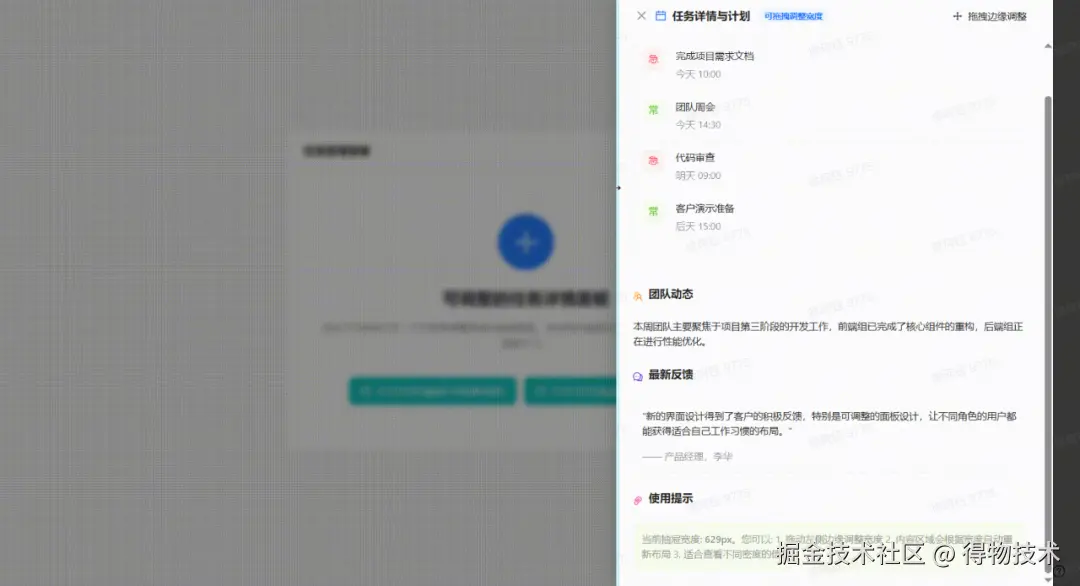
抽屉组件常用于移动端导航或详情面板,但固定尺寸有时无法满足多样化的内容展示需求。Ant Design 6.0 为 Drawer 组件新增了 resizable 属性,允许用户通过拖拽边缘实时调整面板尺寸。
可调整抽屉实现
ini
import { Drawer, Button, Card, Typography, Divider, List, Flex } from "antd";
import {
  DragOutlined,
  CalendarOutlined,
  FileTextOutlined,
  TeamOutlined,
  CommentOutlined,
  PaperClipOutlined,
} from "@ant-design/icons";
import { useState } from "react";
import { DrawerResizableConfig } from "antd/es/drawer";
const { Title, Text, Paragraph } = Typography;
/**
 * Drawer 示例
 */
export default () => {
  const [open, setOpen] = useState(false);
  const [drawerWidth, setDrawerWidth] = useState(400);
  const [resizable, setResizable] = useState<boolean | DrawerResizableConfig>(
    false,
  );
  const tasks = [
    { id: 1, title: "完成项目需求文档", time: "今天 10:00", priority: "high" },
    { id: 2, title: "团队周会", time: "今天 14:30", priority: "medium" },
    { id: 3, title: "代码审查", time: "明天 09:00", priority: "high" },
    { id: 4, title: "客户演示准备", time: "后天 15:00", priority: "medium" },
  ];
  const showDrawerWithResizable = () => {
    setOpen(true);
    setDrawerWidth(400);
    setResizable({
      onResize: (size) => {
        setDrawerWidth(size);
      },
    });
  };
  const showDrawerWithoutResizable = () => {
    setOpen(true);
    setDrawerWidth(600);
    setResizable(false);
  };
  const onClose = () => {
    setOpen(false);
  };
  return (
    <div className="w-full h-[100vh] flex items-center justify-center overflow-auto p-[24px] space-y-5">
      <Card
        title="任务管理面板"
        variant="outlined"
        className="max-w-[800px] mx-auto"
      >
        <div className="py-10 px-5 text-center">
          <div className="w-20 h-20 mx-auto mb-6 rounded-full bg-[#1677ff] flex items-center justify-center text-[36px] text-white">
            <DragOutlined />
          </div>
          <Title level={3}>可调整的任务详情面板</Title>
          <Paragraph type="secondary" className="max-w-[600px] my-4 mx-auto">
            点击下方按钮打开一个可拖拽调整宽度的抽屉面板。尝试拖动抽屉左侧边缘,根据内容需要调整面板尺寸。
          </Paragraph>
          <Flex justify="center" gap={10}>
            <Button
              type="primary"
              size="large"
              onClick={showDrawerWithResizable}
              icon={<CalendarOutlined />}
              className="mt-6"
            >
              打开任务抽屉(可拖拽宽度)
            </Button>
            <Button
              type="primary"
              size="large"
              onClick={showDrawerWithoutResizable}
              icon={<CalendarOutlined />}
              className="mt-6"
            >
              打开任务抽屉(不可拖拽宽度)
            </Button>
          </Flex>
        </div>
      </Card>
      <Drawer
        title={
          <div className="flex items-center">
            <CalendarOutlined className="mr-2 text-[#1677ff]" />
            <span>任务详情与计划</span>
            {resizable && (
              <div className="ml-3 py-0.5 px-2 bg-[#f0f5ff] rounded-[10px] text-xs text-[#1677ff]">
                可拖拽调整宽度
              </div>
            )}
          </div>
        }
        placement="right"
        onClose={onClose}
        open={open}
        size={drawerWidth}
        resizable={resizable}
        extra={
          <Button type="text" icon={<DragOutlined />}>
            {resizable ? "拖拽边缘调整" : "不可拖拽"}
          </Button>
        }
        styles={{
          body: {
            paddingTop: "12px",
          },
          header: {
            borderBottom: "1px solid #f0f0f0",
          },
        }}
      >
        <div className="mb-6">
          <div className="flex items-center mb-4">
            <FileTextOutlined className="mr-2 text-[#52c41a]" />
            <Title level={5} className="m-0">
              当前任务
            </Title>
          </div>
          <Card size="small">
            <List
              itemLayout="horizontal"
              dataSource={tasks}
              renderItem={(item) => (
                <List.Item>
                  <List.Item.Meta
                    avatar={
                      <div
                        className={`w-8 h-8 rounded-md flex items-center justify-center ${
                          item.priority === "high"
                            ? "bg-[#fff2f0] text-[#ff4d4f]"
                            : "bg-[#f6ffed] text-[#52c41a]"
                        }`}
                      >
                        {item.priority === "high" ? "急" : "常"}
                      </div>
                    }
                    title={<a>{item.title}</a>}
                    description={<Text type="secondary">{item.time}</Text>}
                  />
                </List.Item>
              )}
            />
          </Card>
        </div>
        <Divider />
        <div className="mb-6">
          <div className="flex items-center mb-4">
            <TeamOutlined className="mr-2 text-[#fa8c16]" />
            <Title level={5} className="m-0">
              团队动态
            </Title>
          </div>
          <Paragraph>
            本周团队主要聚焦于项目第三阶段的开发工作,前端组已完成了核心组件的重构,后端组正在进行性能优化。
          </Paragraph>
        </div>
        <div className="mb-6">
          <div className="flex items-center mb-4">
            <CommentOutlined className="mr-2 text-[#722ed1]" />
            <Title level={5} className="m-0">
              最新反馈
            </Title>
          </div>
          <Card size="small" type="inner">
            <Paragraph>
              "新的界面设计得到了客户的积极反馈,特别是可调整的面板设计,让不同角色的用户都能获得适合自己工作习惯的布局。"
            </Paragraph>
            <Text type="secondary">------ 产品经理,XXX</Text>
          </Card>
        </div>
        <div>
          <div className="flex items-center mb-4">
            <PaperClipOutlined className="mr-2 text-[#eb2f96]" />
            <Title level={5} className="m-0">
              使用提示
            </Title>
          </div>
          <div className="p-3 bg-[#f6ffed] rounded-md border border-[#b7eb8f]">
            <Text type="secondary">
              当前抽屉宽度: <strong>{drawerWidth}px</strong>。您可以: 1.
              拖动左侧边缘调整宽度 2. 内容区域会根据宽度自动重新布局 3.
              适合查看不同密度的信息
            </Text>
          </div>
        </div>
      </Drawer>
    </div>
  );
};
拖拽交互的价值
可调整抽屉的设计带来了明显的用户体验提升:
-
自适应内容:用户可以根据当前查看的内容类型调整面板尺寸
-
个性化布局:不同用户或场景下可以设置不同的面板大小
-
多任务处理:宽面板适合详情查看,窄面板适合边操作边参考
-
渐进式披露:可以从紧凑视图逐步展开到详细视图
六、Modal 背景模糊:朦胧美学的视觉升级
在传统 Web 应用中,模态框的遮罩层往往是简单的半透明黑色,视觉效果单调且缺乏现代感。而在 iOS 和 macOS 等系统中,毛玻璃(frosted glass)效果已成为标志性的设计语言效果样式。Ant Design 6.0 为所有弹层组件引入了原生背景模糊支持,并提供了强大的语义化样式定制能力,让开发者能轻松打造出高级感十足的视觉效果。
背景模糊与语义化样式定制
以下示例展示了如何结合 Ant Design 6.0 的背景模糊特性和 antd-style 库,实现两种不同风格的模态框:
ini
import { useState } from "react";
import { Button, Flex, Modal, Card, Image, Typography, Space } from "antd";
import type { ModalProps } from "antd";
import { createStyles } from "antd-style";
const { Title, Text } = Typography;
// 使用 antd-style 的 createStyles 定义样式
const useStyles = createStyles(({ token }) => ({
// 用于模态框容器的基础样式
container: {
borderRadius: token.borderRadiusLG * 1.5,
overflow: "hidden",
},
}));
// 示例用的共享内容
const sharedContent = (
<Card size="small" bordered={false}>
<Image
height={300}
src="https://gw.alipayobjects.com/zos/antfincdn/LlvErxo8H9/photo-1503185912284-5271ff81b9a8.webp"
alt="示例图片"
preview={false}
className="mx-auto!"
/>
<Text type="secondary" style={{ display: "block", marginTop: 8 }}>
Ant Design 6.0 默认的模糊背景与 antd-style
定制的毛玻璃面板相结合,营造出深邃而富有层次的视觉体验。
</Text>
</Card>
);
export default () => {
const [blurModalOpen, setBlurModalOpen] = useState(false);
const [gradientModalOpen, setGradientModalOpen] = useState(false);
const { styles: classNames } = useStyles();
// 场景1:背景玻璃模糊效果(朦胧美学)
const blurModalStyles: ModalProps["styles"] = {
body: {
padding: 24,
},
};
// 场景2:渐变色背景模态框(无模糊效果)
const gradientModalStyles: ModalProps["styles"] = {
mask: {
backgroundImage: `linear-gradient(
135deg,
rgba(99, 102, 241, 0.8) 0%,
rgba(168, 85, 247, 0.6) 50%,
rgba(236, 72, 153, 0.8) 100%
)`,
},
body: {
padding: 24,
},
header: {
background: "linear-gradient(to right, #6366f1, #a855f7)",
color: "#fff",
borderBottom: "none",
},
footer: {
borderTop: "1px solid #e5e7eb",
textAlign: "center",
},
};
// 共享配置
const sharedProps: ModalProps = {
centered: true,
classNames,
};
return (
<div className="w-full h-[100vh] overflow-auto p-[24px] space-y-5">
<Card
title="Ant Design 6 模态框样式示例"
bordered={false}
extra={
<Text type="secondary" className="text-sm">
朦胧美学 + 渐变背景,高级感拉满!
</Text>
}
>
<Flex
gap="middle"
align="center"
justify="center"
style={{ padding: 40, minHeight: 300 }}
>
<Button
type="primary"
size="large"
onClick={() => setBlurModalOpen(true)}
>
🌫️ 背景玻璃模糊效果
</Button>
<Button size="large" onClick={() => setGradientModalOpen(true)}>
🎨 渐变色背景模态框
</Button>
{/* 模态框 1:背景玻璃模糊效果(朦胧美学) */}
<Modal
{...sharedProps}
title="背景玻璃模糊效果"
styles={blurModalStyles}
open={blurModalOpen}
onOk={() => setBlurModalOpen(false)}
onCancel={() => setBlurModalOpen(false)}
okText="太美了"
cancelText="关闭"
mask={{ enabled: true, blur: true }}
width={600}
>
{sharedContent}
<div
style={{
marginTop: 16,
padding: 16,
background: "rgba(255, 255, 255, 0.6)",
borderRadius: 8,
backdropFilter: "blur(10px)",
}}
>
<Text type="secondary">
<strong>💡 设计亮点:</strong>
启用了 mask={{ blur: true }},
背景会自动应用模糊效果,营造出朦胧美学的高级质感。
</Text>
</div>
</Modal>
{/* 模态框 2:渐变色背景(无模糊效果) */}
<Modal
{...sharedProps}
title="渐变色背景模态框"
styles={gradientModalStyles}
open={gradientModalOpen}
onOk={() => setGradientModalOpen(false)}
onCancel={() => setGradientModalOpen(false)}
okText="好看"
cancelText="关闭"
mask={{ enabled: true, blur: false }}
width={600}
>
{sharedContent}
<div
style={{
marginTop: 16,
padding: 16,
background: "linear-gradient(135deg, #fef3c7 0%, #fce7f3 100%)",
borderRadius: 8,
border: "1px solid rgba(168, 85, 247, 0.2)",
}}
>
<Text type="secondary">
<strong>🎨 设计亮点:</strong>
通过 styles.mask 设置渐变背景色,同时 styles.header
应用了渐变头部,打造独特的视觉体验。
</Text>
</div>
</Modal>
</Flex>
<div className="mt-6 p-5 bg-gradient-to-r from-blue-50 to-purple-50 rounded-xl border border-purple-200">
<Title level={5} className="mb-3">
📚 技术要点
</Title>
<Space direction="vertical" size="small" className="w-full">
<Text>
• <strong>玻璃模糊:</strong>使用 mask={{ blur: true }} 启用原生模糊效果
</Text>
<Text>
• <strong>渐变背景:</strong>通过 styles.mask.backgroundImage 设置渐变色
</Text>
<Text>
• <strong>语义化定制:</strong>使用 styles.header/body/footer 精准控制各部分样式
</Text>
<Text>
• <strong>antd-style 集成:</strong>使用 createStyles 定义可复用的样式类名
</Text>
</Space>
</div>
</Card>
</div>
);
};
核心特性解析
1. 背景模糊开关
通过 mask 属性的 blur 配置项,可以一键开启/关闭背景模糊效果:
- mask={{ enabled: true, blur: true }}:启用毛玻璃效果
- mask={{ enabled: true, blur: false }}:使用传统半透明遮罩
2. 语义化样式定制
styles 属性允许精准控制组件各个部分的样式,无需编写复杂的 CSS 选择器:
- styles.mask:遮罩层样式(可设置渐变背景)
- styles.header:头部样式(可定制颜色、边框)
- styles.body:内容区样式(可调整间距)
- styles.footer:底部样式(可设置对齐方式)
3. antd-style 集成
结合 antd-style 可以创建主题感知的样式:
- 访问 Design Token(如 token.borderRadiusLG)
- 样式自动响应主题切换(亮色/暗色模式)
- 通过 classNames 属性应用 CSS 类名
视觉效果对比
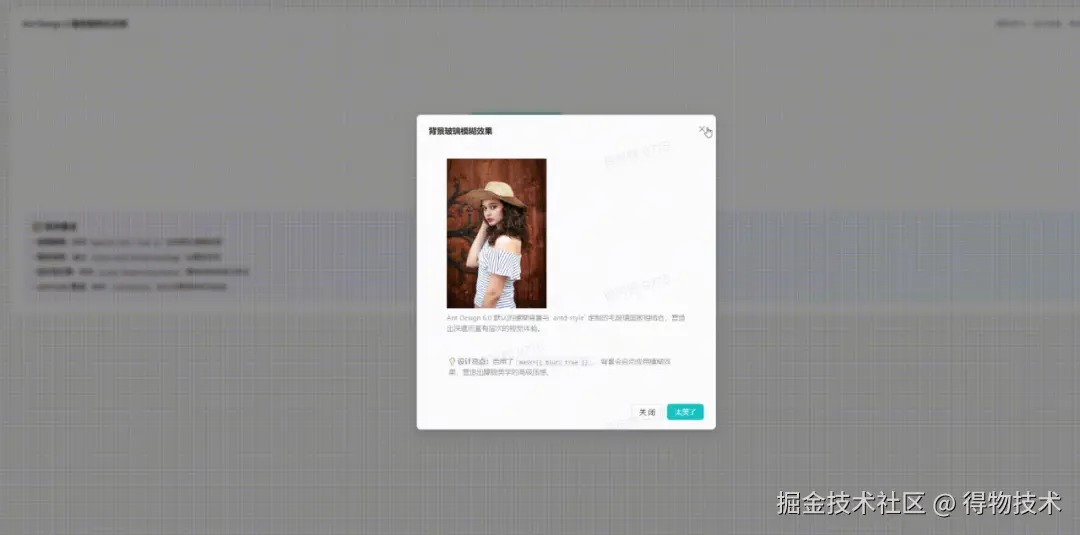
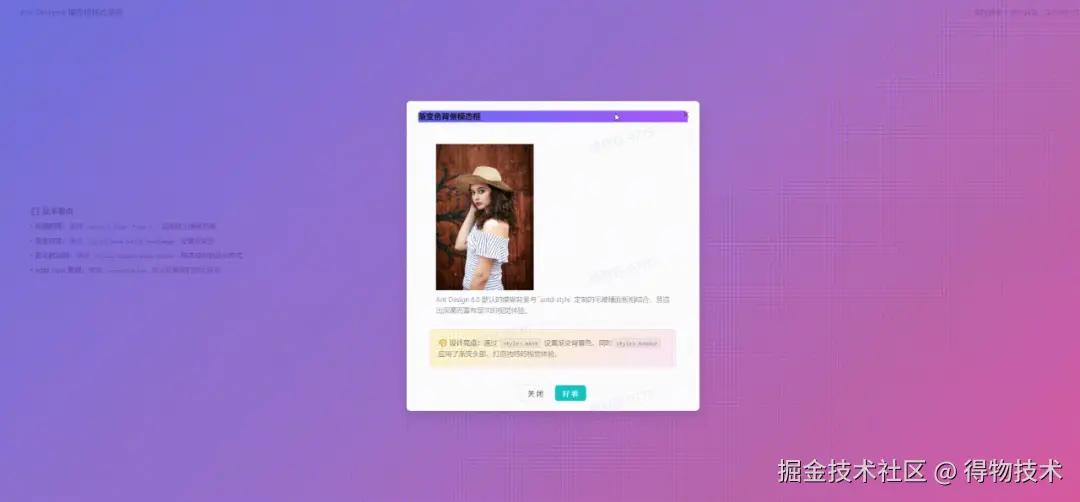
使用背景模糊和语义化样式定制后,Modal 的视觉呈现发生了显著变化:
1. 背景模糊效果: 遮罩层从单调的半透明黑色变为毛玻璃效果,背景内容呈现柔和的模糊感
2. 精准样式控制: 通过 styles.mask/header/body/footer 可以像搭积木一样组装出品牌化的对话框
3. 主题联动: 结合 antd-style 后,样式会自动响应全局主题切换,无需手动维护暗色模式样式
4. 维护性提升: 告别 .ant-modal .ant-modal-content .ant-modal-header 这样的深层选择器,样式意图清晰明确
这种设计让 Ant Design 6.0 的组件定制从"CSS 覆盖战争"升级为"API 声明式配置",显著降低了样式维护成本,同时保持了高度的灵活性。
七、Card 赛博朋克风格:霓虹科技美学的呈现

在传统的企业级应用中,卡片组件往往采用简洁素雅的设计。但对于游戏、科技、创意类产品,开发者往往需要更具视觉冲击力的效果。Ant Design 6.0 的 Card 组件配合 antd-style,可以轻松实现赛博朋克风格的霓虹发光边框、深色内阴影和动态动画效果,让你的界面充满未来感和科技感。
赛博朋克卡片实现
以下示例展示了如何使用 antd-style 的 CSS-in-JS 能力,为 Card 组件打造完整的赛博朋克视觉风格:
css
import { Card, Typography, Button, Space, Avatar, Row, Col } from "antd";
import { createStyles } from "antd-style";
import {
  ThunderboltOutlined,
  RocketOutlined,
  FireOutlined,
  StarOutlined,
  TrophyOutlined,
} from "@ant-design/icons";
const { Title, Text, Paragraph } = Typography;
// 使用 antd-style 创建赛博朋克风格样式
const useStyles = createStyles(({ css }) => ({
  // 赛博朋克卡片 - 紫色霓虹
  cyberpunkCard: css`
    background: rgba(15, 15, 35, 0.9);
    border: 2px solid #a855f7;
    border-radius: 16px;
    overflow: hidden;
    position: relative;
    transition: all 0.3s ease;
    /* 发光边框效果 */
    box-shadow: 0 0 20px rgba(168, 85, 247, 0.5),
      inset 0 0 20px rgba(168, 85, 247, 0.1);
    &:hover {
      transform: translateY(-5px);
      box-shadow: 0 0 30px rgba(168, 85, 247, 0.8),
        inset 0 0 30px rgba(168, 85, 247, 0.2);
      border-color: #c084fc;
    }
    /* 顶部霓虹灯条 */
    &::before {
      content: "";
      position: absolute;
      top: 0;
      left: 0;
      right: 0;
      height: 3px;
      background: linear-gradient(
        90deg,
        transparent,
        #a855f7,
        #c084fc,
        #a855f7,
        transparent
      );
      animation: neonFlow 3s ease-in-out infinite;
    }
    @keyframes neonFlow {
      0%, 100% { opacity: 1; }
      50% { opacity: 0.5; }
    }
  `,
  // 霓虹文字
  neonText: css`
    color: #fff;
    text-shadow: 0 0 10px currentColor,
                 0 0 20px currentColor,
                 0 0 30px currentColor;
    font-weight: bold;
  `,
  // 霓虹按钮
  neonButton: css`
    background: transparent !important;
    border: 2px solid currentColor !important;
    color: inherit !important;
    text-shadow: 0 0 10px currentColor;
    box-shadow: 0 0 10px currentColor,
                inset 0 0 10px rgba(255, 255, 255, 0.1);
    transition: all 0.3s ease !important;
    &:hover {
      transform: scale(1.05);
      box-shadow: 0 0 20px currentColor,
                  inset 0 0 20px rgba(255, 255, 255, 0.2) !important;
    }
  `,
  // 数据面板
  dataPanel: css`
    background: rgba(0, 0, 0, 0.3);
    border: 1px solid rgba(255, 255, 255, 0.1);
    border-radius: 8px;
    padding: 16px;
    backdrop-filter: blur(10px);
  `,
}));
export default () => {
  const { styles } = useStyles();
  return (
    <Row gutter={[24, 24]}>
      <Col span={8}>
        <Card
          className={styles.cyberpunkCard}
          hoverable
          styles={{ body: { padding: 24 } }}
        >
          <div style={{ position: "relative", zIndex: 1 }}>
            {/* 头部 */}
            <div style={{ display: "flex", alignItems: "center", marginBottom: 16 }}>
              <Avatar
                size={64}
                icon={<ThunderboltOutlined />}
                style={{
                  background: "linear-gradient(135deg, #a855f7, transparent)",
                  border: "2px solid #a855f7",
                  color: "#a855f7",
                  filter: "drop-shadow(0 0 10px #a855f7)",
                }}
              />
            </div>
            {/* 标题 */}
            <Title level={4} className={styles.neonText} style={{ color: "#a855f7" }}>
              QUANTUM PROCESSOR
            </Title>
            <Text style={{ color: "#888", display: "block", marginBottom: 16 }}>
              量子处理器
            </Text>
            {/* 描述 */}
            <Paragraph style={{ color: "#bbb", marginBottom: 20 }}>
              第九代量子处理器,采用纳米级光刻技术,配备AI神经网络加速引擎。
            </Paragraph>
            {/* 数据面板 */}
            <div className={styles.dataPanel} style={{ marginBottom: 20 }}>
              <Space direction="vertical" style={{ width: "100%" }} size={12}>
                <div style={{ display: "flex", justifyContent: "space-between" }}>
                  <Text style={{ color: "#888" }}>处理速度</Text>
                  <Text strong style={{ color: "#a855f7" }}>5.2 PHz</Text>
                </div>
                <div style={{ display: "flex", justifyContent: "space-between" }}>
                  <Text style={{ color: "#888" }}>核心数量</Text>
                  <Text strong style={{ color: "#a855f7" }}>128 核</Text>
                </div>
              </Space>
            </div>
            {/* 能量条 */}
            <div style={{ marginBottom: 20 }}>
              <div style={{ display: "flex", justifyContent: "space-between", marginBottom: 8 }}>
                <Text style={{ color: "#888", fontSize: 12 }}>POWER LEVEL</Text>
                <Text strong style={{ color: "#a855f7", fontSize: 12 }}>9999</Text>
              </div>
              <div style={{
                height: 6,
                background: "rgba(0, 0, 0, 0.3)",
                borderRadius: 3,
                overflow: "hidden",
                border: "1px solid rgba(255, 255, 255, 0.1)",
              }}>
                <div style={{
                  height: "100%",
                  width: "92%",
                  background: "linear-gradient(90deg, #a855f7, transparent)",
                  boxShadow: "0 0 10px #a855f7",
                }} />
              </div>
            </div>
            {/* 操作按钮 */}
            <Space style={{ width: "100%" }}>
              <Button
                type="primary"
                className={styles.neonButton}
                style={{ color: "#a855f7", flex: 1 }}
                icon={<StarOutlined />}
              >
                激活
              </Button>
              <Button
                className={styles.neonButton}
                style={{ color: "#a855f7" }}
                icon={<TrophyOutlined />}
              >
                详情
              </Button>
            </Space>
          </div>
        </Card>
      </Col>
    </Row>
  );
};
核心技术要点
1. 霓虹发光边框
通过多层 box-shadow 实现外发光和内阴影的叠加效果:
css
box-shadow:
  0 0 20px rgba(168, 85, 247, 0.5),        /* 外发光 */
  inset 0 0 20px rgba(168, 85, 247, 0.1);  /* 内阴影 */
2. 动态霓虹灯条
使用伪元素和渐变动画创建流动的霓虹灯效果:
css
&::before {
  content: "";
  background: linear-gradient(90deg, transparent, #a855f7, transparent);
  animation: neonFlow 3s ease-in-out infinite;
}
3. 霓虹文字效果
通过 text-shadow 的多层叠加模拟霓虹灯文字:
css
text-shadow:
  0 0 10px currentColor,
  0 0 20px currentColor,
  0 0 30px currentColor;
4. 毛玻璃数据面板
结合半透明背景和 backdrop-filter 实现毛玻璃效果:
css
background: rgba(0, 0, 0, 0.3);
backdrop-filter: blur(10px);
5. 交互动画
hover 时同步触发多个动画效果:
- 卡片上浮:transform: translateY(-5px)
- 发光增强:box-shadow 强度提升
- 边框颜色变化:border-color 过渡
样式定制优势
使用 Ant Design 6.0 + antd-style 实现赛博朋克风格的优势:
1. CSS-in-JS 强大能力: 支持嵌套、伪元素、动画等高级特性,无需额外 CSS 文件
2. 类型安全: TypeScript 提供完整的类型提示,减少样式错误
3. 动态主题: 可以轻松切换不同颜色的霓虹主题(紫色、青色、粉色等)
4. 组件封装: 样式与组件逻辑共存,便于复用和维护
5. 性能优化: antd-style 自动处理样式注入和缓存,性能优秀
这种设计风格通过强烈的视觉冲击力和独特的科技感,能够有效吸引用户注意力,提升品牌记忆度,特别适合面向年轻用户群体的产品。
八、升级建议与实践策略
对于考虑升级到 Ant Design 6.0 的团队,建议采取以下策略:
1.渐进式升级路径
-
新项目直接使用:全新项目建议直接使用 6.0 版本,享受所有新特性
-
现有项目评估:评估项目依赖和定制程度,制定分阶段升级计划
-
组件逐步替换:可以先替换使用新功能的组件,再逐步迁移其他部分
2.兼容性注意事项
-
检查废弃 API:Ant Design 6.0 移除了之前版本已标记为废弃的 API
-
样式覆盖检查:如果项目中有深度定制样式,需要检查与新版本的兼容性
-
测试核心流程:升级后重点测试表单提交、数据展示等核心用户流程
九、总结
Ant Design 6.0 的组件功能更新聚焦于解决实际开发中的痛点,通过引入 Masonry 瀑布流布局、Tooltip 平滑移动、InputNumber 拨轮模式、Drawer 拖拽调整、Modal 背景模糊以及 Card 深度定制等特性,显著提升了开发效率和用户体验。
这些更新体现了现代前端设计的几个核心趋势:
1. 交互流畅性: 如 Tooltip 的平滑过渡,减少界面跳跃感
2. 设备适配性: 如 InputNumber 的触摸友好设计
3. 布局灵活性: 如 Masonry 的动态布局和 Drawer 的可调整尺寸
4. 视觉现代化: 如 Modal 的背景模糊效果,营造朦胧美学的高级质感
5. 样式可控性: 通过 classNames 和 styles API 实现精准的组件定制
6. 风格多样性: 结合 antd-style 可实现从企业风到赛博朋克等多样化视觉风格
特别是与 antd-style 的深度集成,让开发者能够充分发挥 CSS-in-JS 的强大能力,从简洁的企业级设计到炫酷的赛博朋克风格,都能轻松实现。这些改进让 Ant Design 6.0 不仅保持了企业级应用的稳定性和专业性,还增加了更多现代化、人性化的交互细节和视觉创意空间,是构建下一代 Web 应用的理想选择。
往期回顾
1.Java 设计模式:原理、框架应用与实战全解析|得物技术
2.Go语言在高并发高可用系统中的实践与解决方案|得物技术
3.从0到1搭建一个智能分析OBS埋点数据的AI Agent|得物技术
4.数据库AI方向探索-MCP原理解析&DB方向实战|得物技术
5.项目性能优化实践:深入FMP算法原理探索|得物技术
文 /三七
关注得物技术,每周更新技术干货
要是觉得文章对你有帮助的话,欢迎评论转发点赞~
未经得物技术许可严禁转载,否则依法追究法律责任。