前言:在上一篇【Git 快速入门】团队协作开发核心工作流:从分支管理到代码提交的标准化实践-CSDN博客中,我们已经打通了"工作区、暂存区、本地仓库、远程仓库"这四个核心空间的任督二脉。如果说上一篇是"心法",那么这一篇就是实打实的"剑招"。
很多开发者在理论上是个巨人,一到环境搭建就卡壳。这里有一个非常精准的比喻:Git 就像电脑的网卡驱动,而 VSCode 就像浏览器。 就算你装了最新最炫的浏览器(VSCode),如果没装底层驱动(Git),你也连不上代码托管的"网"------即无法进行版本控制。
本文将跳过繁琐的原理,直接通过 VSCode 终端,手把手带你完成从环境复原到模拟企业级开发的完整闭环。
第一阶段:环境复原(驱动安装与配置)
工欲善其事,必先利其器。Leader 交代的任务能否顺利开始,取决于我们的环境是否"干净"且"正确"。
1. 核心驱动安装
前往 Git 官网(git-scm.com)点击 "Download for Windows" 下载安装包。
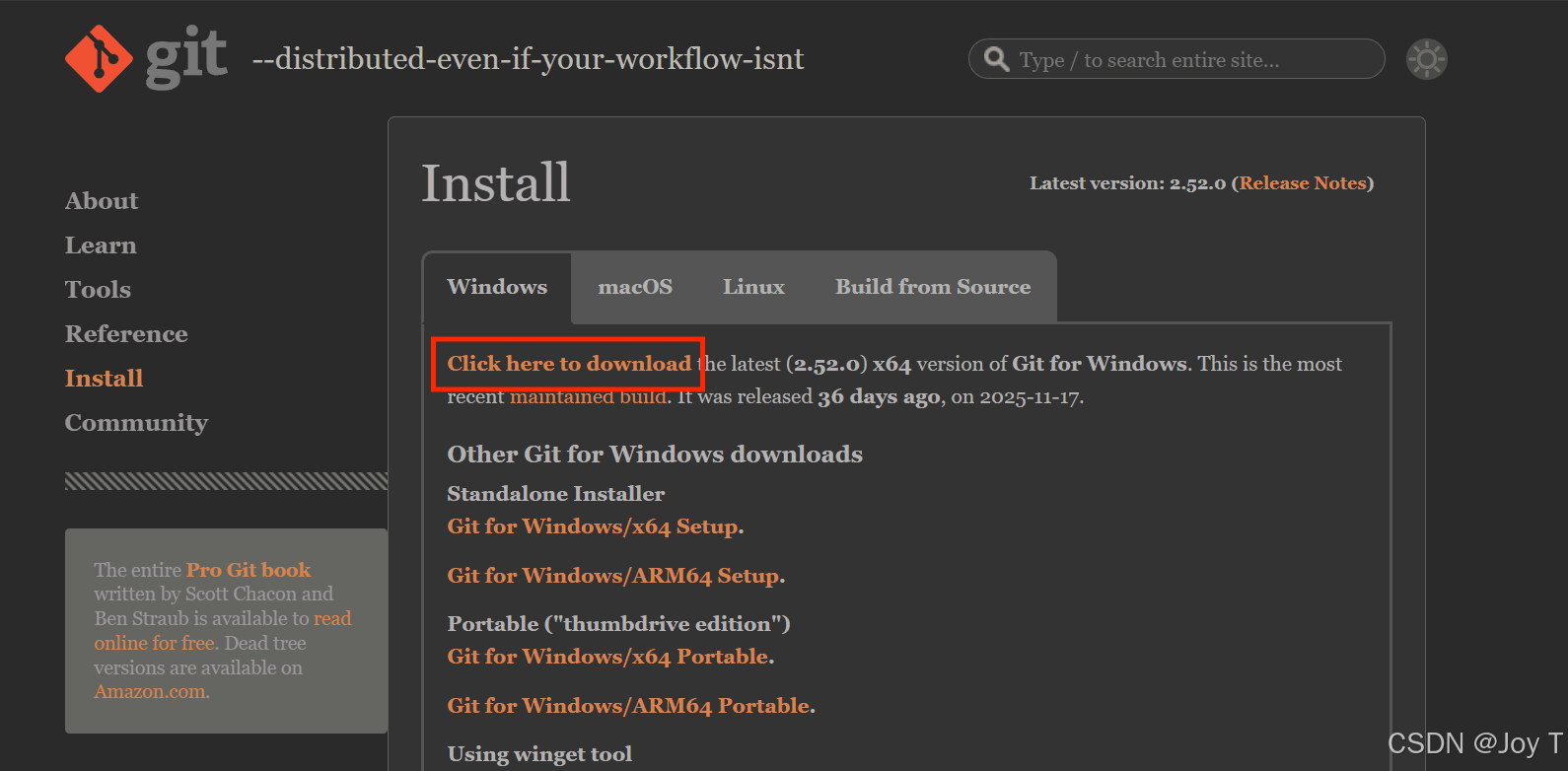
双击运行 .exe 文件后,大部分步骤可以"无脑下一步":
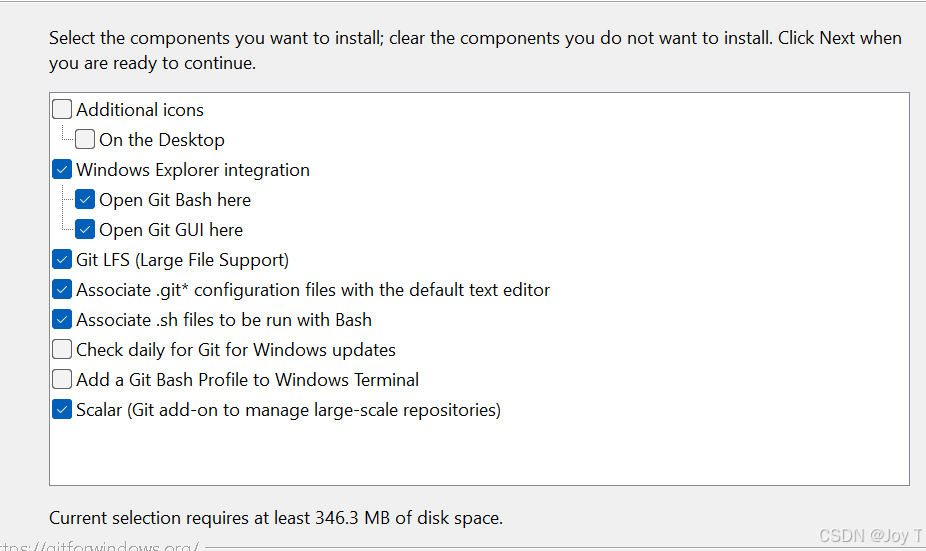
简单解释一下这里面哪几个最重要(也就是为什么不要乱取消):
-
Windows Explorer integration (最实用)
-
作用 :它会在你的鼠标右键菜单里增加
Open Git Bash here。 -
场景 :以后你在任何文件夹空白处右键,点这个选项,就能弹出一个黑框框,路径直接就是当前文件夹。这比你打开终端然后
cd来cd去要快一万倍。
-
-
Git LFS (Large File Support)
-
作用:大文件支持。
-
场景:如果你做科研,项目里可能会有一些图片、数据文件。如果不勾这个,Git 处理大文件会很慢甚至报错。勾上它,Git 就懂得如何优化大文件的传输。
-
-
Associate .sh files to be run with Bash
-
作用 :让 Windows 识别
.sh脚本文件。 -
场景 :虽然你现在可能不用写脚本,但以后如果在 Github 上拉取别人的科研代码,很多配置脚本都是
.sh结尾的,勾上这个能避免很多运行报错。
-
一路默认 Next 后,唯独下面这一步必须核对,它决定了你后续能否在 VSCode 里愉快地敲命令。
关键配置预警 : 在安装向导运行到 "Adjusting your PATH environment" 这一页时,请务必确认勾选中间选项: "Git from the command line and also from 3rd-party software" (注:通常这是默认选项。它的作用是打通系统的"经脉",让 VSCode 能直接调用 Git 核心。)
2. 验证安装与身份注册
安装完成后,无需寻找桌面图标,我们直接打开 VSCode。通过快捷键 Ctrl + ~(波浪号键)唤起底部的终端窗口。这是最主流、最顺滑的工作流入口。
步骤一:引擎自检 在终端输入以下指令并回车:
bash
git --version如果界面返回了类似 git version 2.xx.x.windows.x 的版本号,恭喜你,底层驱动已就绪。

【如果报错,提示:git : 无法将"git"项识别为 cmdlet、函数、脚本文件或可运行程序的名称。请检查名称的拼写,如果包括路径,请确保路径正确,然后再试一次。】重启试之!
步骤二:报家门(配置身份) Git 是一个严谨的记录系统,它必须知道"是谁"在修改代码,否则会拒绝提交。请依次执行以下两行指令(建议填写真实拼音和邮箱,这是职业素养的第一步):
bash
git config --global user.name "YourName"
git config --global user.email "your_email@example.com"
注:输入完毕后如果终端没有任何报错提示,即代表配置成功。
第二阶段:实战拉取
通常,Leader 给你的第一个任务通常是:"把仓库拉下来"。我们将使用 GitHub 官方提供的练手仓库 Spoon-Knife 进行实战。
首先,在你的硬盘中创建一个干净的文件夹(例如 D:\Project_Test),并在 VSCode 中通过 File -> Open Folder 打开它。确保你的终端路径已经定位到了这个文件夹下。
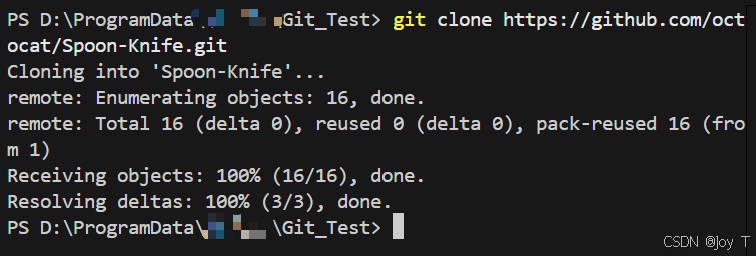
执行拉取指令:
bash
git clone https://github.com/octocat/Spoon-Knife.git执行反馈 : 你会看到终端中跑出一串百分比进度条。待进度条跑完,查看 VSCode 左侧的文件资源管理器,你会发现多出了一个名为 Spoon-Knife 的文件夹。至此,你已成功将远程仓库的"货"搬运到了本地。
第三阶段:开发与提交
这是日常开发中最高频的操作循环。Leader 如果问你"会不会提交到分支",考察的就是下面这套标准动作。
1. 进入项目文件夹
初学者最容易犯的错误是在项目外层敲命令。请务必先进入项目文件夹:
bash
cd Spoon-Knife观察点:此时终端路径后缀通常会出现蓝色的 (main) 或 (master) 字样,这标志着你已正式进入 Git 托管的代码领域。
2. 创建独立开发空间(切分支)
为了保护主分支的稳定性,我们需创建一个名为 my-test-feature 的新分支进行作业:
bash
git checkout -b my-test-feature此时,终端的提示符应变为 (my-test-feature)。

3. 模拟代码修改
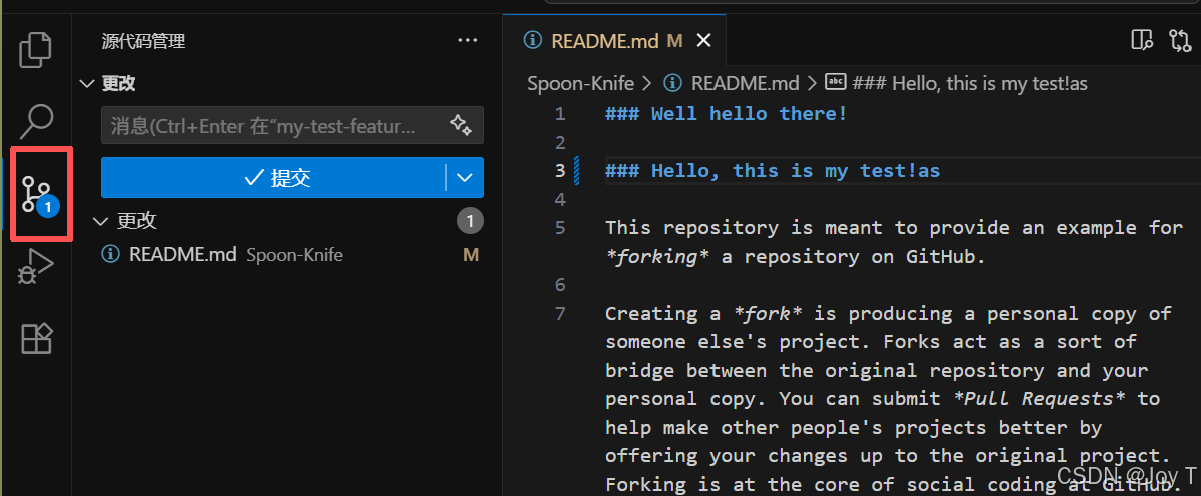
在 VSCode 左侧打开 README.md 文件,随意输入一行文字(如 "Hello, trying git workflow"),并按 Ctrl + S 保存。此时左侧"源代码管理"图标上会出现蓝色的数字标记,提示有文件发生了变动。
4. 提交三部曲(SOP)
请严格按照"装箱 -> 封箱 -> 发货"的顺序执行:
Step A: 装箱 (Add) 将修改加入暂存区:
bash
git add .Step B: 封箱 (Commit) 生成版本记录,请养成写好备注的习惯:
bash
git commit -m "update: 模拟适配修改,更新README文件"Step C: 发货 (Push) 这是最关键的一步。因为 my-test-feature 是刚在本地建的"私有分支",远程仓库(GitHub)里现在并没有这个分支。所以,第一次推送时,我们不能只说"推代码",还得告诉 Git 建立联系(即 Upstream 追踪关系):
bash
git push --set-upstream origin my-test-feature老手技巧 : 那个
--set-upstream太长了?其实 Git 贴心地准备了缩写-u。 所以以后在公司里,更"帅气"的写法是:git push -u origin my-test-feature
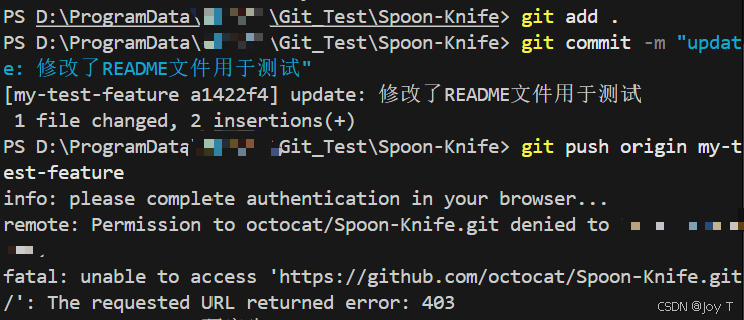
【如果是第一次连接的话,上图的git push操作需要加入-u哦~】
特别说明 : 当你执行这一步时,终端会报错提示
Permission denied(权限被拒绝)。 请不要惊慌,这是预期的正确结果! 原因:Spoon-Knife是别人的公开仓库,你只有读取权,没有写入权。但在公司真实的开发场景中,Leader 会将你加入项目成员列表,届时同样的命令将会显示Success。