文章目录
前言
本文介绍在 ArcMap 软件中,为面图层绘制最小外接矩形、最小外接圆等几何图形的方法。
一、需求说明
首先说明本文要实现的需求:现有一个面要素图层,其中包含多个面要素,如下图所示。我们既希望绘制该图层面要素整体的最小外接矩形(最终得到一个矩形),也希望对图层中每个面要素分别绘制其最小外接矩形(最终得到多个矩形),还希望对图层中每组面要素分别绘制其最小外接矩形。
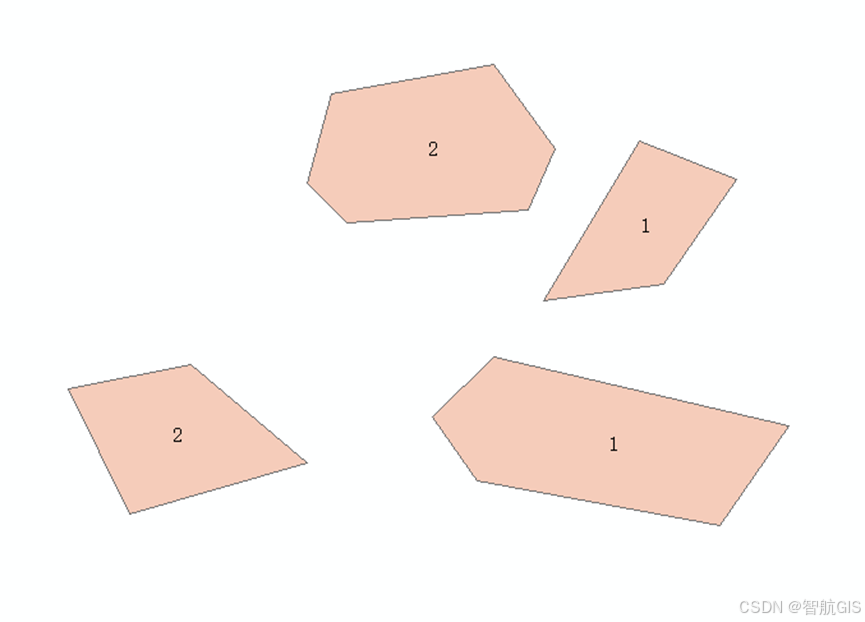
这一需求可通过"最小边界几何"工具实现。该工具能够为面要素生成多种外包几何图形,如最小外接矩形、最小外接圆等,有助于把握要素的空间分布特征,辅助空间分析与地理决策。例如,对某个区域内的建筑物面要素绘制最小外接矩形,可直观了解其分布、面积、长宽比等信息,为城市规划、基础设施优化等提供参考。
二、操作步骤
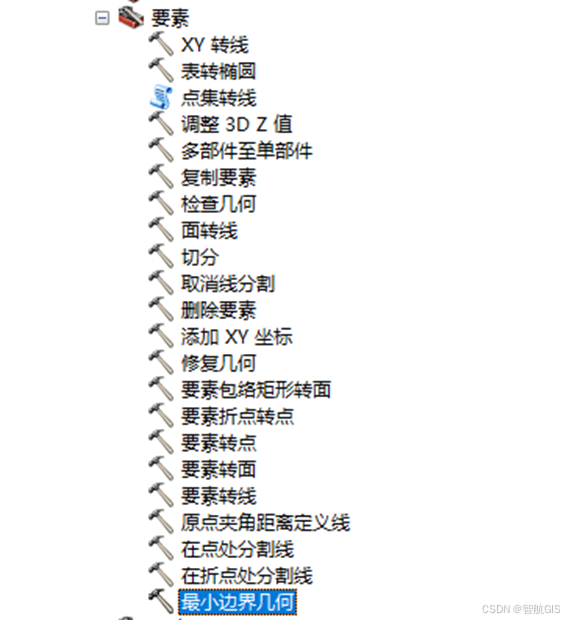
在 ArcMap 中依次打开【系统工具箱】> 【Data Management Tools.tbx】>【要素】>【最小边界几何】工具,如下图所示。
打开后的工具界面如下图所示。
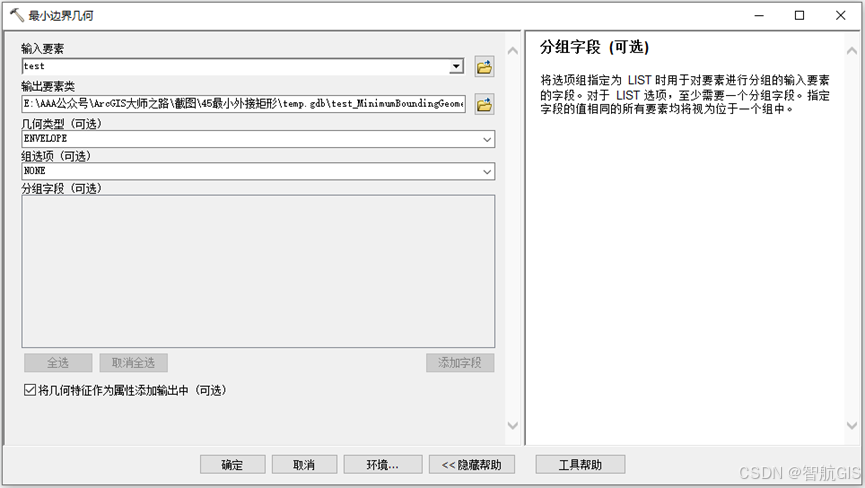
下面对各参数进行说明:
• 输入要素:输入要进行计算的面要素图层。
• 输出要素:设置输出要素类的位置与名称。
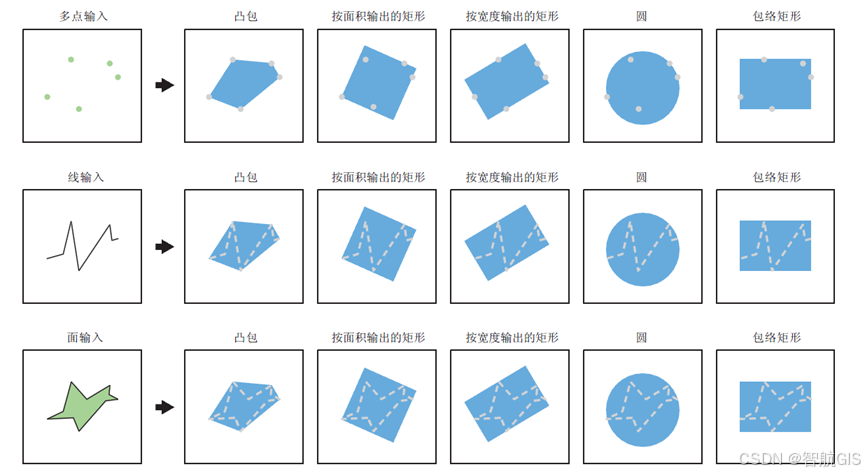
• 几何类型:
• RECTANGLE_BY_AREA---封闭某输入要素的面积最小的矩形。这是默认设置。
• RECTANGLE_BY_WIDTH---封闭某输入要素的宽度最小的矩形。
• CONVEX_HULL---封闭某输入要素的最小凸面。
• CIRCLE---封闭某输入要素的最小圆形。
• ENVELOPE---某输入要素的包络矩形。
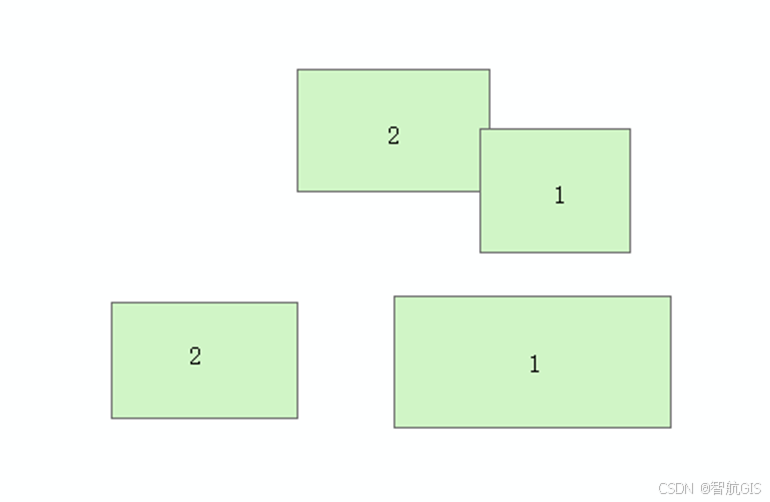
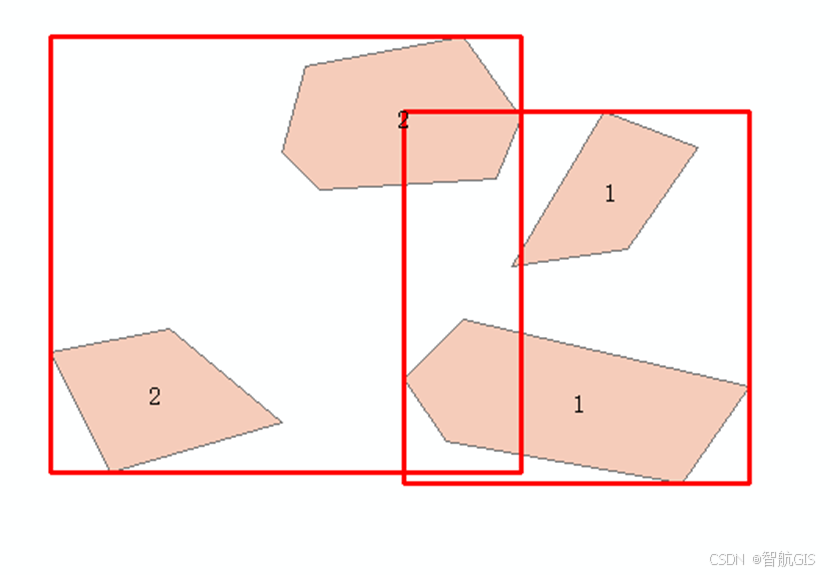
• 组选项:选择是否对面要素分组。若选 NONE,则每个面要素独立生成一个外接几何;若选 ALL,则全图层视为一个整体生成一个外接几何;若选择LIST,则按分组字段生成外接几何
• 分组字段:若选择分组,可在此指定分组字段。
用户可根据具体需求调整上述参数以获取所需结果。
例如,在"组选项"中选择 NONE,则对图层中每个面要素分别生成最小外接矩形,结果如下图所示:
若在"组选项"中选择 ALL,则不对面要素分组,整个图层仅生成一个最小外接矩形,结果如下图所示: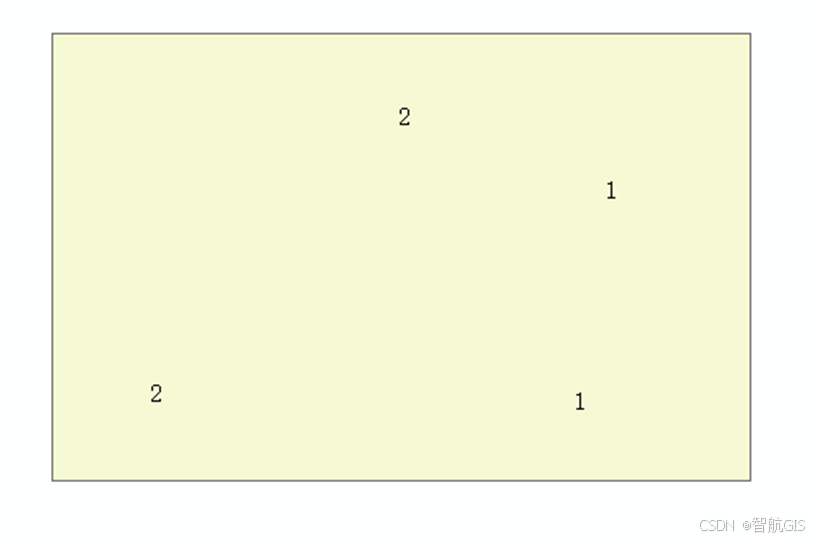
若在"组选项"中选择LIST,则按字段分组生成外接矩形,结果如下:
总结
最小边界几何工具将复杂的空间形态转化为可度量、可比较的规则图形,是进行空间形态量化、分组概括、制图表达和规划分析的实用工具。它帮助用户跳出细节,从整体上把握地理要素的结构与分布特征。