威联通NAS双网卡双倍速度聚合+SMB多通道设置的方法
链路聚合
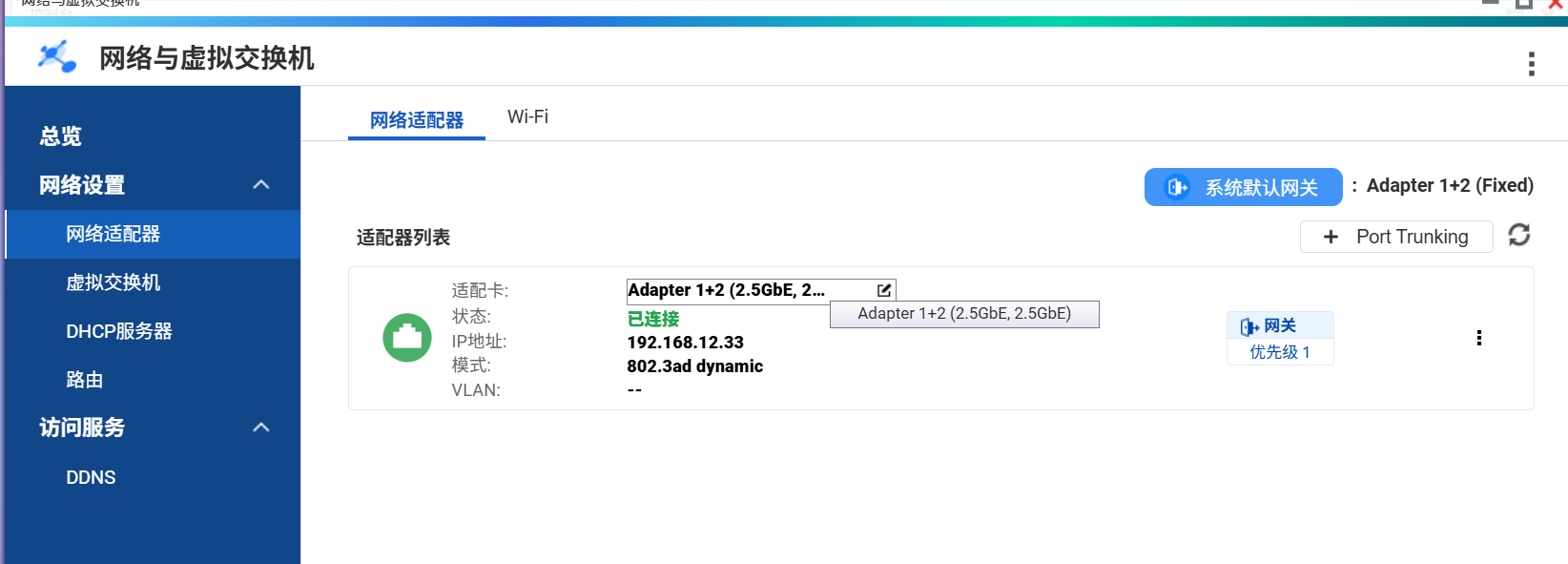
设置链路聚合可以提高多点同时访问的总速度,但并不能提升单个用户的传输速度。威联通 QTS 5.1 升级后新增了"SMB 多重通道 "的功能,若你的NAS是多网口就可双倍提升传输速度。NAS是千兆双网口路由器也是千兆网口可提速至2G;NAS是2.5G双网口路由器也是2.5G网口,则提速到5G。
先上图:
知识学习
使用链路聚合时,可以根据实际情况选择使用动态模式或静态模式。下面是两者的区别及适用场景:
动态模式(Dynamic Mode):
包括协议:LACP(Link Aggregation Control Protocol),也称为IEEE 802.3ad。
需要支持LACP的设备。
在动态模式下,链路聚合组的创建、配置和维护是由LACP协议自动完成的。
动态模式可以动态地管理链路聚合组,当链路故障发生时可以自动重新分配流量。
适用于拓扑结构较复杂、变动频繁、对可靠性和负载均衡要求较高的网络环境。
静态模式(Static Mode):
不依赖于协议,仅需要设备支持链路聚合。
手动配置链路聚合组,设备不会自动检测链路状态。
静态模式下,链路聚合组的创建、配置和维护需要手动进行,添加或删除成员需要手动操作。
适用于拓扑结构简单,链路变动较少,对可靠性和负载均衡要求不高的网络环境。
总结起来,动态模式适用于复杂的网络环境,具有自动检测和重新分配流量的能力,提供较高的可靠性和负载均衡。而静态模式适用于简单的网络环境,需要手动配置和管理链路聚合组,适用于对可靠性和负载均衡要求不高的场景。选择使用哪种模式应考虑网络的拓扑结构、流量变动性以及对可靠性和负载均衡的需求。
注意事项
- 如果设置了固定IP地址,而没有开启DHCP。在设置聚合后大概率找不到原来IP地址,而且NAS没反应。
- 链接的交换机不同配置方式不同。
- 电脑安装qfinder,能够和nas直链的时候在配置网络。
- 硬件需求,NAS有2个网络接口,或者4个网络接口。
5.链路聚合与SMB多通道不能同时开启:如果设备有四个网口,可以先两两做链路聚合,再将聚合后的两个端口开启SMB多通道。
6.带宽限制:如果网口不对等,带宽较低的端会限制速率。例如,电脑单10G网口和NAS两个2.5G网口无法实现SMB多通道叠加。
配置方法
- 用两根网线连接NAS及路由器的两个LAN口。
- 打开威联通控制台的"网络和文件服务 - 网络与虚拟交换机(Network&Virtual Switch)- Port Trunking - 新增 - 添加"。
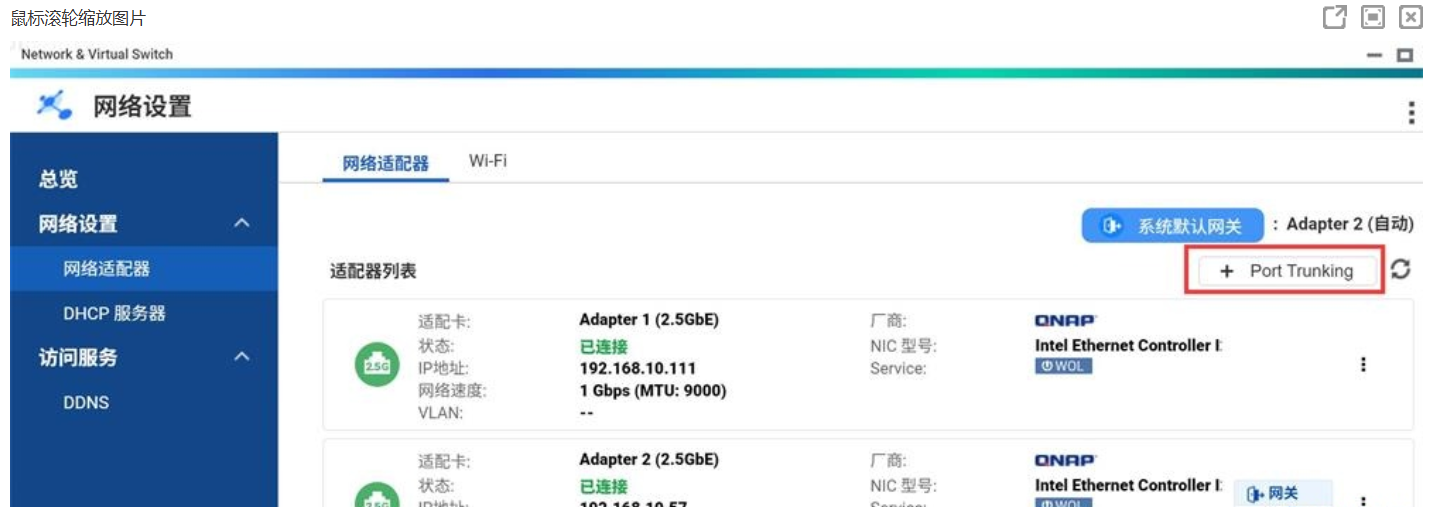
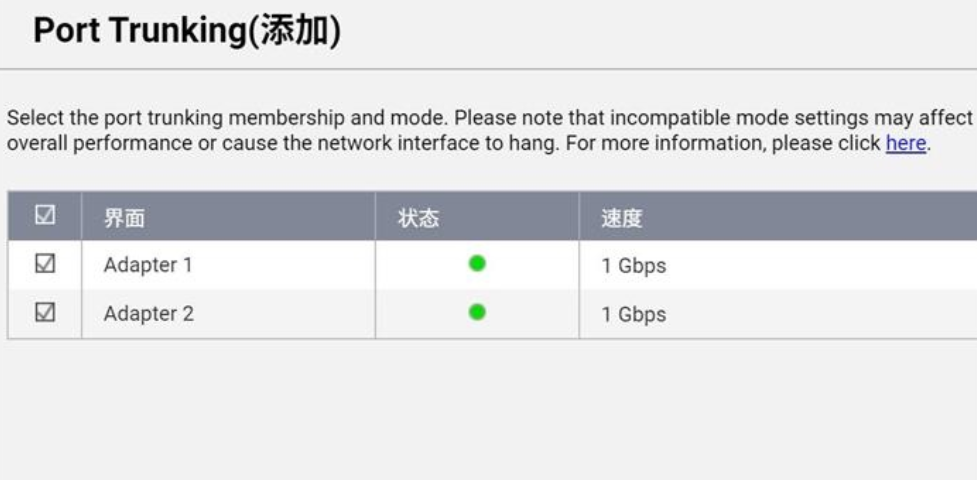
勾选汇聚的网口,然后点击"下一步"。
勾选交换机类别,家里大部分都是一般型交换机。如果是三层交换机选网管型交换机。
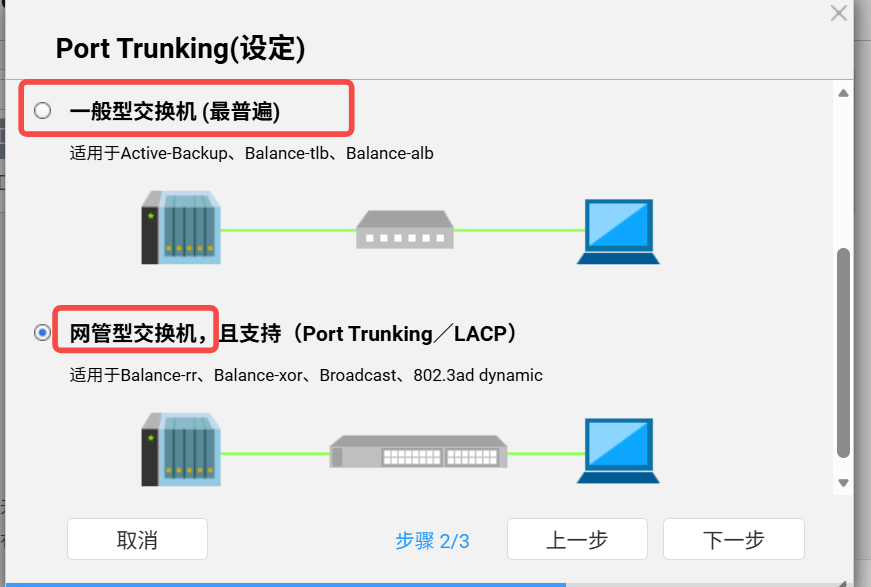
一般型:
支持的协议类型,选Balance-alb,点击"应用"。
网管型:选802协议

点击应用会有一个提示layer选择,mac还是mac+ip这个根据自己的交换机选择,网上查一下交换机支持那种模式。我选的是mac+ip。
这里给出注意事项、交换机也需要设置。
SMB多通道设置
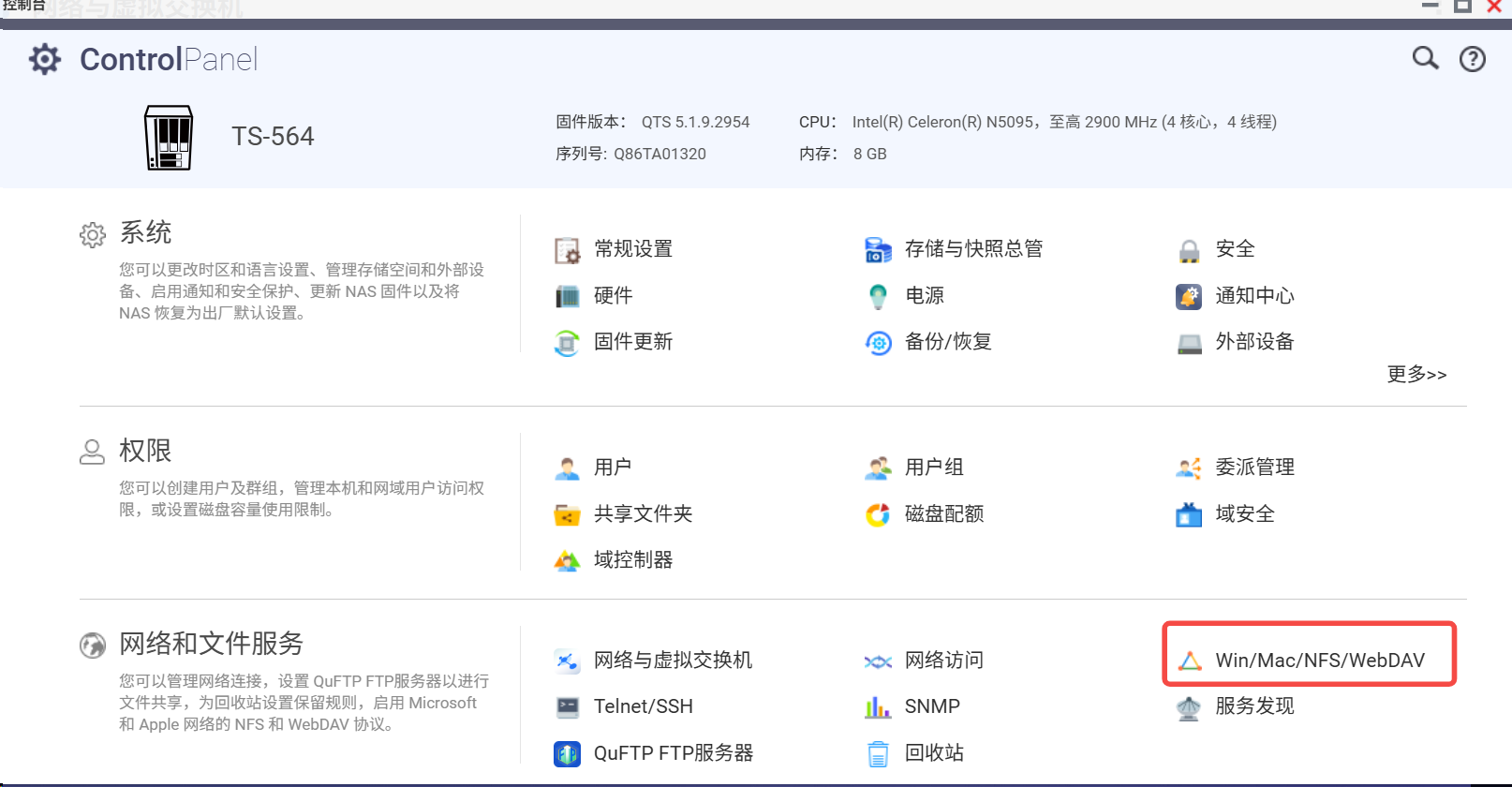
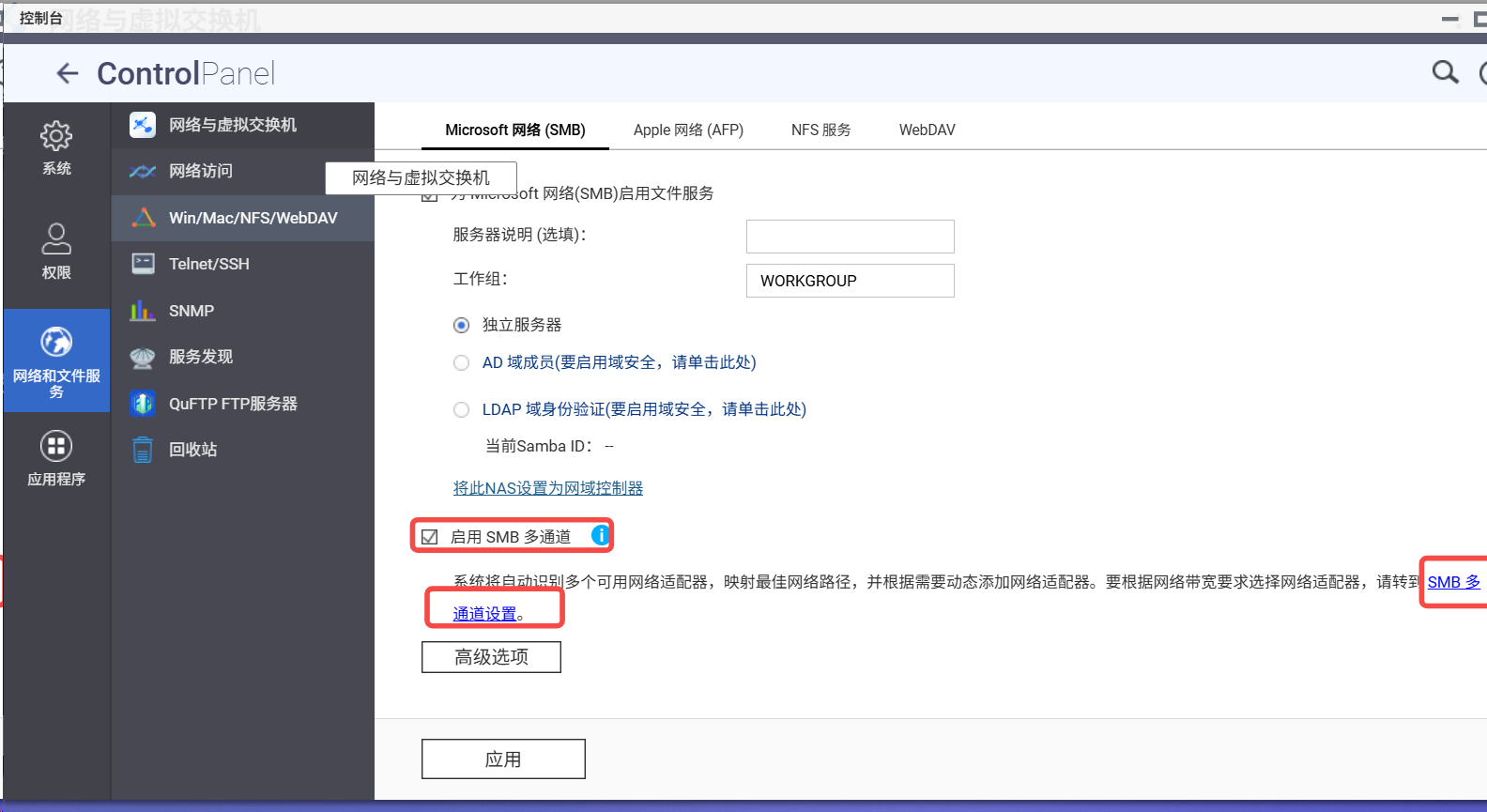
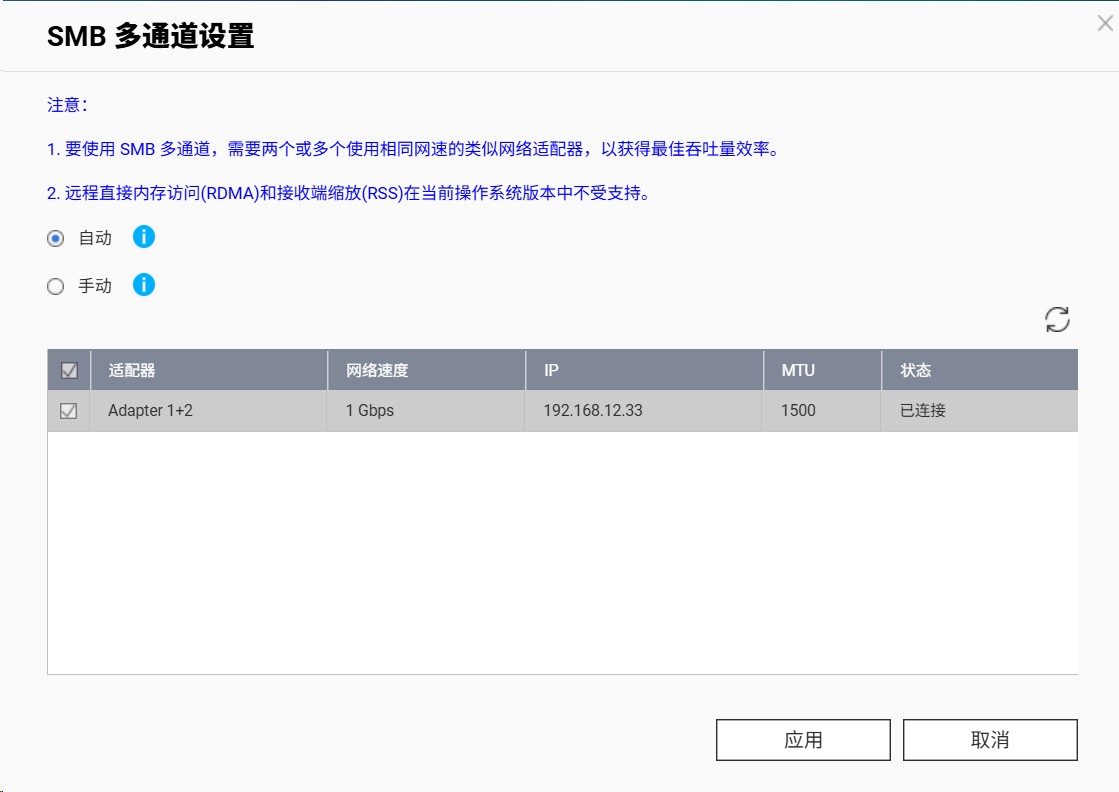
打开威联通控制台的"网络和文件服务 - Win/MAC/NFS/WebDAV - 微软网络(SMB)",勾选"启用 SMB 多重通道",点击"应用"。然后点击"SMB 多重通道设置"。
解除网络端口聚合后的SMB
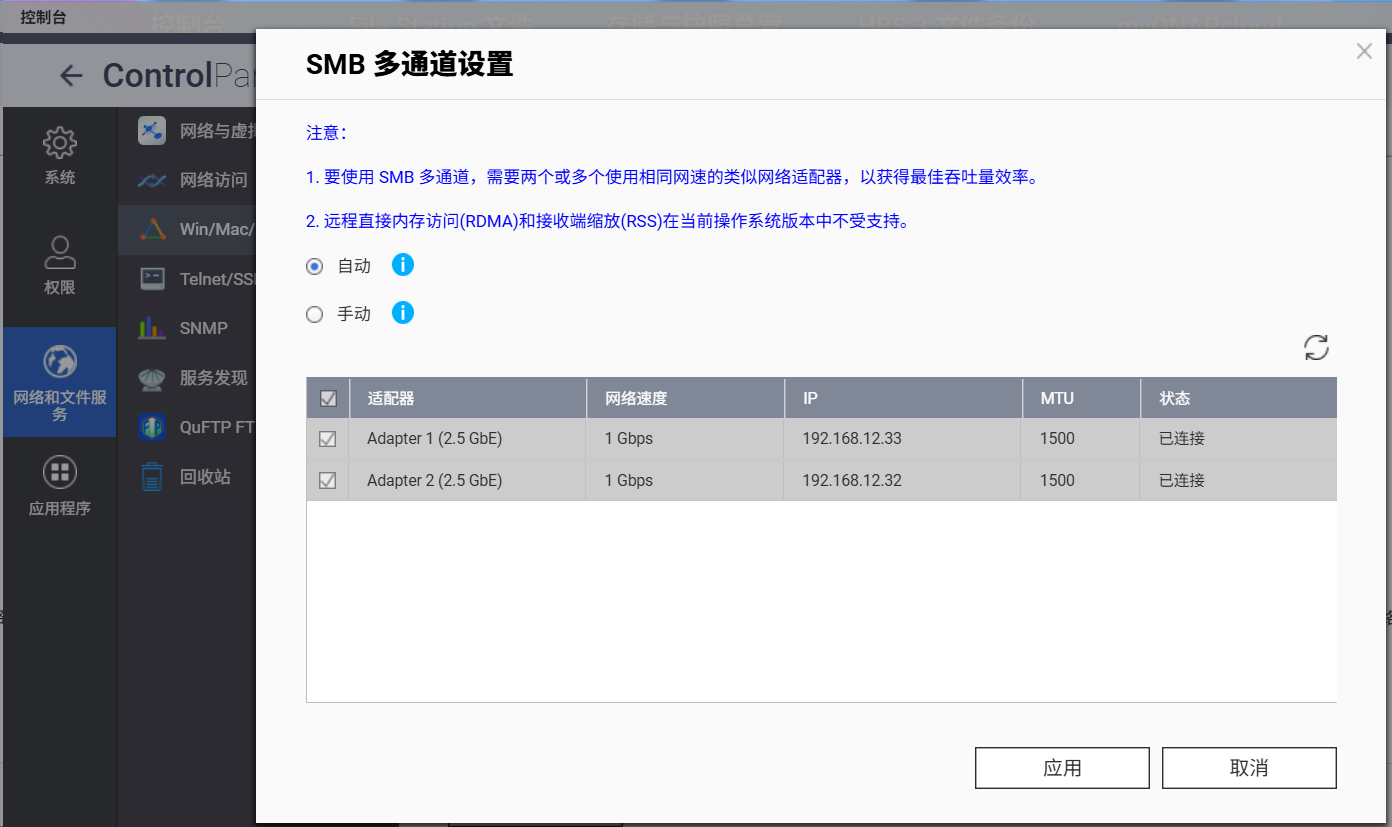
结果
- 第一次做端口聚合,我需要重启才能用qfinder找到nas。ip地址丢失,需要重新配置。
- 解除端口聚合后,原来2个网口配置的IP地址信息没有丢失,自动回来了。
- SMB和端口聚合同时生效需要4个网口。2个网口根据自己需要配置。