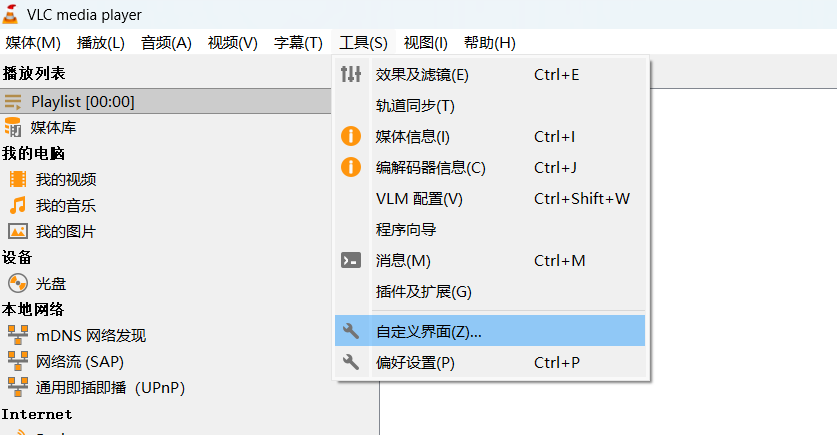
1、自定义界面
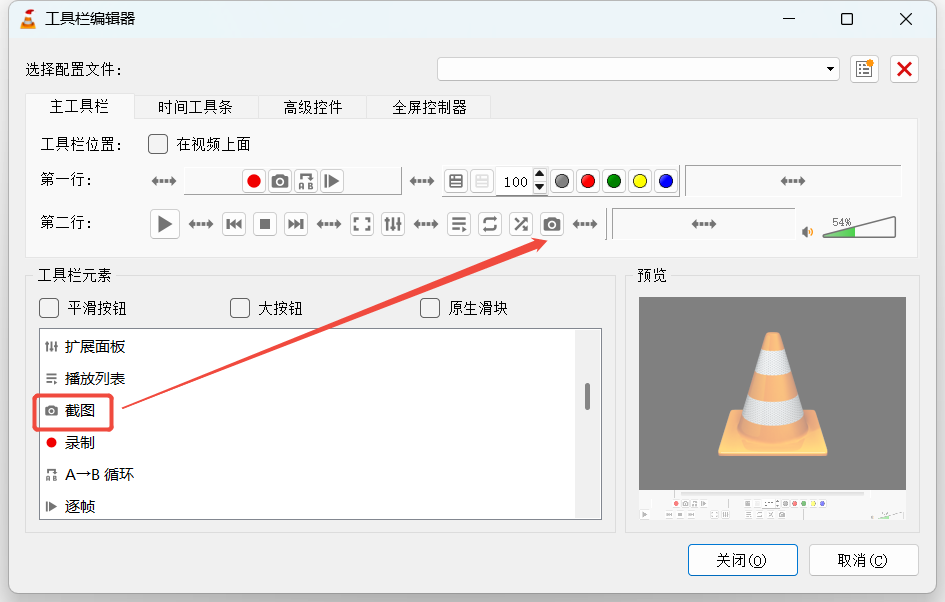
我有17个rtsp地址需要截图,这里我把截图的按钮加到界面上
2、添加播放列表
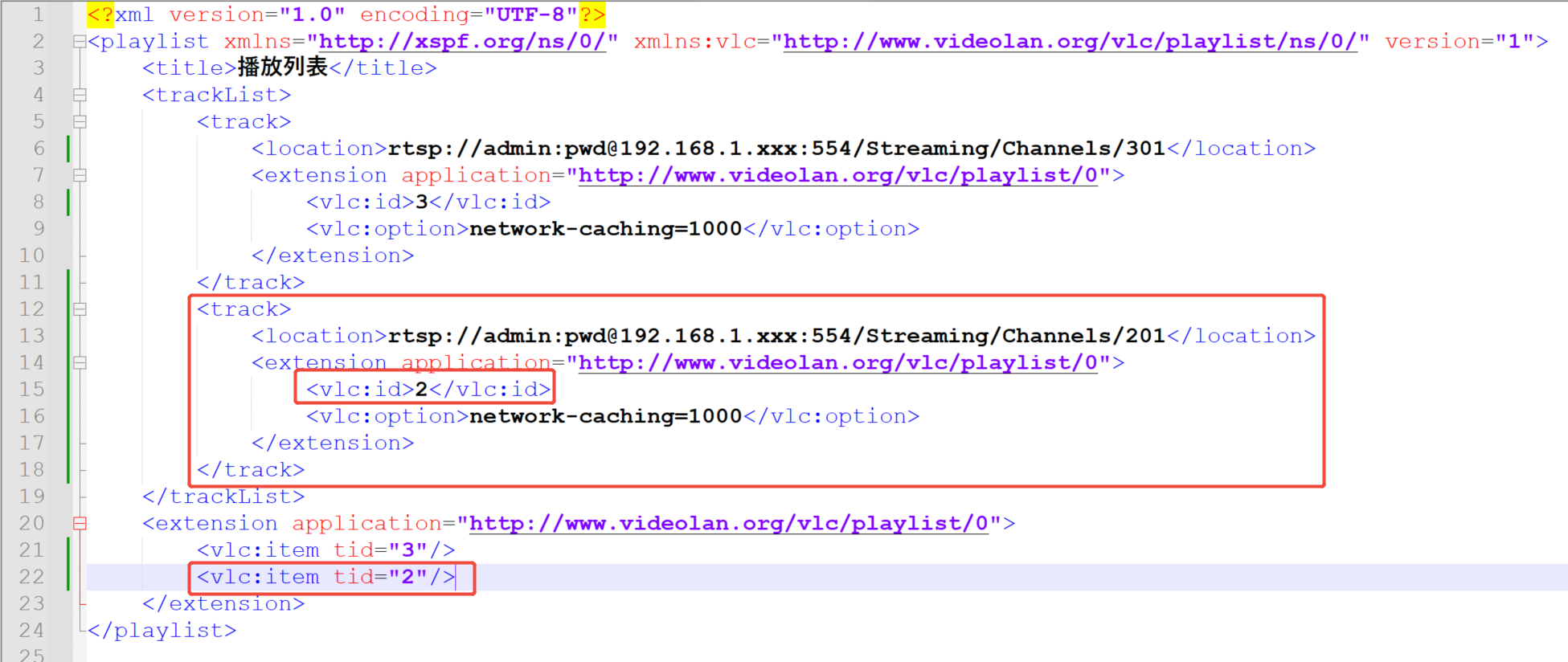
由于我的rtsp路径有点多,一个一个修改播放地址再截图有点累,我给17个地址写成了播放列表文件,其实就是一个xml文件
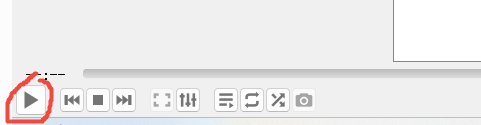
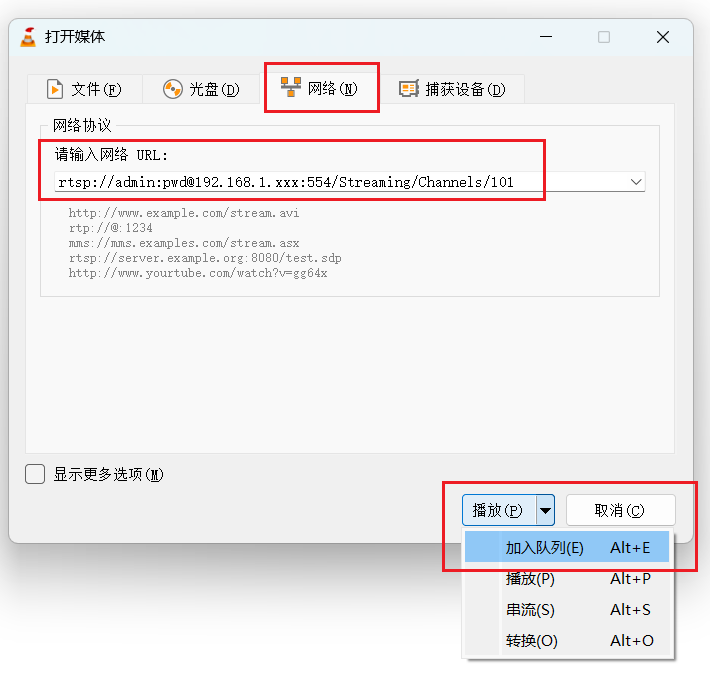
2.1、点击播放按钮
选择网络 -》 输入rtsp地址 -》加入队列
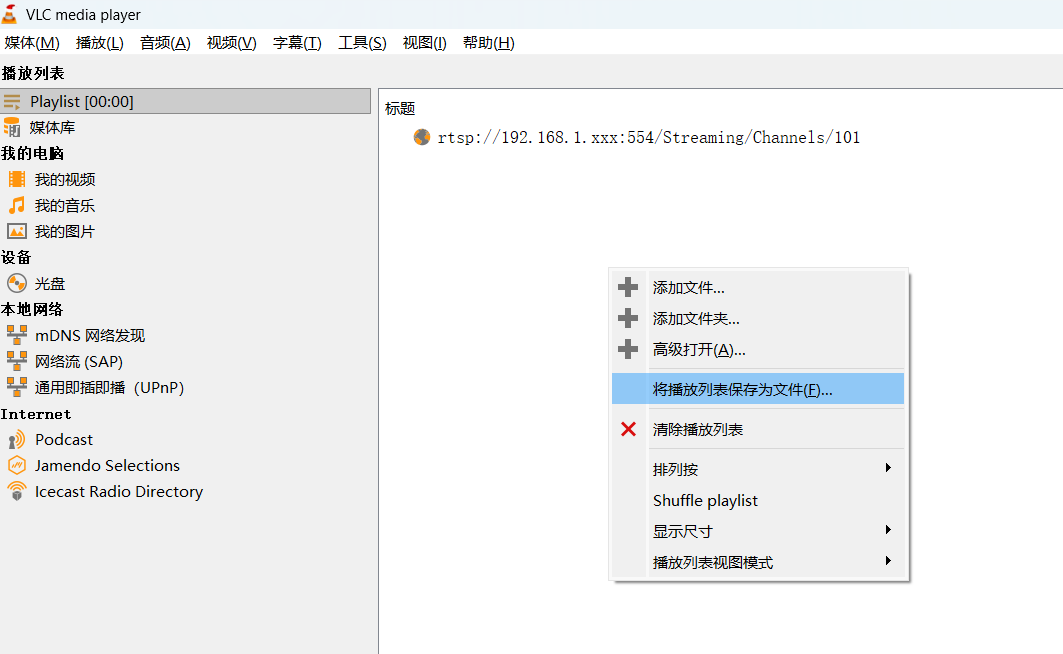
当然,17个地址我不会这样一个一个加,太累了,加好一个以后,就可以去播放列表下载播放列表为文件,然后修改这个文件,再拖入vlc列表即可
海康播放地址:
rtsp://用户名:密码@IP地址:端口/协议类型/通道类型/设备通道号/码流类型
rtsp://admin:pwd@192.168.1.xxx:554/Streaming/Channels/1201
地址组成部分解析:
rtsp://:RTSP协议标准开头。
admin:默认用户名。如果您修改过,请使用实际的用户名。
你的密码:摄像头或录像机(NVR)设置的登录密码。这是必填项。
192.168.1.xxx:您的摄像头IP地址。
:554:RTSP服务的默认端口("管理端口:8000"是设备管理端口,RTSP流默认使用554端口,如果未修改,通常不需更改)。
/Streaming/Channels/:海康设备的固定路径。
1201:这是最关键的部分,由"设备通道号"和"码流类型"组成。
12:对应监控页面中的"设备通道号: D12"。
01:表示"主码流"(高清主画面)。如果要获取"子码流"(低码流,用于网络预览),则将此数字改为02
海康回放地址:
rtsp://用户名:密码@IP地址:端口/Streaming/tracks/通道号?starttime=开始时间&endtime=结束时间
rtsp://admin:pwd@192.168.1.xxx:554/Streaming/tracks/1201?starttime=20251217T082830Z&endtime=20251217T085600Z
参数说明:
/tracks/101:101表示通道1的主码流(102为子码流)
starttime:回放开始时间,格式为YYYYMMDDTHHMMSSZ(UTC时间)
endtime:回放结束时间,格式同上
时间使用的格式是:年月日T时分秒Z
时间格式示例:
20251217T080000Z表示2025年12月17日08:00:00(UTC时间)
北京时间需要减8小时,如08:00北京时间为20251217T000000Z
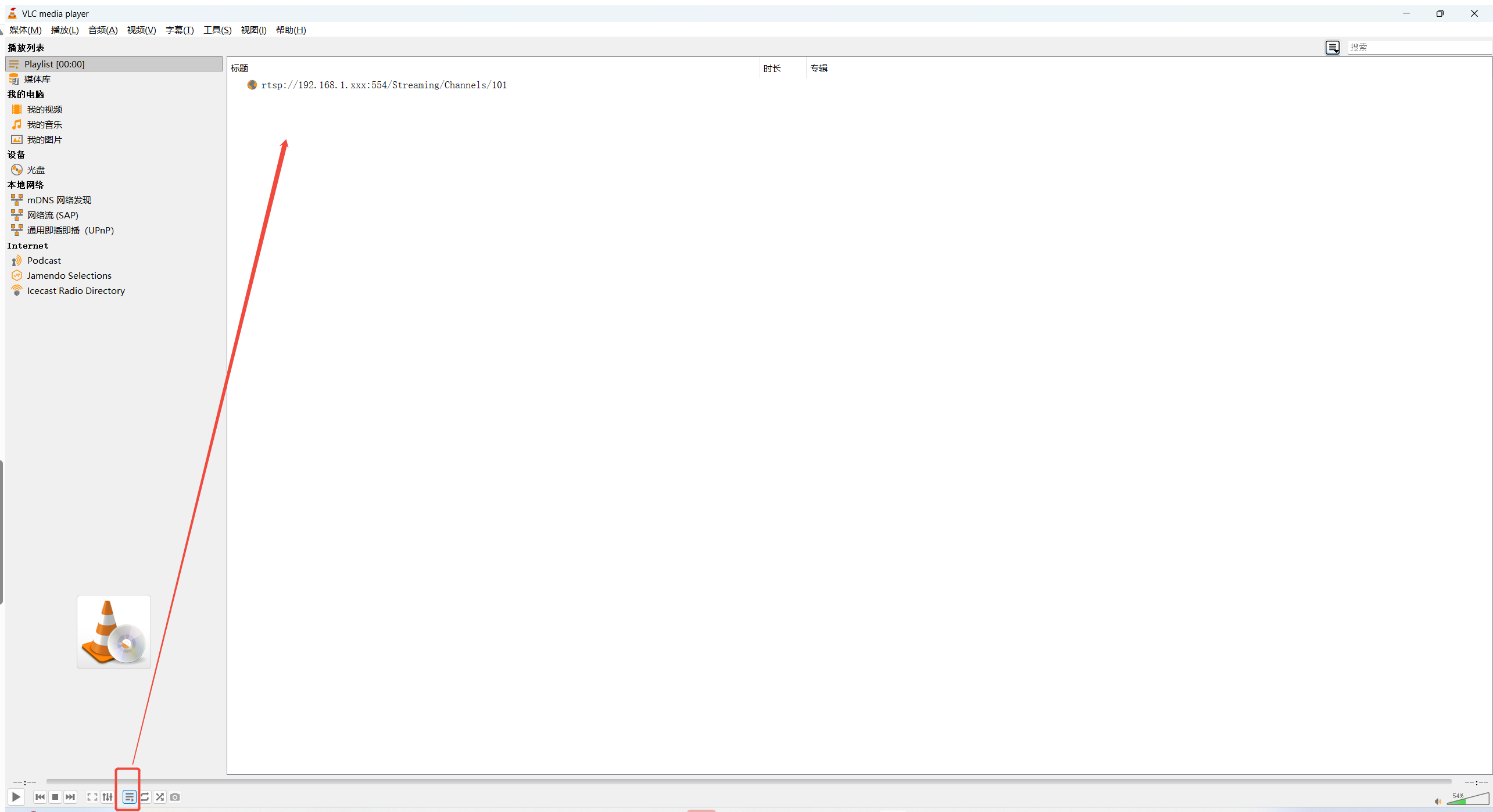
2.2、点击播放列表
点击播放列表,就能看到刚刚添加的rtsp地址了
2.3、导出列表为文件
右键点击列表空白区域 -》 点击 将播放列表保存为文件
使用文本编辑器打开文件

按照它的格式,添加自己的列表即可
2.4、使用自己的列表文件
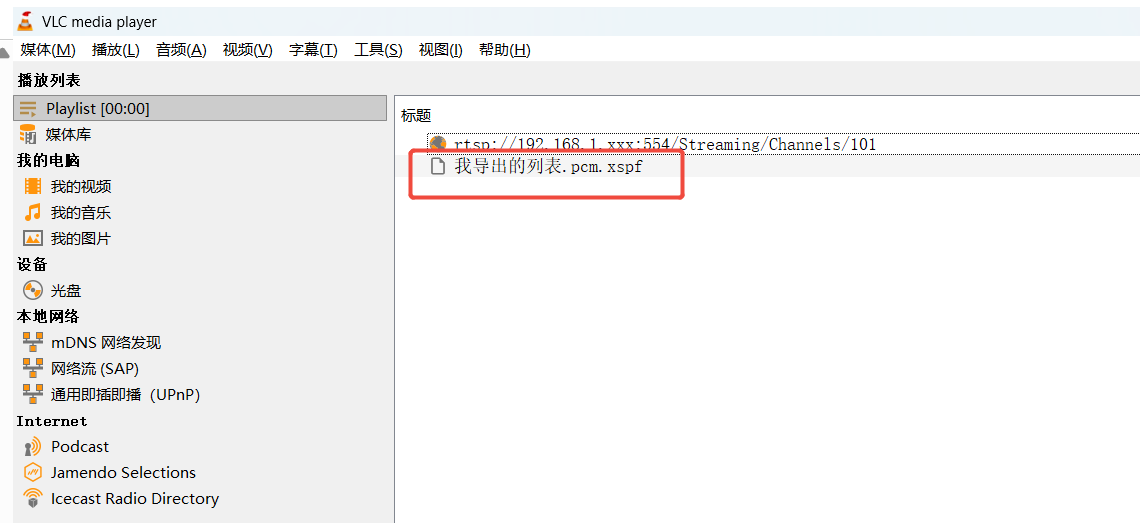
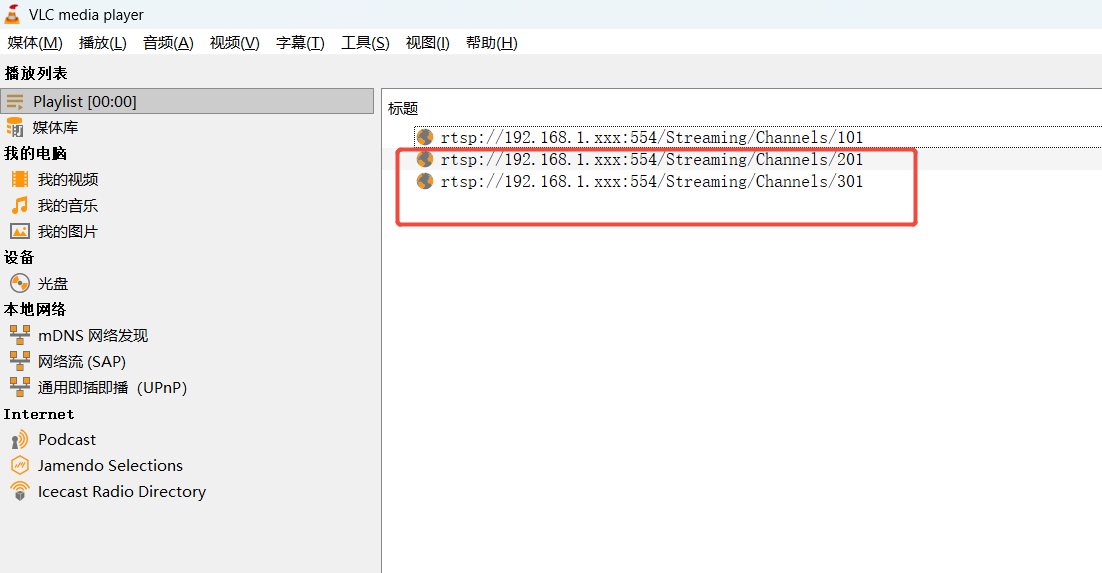
将文件拖入列表区域 -》 双击列表文件名
这样就能把自己的列表导入成功了
3、截图
点击截图按钮,就可以保存一张视频的截图
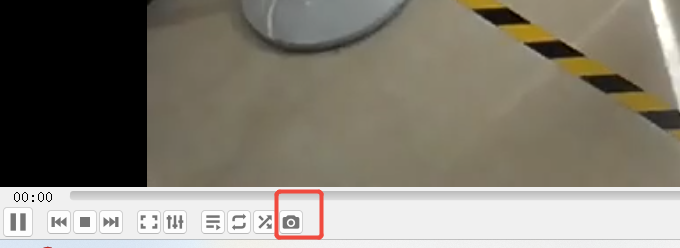
截图后,上方会显示截图的位置,这个是vlc默认的位置,也支持修改

3.1、修改截图保存位置
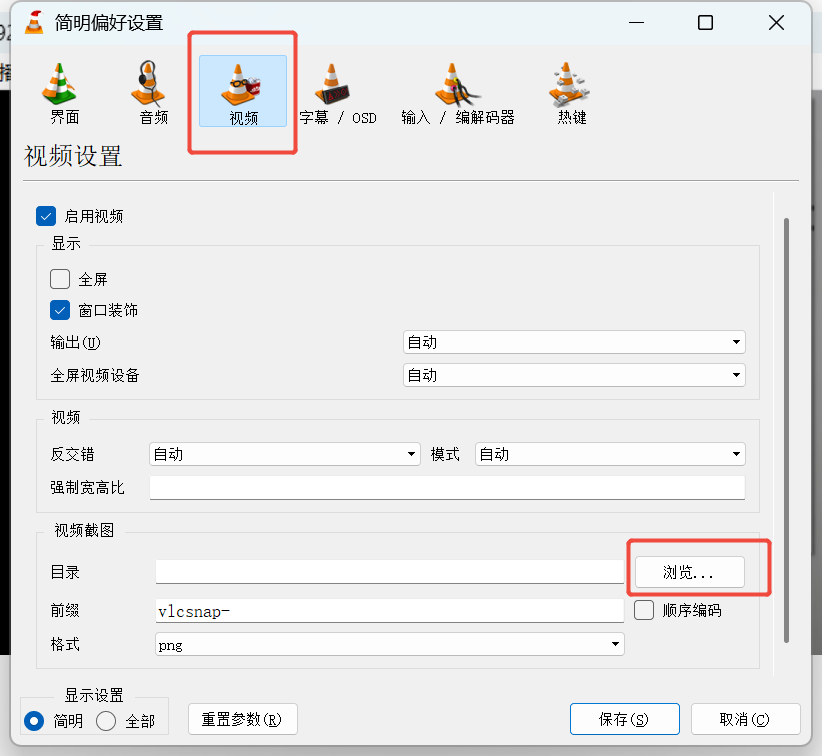
工具 -》 偏好设置
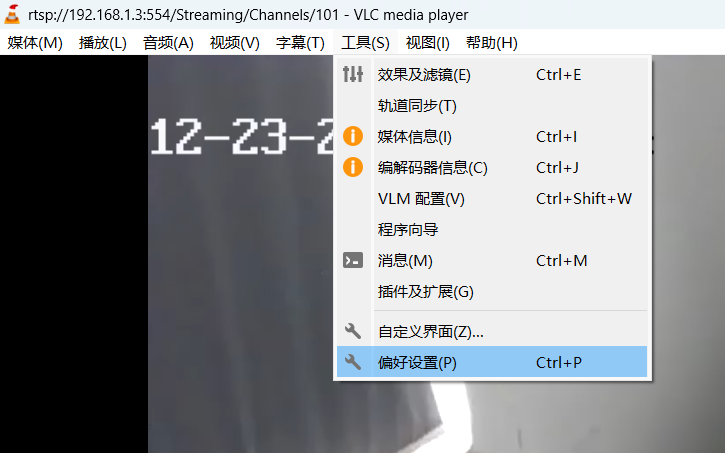
这里选目录即可