Windows蓝屏原因五花八门,本文旨针对错杀或误杀explorer.exe提供解决方案。
其他原因导致蓝屏的,无法通过本文解决,请另行排查!
在使用windows远程服务器时,因在任务管理器根据关联句柄杀死了一个程序,程序名我忘记了,其实关系不大,因为之前也有杀过,只是恰巧这次与系统的explorer.exe有进程上的关联,所以导致explorer.exe被误杀,进而导致蓝屏。至于explorer.exe,可以看一下百度百科给的解释。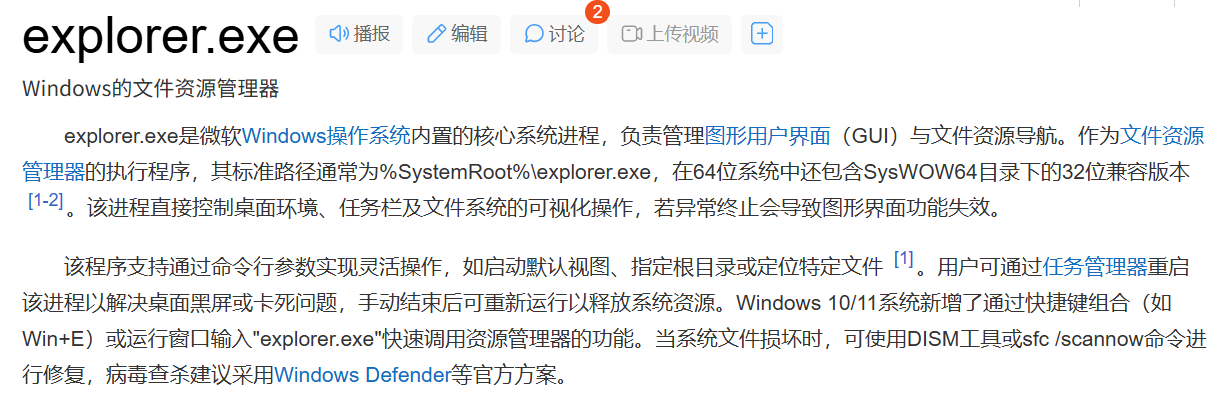

看,蓝色是一种忧郁
尝试解决(最便捷的方案):

Win+R的组合快捷键调出运行框,输入explorer.exe后回车,单击确定。
确定之后完成explorer.exe进程的重启工作。
如果鼠标用不了,就用Tab键选择、Enter键确认,如果键盘也用不了,那重启吧,真没招了。
再提供两种解决方案:
一:通过任务管理器启动
-
打开任务管理器 按下 Ctrl + Shift + Esc 或 Ctrl + Alt + Del,然后选择"任务管理器"。
-
结束Explorer进程 在"进程"选项卡中找到 Windows资源管理器(Explorer.exe)。 右键点击它,选择 结束任务。
-
重新启动Explorer 点击任务管理器顶部的 文件 > 运行新任务。 输入 explorer.exe,然后点击"确定"。桌面将重新加载。
二:直接重启资源管理器
-
打开任务管理器(同上)。
-
在"进程"选项卡中找到 Windows资源管理器。
-
右键点击它,选择 重新启动。这将快速重启资源管理器,无需手动输入命令。