文章目录
- 前言
- [一、 数据加载](#一、 数据加载)
- [二、 边界设置](#二、 边界设置)
- [三、 水面设置](#三、 水面设置)
- [四、 DOM设置](#四、 DOM设置)
- [五、 动画制作](#五、 动画制作)
- 总结
前言
本文介绍在软件中,制作水淹动画详细过程,使用的数据有:DOM、DEM、面要素类(表示水体)、线要素类(与DOM边界重合)。
一、 数据加载
边界和水面可以使用【系统工具箱】>【3D Analyst Tools】>【转换】>【由栅格转出】>【栅格范围】工具获取。获取的边界和水面与DOM一致。
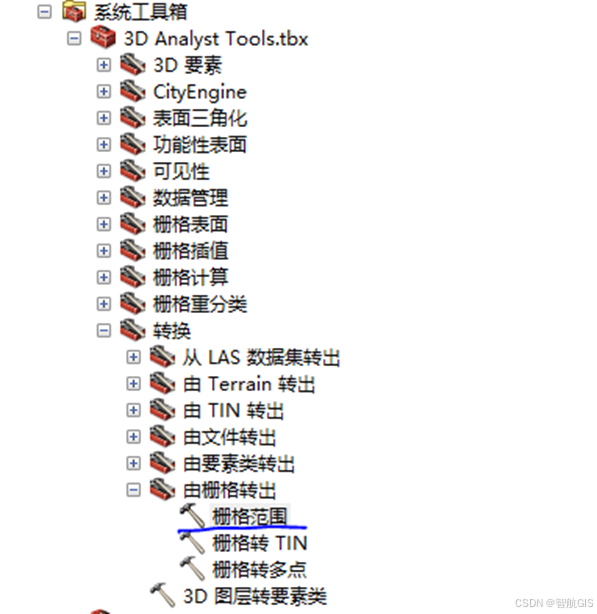
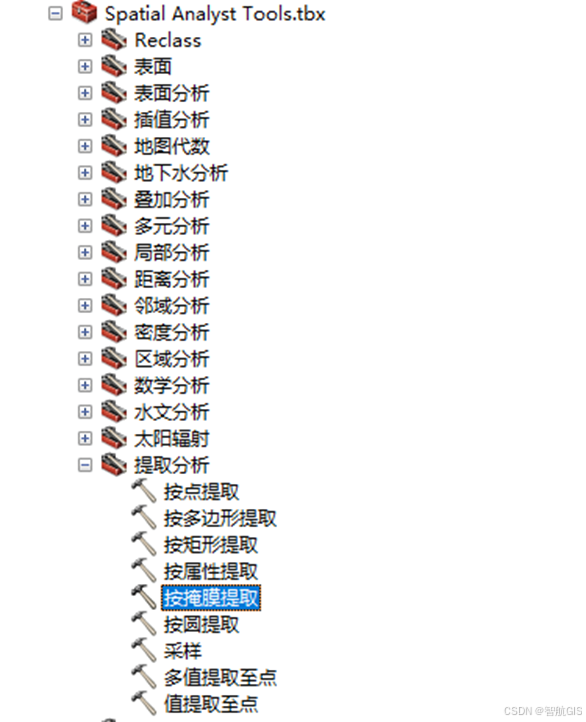
为保证DOM与DEM一致可以使用:【系统工具箱】>【Spatial Analyst Tools】>【提取分析】>【按掩膜提取】工具进行裁切。
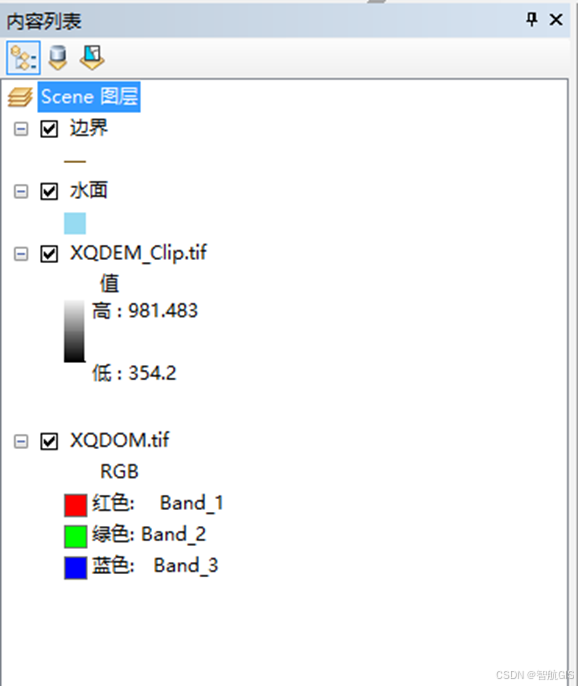
把需要用到的数据加入到ArcScene中,其中,如下图:
二、 边界设置
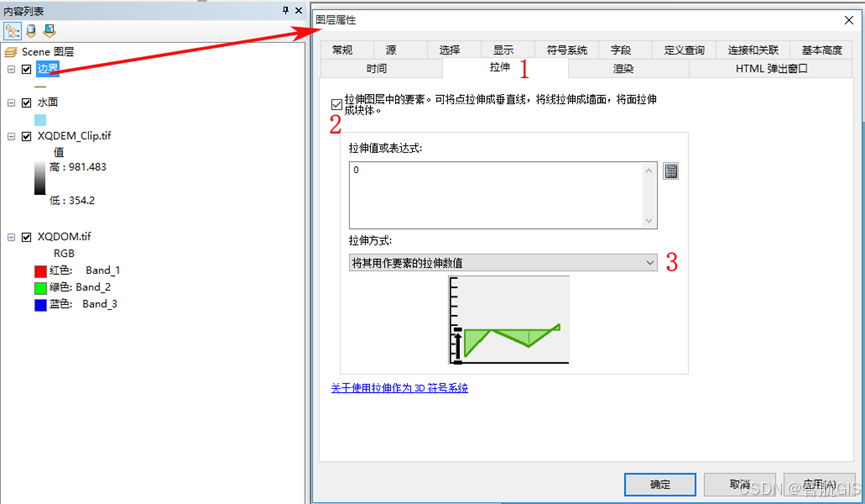
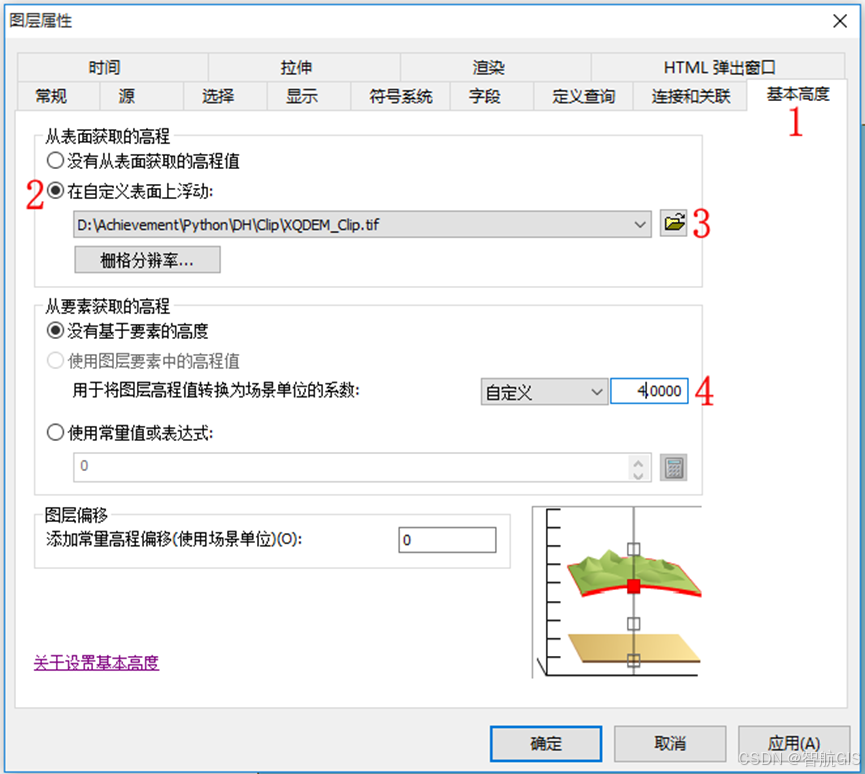
在边界图层上右键---属性---拉伸选项卡:
- 在拉伸图层要素前复选框打勾
- 拉伸方式选择:将其用作要的拉伸数值
在基本高度选项卡:
- 从表面获取的高程:在自定义的便面上浮动,选择准备的DEM
- 从要素获取的高程:自定义输入4,数越大三维效果越明显。
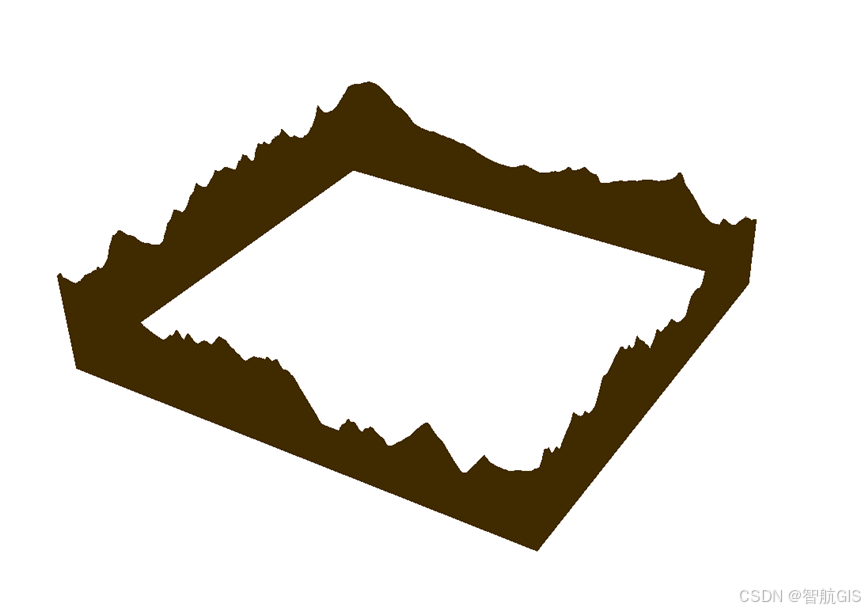
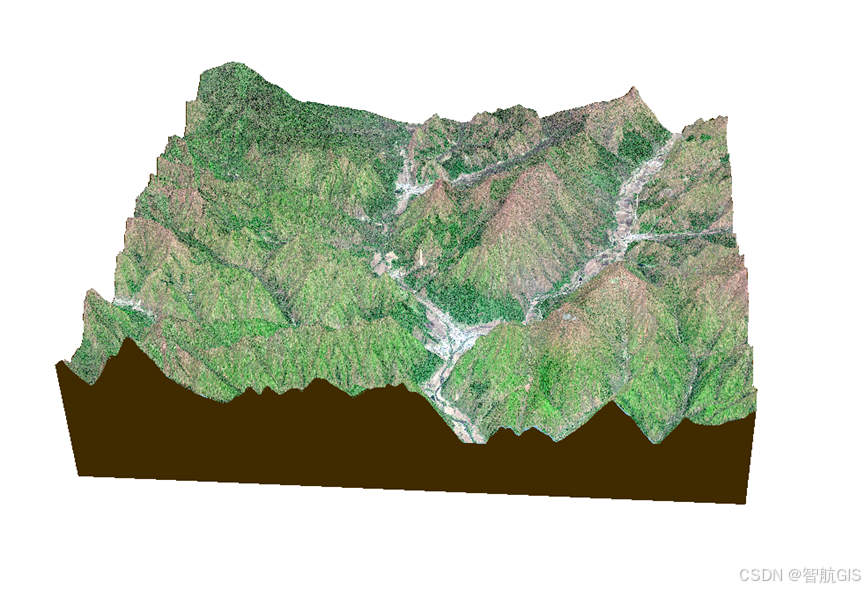
把边界图层颜色设置土黄色,设置好后的边界图层如下图:
三、 水面设置
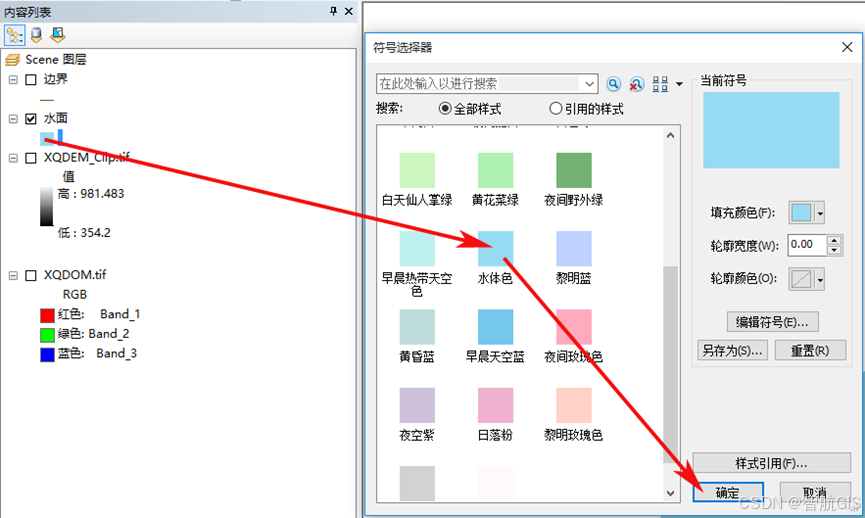
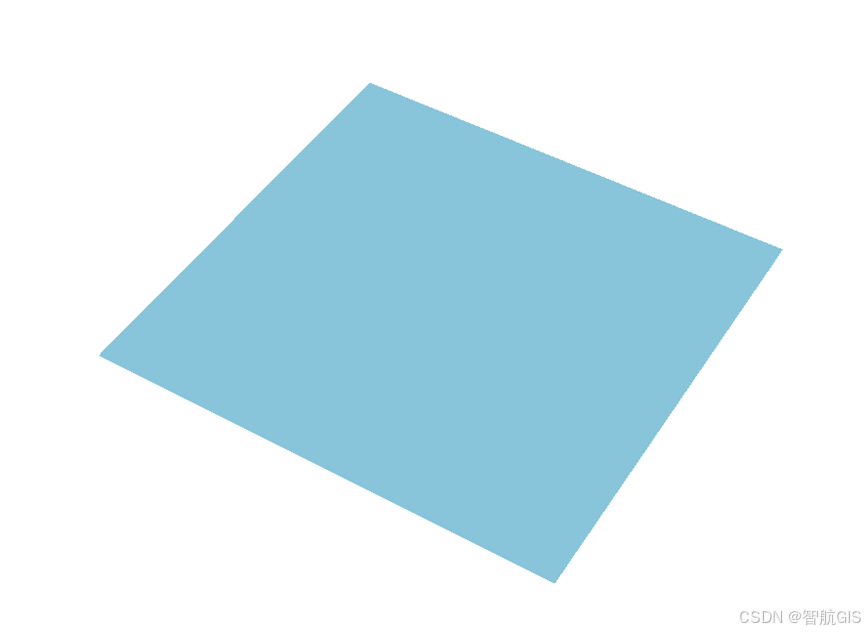
把水面图层颜色设置为水体色,如下图:
四、 DOM设置
在DOM上右键属性---基本高度:
- 从表面获取的高程:在自定义的便面上浮动,选择准备的DEM
- 从要素获取的高程:自定义输入4,数越大三维效果越明显。
与边界图层"基本高度"设置一致。
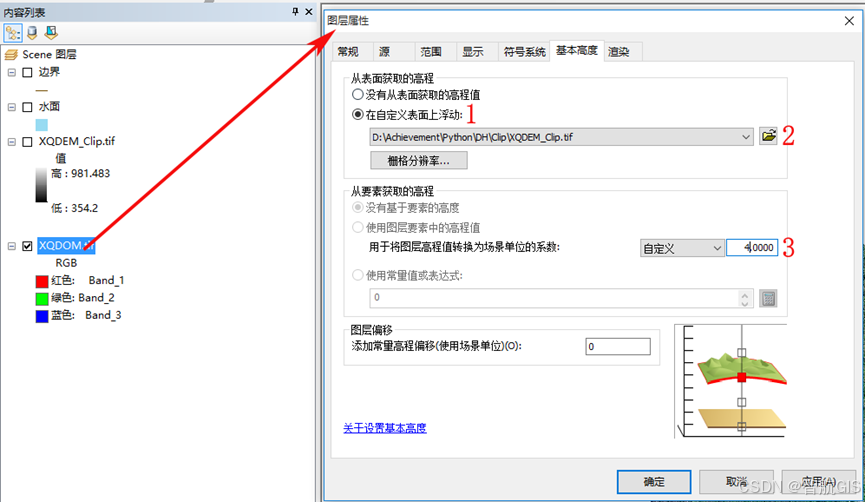
设置好后如下图:
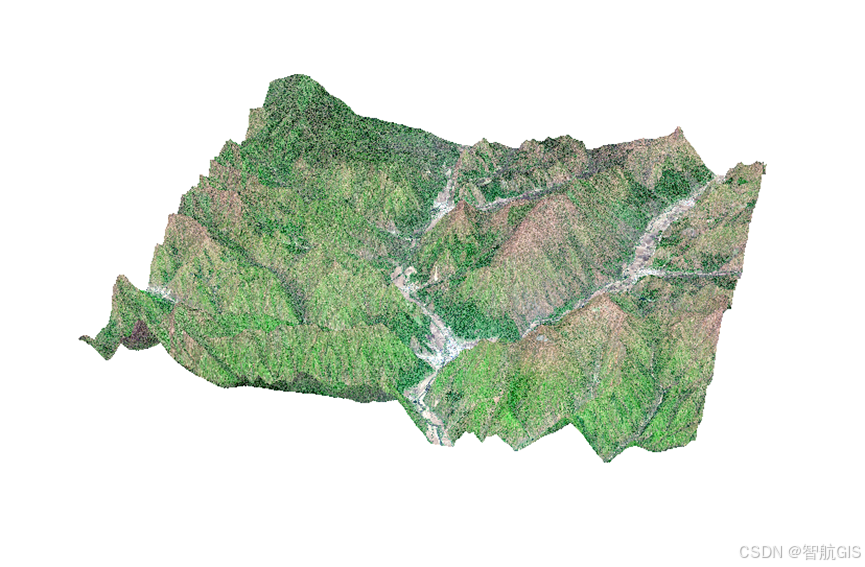
把其他设置好的图层都打开的效果,如下图:
五、 动画制作
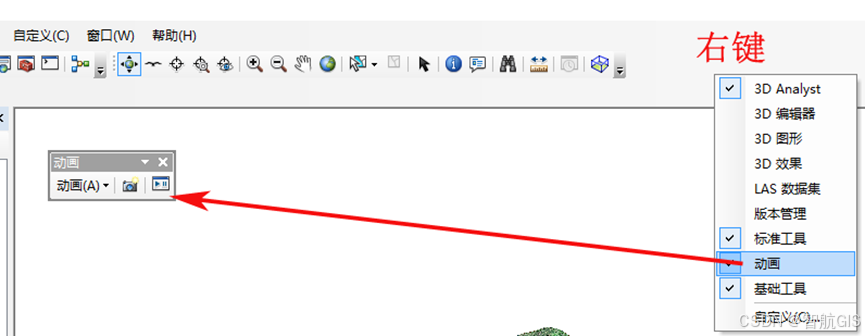
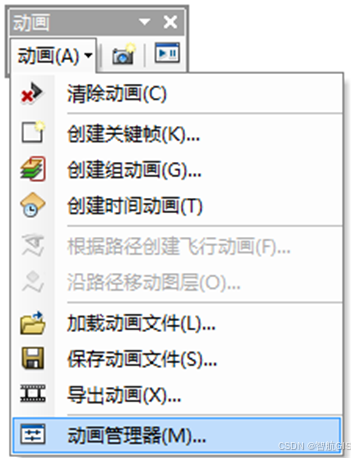
在菜单栏空白处右键---动画,弹出动画工具条。
-
点击动画---动画管理器
-
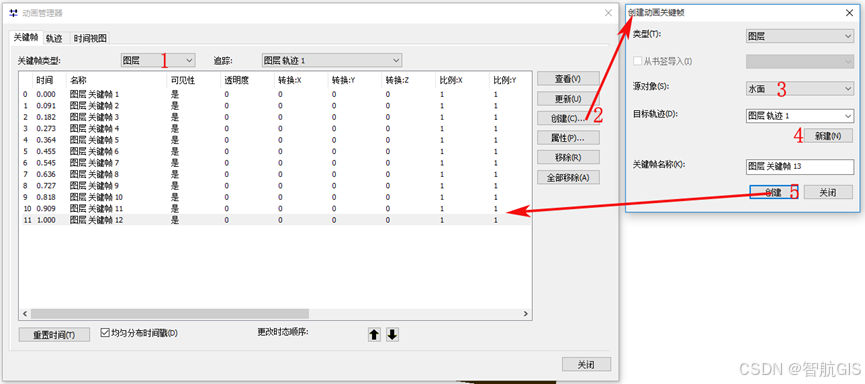
在动画管理器中,关键帧类型:图层,然后点击创建,在弹出的创建动画关键帧中,源对象选择水面,点击新建---创建,连续创建12个关键帧。
-
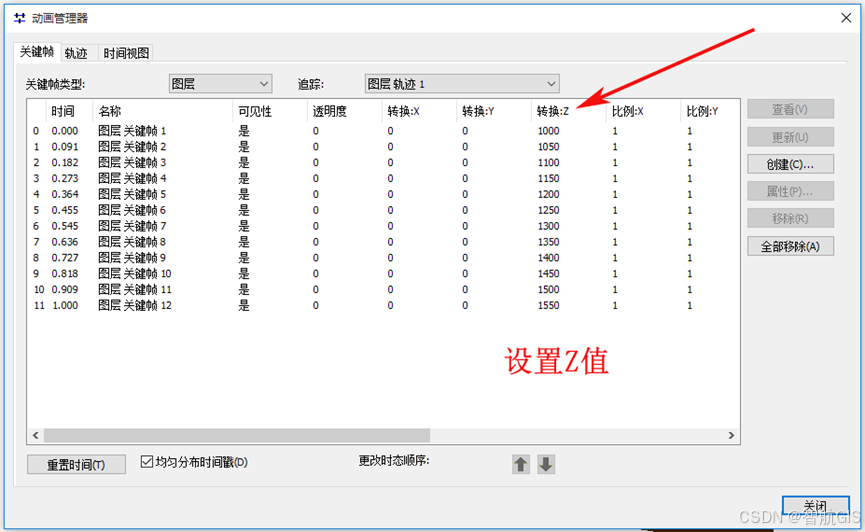
设置关键帧的Z值。注意:值不是统一的,需要根据实际情况调整,多次尝试找到合适的Z值变化范围。
-
在动画工具条,点击动画控制器,点击三角形按钮。就能实现水淹动画的效果。

动画演示:
淹没动画
- 如果想要DOM转动的效果,可以使用动画工具条"捕获视图"即照相机符号的工具,
操作步骤:1. 调整好DOM姿态,点击"捕获视图",2. 转动DOM,再次点击"捕获视图"。再播放动画,就有了转动的效果。
动画演示:
淹没动画旋转效果
总结
动画是对一个对象(如一个图层)或一组对象(如多个图层)的属性变化的可视化展现。通过对动作进行存储,并在需要时重新播放,动画使文档变得生动起来。借助动画,您可以对视角的变化、文档属性的变更和地理移动进行可视化处理。使用动画可以了解数据随时间而变化的情况,并可自动完成只能通过视觉动态效果查看的点的运动演示。