项目上需要在ubuntu部署前端应用,我梳理了完整流程,希望对你也有用。
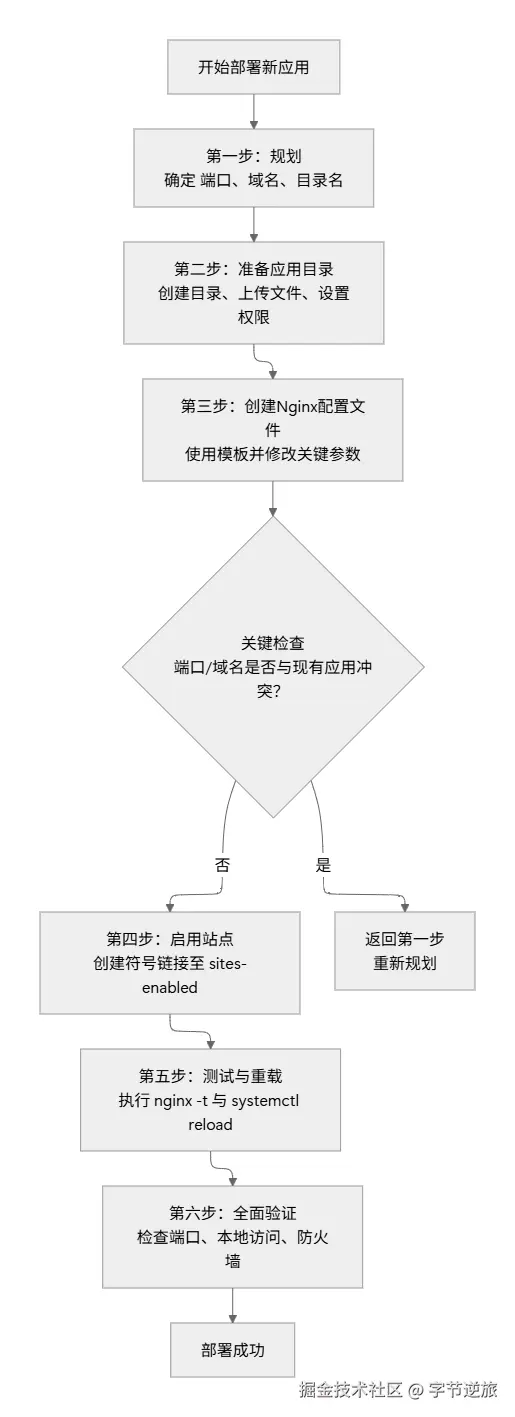
下图清晰地展示了从规划到上线的完整步骤与检查点,你可以按此流程操作:
📝 第一步:规划------确定三个关键参数
在开始前,先明确以下信息(以"项目B"为例):
| 项 | 建议 | 示例(请替换为你的实际内容) | 必须确保 |
|---|---|---|---|
| 1. 端口 | 选一个未被占用的端口。 | 3003 |
不能与现有应用(3001, 3002)或系统服务冲突。 |
| 2. 访问域名/方式 | 本地测试可用自定义域名或IP直连。 | project-b.local 或直接用 服务器IP:3003 |
若用域名,需在本机hosts文件添加映射。 |
| 3. 网站根目录 | 在 /var/www/ 下创建独立新目录。 |
/var/www/project-b |
目录名清晰,与项目对应。 |
检查端口是否被占用 (以3003为例):
bash
sudo ss -tulpn | grep :3003无输出则表示端口可用。
📁 第二步:准备应用文件与目录
-
创建项目根目录 :
bashsudo mkdir -p /var/www/project-b -
上传前端文件 :将你构建好的前端文件(如
dist目录下的所有内容)上传至此目录。可以使用scp命令(从你的本地电脑执行):bashscp -r ./dist/* your_username@你的服务器IP:/var/www/project-b/ -
设置正确的权限 :
bashsudo chown -R www-data:www-data /var/www/project-b sudo chmod -R 755 /var/www/project-b
这一步至关重要,不设置的话会有403错误。
⚙️ 第三步:创建Nginx配置文件
-
在
sites-available目录下创建新配置文件:bashsudo nano /etc/nginx/sites-available/project-b -
复制并修改以下配置模板 。请重点关注注释行,根据你的规划进行修改:
nginxserver { # 【修改点1】监听端口:改为你规划的端口,例如3003 listen 3003; # 监听IPv6的相同端口(可选) listen [::]:3003; # 【修改点2】设置域名:本地测试可用自定义域名(如 project-b.local) # 如果不需要域名,用下划线 _ 作为通配符,通过 IP:端口 访问 server_name project-b.local; # 【修改点3】网站根目录:指向你刚创建的目录 root /var/www/project-b; index index.html index.htm; location / { # 此指令对Vue/React等单页应用路由至关重要 try_files $uri $uri/ /index.html; } # (可选)静态资源缓存,提升性能 location ~* \.(jpg|jpeg|png|gif|ico|css|js|svg)$ { expires 1y; add_header Cache-Control "public, immutable"; } # (可选)禁止访问隐藏文件(如.git、.env) location ~ /\. { deny all; } }nginx的配置跟在windows中是一样的。
-
按
Ctrl+O保存,Enter确认,再按Ctrl+X退出nano。
这一步跟vim操作差不多。
🔗 第四步:启用站点配置
创建从 sites-available 到 sites-enabled 的符号链接(即"启用"该站点):
bash
sudo ln -s /etc/nginx/sites-available/project-b /etc/nginx/sites-enabled/这一步相当于在sites-enabled目录建立一个快捷方式,代表此项目可用。
✅ 第五步:测试配置并重载Nginx
这是必须且关键的步骤,任何配置修改后都要执行。
-
测试语法 :
bashsudo nginx -t如果输出
syntax is ok和test is successful,说明配置无误。 -
重载Nginx(应用新配置) :
bashsudo systemctl reload nginx
🌐 第六步:验证与访问
-
确认Nginx正在监听新端口 :
bashsudo ss -tulpn | grep :3003应有输出,显示
nginx进程在监听3003。 -
在服务器上本地测试 :
bashcurl -I http://127.0.0.1:3003应返回
HTTP/1.1 200 OK。 -
在客户端电脑访问 :
- 方案A(通过IP:端口) :直接在浏览器输入
http://你的服务器IP:3003就可以访问了。 - 方案B(通过自定义域名,如
project-b.local) :- 如果你想自定义域名,可先在客户端电脑的
hosts文件中添加一行:你的服务器IP project-b.local。 - 然后在浏览器输入
http://project-b.local:3003。
- 如果你想自定义域名,可先在客户端电脑的
- 方案A(通过IP:端口) :直接在浏览器输入
⚠️ 如果无法访问,请检查
-
防火墙 :如果服务器开启了防火墙(如
UFW),需放行新端口:bashsudo ufw allow 3003/tcp sudo ufw reload -
错误日志 :查看具体错误信息:
bashsudo tail -f /var/log/nginx/error.log
📦 总结:一套清晰的标准化流程
未来部署第N个应用,只需重复此流程,并确保:
- 端口不重复。
- 目录独立。
server_name或端口在配置中唯一。- 每次修改配置后,必执行
sudo nginx -t && sudo systemctl reload nginx。