virtualbox下载链接
https://www.virtualbox.org/wiki/Downloads
下载选择自己对应的系统
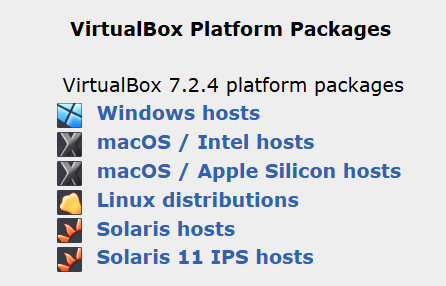
下载的版本是:VirtualBox-7.2.4-170995-Win.exe
双击运行安装:VirtualBox-7.2.4-170995-Win.exe
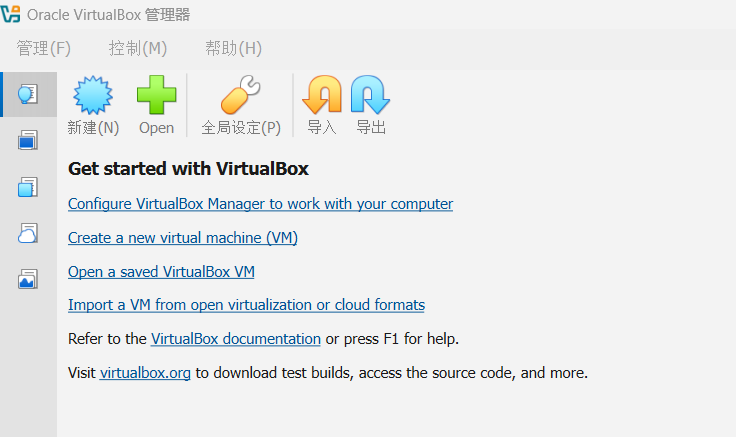
安装virtualbox完成后的界面展示
安装如果有以下提示(没有就忽略此步骤)
先安装 vc_redist.x64.exe 在安装 VirtualBox-7.2.4-170995-Win.exe 然后重启电脑
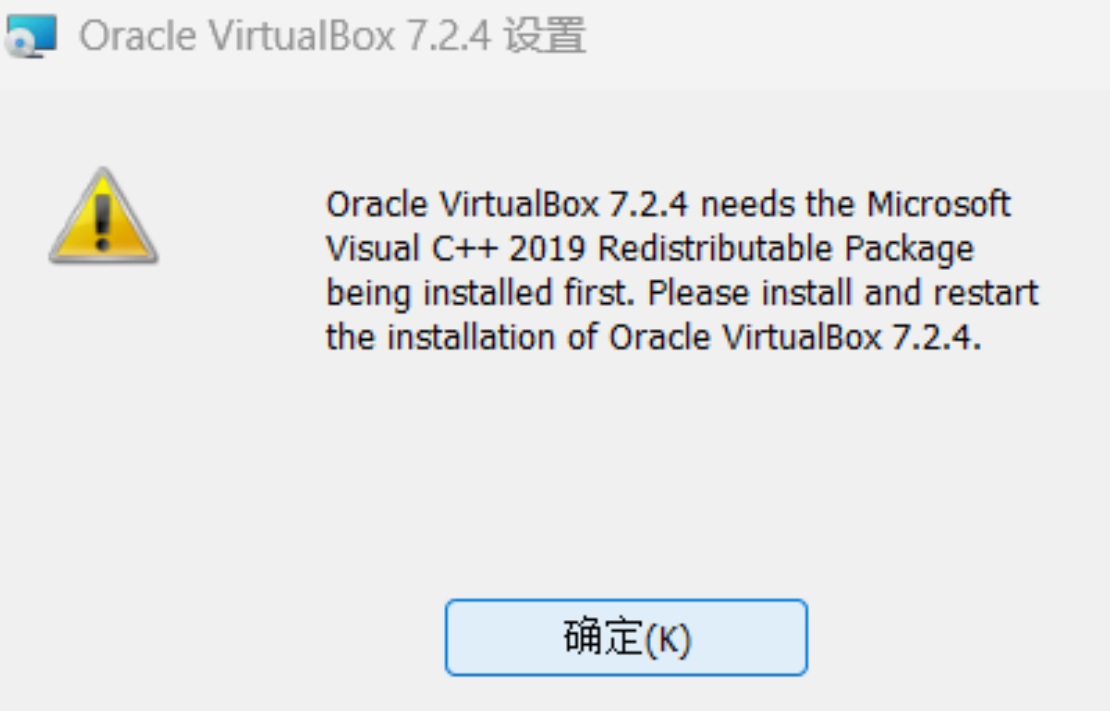
下载 C++ 2019 需要的包 下载地址:
https://aka.ms/vs/17/release/vc_redist.x64.exe
双击运行安装: vc_redist.x64.exe
下载 ubuntu 镜像
https://releases.ubuntu.com/22.04/
镜像名称:ubuntu-22.04.5-live-server-amd64.iso

安装镜像
点击左上角 新建 弹出界面
输入 VM Name 名称
输入 VM Folder 路径
输入 ISO Image 路径
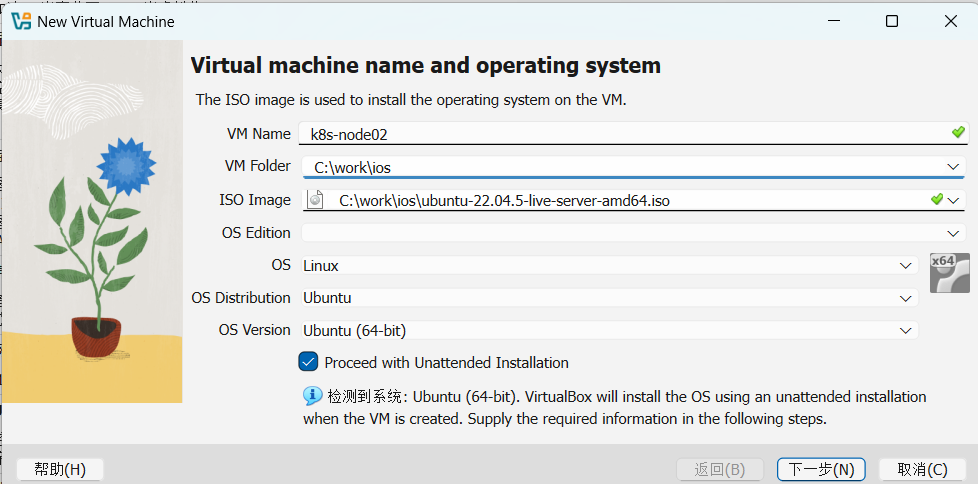
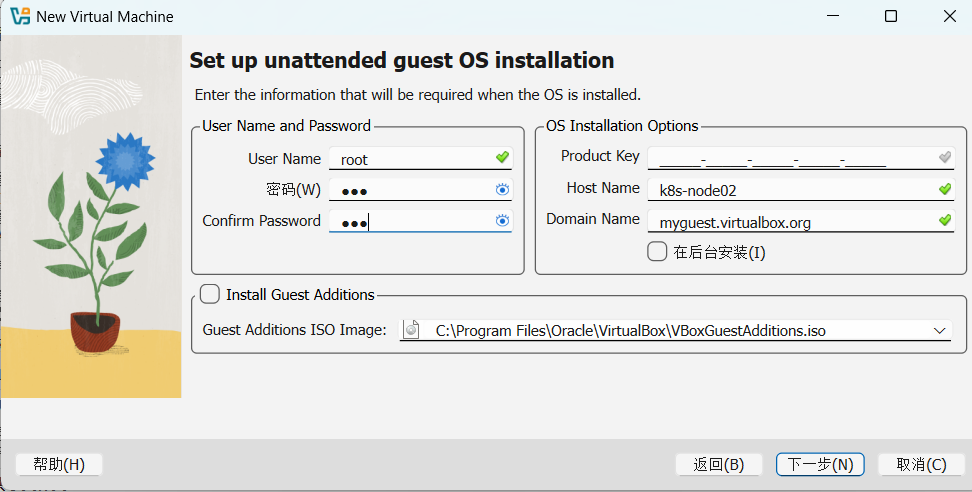
输入用户名和两次密码 其他默认
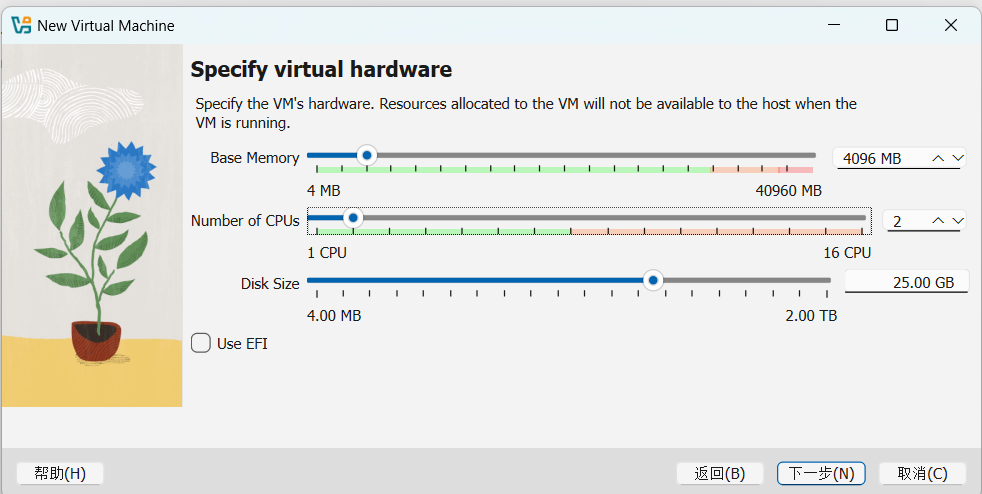
资源 设置 2U4G 磁盘根据实际情况设置
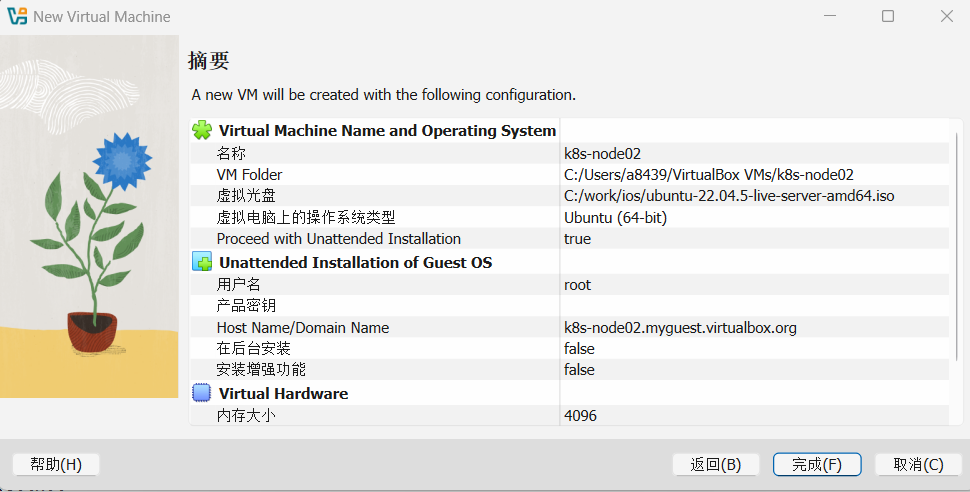
点击 完成 安装预计需要8分钟左右
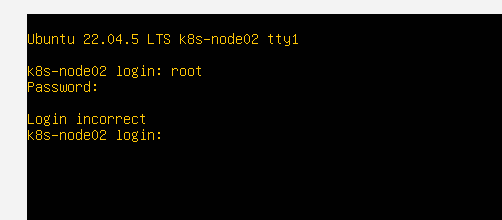
输入用户名密码出错
选择安装的虚拟机点击 重启 在重启界面 按 ESC 建
会进入到下图界面回车选择
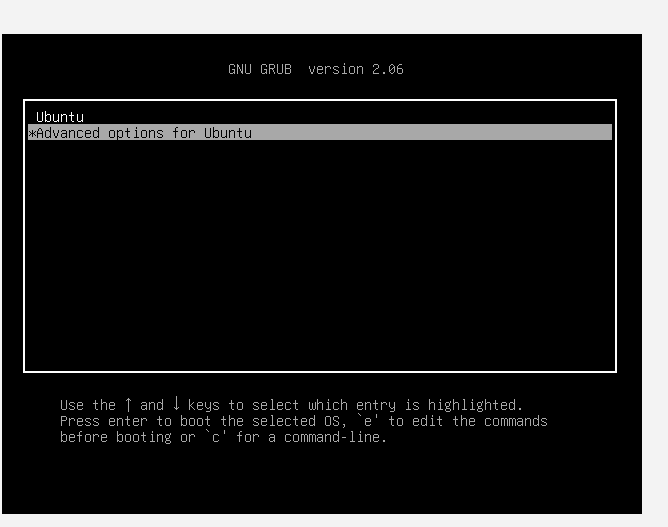
按键盘下键 回车选择
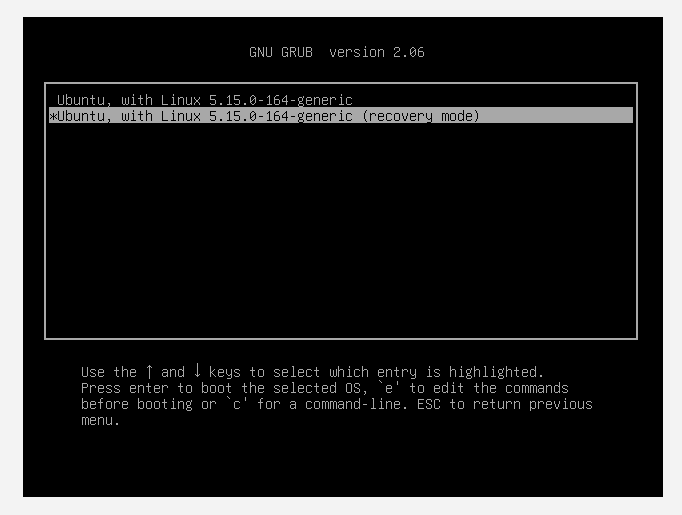
按键盘下键 回车选择 root 那行
按回车
输入 passwd 重置密码
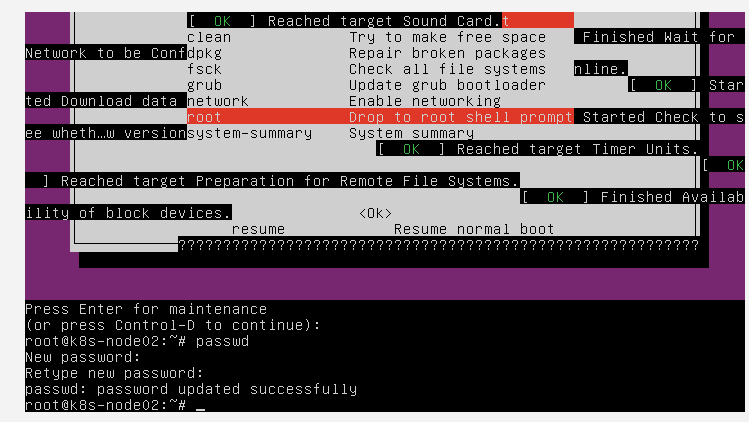
配置shell工具链接
选择安装的机器 网络改成 桥接网卡 其他的不变 重启
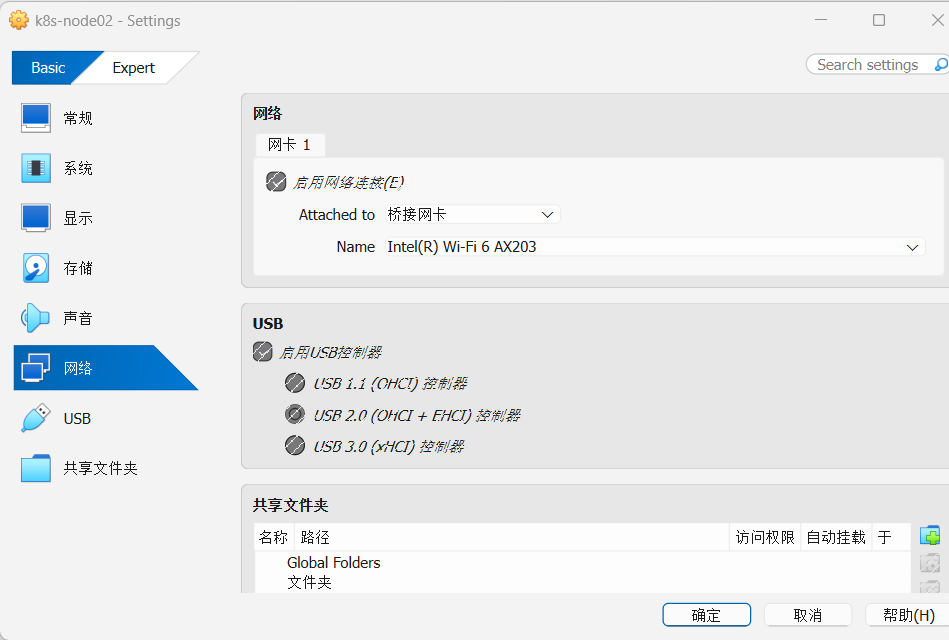
安装ssh
powershell
apt update
apt install openssh-server -y
启动SSH服务
powershell
systemctl start ssh
systemctl enable ssh
修改ssh配置文件
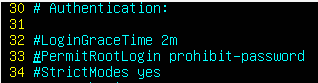
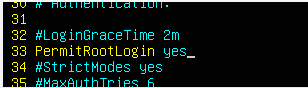
PermitRootLogin yes
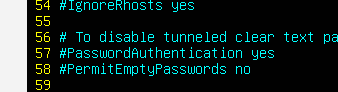
PasswordAuthentication yes
powershell
vim /etc/ssh/sshd_config修改33行前后 如图
修改57行前后 如图

重启ssh服务
powershell
systemctl restart ssh