Windows 11 是微软在 Windows 10 基础上推出的新一代系统,核心差异体现在 UI 设计、硬件要求、功能体验、安全机制 四个维度,同时对新硬件适配和现代化交互做了针对性优化。以下是博主整理的部门对比内容。
一、硬件要求:Win11 门槛大幅提高
这是两者最核心的区别,直接决定老电脑能否升级。2020 年之前的老台式机 / 笔记本,基本无法升级 Win11;2020 年后的新硬件,Win11 能发挥更好性能。
1、CPU 支持
windows 10
几乎兼容所有 64 位 CPU(包括老旧的单核 / 双核)
windows 10
仅支持 8 代及以上 Intel 酷睿、2 代及以上 AMD 锐龙,部分特殊型号需官方清单验证
2、安全芯片
windows 10
可选 TPM 1.2
windows 11
强制要求 TPM 2.0(物理芯片或固件模拟,否则无法安装 / 升级)
3、启动模式
windows 10
支持 Legacy + UEFI
windows 11
仅支持 UEFI 启动,且需开启 Secure Boot
4、内存 / 硬盘
windows 10
最低 2GB 内存 + 32GB 硬盘
windows 11
最低 4GB 内存 + 64GB 硬盘(建议 8GB+ 体验更佳)
5、显卡
windows 10
支持 DirectX 9
windows 11
需支持 DirectX 12 及以上,且兼容 WDDM 2.0 驱动
二、UI 设计:从 "实用主义" 到 "现代化美学"
Win11的开始菜单相较于Win10发生了显著变化。Win11 彻底重构了界面,更简洁、扁平化,接近移动端交互逻辑。
首先,它摒弃了动态磁贴的设计,使得界面更加简洁。同时,开始菜单的位置也由原先的左下侧调整到了屏幕中央,这样的设计无疑提升了使用的便捷性。此外,"开始"图标的样式也进行了调整,从Win10的倾斜风格转变为扁平且对称的图标,更显现代感
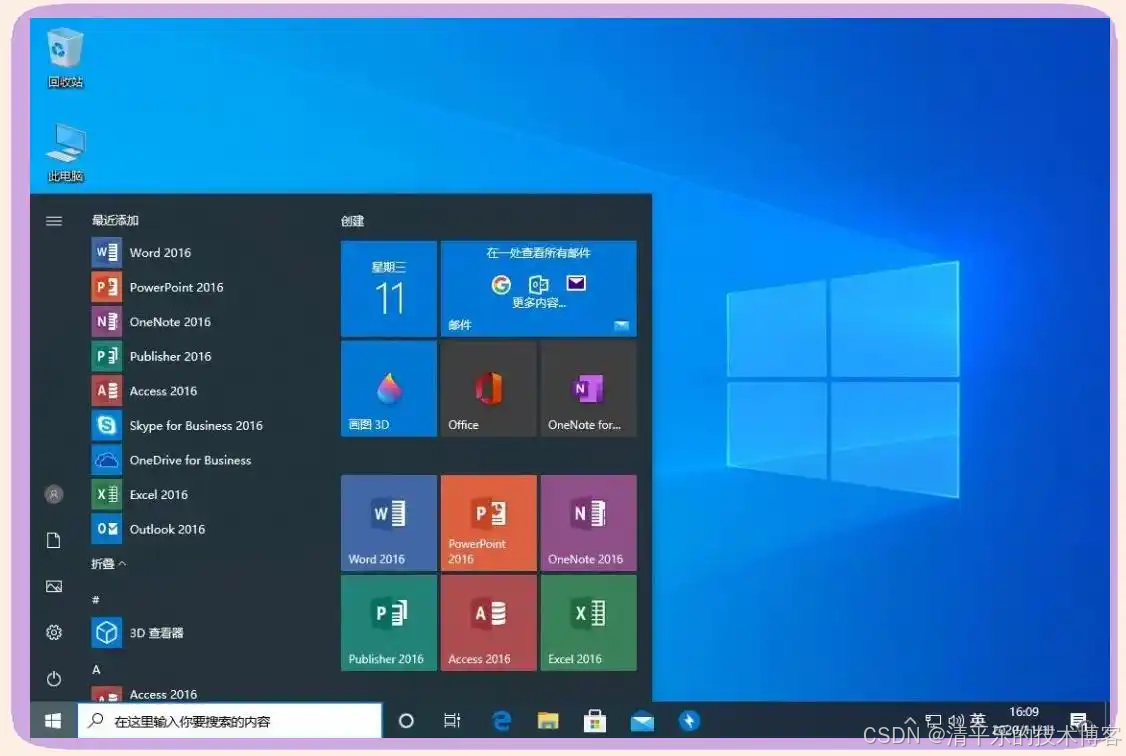
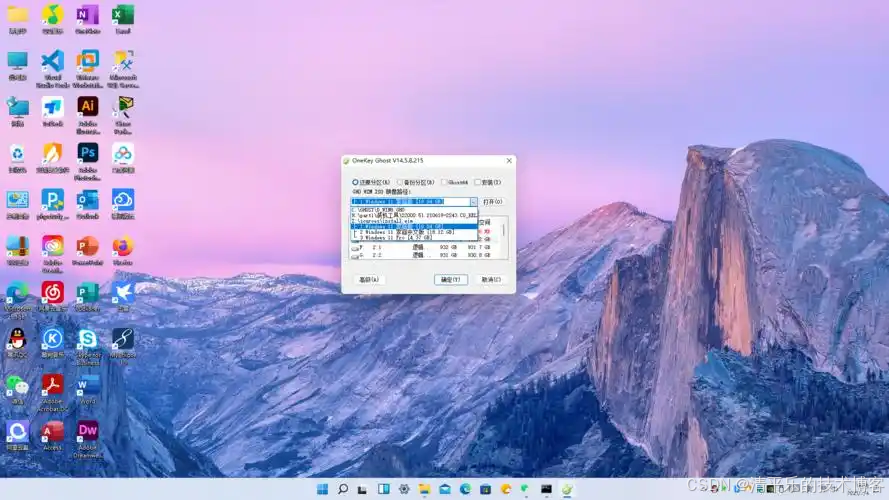
1、开始菜单
windows 10
左下角,可自定义磁贴大小,支持动态磁贴(显示应用实时信息)
windows 11
居中显示(可改回左下角),取消动态磁贴,改为固定应用 + 推荐文件列表,更简洁
2、任务栏
windows 10
图标靠左,支持拖拽排序,可显示窗口预览缩略图
windows 11
图标默认居中,取消拖拽排序,右键菜单简化(需长按或按 Shift + 右键调出传统菜单)
3、窗口体验
windows 10
传统窗口,仅支持简单分屏
windows 11
支持 Snap Layouts 分屏布局(鼠标悬停窗口最大化按钮,可选 2/3/4 窗格分屏),窗口贴边自动吸附
4、右键菜单
windows 10
直接显示所有选项(如 "新建文件夹""属性")
windows 11
默认显示简化菜单,需点击 "显示更多选项" 才能看到完整功能
5、系统图标
windows 10
传统图标,控制面板与设置并存
windows 11
全新扁平化图标,弱化控制面板,几乎所有功能整合到 "设置" 中
6、应用商店
windows 10
功能单一,应用数量少
windows 11
全新重构,支持安卓应用(需安装亚马逊应用商店)、微软商店版 Android 子系统
三、核心功能
两者功能重叠度约 70%,但 Win11 新增了更贴合现代化办公 / 娱乐的特性。
1、多任务处理
windows 10
支持虚拟桌面、任务视图
windows 11
保留虚拟桌面,新增 Snap Groups 分屏组(分屏窗口可一键最小化 / 恢复)、虚拟桌面重命名
2、游戏性能
windows 10
支持 DirectX 12、Xbox 游戏栏
windows 11
新增 DirectStorage 技术(配合 NVMe SSD,大幅缩短游戏加载时间)、Auto HDR(自动提升游戏画质),对新显卡优化更好
3、触控体验
windows 10
针对平板优化一般
windows 11
专为 2 合 1 设备设计,平板模式下自动放大窗口、优化触控按钮,支持手写笔压感优化
4、协作性能
windows 10
内置 Skype,协作功能较弱
windows 11
新增 Microsoft Teams 集成(任务栏直接显示),支持跨设备文件传输、视频会议
5、后台效率
windows 10
内存占用较高,对多核优化一般
windows 11
优化多核 CPU 调度,优先分配资源给前台应用,续航提升 10%-15%(笔记本更明显)
6、兼容性
windows 10
完美支持老旧软件(如 XP 时代的工具、行业软件)
windows 11
对部分未适配的老软件兼容性较差,需以兼容模式运行;安卓应用支持是亮点,但生态不完善
四、安全机制
微软将 Win11 定位为 "最安全的 Windows 系统",安全特性远超 Win10。
1、安全启动
windows 10
可选开启
windows 11
强制开启 Secure Boot,防止恶意软件篡改系统引导
2、TPM 依赖
windows 10
可选 TPM 1.2
windows 11
强制 TPM 2.0,支持 BitLocker 加密、Windows Hello 生物识别,防御勒索病毒更有效
3、应用防护
windows 10
内置 Windows Defender
windows 11
新增 Microsoft Defender Application Guard(隔离危险网页 / 应用)、Smart App Control(阻止未签名的恶意应用运行)
4、更新机制
windows 10
累积更新,可选择暂停更新
windows 11
更新逻辑类似 Win10,但更新包体积更小,支持更快安装;家庭版用户暂停更新时间更短