文章目录
-
- 前言
- [一、 节点小宝:打破物理边界的连接工具](#一、 节点小宝:打破物理边界的连接工具)
- [二、节点小宝 4.0:四大维度的功能重构](#二、节点小宝 4.0:四大维度的功能重构)
-
- [2.1 连接方式:自动化服务发现机制](#2.1 连接方式:自动化服务发现机制)
- [2.2 软件界面:场景化入口引导](#2.2 软件界面:场景化入口引导)
- [2.3 访问文件:内置高性能文件浏览器](#2.3 访问文件:内置高性能文件浏览器)
- [2.4 远程控制 :原生协议的一键直连](#2.4 远程控制 :原生协议的一键直连)
- [三、 场景实测:上周五,我在机场找回了"救命"的文件](#三、 场景实测:上周五,我在机场找回了“救命”的文件)
- [四、 总结](#四、 总结)
前言

相信很多经常出差的朋友都经历过这样一个很令人窒息的时刻。那就是,人已经坐在了前往客户现场的高铁上,或者正站在机场的候机大厅准备登机。突然才想起来,那个必须要用的汇报 PPT,还在公司电脑的 D 盘里,忘记用U盘拷贝了。
我们会尝试各种手段解决问题, 试图让同事帮忙开机发文件,但文件太大微信传不过来;或者想尝试以前配置过的 VPN,却发现因为公网 IP 变了或者路由器重启过,根本连不上。为了取回一个简单的文件,我们往往要经历一场充满技术门槛的博弈,甚至因此耽误了重要的工作行程。
"如果能像操作自己手边的电脑一样,直接把文件拿过来就好了。"
这正是节点小宝 4.0 版本想要解决的核心问题。这一次,它不再是冷冰冰的技术工具,而是一个能随时救急的"任意门"。本次升级的核心逻辑在于"降维打击"------将那些复杂的底层网络配置统统封装在后台,把远程控制简化为一次点击。它的目标非常明确:无论身在何处,访问家里的 NAS 或控制公司的电脑,都要像打开手机相册一样简单、直观、即刻可用。
一、 节点小宝:打破物理边界的连接工具
节点小宝是一款基于 SD-WAN(软件定义广域网)技术的专业异地组网解决方案。它能够在现有的物理网络(如家庭宽带、企业专网或 4G/5G 移动网络)之上,构建一层安全的虚拟专用网络。通过这一技术,地理位置分散的设备被聚合至同一个逻辑局域网内,打破了物理空间的限制。
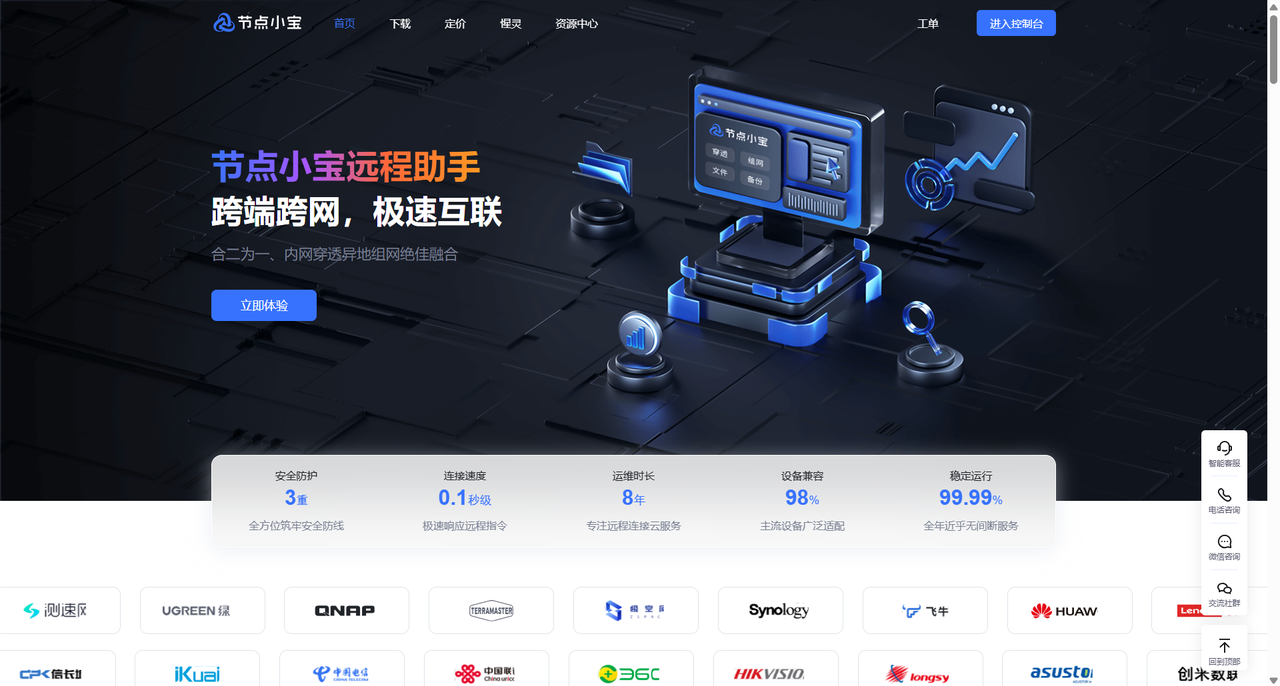
核心应用场景:
-
全场景组网:多设备管理与远程访问NAS:将多地设备无缝连接,可从外网安全访问家中或公司的NAS、电脑等多台设备,实现文件的集中管理与跨设备共享。
-
内网穿透:轻松穿透路由器、NAT网关,解决无公网 IP 痛点,将内部部署的网站、数据库、监控等私有服务映射到公网,随时随地安全访问。
-
高效远程控制:完美支持 RDP 等协议,提供流畅、低延迟的异地桌面控制体验。
-
运维与开发:为远程调试数据库、Web 服务部署及 SSH 终端访问提供安全通道。
二、节点小宝 4.0:四大维度的功能重构
本次节点小宝4.0版本的升级,并非单纯的UI美化或性能微调,而是对用户交互逻辑的一次全面重构。升级覆盖了连接方式、软件界面、访问文件、远程控制四大核心功能模块,旨在消除技术术语对用户的干扰,回归"连接"的本质。
2.1 连接方式:自动化服务发现机制
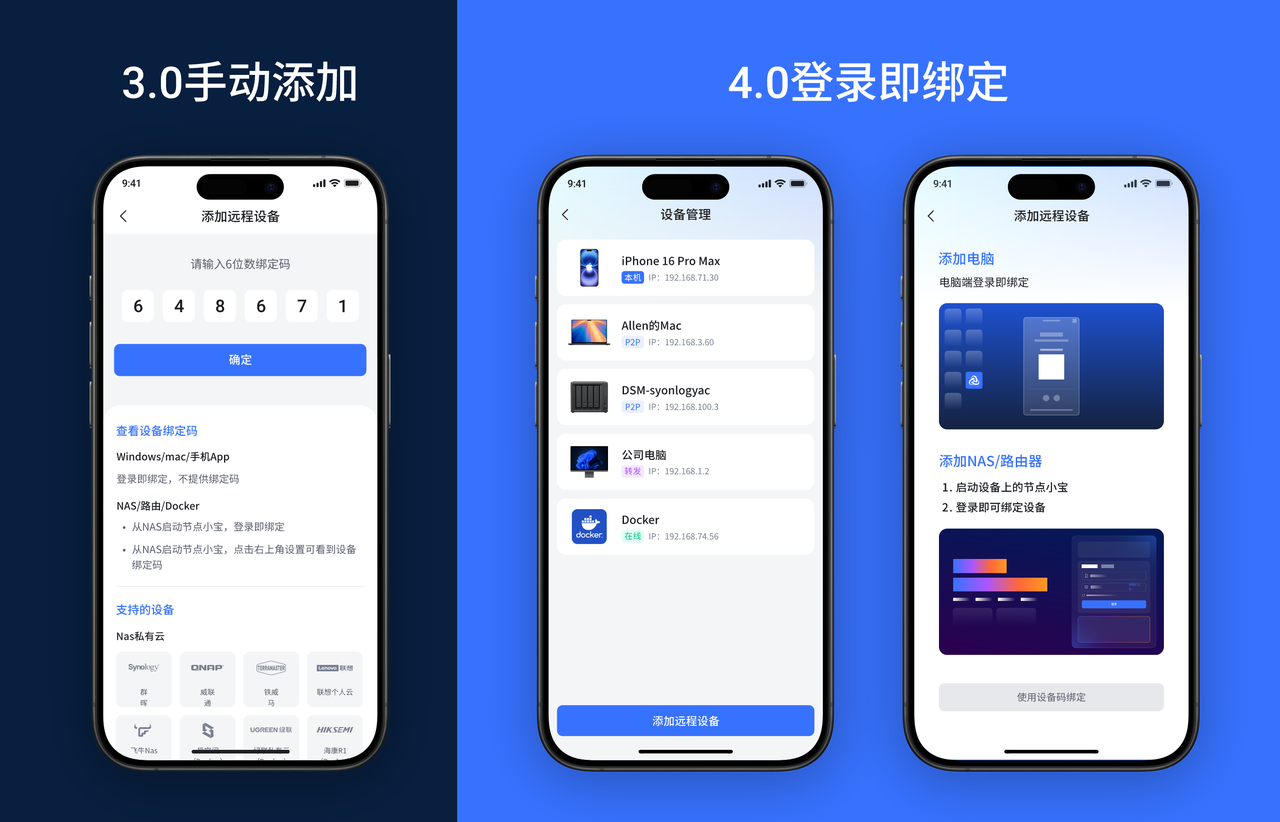
在旧版本(3.0及以前)中,建立连接往往需要用户具备一定的网络工程知识。
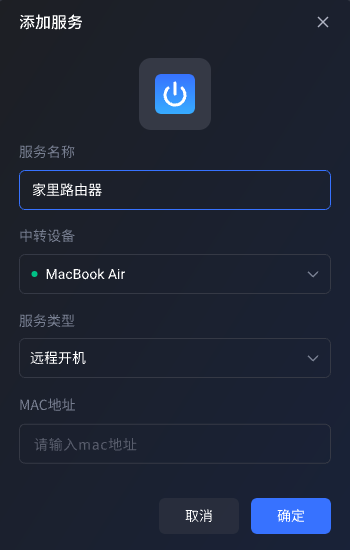
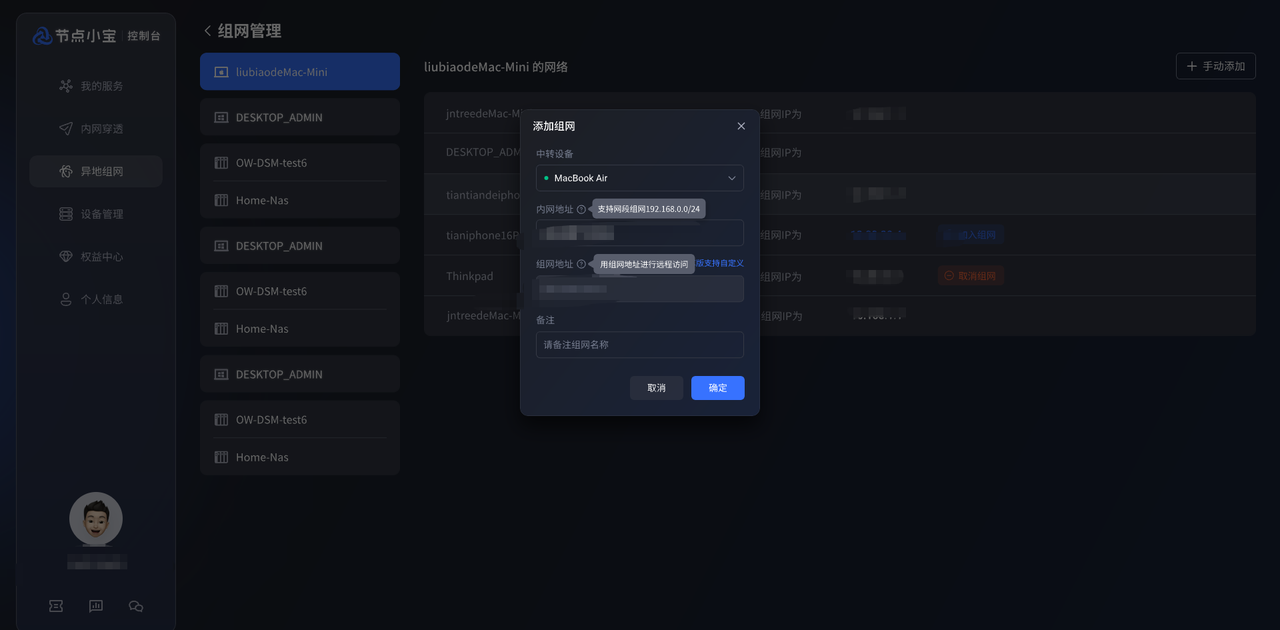
3.0版本:
-
手动录入繁琐:用户必须手动填写"内网IP"、"内网端口"以及"外网端口"等参数)。这一过程不仅要求用户查询设备的局域网IP,还需了解不同服务(如SMB、RDP)对应的端口号,极易出错。
-
信息过载:旧版设备列表展示了大量如"映射类型"、"外网访问地址"等技术参数,对于非技术用户而言,界面显得拥挤且难以理解。
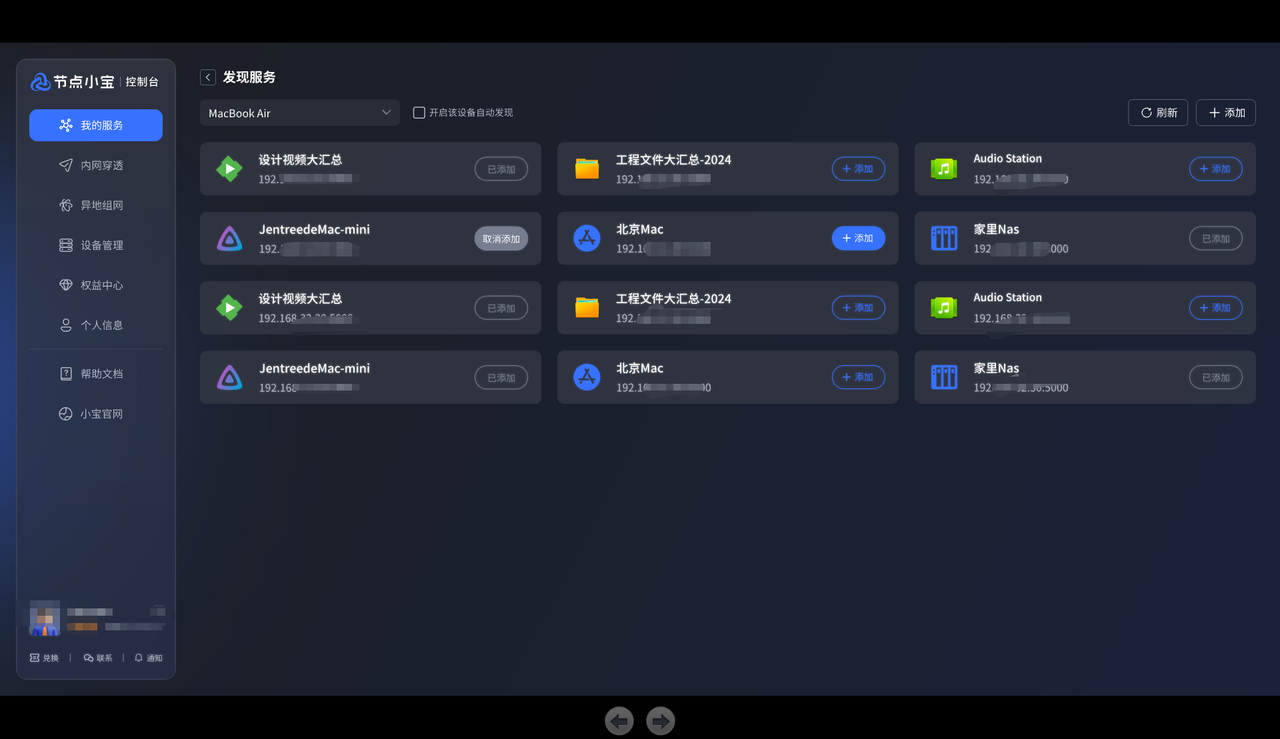
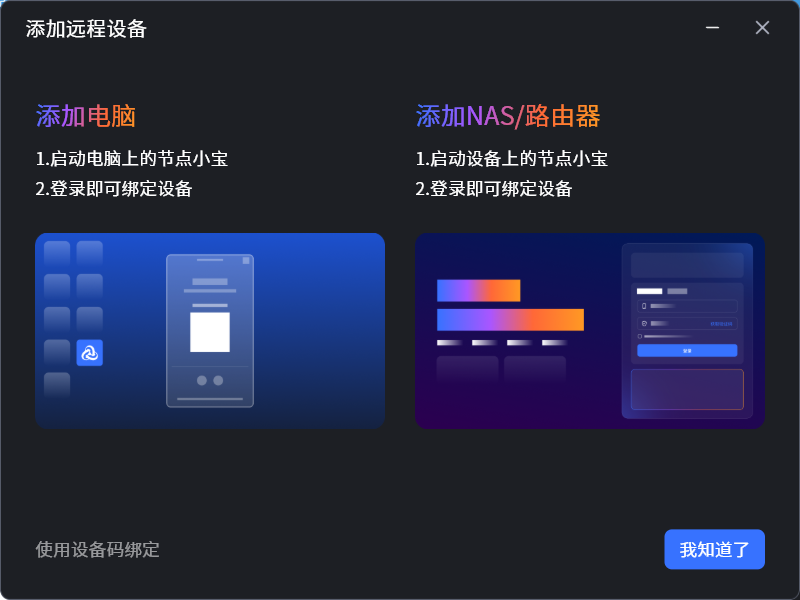
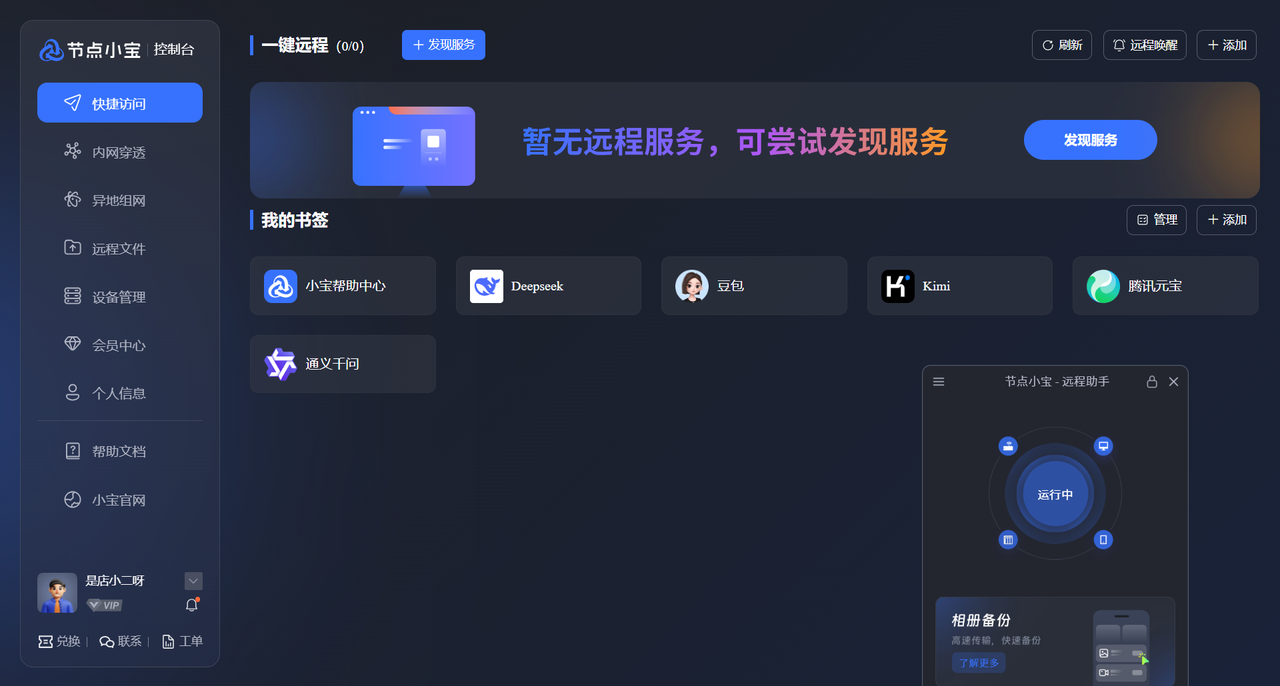
4.0版本: 4.0版本引入了自动化的服务发现与设备绑定机制,彻底改变了这一流程。
-
局域网自动扫描:软件安装后,会自动通过mDNS等协议扫描当前局域网内的可连接设备。用户无需查询IP,仅需点击列表右侧的"绑定"按钮,设备即可加入组网。
-
极简状态展示:新版设备列表仅保留了设备名称、在线状态(绿色圆点)及虚拟IP。底层的端口映射与隧道协议被隐藏在后台自动运行,用户只需关注设备是否"在线"。
2.2 软件界面:场景化入口引导
软件界面的重构旨在解决"功能堆砌"带来的认知负荷。4.0版本基于用户的高频使用习惯,将界面逻辑从"工程师视角"转变为"用户场景视角"。
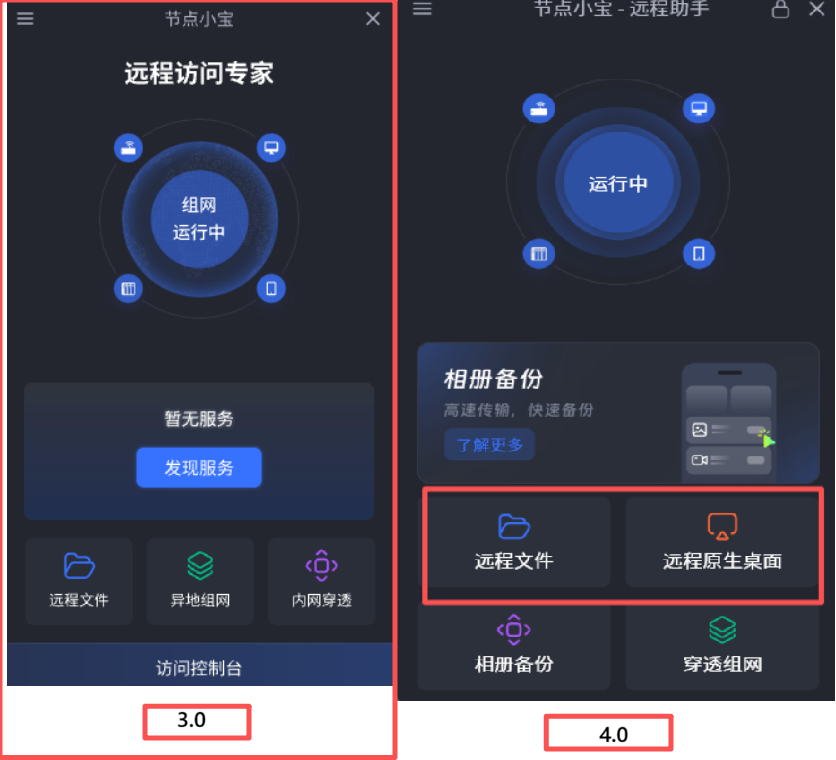
入口显性化:新版界面将"远程文件"与"原生远程桌面"这两个核心功能提取为一级入口,置于设备详情页的最显著位置。用户进入软件后,无需在复杂的菜单树中寻找功能按钮。
2.3 访问文件:内置高性能文件浏览器
文件访问是对于我们出差场景下的刚需。4.0版本通过内置专属文件浏览器,改变了传统的文件交互方式。
3.0版本回顾:
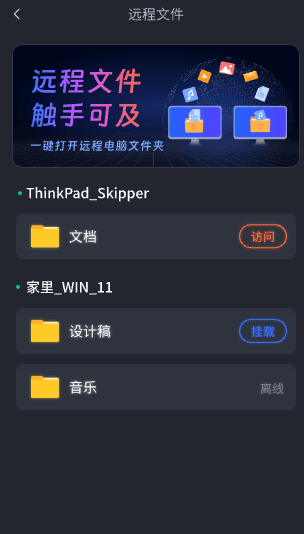
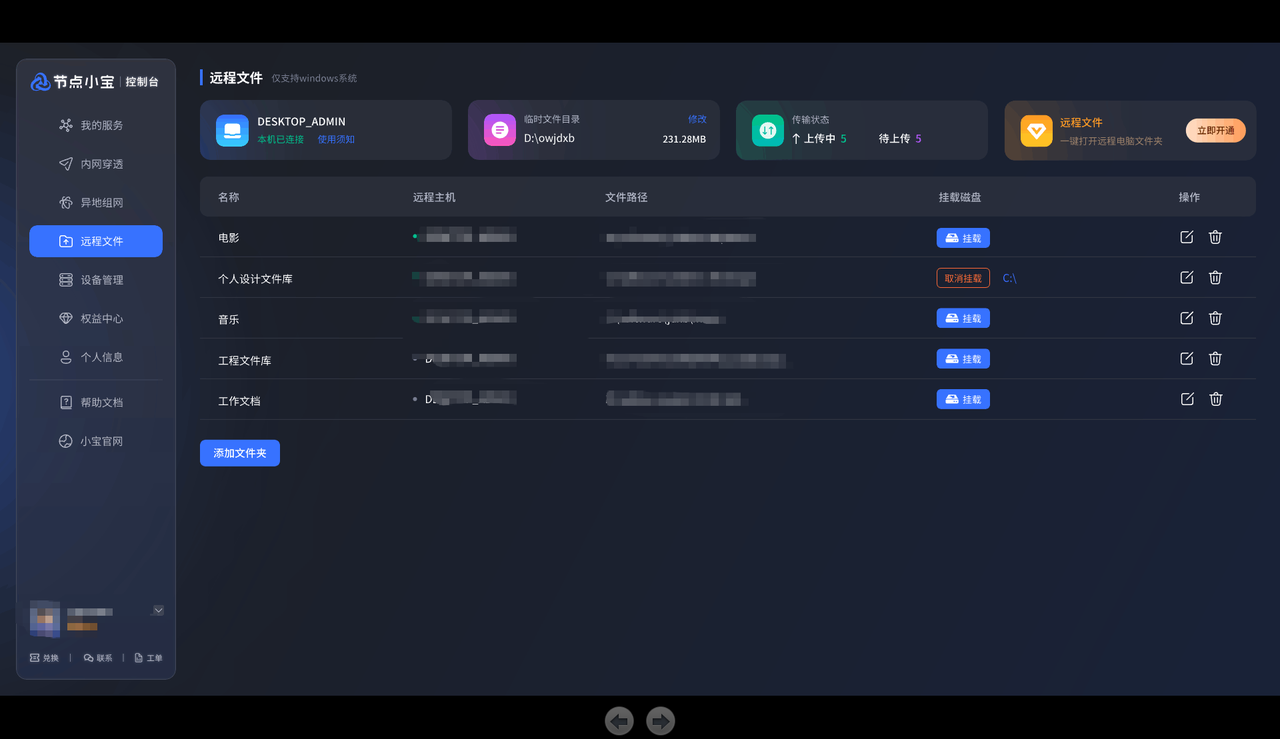
-
依赖系统协议:传统方式需通过操作系统映射网络驱动器,受限于SMB协议在广域网下的低效表现,目录加载往往出现严重的卡顿与延迟。
-
第三方APP依赖:在移动端,用户需借助第三方文件管理器APP,手动配置WebDAV或SMB服务器地址,操作链路冗长且连接不稳定。
4.0版本升级:
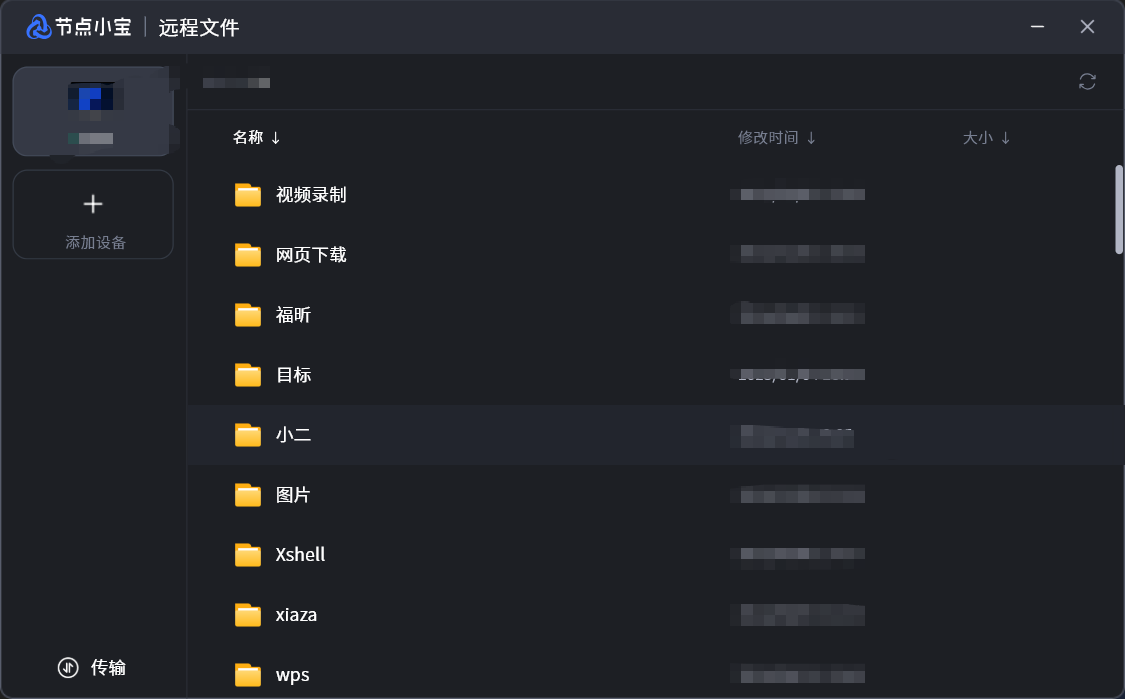
-
内置浏览器:4.0版本集成了专属的文件管理模块。界面布局与Windows资源管理器高度一致,支持目录树导航、文件搜索及状态栏信息显示。
-
协议层优化:该模块采用了私有传输协议,针对广域网高延迟环境优化了握手机制。实测在浏览包含大量小文件的目录时,加载速度显著提升,消除了传统SMB方式下的"转圈"等待感。
2.4 远程控制 :原生协议的一键直连
对于需要操作专业软件的场景,远程桌面是唯一的解决方案。4.0版本通过封装原生RDP协议,实现了无需配置的极简连接。
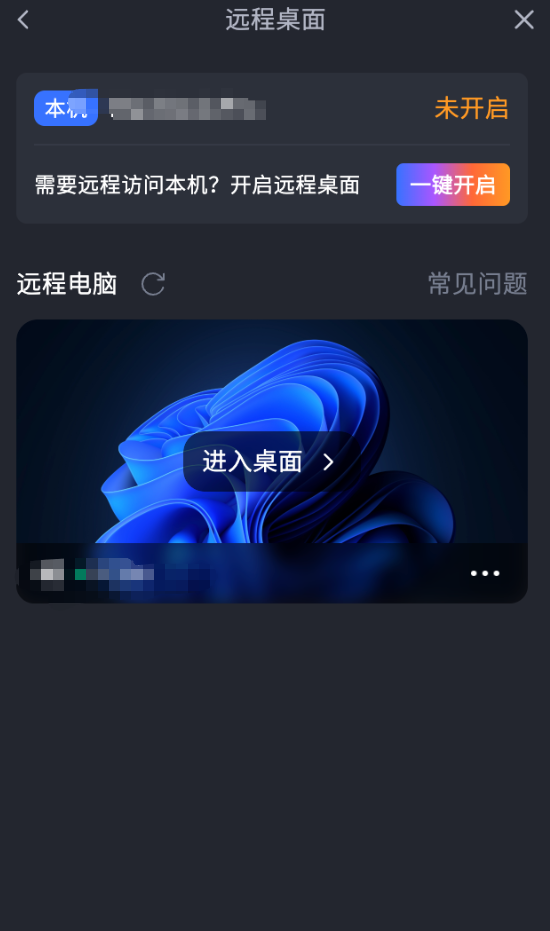
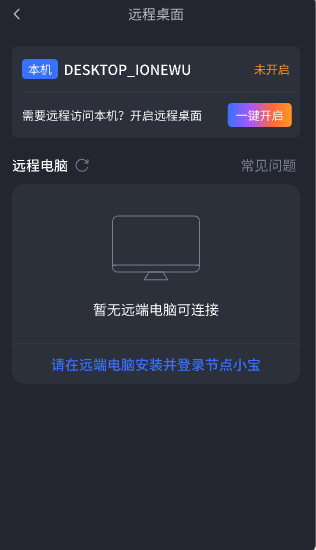
原生RDP封装:点击"原生远程桌面"按钮后,软件自动建立安全隧道并代理RDP连接。相比于普通的视频流远控软件,原生RDP协议传输的是绘图指令,画质更清晰,带宽占用更低,且支持多屏显示与剪贴板共享。
三、 场景实测:上周五,我在机场找回了"救命"的文件
为了验证节点小宝 4.0 到底好不好用,数据跑分只是一方面,真实的突发状况才是最好的试金石。上周五的一次出差经历,让我实打实地体验了一把它的"救场"能力。
当时我正坐在机场的候机大厅,准备登机前往上海向客户提案。就在广播通知登机前的半小时,我突然想起来,笔记本电脑里的项目报价单是昨天的旧版本,而最新的、刚刚经过老板审批通过的版本,还在公司台式机的桌面上,且因为走得太急,我完全忘记把它同步到网盘里。 当时都感觉工作要丢了, 很着急。
幸好, 在之前我体验过节点小宝, 有远程文件传输的功能。以下我的尝试流程。
步骤 1:启动连接 在短暂的慌乱后,我立刻打开笔记本电脑,连上机场 Wi-Fi,启动了节点小宝客户端。我的公司电脑(平时一直开机并运行着客户端)直接显示在我的设备列表里,状态是醒目的绿色"在线"。我不需要在焦急中去回忆那串复杂的内网 IP 地址,看到绿灯亮起的那一刻,心里踏实了一半。
步骤 2:文件秒传 我点击了公司电脑的图标,选择"远程文件"功能。内置的文件浏览器瞬间弹出,加载出了公司电脑的磁盘目录。
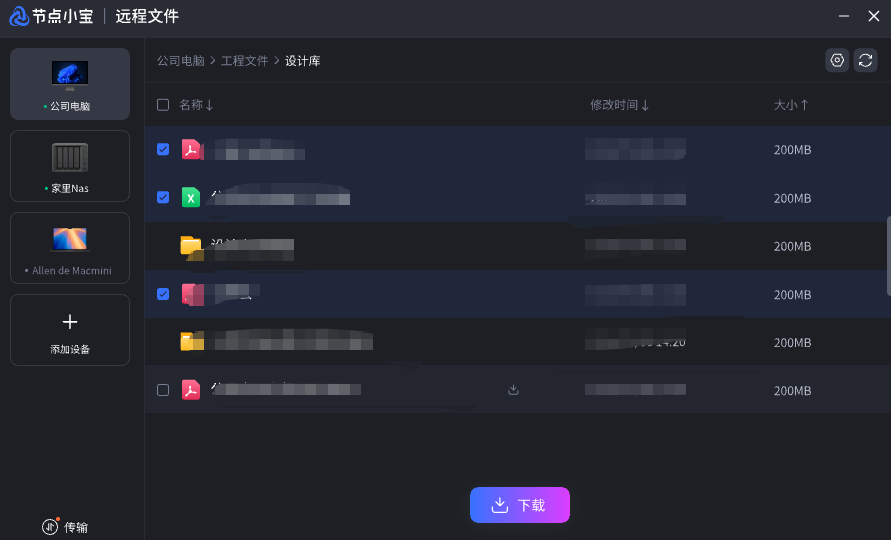
我顺着路径熟练地找到了桌面文件夹,快速找了名为"最终版_报价单.xlsx"的文件。右键点击"下载",文件立刻通过 P2P 高速通道传输到了我的本地硬盘。虽然机场的公用 Wi-Fi 信号一般,但得益于协议优化,文件列表加载没有任何卡顿,几秒钟就完成了下载。
步骤 3:远程修改(备选方案)
顺利下载完文件后,为了防止后续客户临时要求修改数据,我顺手启动了"原生远程桌面"来确认内网 ERP 系统的连通性。
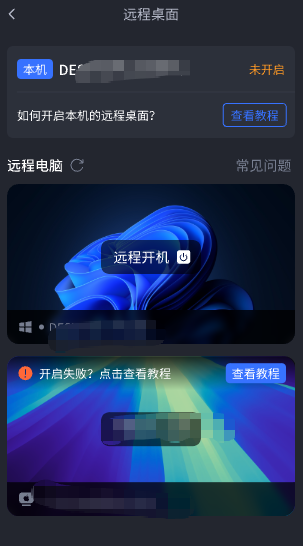
屏幕上立刻呈现出了我公司电脑的桌面。文字显示清晰锐利。远程桌面上打开了 ERP 软件,页面加载迅速,且操作过程中的鼠标跟手度几乎同步。
从发现文件缺失到处理完毕,整个过程耗时不到 5 分钟。节点小宝帮我保住了饭碗, 真的是十分感谢了。
| 测评维度 | 3.0 版本 (传统模式) | 4.0 版本 (全新升级) | 提升幅度 |
| 设备部署耗时 | 215 秒 (需查询IP、配置端口) | 12 秒 (自动发现与绑定) | 效率提升约 18 倍 |
| 文件目录加载 | 13 秒 (SMB协议频繁握手) | 2 秒 (私有协议优化) | 响应速度提升 11 倍 |
| 远程桌面配置 | 繁琐 (需防火墙设置、第三方APP) | 零配置 (内置原生RDP封装) | 体验质变 |
| 连接成功率 | 约 94% (易受人为配置错误影响) | 99.9% (自动化容错机制) | 稳定性增强 |
四、 总结

经过这次有惊无险的机场"救急",我对节点小宝 4.0 彻底服气了。说实话,以前我觉得这种远程软件都是给修电脑的网管用的,界面复杂,还得懂什么 IP、端口。但这次用下来,感觉完全不一样。
它没让我去填那些看不懂的参数,界面也做得像手机 APP 一样简单,点一下就能连上,点一下就能传文件。最重要的是,它真的很快、很稳。
对于我们这种经常满世界跑、又离不开公司电脑里资料的人来说,它就是一颗定心丸。不管我是在高铁上、机场里,还是在客户的会议室,只要电脑里装着它,我就知道,公司那台电脑里的东西,我随时都能拿得到。这才是真正的"办公自由"。
如果你对节点小宝感兴趣, 不妨点击下方链接下载, 探索"节点小宝"更多玩法,让他成为生活工作中的一大助力。