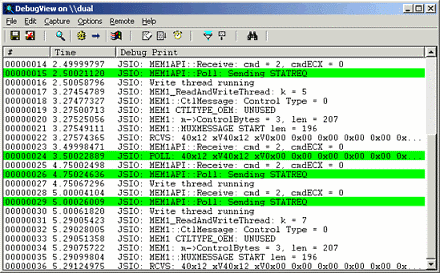
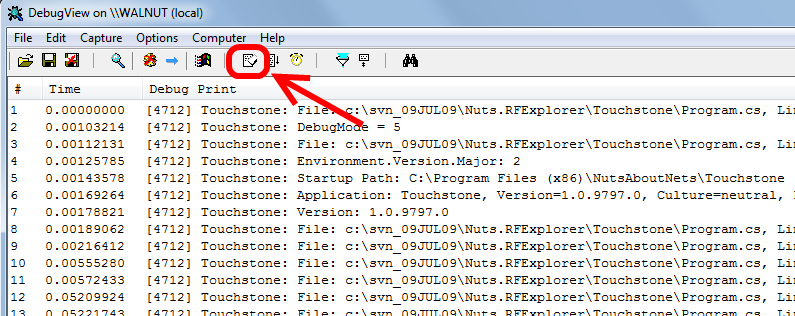
下面对 DebugViewer(通常指 Sysinternals 的 DebugView / DebugView++ 一类工具) 做一次系统、工程化视角的详细介绍,便于你在写博客或在实际项目中准确定位它的价值。
一、DebugViewer 是什么
DebugViewer 是一类用于**实时捕获和显示调试输出(Debug Output)**的工具,
最常见、最权威的实现是 DebugView ,它是 Microsoft Sysinternals 工具集的一部分。
它的核心用途是:
在不附加调试器的情况下,查看程序通过调试接口输出的日志信息
典型输出来源包括:
- Windows API:
OutputDebugString - .NET:
System.Diagnostics.Debug.WriteLine - C/C++:
OutputDebugStringA / OutputDebugStringW - 内核驱动(Kernel Mode Debug Output)
- 第三方组件、DLL 内部的调试输出
二、DebugViewer 解决的核心问题
在实际工程中,经常会遇到以下痛点:
| 场景 | 问题 |
|---|---|
| 生产环境 / 客户环境 | 无法附加 Visual Studio |
| Windows 服务 / 后台程序 | 没有 Console 输出 |
| Native DLL / 驱动 | 日志体系尚未建立 |
| 第三方组件 | 只提供 Debug 输出 |
| 多进程排查 | 无法快速定位输出来源 |
DebugViewer 的核心价值在于:
- ❌ 不需要源码
- ❌ 不需要重新编译
- ❌ 不需要 IDE
- ✅ 直接"旁路监听"所有 Debug 输出
三、DebugView 的工作原理(关键)
1️⃣ Windows 调试输出机制
在 Windows 平台,调试输出通过以下链路实现:
应用程序
   ↓
OutputDebugString(...)
   ↓
Windows 内核调试通道
   ↓
调试器 / Debug Viewer- 有调试器附加 → IDE 捕获
- 无调试器附加 → DebugView 仍可捕获
2️⃣ DebugView 的拦截方式
DebugView 会:
- 注册系统级 Debug 输出监听
- 同时监听 User Mode 与 Kernel Mode
- 实时展示来自所有进程的调试输出
这也是为什么它极其适合问题定位,但不适合长期常驻运行。
四、DebugView 的核心功能详解
1️⃣ 实时捕获 Debug Output
支持捕获:
- Win32
OutputDebugString - .NET
Debug.WriteLine - Native / Managed 混合输出
示例(C#):
csharp
Debug.WriteLine("This is a debug message");消息会立刻显示在 DebugView 中。
2️⃣ 多进程统一视图
DebugView 可显示:
- 进程名
- 进程 ID(PID)
- 输出内容
- 时间戳(可配置)
非常适合:
- 多进程服务调试
- 插件 / Host 架构排查
- COM / DLL 调用链定位
3️⃣ 内核模式(Kernel Mode)支持
DebugView 可启用:
- Capture Kernel
- Capture Win32
典型使用场景:
- 驱动开发
- 文件系统过滤器
- 网络驱动
- 安全 / 防护类软件
⚠️ 启用 Kernel Capture 通常需要 管理员权限。
4️⃣ 过滤与高亮
支持:
- 包含 / 排除关键字
- 文本过滤
- 高亮显示关键信息
(正则、高级规则在 DebugView++ 中支持得更好)
5️⃣ 日志保存与回放
- 可保存为
.log - 用于问题复盘
- 适合作为临时调试日志方案
五、DebugView 是否开源?授权说明
需要特别说明的是:
DebugView 并不是一个开源项目。
它属于 Microsoft Sysinternals 工具集,采用的是:
- 免费使用(Freeware)
- 闭源发布(Closed Source)
授权边界非常清晰:
| 项目 | 是否允许 |
|---|---|
| 个人 / 企业内部使用 | ✅ |
| 商业环境调试 | ✅ |
| 获取源码 | ❌ |
| 修改 / 二次开发 | ❌ |
| 作为产品组件分发 | ❌ |
DebugView 是一个调试工具 ,而不是一个可嵌入的调试组件。
六、DebugView 官方下载地址
建议始终通过 Microsoft 官方渠道下载:
官方下载页面(Microsoft Learn / Sysinternals):
https://learn.microsoft.com/zh-cn/sysinternals/downloads/debugview
特点:
- 官方维护
- 无需安装,解压即用
- 与 Sysinternals 其他工具版本策略一致
七、DebugView++:更现代的 DebugViewer
在官方 DebugView 之外,还有社区维护的增强实现:
DebugView++
功能对比
| 能力 | DebugView | DebugView++ |
|---|---|---|
| UI | 传统 Win32 | 现代 UI |
| 正则过滤 | ❌ | ✅ |
| 高级高亮 | ❌ | ✅ |
| 多 Tab | ❌ | ✅ |
| 性能 | 一般 | 更好 |
| 是否开源 | ❌ | ✅ |
如果你对可扩展性、源码可控性 有要求,DebugView++ 更合适;
如果你追求稳定、权威、即开即用,官方 DebugView 已足够。
八、典型使用场景(工程实践)
场景 1:服务启动即退出、无日志
- 无 Console
- 日志尚未初始化
- DebugView 可直接捕获异常路径
场景 2:第三方 DLL 行为异常
- DLL 内部使用
OutputDebugString - 无源码、无法调试
- DebugView 可完整捕获行为轨迹
场景 3:.NET Debug 日志不落盘
- 使用
Debug.WriteLine - Debug 环境可见
- Release 环境零侵入
场景 4:驱动 / 底层组件调试
- 配合 WinDbg
- 快速定位初始化与异常阶段
九、DebugViewer 的局限与注意事项
❌ 不适合正式日志系统
- 无结构化
- 无日志级别体系
- 无轮转 / 持久化策略
⚠️ 性能与安全
- Kernel Capture 有系统风险
- 不建议生产服务器长期运行
- 可能暴露敏感调试信息
十、DebugView vs 正式日志系统
| 对比项 | DebugViewer | 日志框架(NLog / Serilog / log4net) |
|---|---|---|
| 是否侵入 | 低 | 中 |
| 是否结构化 | ❌ | ✅ |
| 生产可用 | ❌ | ✅ |
| 临时排查 | ✅ | ❌ |
| 第三方组件 | ✅ | ❌ |