目录
- [1. Introduction 详解:GCAM 模型介绍与下载安装](#1. Introduction 详解:GCAM 模型介绍与下载安装)
-
- [1.1 下载 GCAM](#1.1 下载 GCAM)
- [1.2 源代码版本(适用于高级用户)](#1.2 源代码版本(适用于高级用户))
- [1.3 安装与运行准备](#1.3 安装与运行准备)
- [2. GCAM Quickstart(快速入门指南)](#2. GCAM Quickstart(快速入门指南))
-
- [2.1. Running a reference case scenario](#2.1. Running a reference case scenario)
-
- [2.1.1 常见运行失败和解决方法](#2.1.1 常见运行失败和解决方法)
-
- [Windows 系统常见问题处理](#Windows 系统常见问题处理)
- [2.1.1.2 Mac 系统上的 Java 问题](#2.1.1.2 Mac 系统上的 Java 问题)
- [2.2 查看模型运行结果 (Viewing Model Results)](#2.2 查看模型运行结果 (Viewing Model Results))
-
- [使用 ModelInterface 查看结果](#使用 ModelInterface 查看结果)
- 参考
1. Introduction 详解:GCAM 模型介绍与下载安装

此部分主要说明如何下载并运行 GCAM 模型。
适合初学者和普通用户快速启动使用预编译版本,同时也为高级用户提供了源码编译与数据系统构建的路径。
| 用户类型 | 推荐操作 |
|---|---|
| 普通用户 | 下载 Release Package,直接运行模型、查看结果 |
| 高级用户 | 编译模型源码(见:GCAM Compile Instructions) |
| 数据开发者 | 用 R 工具包 gcamdata 重新生成 XML 输入文件(见:Running the GCAM Data System) |
1.1 下载 GCAM
文档建议用户点击页面右上角的 "Download GCAM" 链接下载模型。
下载页面会提供多个文件包,用户需根据自己的操作系统和需求选择合适的版本:GCAM 8.2
预编译版本(推荐给大多数用户)
| 文件名 | 说明 |
|---|---|
gcam-v7.0-Mac_x64-Release-Package.zip |
适用于 Intel 芯片的 Mac |
gcam-v7.0-Mac_arm64-Release-Package.zip |
适用于 Apple Silicon(M1/M2/M3等)芯片的 Mac |
gcam-v7.0-Windows-Release-Package.zip |
适用于 Windows 系统 |
每个压缩包中都包含:
- GCAM 可执行文件(模型主程序)
- 支持库(运行模型所需的程序库)
- ModelInterface(图形界面工具,用于查看模型结果)
- 模型输入文件(XML 格式)
📌 注意:
- Mac 和 Windows 用户通常只需要下载对应平台的 Release Package 文件即可,无需编译源码。
1.2 源代码版本(适用于高级用户)
如果需要对 GCAM 模型本身进行修改(如模型机制、数据处理流程等),则可以下载 源码包:
| 文件名 | 说明 |
|---|---|
gcam-v7.0-source.zip 或 .tar.gz |
包含所有模型源码、数据处理脚本,适合开发者编译与维护 |
🛠️ 建议:如果你打算长期维护或开发 GCAM 模型,建议使用 Git 克隆代码仓库,而不是只下载源码压缩包。这样更易于版本控制和协作开发。
1.3 安装与运行准备
对于大多数用户,使用预编译版本即可。使用步骤如下:
- 下载对应平台的 Release Package 压缩文件
- 解压缩 到你选择的文件夹(该文件夹在文档中称为
<GCAM Workspace>)
例如:
C:\Users\YourName\Documents\gcam-v7.0\或
/Users/YourName/Documents/gcam-v7.0/2. GCAM Quickstart(快速入门指南)
此部分旨在简要介绍如何运行 GCAM 模型并通过图形界面查看模型结果。适用于已下载并解压 GCAM 安装包的用户。
系统资源需求(请注意)
GCAM 模型运算资源需求较高:
- 内存(RAM) :单次运行至少需要 8 GB 内存
- 存储空间 :每个情景的完整输出大约占用 3 GB 磁盘空间
💡 建议:使用具备至少 16 GB 内存的计算机,运行速度和稳定性更佳。
2.1. Running a reference case scenario
步骤一:准备配置文件
要运行 GCAM,必须在 exe 文件夹中存在以下两个核心文件:
| 文件 | 说明 |
|---|---|
configuration.xml |
模型主配置文件(必须存在) |
log_conf.xml |
日志配置文件(安装包中已默认提供) |
🚩 如何获得 configuration.xml(基准情景版本):
- 在
exe文件夹中找到configuration_ref.xml - 将其复制 并重命名为
configuration.xml
🔍 说明:
configuration_ref.xml是官方提供的标准基准情景配置- 不建议初学者修改此文件,除非你对模型结构非常熟悉
- 更复杂的情景构建方法将在 User's Guide 中详解
步骤二:运行模型
你可以通过以下两种方式之一启动 GCAM 模型:
方法一:双击运行脚本(适合初学者)
- Windows 用户:双击
run-gcam.bat - Mac 用户:双击
run-gcam.command
方法二:命令行运行(适合进阶用户)
bash
cd <GCAM Workspace>/exe
./run-gcam.bat        # Windows
./run-gcam.command    # macOS
运行时,你会看到大量日志信息滚动,表示模型正在:
- 读取 XML 输入文件
- 逐期(每10年等)运行模拟计算
- 写入输出结果
成功运行的标志:当模型成功运行结束,会在终端或日志文件中看到类似以下信息:
Starting output to XML Database.
Data Readin, Model Run & Write Time: 1273.42 seconds.
Model run completed.
Model exiting successfully.
日志文件位置:
<GCAM Workspace>/exe/logs/main_log.txt2.1.1 常见运行失败和解决方法
问题:运行失败(尤其是双击 run-gcam.bat 无效)
最常见的原因是 Java 环境配置错误。
Windows 系统常见问题处理
错误提示示例:
Unable to locate jvm.dllA 64-bit Java is required to run GCAMThe application was unable to start correctly (0xc000007b)...
原因分析:
- 系统没有安装 64 位 Java
- 安装了 32 位和 64 位 Java,但系统选择了错误的版本
- GCAM 脚本没有正确定位到 Java 安装目录
解决方法:
方法一:手动设置正确的 Java 路径
- 打开
run-gcam.bat文件(用记事本编辑) - 找到以下被注释掉的部分:
bat
REM SET JAVA_HOME=C:\Program Files\Java\jre1.8.0_101- 取消注释(删除
REM),并将路径修改为你电脑中 Java 的安装路径,例如:
bat
SET JAVA_HOME=C:\Program Files\Java\jdk1.8.0_361- 保存并重新双击
run-gcam.bat
另一常见问题:缺少 Visual C++ 运行库
GCAM 需要 Microsoft Visual Studio 2015 Redistributable 64-bit 支持:
- 如果看到系统提示类似 "找不到某个 DLL" 或 "程序无法正确启动",可能是因为缺少此运行库
- 前往微软官网下载并安装即可:Microsoft Visual C++ Redistributable
2.1.1.2 Mac 系统上的 Java 问题
问题背景
在 macOS 系统中,如果没有安装 Java,系统可能提示你安装 Apple 的"Legacy Java 6" 。
但注意:
⚠️ GCAM 不再支持 Apple 提供的 Legacy Java。
正确做法:安装 Oracle 的 JDK(Java Development Kit)
- GCAM 需要 Oracle 官方提供的 JDK(版本 ≥ 1.7)
- 推荐安装 JDK 8 或更高版本(如 JDK 17、21)
安装方法:
- 打开 Oracle 官网:https://www.oracle.com/java/technologies/javase-downloads.html
- 选择合适版本(如 JDK 21),点击 macOS 安装包(x64 或 Arm64,取决于你的芯片类型)
- 下载并安装
2.1.1.2.1 Java 问题排查(Troubleshooting Java on Mac)
GCAM 的运行脚本 run-gcam.command 会尝试在如下路径下创建一个符号链接(symlink):
<GCAM Workspace>/exe/libs/java这个链接应该指向你系统中 JDK 的 libjvm.dylib 文件(Java 虚拟机核心库)。
常见错误提示
当 GCAM 无法找到 Java 库时,可能会看到如下错误:
dyld: Library not loaded: @rpath/libjvm.dylib这通常说明:
libs/java符号链接指向了错误位置- 或者更新了 Java,但符号链接没有更新
如何排查问题
第一步:打开 Terminal,进入 GCAM 的 libs/java 目录:
bash
cd <GCAM Workspace>/exe/libs/java第二步:查看符号链接是否正确:
bash
ls -l应该看到类似这样的输出:
bash
libjvm.dylib -> /Library/Java/JavaVirtualMachines/jdk-17.jdk/Contents/Home/lib/server/libjvm.dylib第三步:检查链接是否有效:
bash
readlink libjvm.dylib如果路径不存在或报错,说明链接失效,需要重新创建
修复方法:重新创建符号链接
第一步:找到你本地的 libjvm.dylib 文件路径
一般在这个目录中:
bash
/Library/Java/JavaVirtualMachines/<jdk版本>/Contents/Home/lib/server/libjvm.dylib举例:
bash
/Library/Java/JavaVirtualMachines/jdk-21.jdk/Contents/Home/lib/server/libjvm.dylib第二步:删除旧的链接(如果存在)
bash
rm libjvm.dylib第三步:创建新的符号链接
bash
ln -s /Library/Java/JavaVirtualMachines/jdk-21.jdk/Contents/Home/lib/server/libjvm.dylib libjvm.dylib完成后测试:
返回到 GCAM 的 exe 目录,重新运行:
bash
./run-gcam.command如果一切正常,将会看到模型开始读取 XML 文件并运行模拟。
2.2 查看模型运行结果 (Viewing Model Results)
模型结果存储格式
-
GCAM 每次运行后的输出结果会保存在一个 XML 格式的数据库中。
-
默认数据库位置为:
/output/database_basexdb
⚠️ 注意:
当前 GCAM 使用的是 BaseX XML 数据库格式 (名为
database_basexdb),不兼容旧版 GCAM 使用的.dbxml格式。
使用 ModelInterface 查看结果
总结:如何用 ModelInterface 查看 GCAM 输出
| 步骤 | 操作 |
|---|---|
| ① 打开 ModelInterface | 确保已安装 Java |
| ② 打开数据库 | 选择 output/database_basexdb |
| ③ (如需)加载查询文件 | 指定 output/queries/Main_queries.xml |
| ④ 选择情景 + 区域 + 查询 | 至少各选一个 |
| ⑤ 点击 Run Query | 结果将显示图表+表格 |
| ⑥ 导出数据 | 复制或拖拽到 Excel 中 |
1、打开 ModelInterface 应用程序
- 该应用是 跨平台的 Java 应用程序,适用于 Windows 与 macOS。
- 请确保你已安装 Java(JDK)。
启动方式:
- Windows:双击运行
run-model-interface.bat - Mac:双击
ModelInterface.app或通过 Terminal 运行
2、打开数据库文件
在 ModelInterface 中:
-
点击顶部菜单栏的 File
-
选择子菜单 DB Open(打开数据库)
-
浏览并选择路径:
/output/database_basexdb
📌 如果你运行的是 macOS,可能会提示你手动选择查询文件(见下文)。
3、选择查询文件(Mac 用户常见提示)
从 GCAM 4.4 起 ,Mac 用户首次使用 ModelInterface 时,系统可能无法自动定位查询文件(即模型输出的字段定义文件)。
🗂️ 查询文件默认位置为:
<GCAM Workspace>/output/queries/Main_queries.xml请在提示时手动选择该文件。
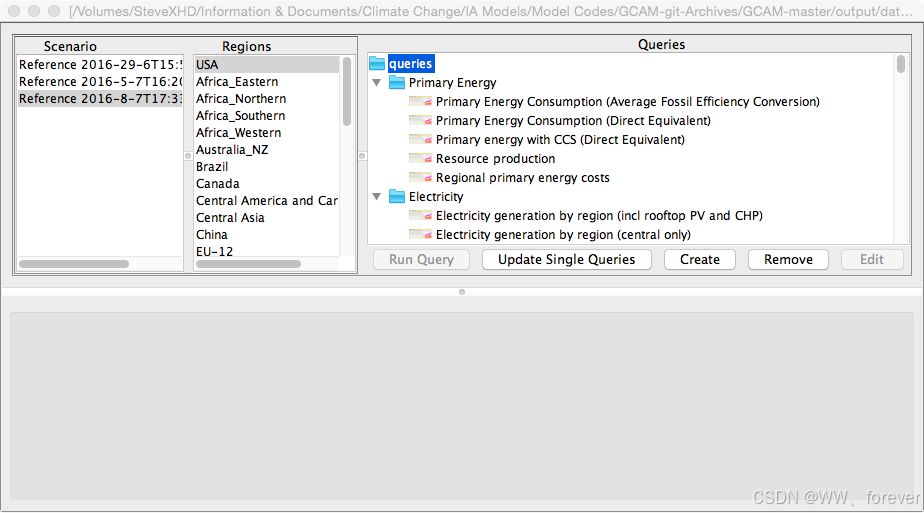
成功加载后的界面(Figure UG-1)
将在 ModelInterface 中看到:
- 左侧:可用情景(Scenarios)、区域(Regions)、查询(Queries)
- 右侧:图表区域(此时还未显示数据)
查看数据步骤
Step 1:选择以下三项内容
| 类型 | 示例 |
|---|---|
| Scenario(情景) | baseline、carbon_tax 等 |
| Region(区域) | China、USA、Beijing、Shandong 等 |
| Query(查询) | Primary Energy, CO₂ Emissions, Electricity Generation 等 |
Step 2:点击 Run Query 按钮
- 该按钮在你选择了上述三项内容后才会激活
- 点击后模型输出数据将显示如下:
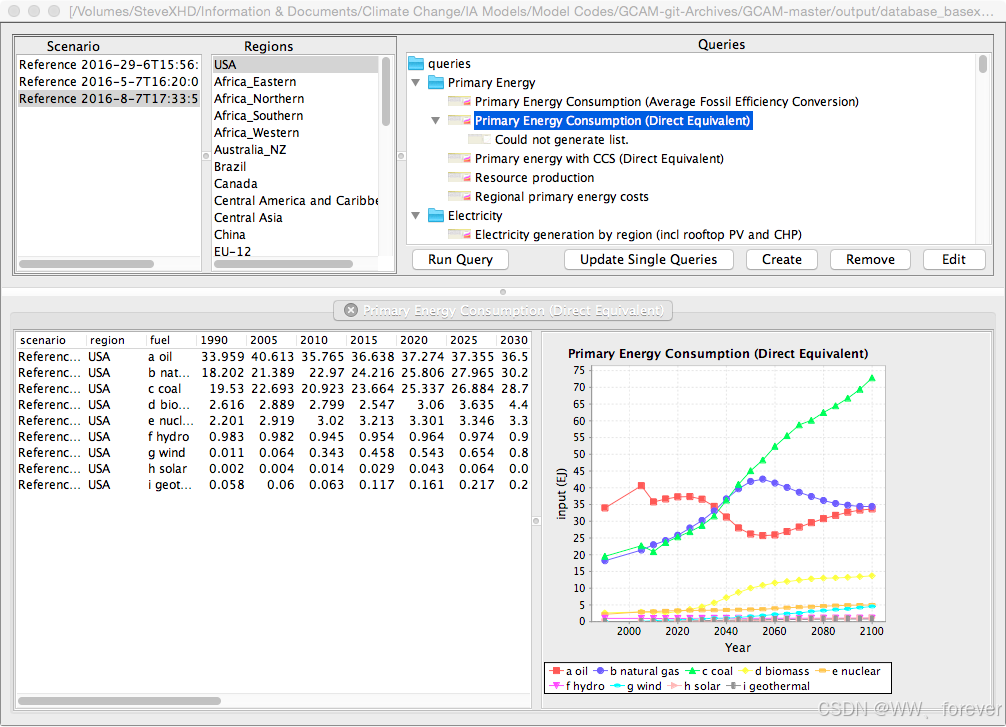
查询结果界面(Figure UG-2)
| 左侧(表格) | 右侧(图形) |
|---|---|
| 表格形式展示结果 | 自动生成柱状图/折线图等可视化 |
| 每个查询一个标签页 | 多个查询将分别显示在不同标签页中 |
实用功能说明
1、表格排序(Sorting)
- 点击任意表头(如年份、值)即可按该列排序
- 按住
Ctrl再点击其他列,可进行 二级排序
2、复制数据到 Excel(Copying Data)
有两种方式可以将表格数据导出到 Excel:
方法一:菜单复制粘贴
- 在 ModelInterface 中点击菜单 File → Copy
- 打开 Excel,粘贴数据
⚠️ 注意:列名不会被复制,你需要手动添加列标题
方法二:拖拽表格到 Excel
- 点击输出标签页(Tab),选中表格
- 拖动到已打开的 Excel 表格中
📌 图表不会被复制,只能复制数据表格