锁屏解锁后连接的网线总是断,需要重新登录学校的网络账号,一天要重新登录好几次很麻烦。
链接:
FC9313A195CCB6583A635EB0709_DBF849D8_496AB.pdf
方法一:禁止电脑进入睡眠状态
这是最简单直接的方法,但可能会牺牲一些电脑的节能效果。如果你的电脑并不需要频繁进入睡眠状态,或者你愿意为了保持网络连接而牺牲一些节能性,那么可以尝试禁止电脑进入睡眠状态。
1、打开"控制面板",选择"系统和安全",然后点击"电源选项"。
2、在电源选项窗口中,点击左侧的"更改计算机睡眠时间"。
3、在弹出的窗口中,将"使计算机进入睡眠状态"的时间设置为"从不",然后点击"保存修改"。
这样设置后,你的电脑就不会再自动进入睡眠状态,从而避免了因睡眠导致的网络断开问题。但请注意,这种方法可能会增加电脑的能耗。
方法二:修改网络适配器的电源管理选项
如果你希望保持电脑的节能效果,同时又不想因睡眠而断开网络,那么可以尝试修改网络适配器的电源管理选项。
1、首先,在桌面上找到"此电脑"图标,鼠标右击它,然后选择"管理"选项。这将打开计算机管理窗口。
2、在计算机管理窗口的左侧,找到并点击"设备管理器"选项。这将展开设备管理器列表。
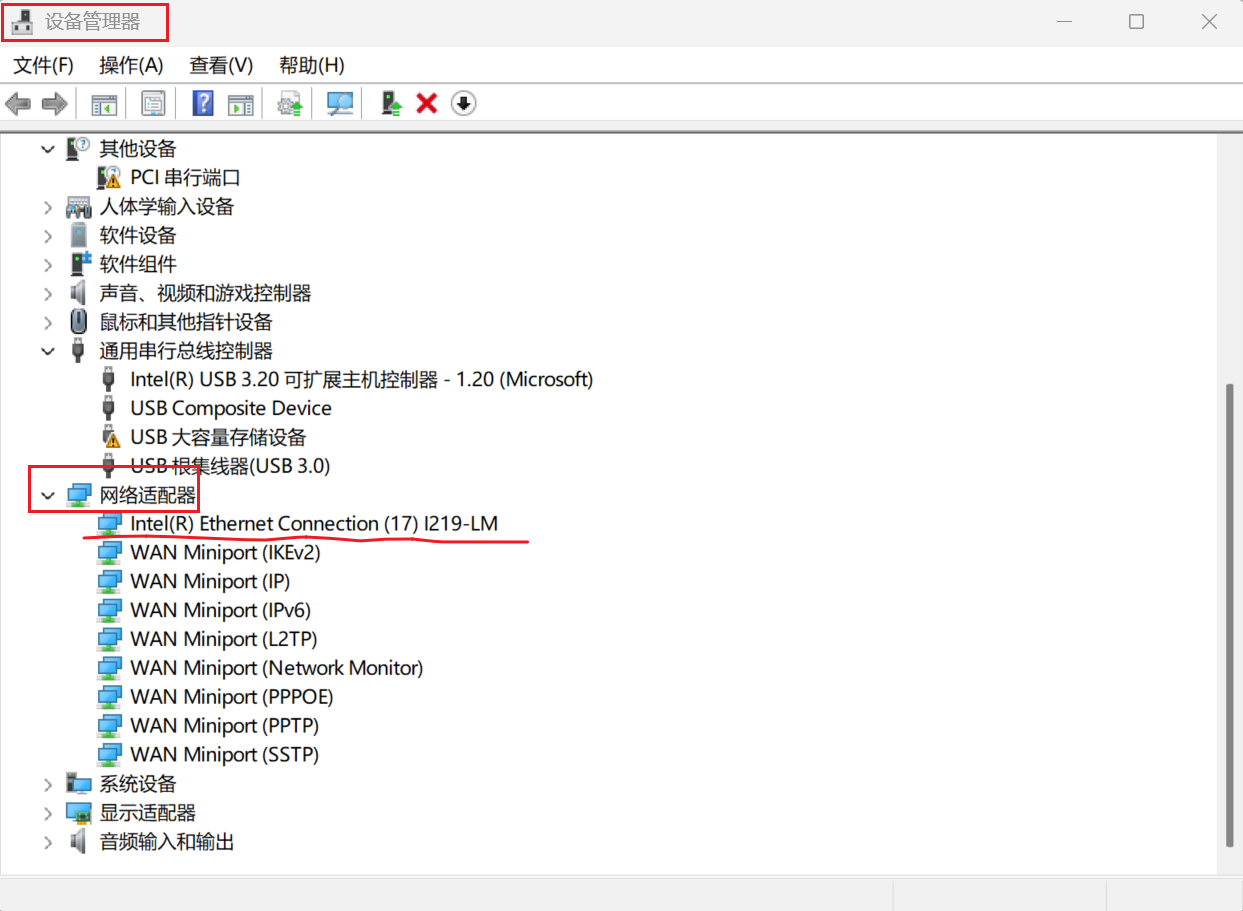
3、在设备管理器列表中,找到并点击"网络适配器"选项。你将看到电脑中安装的所有网络适配器。
4、在网络适配器的列表中,找到你正在使用的有线网络适配器。如果你不确定哪个是网络适配器,可以依次尝试。鼠标右击这些网络适配器选项,然后在弹出的菜单中选择"属性"。
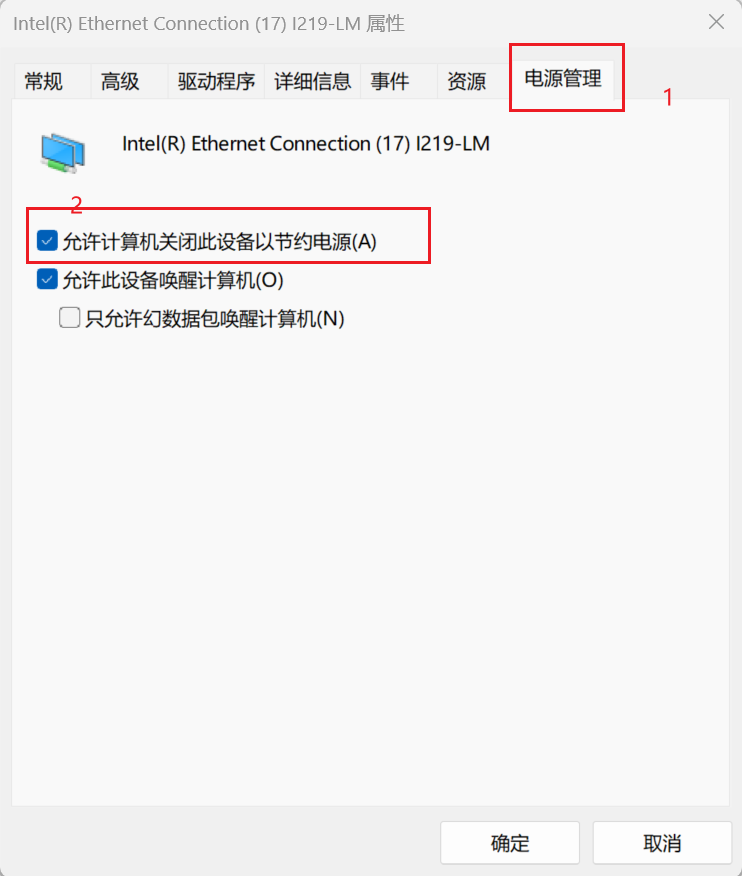
5、在网络适配器的属性窗口中,点击上方的"电源管理"选项卡。你将看到一个名为"允许计算机关闭此设备以节约电源"的选项。默认情况下,这个选项是勾选的。
6、取消勾选"允许计算机关闭此设备以节约电源"选项,然后点击"确定"按钮保存设置。
 s
s