简介
微 PE 工具箱就是你的电脑 "急救箱"------ 基于 Win10 PE 内核精简,才几百兆大小,零捆绑、没广告,用着特放心。它能一键做成 U 盘启动盘,也能写进硬盘启动项,还支持 UEFI 和 Legacy 双启动,新电脑老电脑都能顺利进入。里面塞了 20 多种专业工具,像分区助手、DiskGenius、WinNTSetup 这些常用的全有,装机、修引导、恢复误删文件、重置 Windows 密码、检测硬盘坏道都能搞定,小白也能轻松上手。
核心应用场景
- 系统安装 / 重装:用 WinNTSetup 向导,三步就能装 Win7/10/11,还能给新硬盘分区。
- 系统急救:电脑蓝屏、黑屏、启动不了?进 PE 修复引导、恢复系统、杀病毒都能弄。
- 数据救援:误删文件、不小心格式化硬盘,用 DiskGenius 能深度找回,还能解锁 BitLocker 加密盘。
- 硬盘管理:无损调分区大小、整盘克隆、MBR/GPT 互转,解决 C 盘满、换硬盘迁移系统的问题。
- 密码重置:忘记 Windows 登录密码,不用重装系统,用内置工具就能直接改。
- 硬件检测:用 CPU-Z、HDTune 查 CPU、硬盘状态,排查硬件问题。
- 资源包:https://pan.quark.cn/s/8495653c1d72
01安装微PE前先准备一个至少8G的U盘(最好是空的因为这个U盘会被格式化)
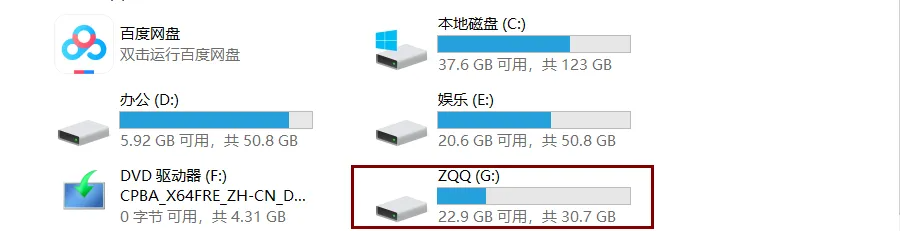
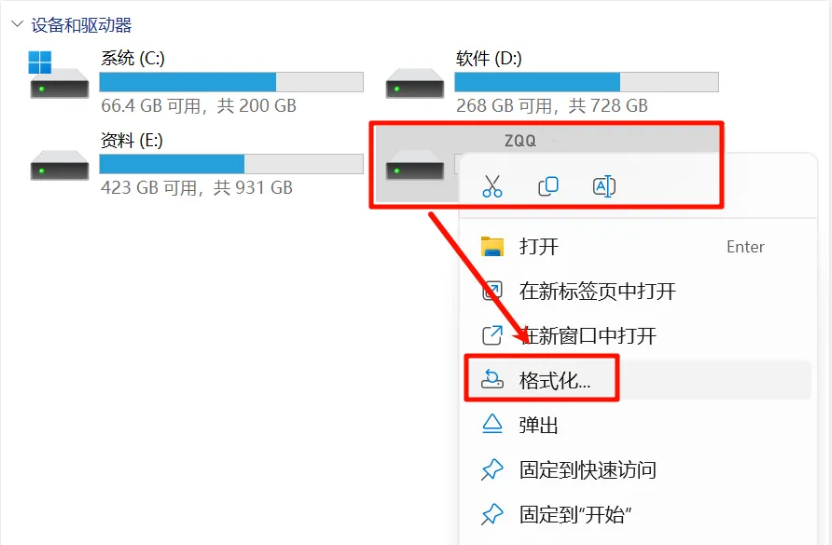
02右键格式化该U盘(有重要数据请提前备份,因为数据会被全部清空)
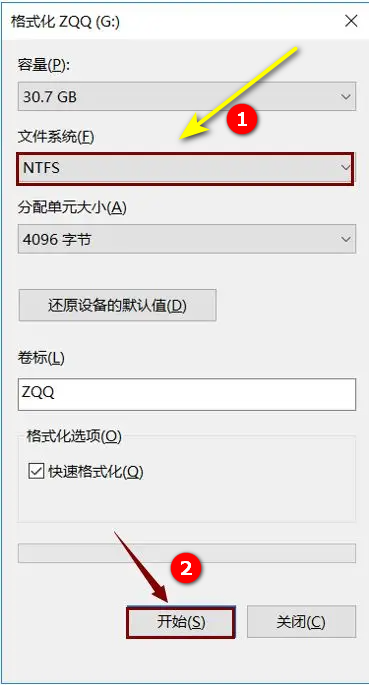
03文件系统选择【NTFS】然后点击开始
04点击确定
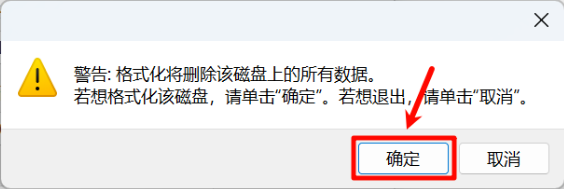
05确定
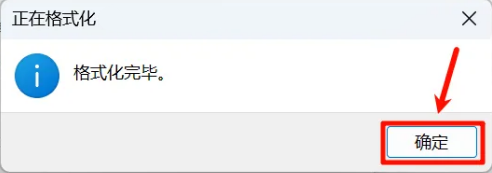
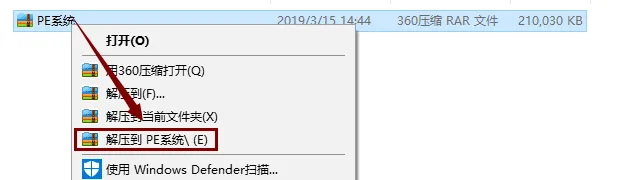
06右键PE系统解压到PE系统
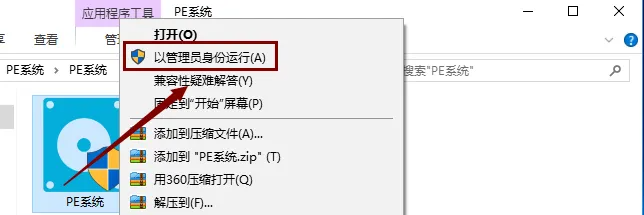
07右键PE系统以管理员运行
08点【U盘图标】安装PE到U盘
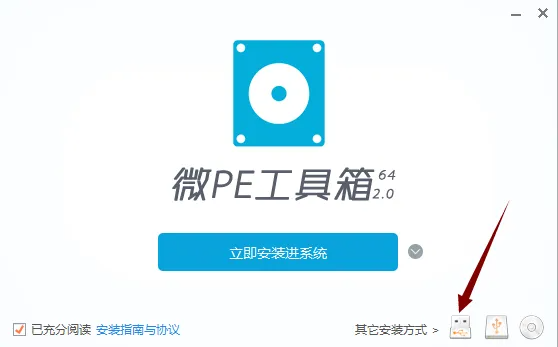
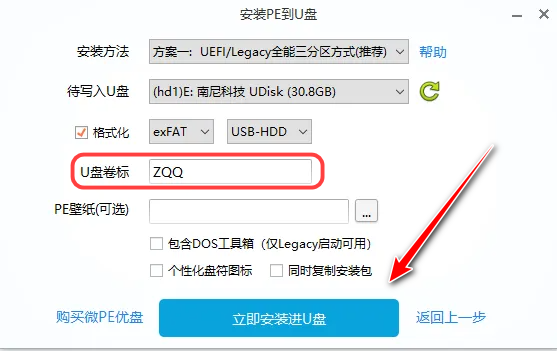
09点【立即安装进U盘】(确认U盘卷标名称是否为自己插入的U盘名称)
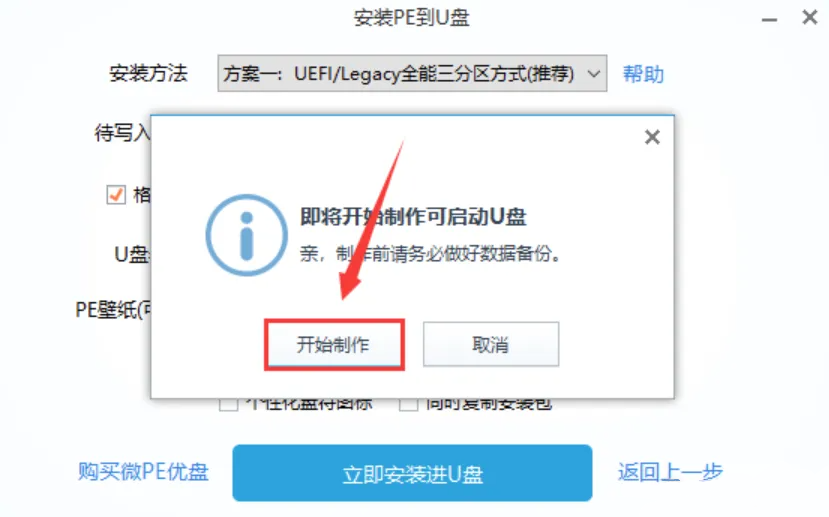
10点击开始制作
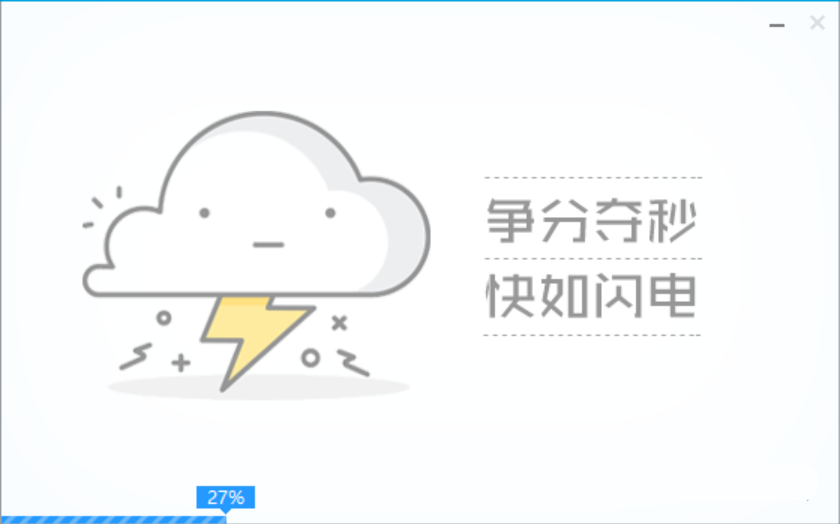
11等待制作
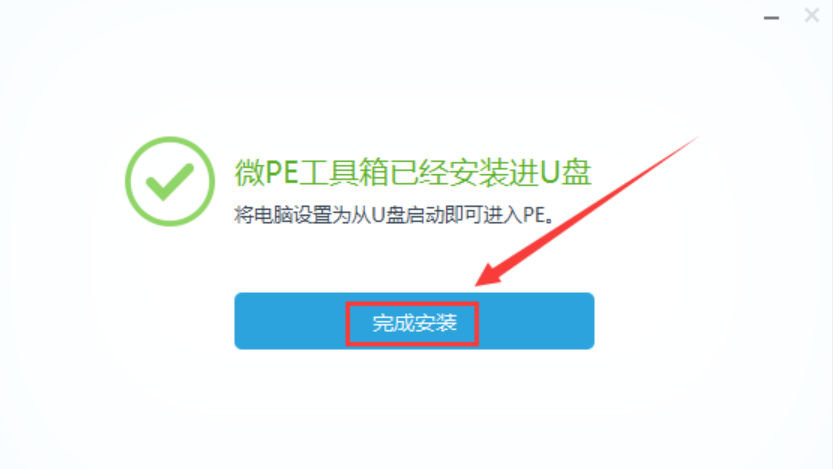
12点击完成安装制作