Anaconda:多版本环境管理工具
工具概述
Anaconda 是 Python 数据科学领域常用的环境管理工具,可快速创建、切换多版本 Python 环境,避免版本冲突,同时内置大量科学计算依赖包。
安装方式
1. 下载渠道选择(优先镜像源)
官方下载渠道存在两大痛点:① 需登录账号才能下载;② 服务器位于境外,国内下载速度极慢。
推荐渠道 :清华镜像源,无需登录,下载速度快,资源与官方同步。
2. 版本选择原则
核心标准:以「发布日期」为判断依据,优先选择最新版本,避免旧版本存在的兼容性错误、安装异常等问题。
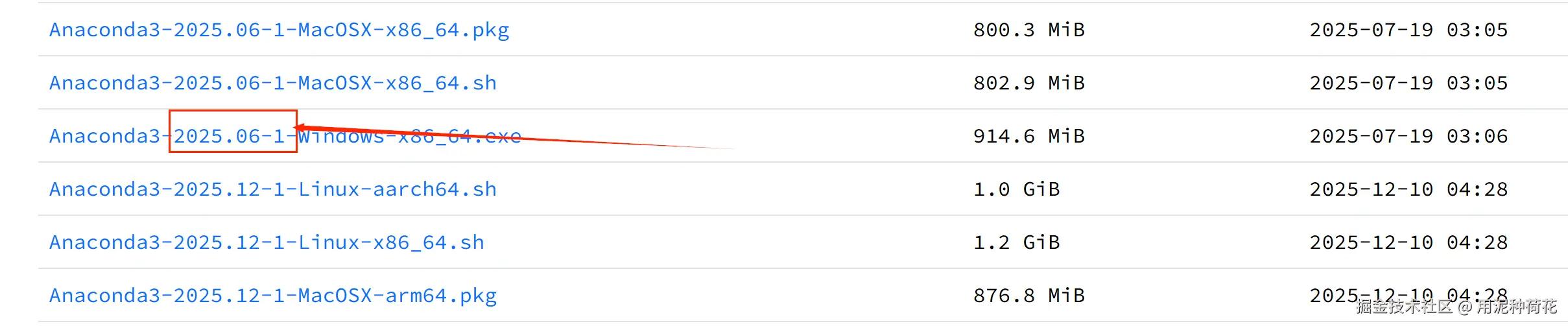
注意:不要直接选择网页最底部的版本,需按发布日期排序后挑选最新版。
注意:官方已停止发布Windows32位的软件
3. 配置环境变量
Anaconda 安装后需手动配置环境变量,否则无法在控制台直接使用 conda 命令。
3.1 配置步骤
- 进入系统设置:设置 → 系统 → 关于 → 高级系统设置 → 环境变量;
- 在「系统变量」中找到
Path变量,点击「编辑」; - 新增 Anaconda 相关路径(参考下方默认路径,需根据实际安装目录调整);
- 保存配置,重启控制台使设置生效。
3.2 默认环境变量路径(参考)
text
C:\ProgramData\anaconda3
C:\ProgramData\anaconda3\Scripts
C:\ProgramData\anaconda3\Library\bin
3.3 安装与配置验证
bash
# 查看 conda 版本,正常显示版本号则安装配置成功
conda --version提示:若提示"conda 不是内部或外部命令",请检查环境变量路径是否正确,或重启控制台重试。
使用示例
Anaconda 的核心价值在于环境的创建、切换、管理,建议使用 Anaconda 内置安装的界面应用 Anaconda Navigator。
uv: Python 包管理器
工具概述
uv 由 Astral 公司基于 Rust 开发,兼容 pip 使用习惯,核心优势为「安装速度极快」「内存占用低」「内置虚拟环境管理」,是 pip/venv 的高效替代方案,可大幅提升包安装与项目管理效率。
安装方式
1. 安装方法(优先镜像源)
直接从官方源安装易因网络问题导致超时,推荐使用国内镜像源,Windows/macOS/Linux 系统通用。
bash
# 清华 PyPI 镜像安装(推荐)
pip3 install uv -i https://pypi.tuna.tsinghua.edu.cn/simple
1.1 安装验证
bash
# 查看 uv 版本,正常显示版本号则安装成功
uv --version提示:若 Windows 系统提示"uv 不是内部或外部命令",需检查 Python 的 Scripts 目录(如 C:\ProgramData\anaconda3\Scripts)是否加入环境变量,或重启终端重试。
使用示例
1. 初始化项目
bash
# 初始化名为 project_demo 的项目(会自动生成 pyproject.toml 文件)
uv init project_demo
2. 配置镜像源
在项目根目录的 pyproject.toml 文件中配置 uv 镜像源,确保后续包安装速度:
toml
[project]
name = "project_demo"
version = "0.1.0"
requires-python = ">=3.13"  # 需根据实际使用的 Python 版本调整

[tool.uv]
# 配置清华 PyPI 镜像源
index-url = "https://pypi.tuna.tsinghua.edu.cn/simple"提示:全局安装uv模块,需要以管理员身份运行cmd窗口
3.安装模块
bash
# 安装 langchain_openai 模块
uv add langchain_openai
Ruff:高性能代码检查与格式化工具
工具概述
Ruff 是基于 Rust 开发的 Python 代码检查(Linter)与格式化(Formatter)二合一工具,核心价值是自动化规范代码风格、检测潜在问题,提升开发效率与代码质量。
配置文件(pyproject.toml)
通过项目根目录的 pyproject.toml 文件自定义 Ruff 规则,优先级高于默认配置,可适配项目专属规范。
toml
[project]
name = "project-demo"
version = "0.1.0"
requires-python = ">=3.10"

[tool.ruff]
target-version = "py310"  # 适配的 Python 版本,与上方保持一致
line-length = 88  # 代码行长度限制(默认 88,符合 PEP8 规范)

[tool.ruff.lint]
# 启用核心规则集(推荐,避免过度检查)
select = ["E", "W", "F", "I", "B"]
# 禁用特定规则(根据项目需求调整,示例:禁用行长度检查)
disable = ["E501"]
# 忽略无需检查的文件/目录(必配置,避免检查冗余文件)
exclude = [
    "venv/",
    "__pycache__/",
    "build/",
    "dist/",
    ".git/"
]

[tool.ruff.format]
line-length = 88  # 格式化行长度与检查规则保持一致
quote-style = "preserve" # 保留原有引号风格(默认会统一为双引号)| 规则类别 | 含义 |
|---|---|
| E/W | PEP8 规范相关问题(如缩进错误、空格缺失) |
| F | 代码逻辑错误(如未定义变量、函数参数错误) |
| I | 导入相关问题(如未使用导入、导入顺序混乱) |
| B | 潜在 Bug 风险(如不安全的断言、空 except 语句) |
控制台集成
1. 使用 pip 安装
bash
# 基础安装
pip install ruff

# 国内镜像源加速安装(推荐,解决下载慢问题)
pip install ruff -i https://pypi.tuna.tsinghua.edu.cn/simple
1.1 安装验证
bash
# 查看 Ruff 版本,正常显示版本号则安装成功
ruff --version
控制台使用示例
Ruff 的核心命令分为两类:「代码检查」(ruff check)和「代码格式化」(ruff format),分工明确,配合使用效果最佳。
代码格式化(ruff format)
作用:自动优化代码样式,解决缩进混乱、空格缺失、行过长等格式问题,让代码整洁统一。
基础用法
bash
# 格式化单个文件
ruff format main.py

# 格式化指定目录(递归处理所有 .py 文件)
ruff format ./src/

# 格式化当前目录所有文件(最常用)
ruff format .
只检查不修改(--check 参数)
适用于代码提交前校验,仅检测格式问题,不实际修改文件:
bash
# 检查单个文件格式
ruff format --check main.py

# 检查当前目录所有文件格式
ruff format --check .
代码检查(ruff check)
作用:检测代码中的逻辑错误、规范违规等问题(如未定义变量、未使用导入),仅报告问题,不主动修改文件。
基础用法
bash
# 检查单个文件
ruff check main.py

# 检查当前目录所有文件
ruff check .
自动修复问题(--fix 参数)
一键修复支持自动修复的问题(如删除未使用导入、调整缩进):
bash
# 自动修复单个文件的可修复问题
ruff check --fix main.py

# 自动修复当前目录所有文件的可修复问题
ruff check --fix .
核心命令区别对比
| 命令 | 核心目标 | 是否修改文件 | 典型场景 |
|---|---|---|---|
| ruff format | 调整代码样式(美观度、统一性) | ✅ 是 | 本地开发时统一代码格式 |
| ruff format --check | 检查格式问题,不修复 | ❌ 否 | 代码提交前格式合规校验 |
| ruff check | 检测代码错误、逻辑风险 | ❌ 否 | 开发中排查代码潜在问题 |
| ruff check --fix | 修复代码错误、规范违规问题 | ✅ 是 | 批量修复项目中的违规代码 |
VS Code编辑器集成
可实现「保存时自动格式化+自动修复问题」,无需手动执行命令,提升开发效率。
1. 安装 Ruff 插件
- 打开 VS Code,点击左侧「扩展」图标。
- 在搜索框输入「Ruff」,选择官方出品的插件。
- 点击「安装」,等待安装完成。
2. 配置自动保存触发
- 在项目根目录新建文件夹
.vscode。 - 在
.vscode文件夹内新建文件settings.json。 - 写入以下配置:
json
{
    // 保存时自动格式化代码
    "editor.formatOnSave": true,
    // 保存时自动触发代码检查修复
    "editor.codeActionsOnSave": {
        "source.fixAll": "always"
    },
    // 将 Ruff 设置为 Python 文件的默认格式化工具
    "[python]": {
        "editor.defaultFormatter": "charliermarsh.ruff"
    },
}
配置生效后,编辑 Python 文件并保存(Ctrl+S),会自动执行 Ruff 格式化与可修复问题修复。