-
先在GUI模式下跑通业务流程接口,保存脚本到某路径下。
- 100个用户,连续请求接口10秒。
- 在登录接口处设置"仅一次控制器",所以登录接口被访问100次。
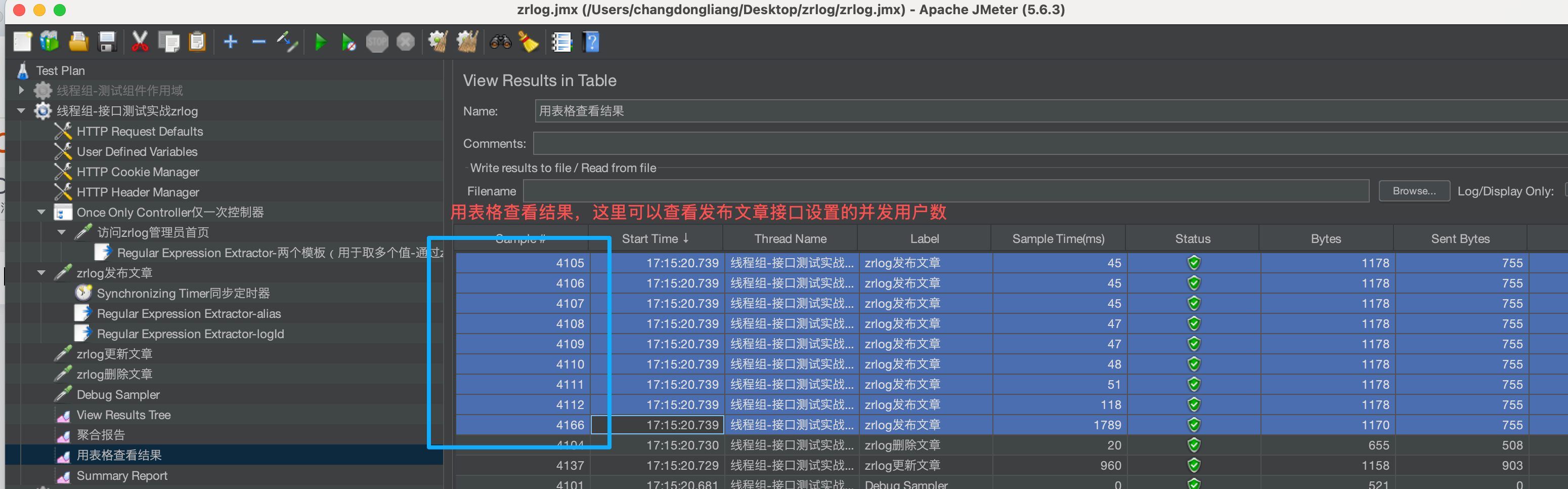
- 在发布文章接口设置"同步定时器",将数量设置为10,分组模拟用户数,同一时间并发10用户同时访问该接口。这个同步数量看具体测试需求,需要评估。
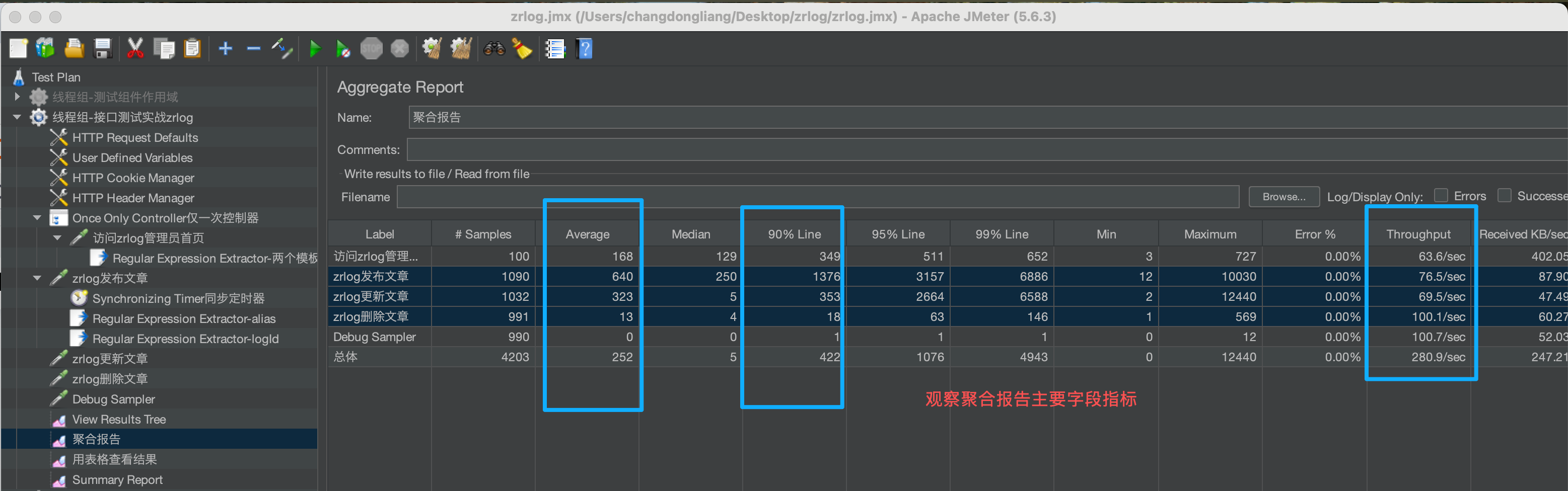
- 实际在GUI模式跑通并添加必要元件,看下配置是否都实现,结果是否正确。
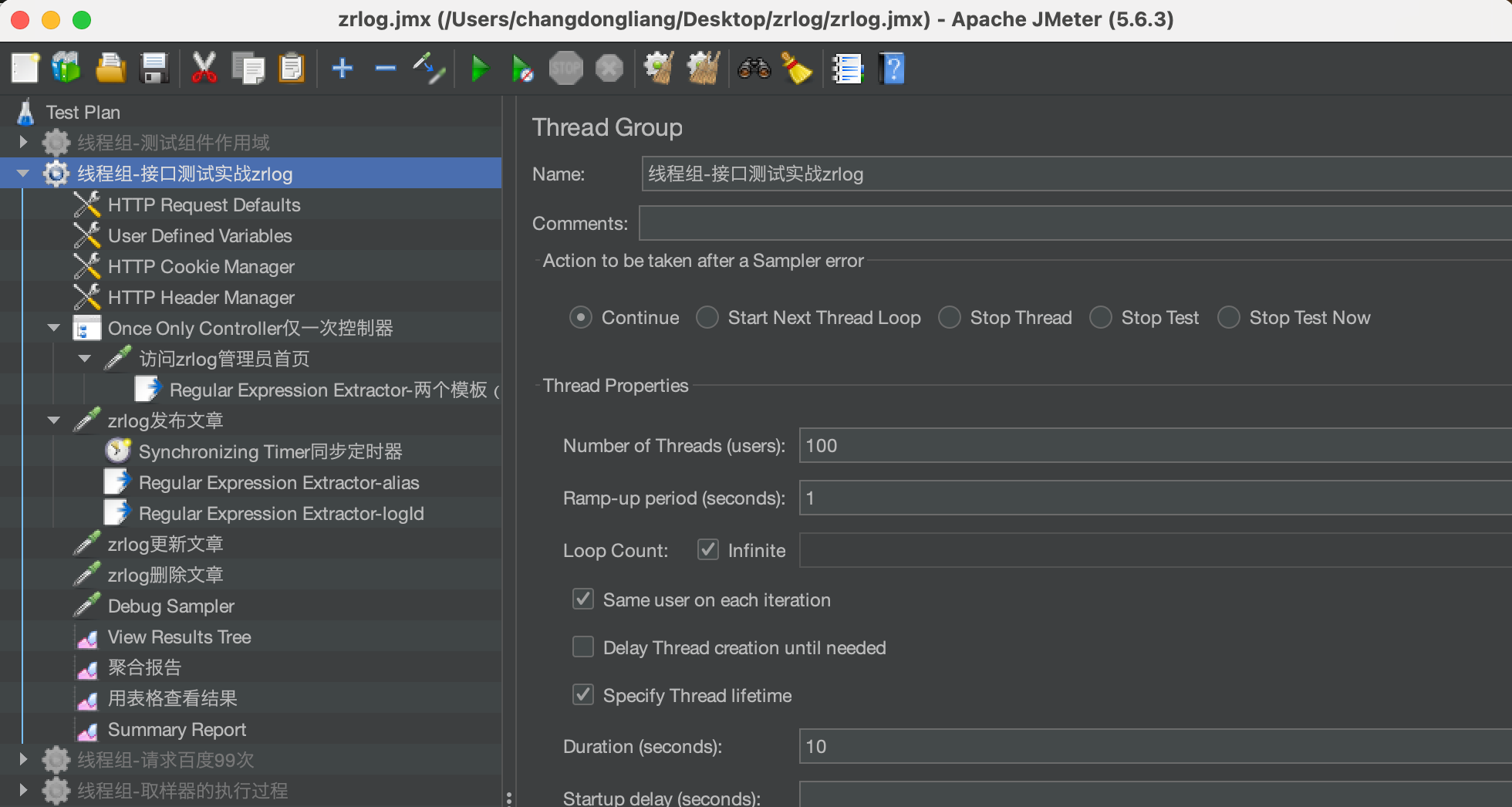
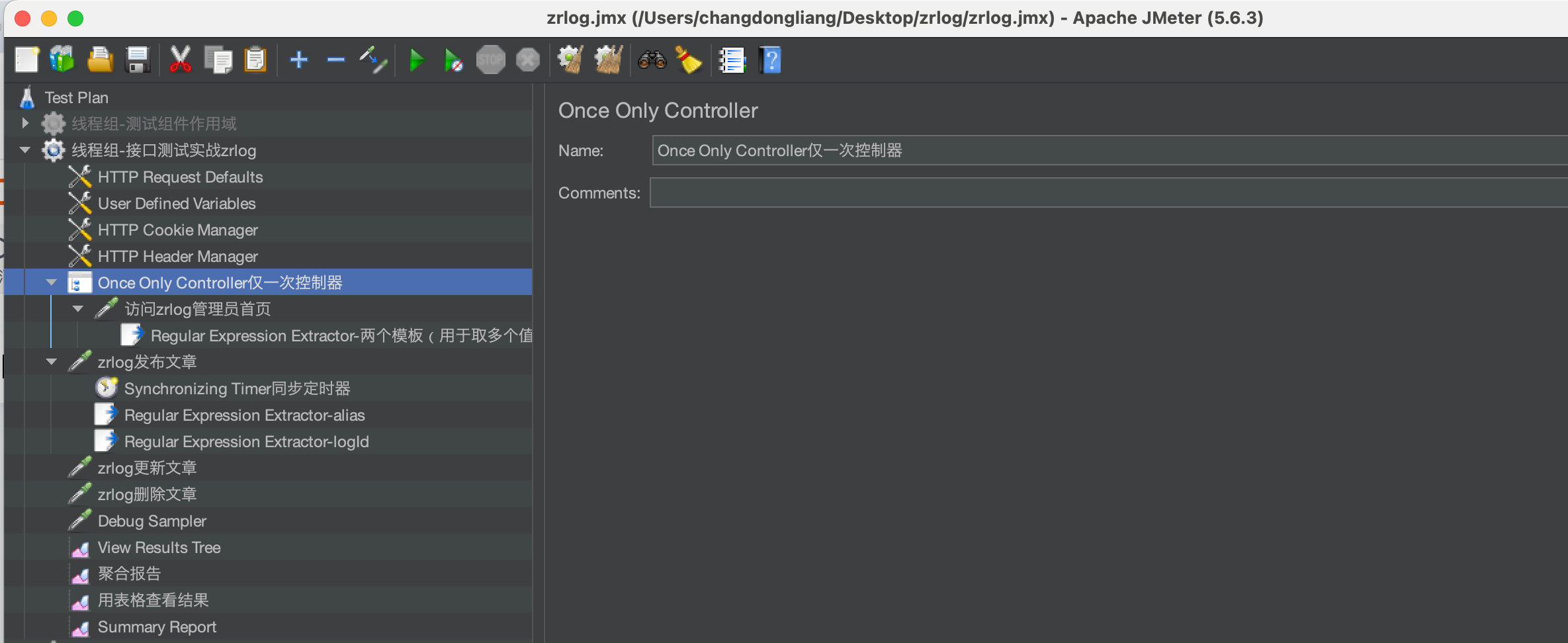
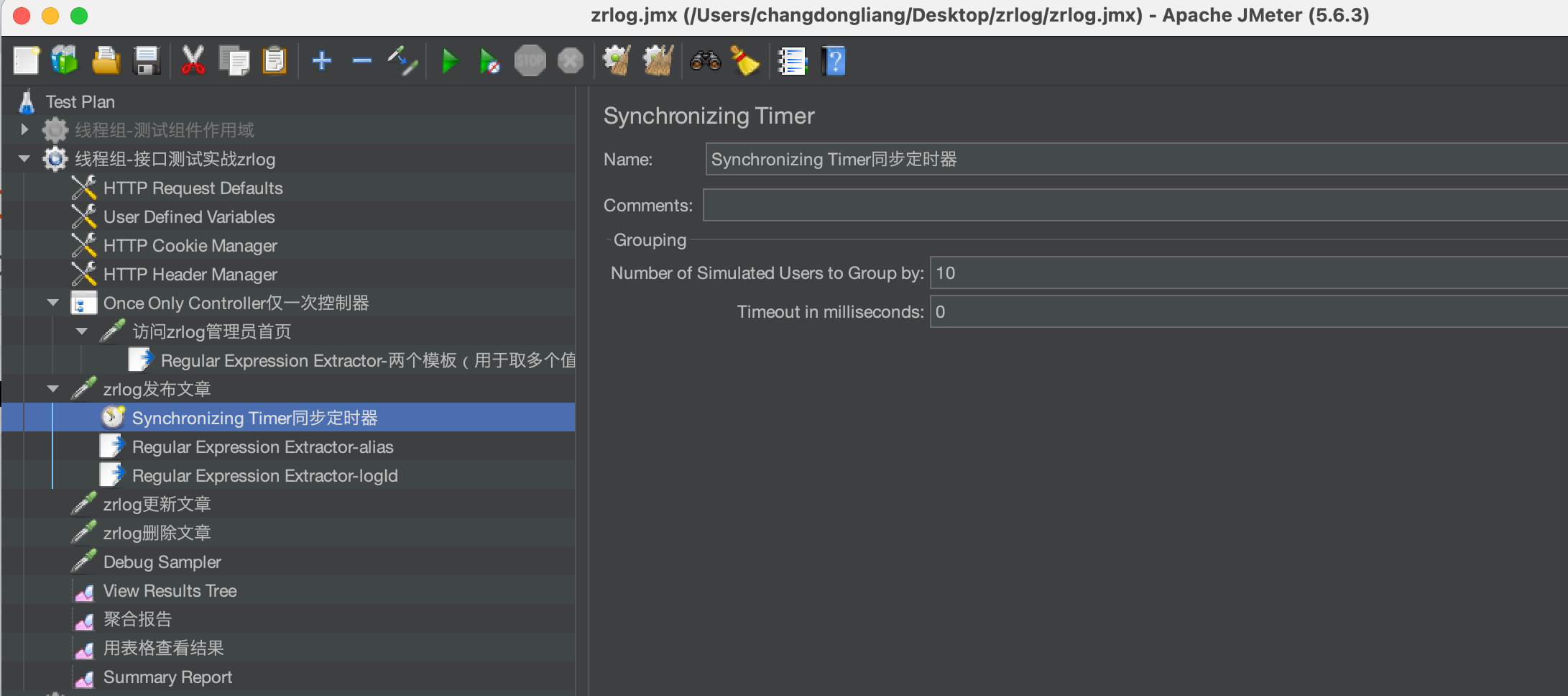
- 查看结果:
-
在该路径下打开终端,录入执行命令。在对应路径下就会生成sports文件夹,有html报告。
jmeter -n -t zrlog.jmx -l result.jtl -e -o reports

# -n表非界面模式
# -t表jmx脚本
# -l表生成jtl报告
# -e表将jtl报告转化为html报告
# -o表将html报告输出到reports文件夹下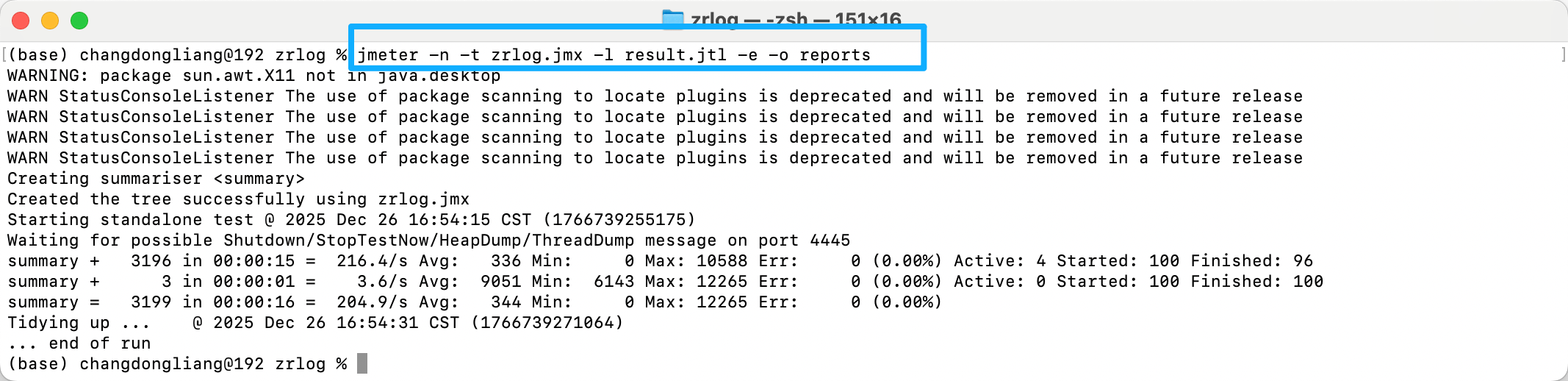
-
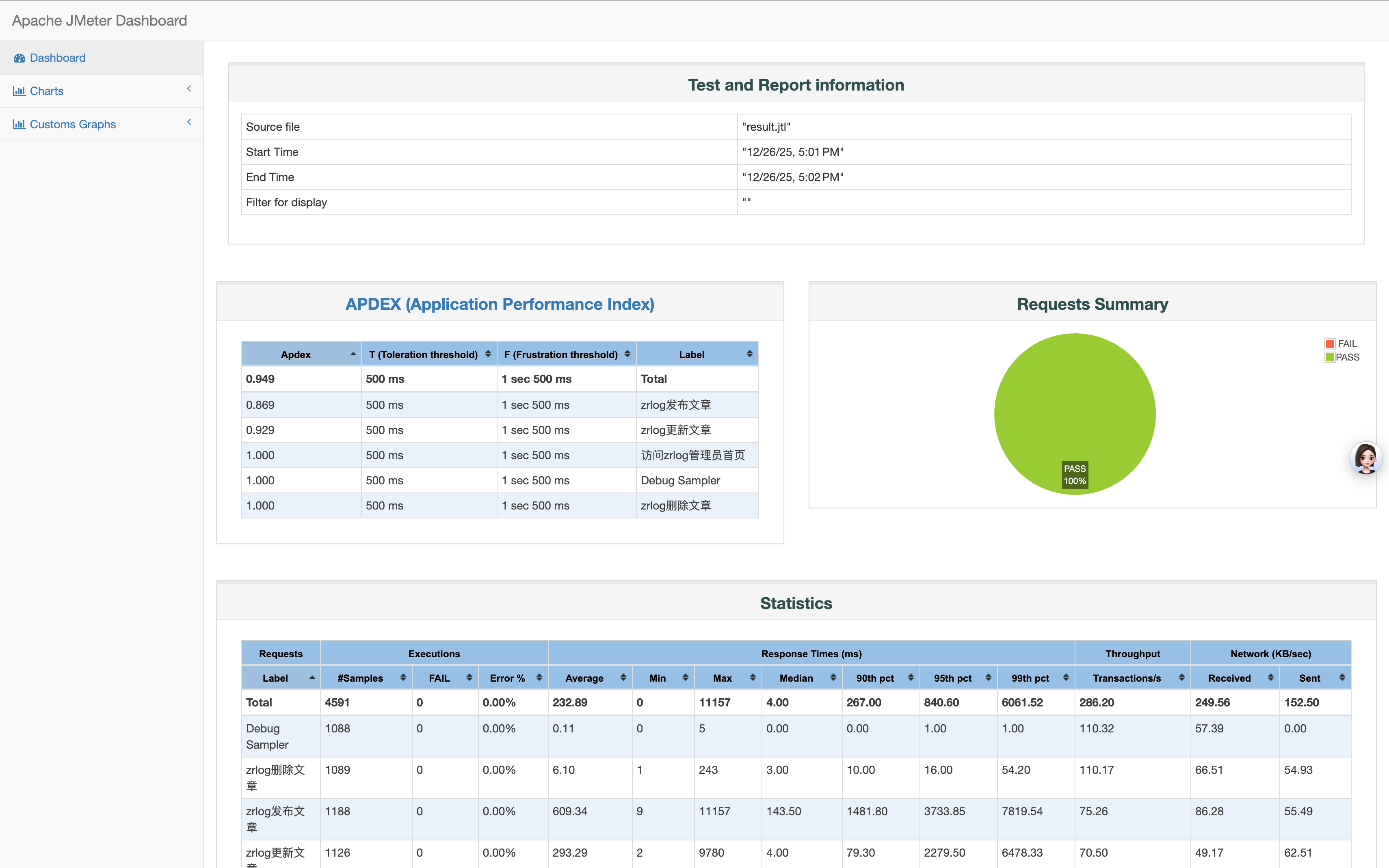
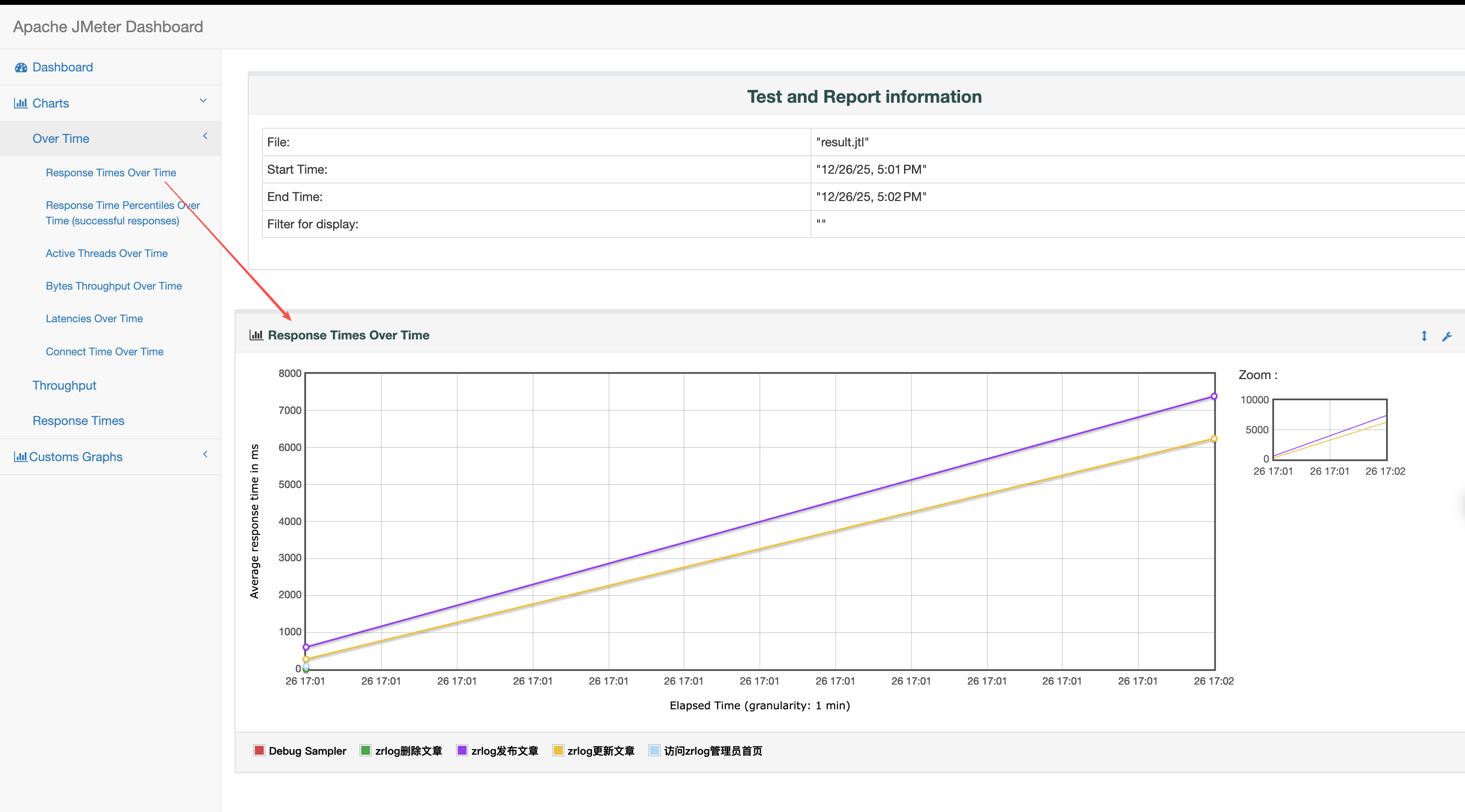
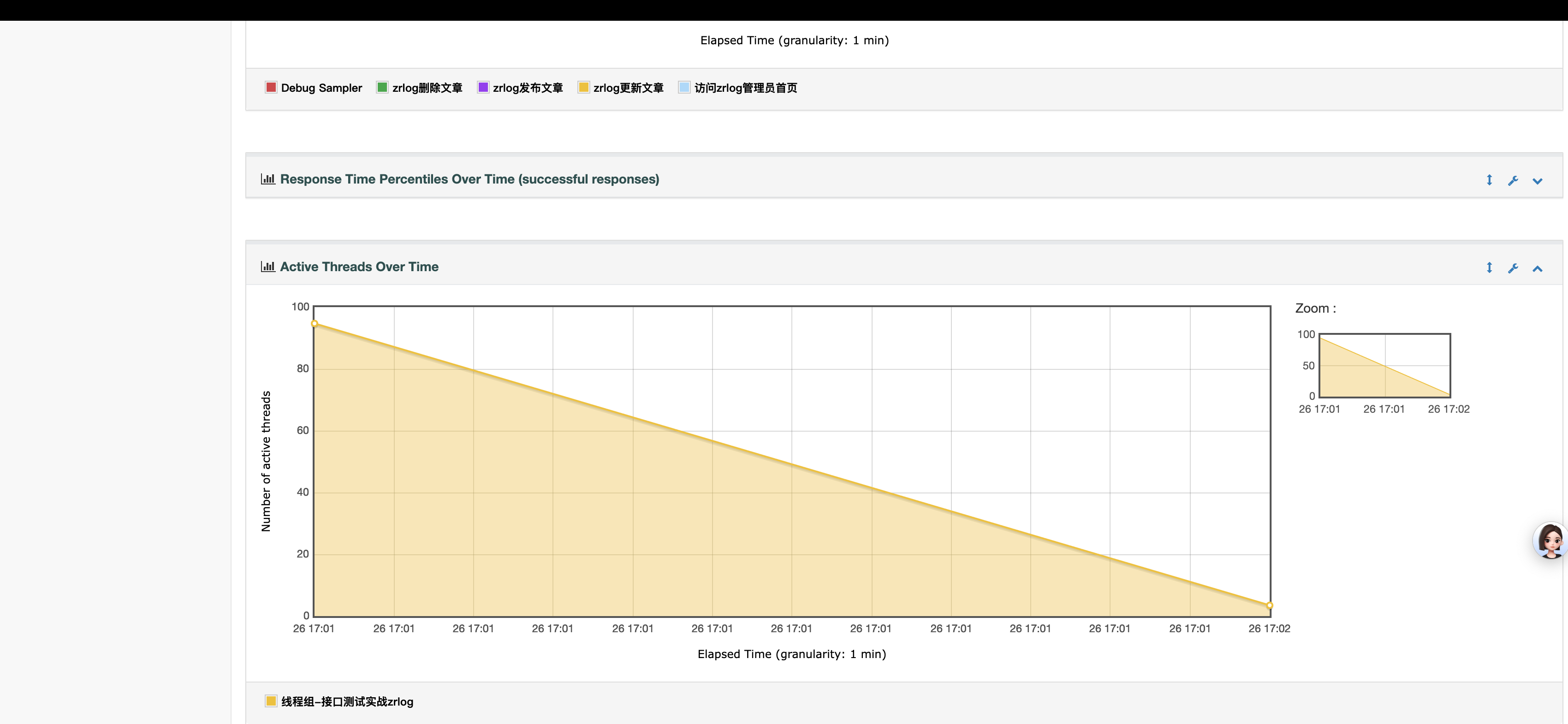
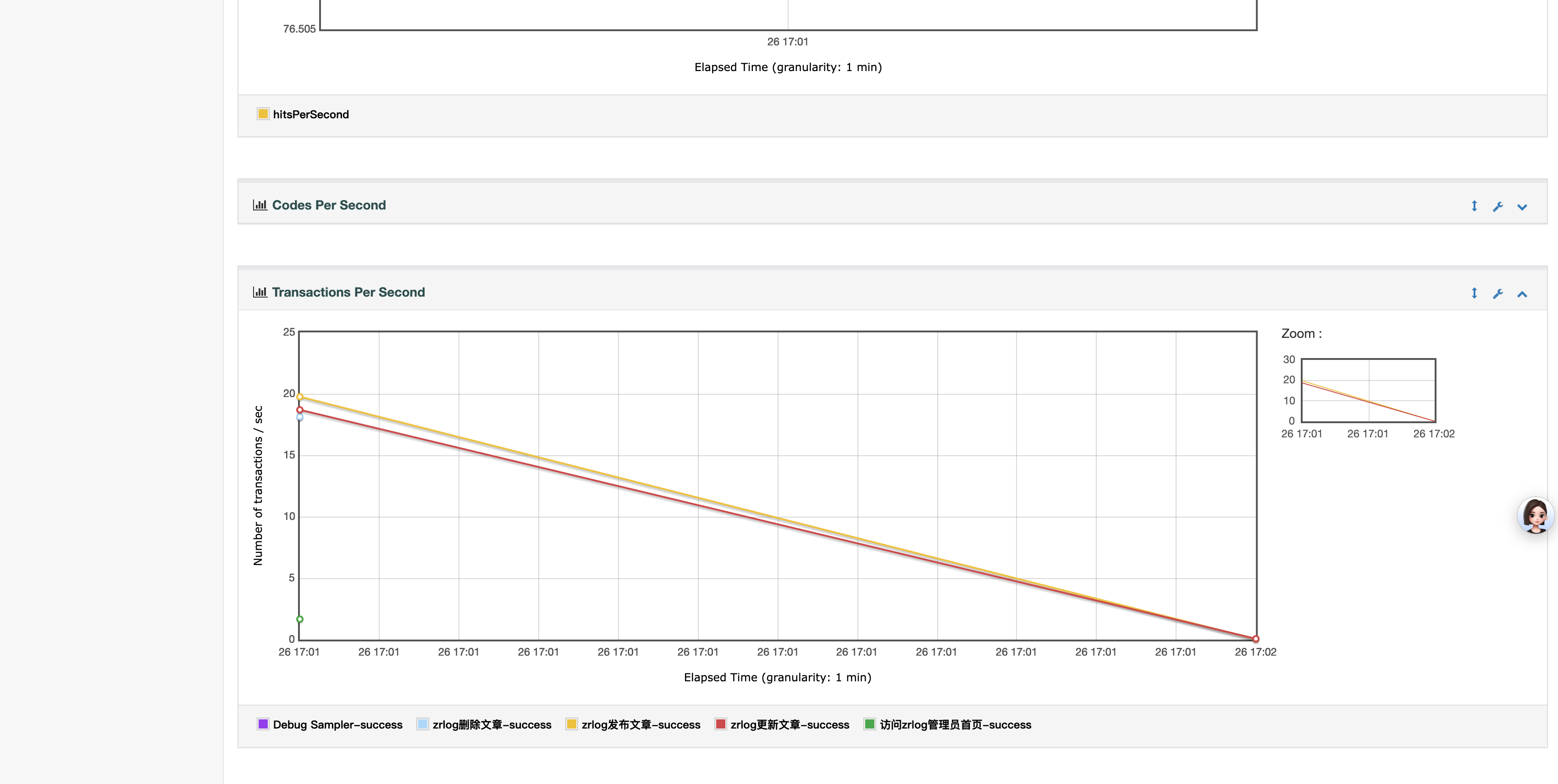
查看生成的html报告,必须要看的图标有:
- Response Times Over Time
- Active Threads Over Time
- Transactions Per Second
-
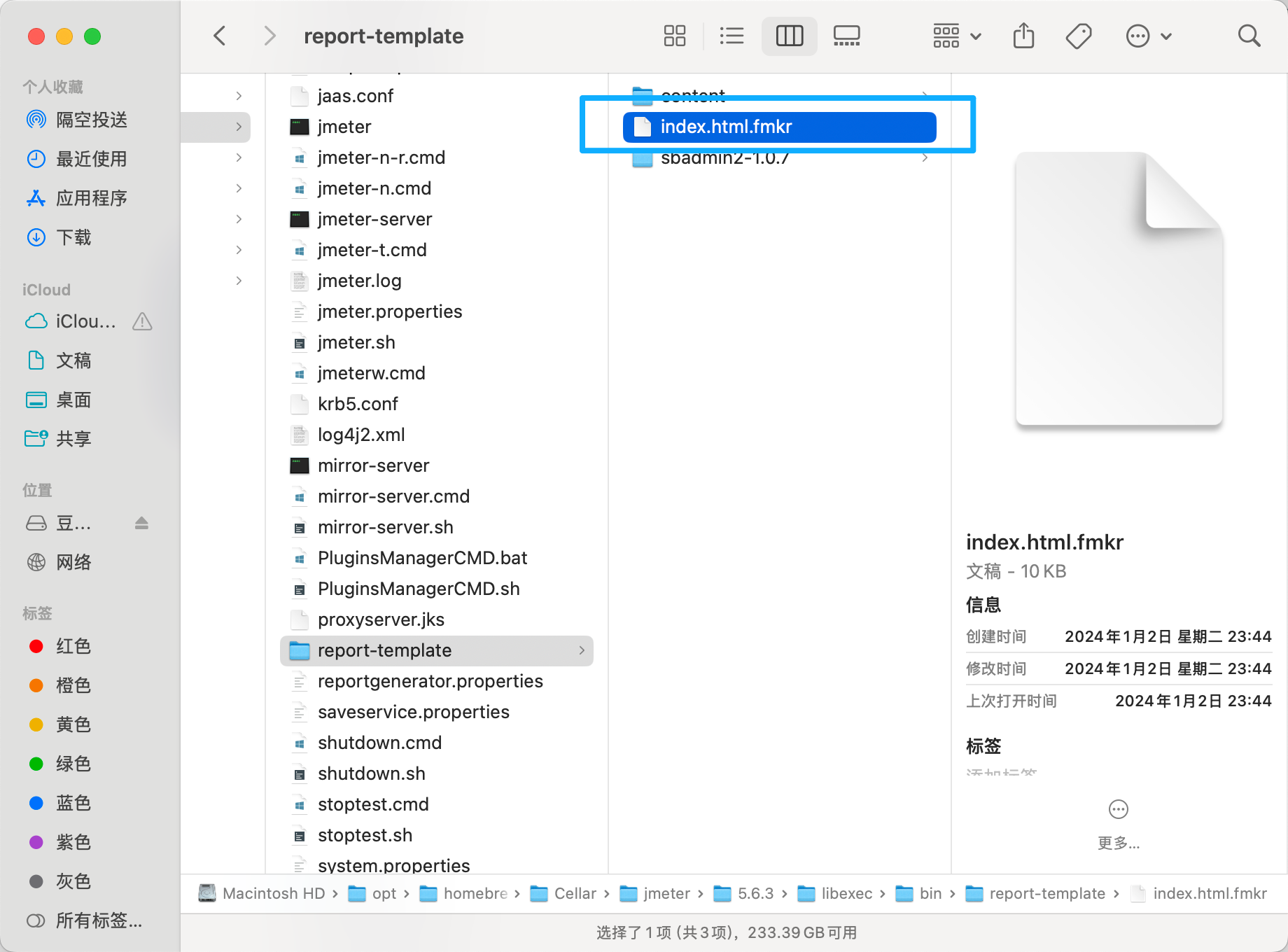
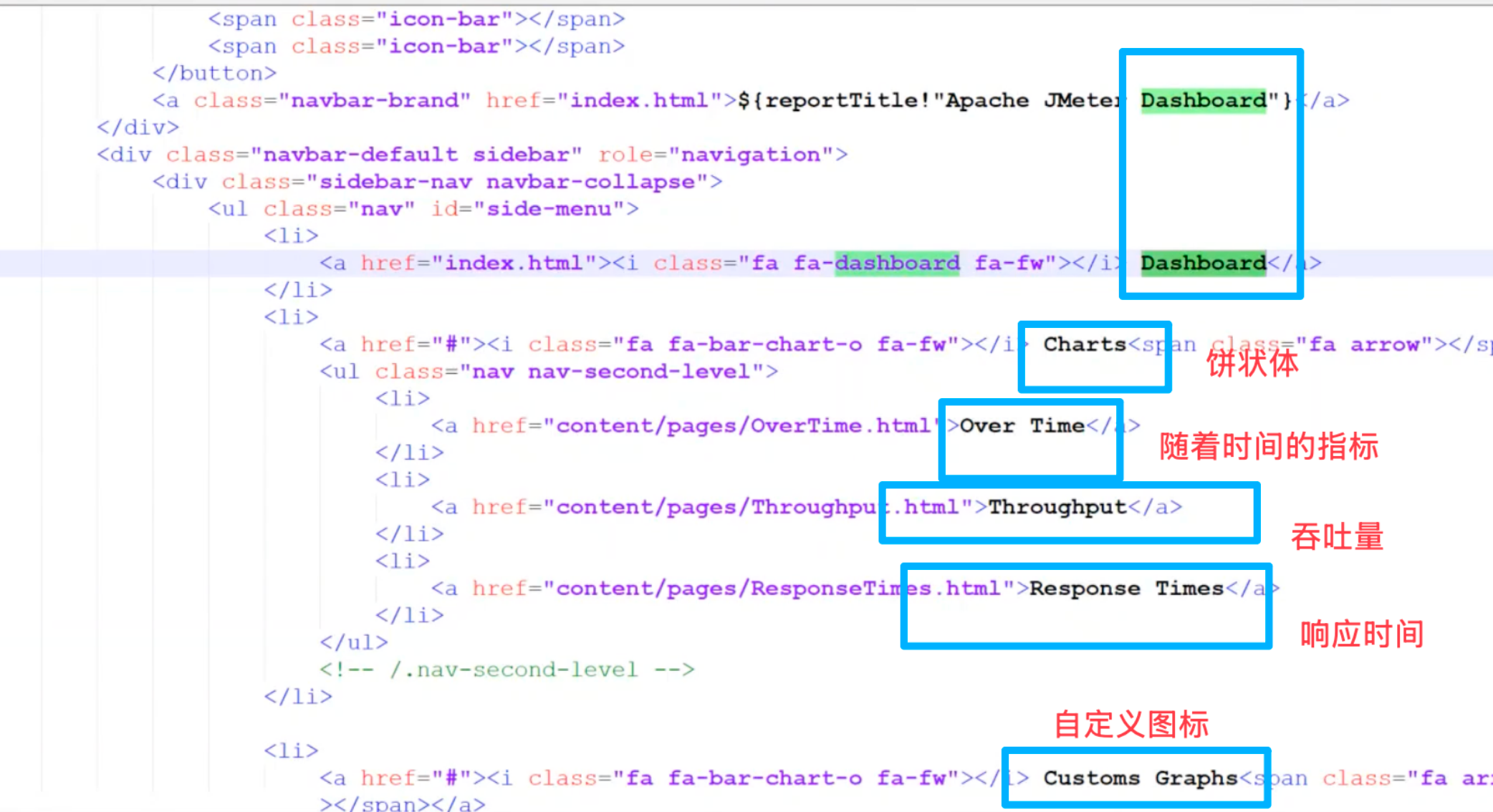
如果想修改html报告的标题文字内容可以通过修改该文件index.html.fmkr:
Jmeter性能测试-通过命令行模式执行.jmx脚本并生成报告
无名小卒Rain2025-12-27 20:12