🌹作者主页:青花锁 🌹简介:Java领域优质创作者🏆、Java微服务架构公号作者😄
🌹简历模板、学习资料、面试题库、技术互助
🌹文末获取联系方式 📝

Mac电脑安装Docker
-
- [方法一:使用Docker Desktop(推荐)](#方法一:使用Docker Desktop(推荐))
-
- [1. **系统要求**](#1. 系统要求)
- [2. **安装步骤**](#2. 安装步骤)
- [3. **验证安装**](#3. 验证安装)
- 方法二:使用Homebrew安装
- 配置与优化
-
- [1. **资源分配**](#1. 资源分配)
- [2. **常用命令**](#2. 常用命令)
- [Apple Silicon芯片(M1/M2/M3)特别说明](#Apple Silicon芯片(M1/M2/M3)特别说明)
- 常见问题解决
-
- [1. **安装后无法启动**](#1. 安装后无法启动)
- [2. **权限问题**](#2. 权限问题)
- [3. **镜像加速(国内用户)**](#3. 镜像加速(国内用户))
- 卸载Docker
- 学习资源
我来为您详细讲解在Mac电脑上安装Docker的几种方法:
方法一:使用Docker Desktop(推荐)
1. 系统要求
- macOS 10.15或更高版本(Catalina及以上)
- 至少4GB RAM
- 虚拟化支持(Intel芯片需开启VT-x,Apple Silicon芯片原生支持)
2. 安装步骤
对于Intel芯片和Apple Silicon芯片都适用:
- 下载安装包
- 访问Docker官网:https://www.docker.com/products/docker-desktop
- 选择"Download for Mac"
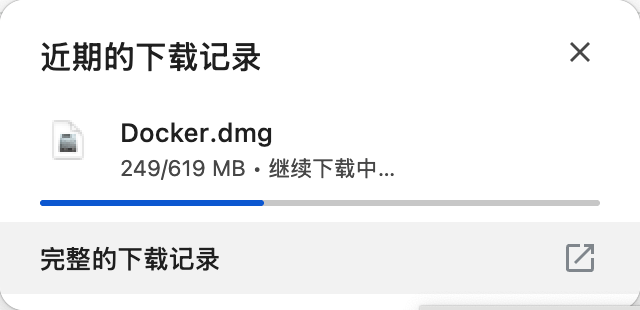
PS: 国内有些网络下载比较慢,建议直接跳到方法2(并设置Homebrew国内数据源)
-
安装过程
bash# 下载后,双击Docker.dmg文件 # 将Docker图标拖到Applications文件夹 # 在Applications中打开Docker.app -
首次运行配置
- 可能需要输入管理员密码
- Docker会自动创建必要的虚拟化环境
- 等待Docker启动完成(状态栏显示Docker图标)
3. 验证安装
bash
# 打开终端,检查Docker版本
docker --version

# 运行测试容器
docker run hello-world

# 检查Docker Compose版本
docker-compose --version
方法二:使用Homebrew安装
bash
# 1. 安装Homebrew(如果尚未安装)
/bin/bash -c "$(curl -fsSL https://raw.githubusercontent.com/Homebrew/install/HEAD/install.sh)"

# 2. 安装Docker Desktop
brew install --cask docker


# 3. 启动Docker
open /Applications/Docker.app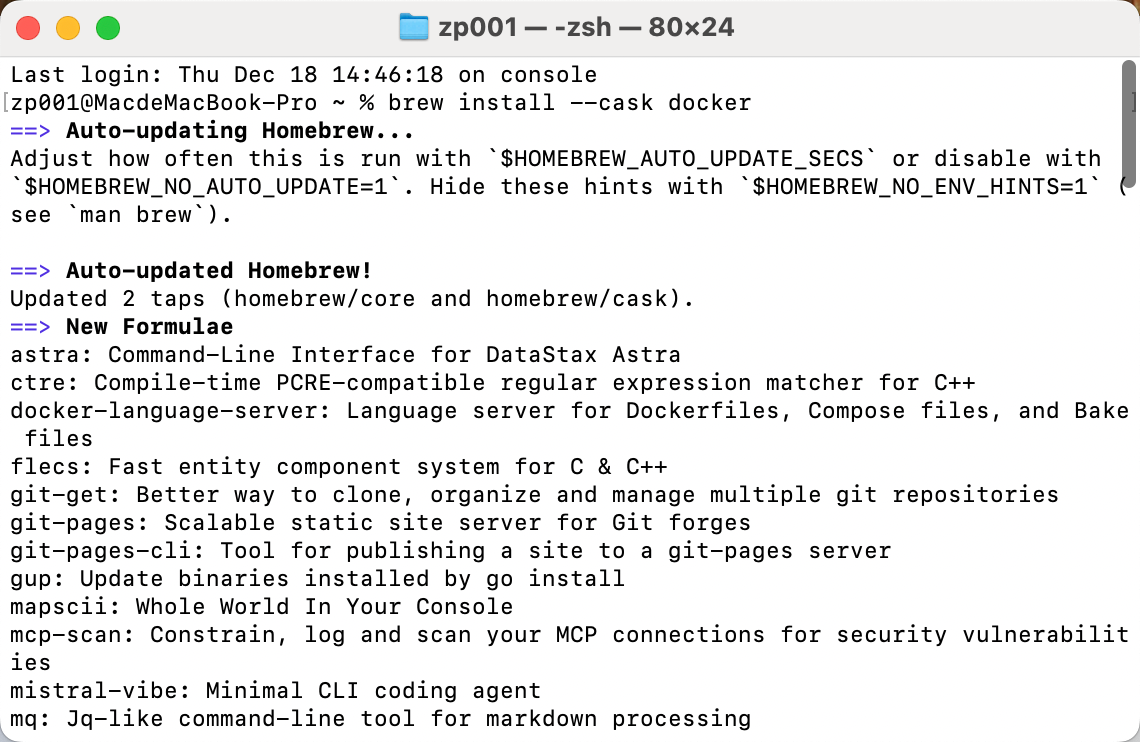
配置与优化
1. 资源分配
在Docker Desktop中调整:
- 点击菜单栏Docker图标 → Preferences → Resources
- 调整CPU、内存限制(建议至少分配4GB内存)
- 设置镜像存储位置
2. 常用命令
bash
# 启动/停止Docker服务
# 通过Docker Desktop界面控制,或使用:
docker start
docker stop

# 查看Docker信息
docker info

# 管理镜像
docker images
docker pull [镜像名]
docker rmi [镜像ID]

# 管理容器
docker ps -a
docker stop [容器ID]
docker rm [容器ID]
Apple Silicon芯片(M1/M2/M3)特别说明
-
自动支持多架构
- Docker Desktop for Apple Silicon会自动处理x86_64和arm64架构
- 大部分镜像都有多架构支持
-
运行不同架构的镜像
bash# 显式指定平台 docker run --platform linux/amd64 [镜像名] # 或使用buildx构建多架构镜像 docker buildx build --platform linux/amd64,linux/arm64 .
常见问题解决
1. 安装后无法启动
bash
# 重置Docker
rm -rf ~/.docker
rm -rf ~/Library/Containers/com.docker.docker

# 重新安装
2. 权限问题
bash
# 将用户加入docker组(Docker Desktop通常不需要)
sudo usermod -aG docker $USER
3. 镜像加速(国内用户)
在Docker Desktop设置中添加镜像加速器:
https://docker.mirrors.ustc.edu.cn
或
https://registry.docker-cn.com
卸载Docker
bash
# 使用Docker Desktop自带的卸载程序
# 或使用命令完全清理
sudo rm -rf /Applications/Docker.app
sudo rm -rf ~/.docker
sudo rm -rf ~/Library/Containers/com.docker.*
学习资源
- 官方文档:https://docs.docker.com/desktop/mac/
- 入门教程:
docker run -d -p 80:80 docker/getting-started - 实践项目:尝试运行Nginx、MySQL等常用服务
建议:对于大多数用户,直接下载Docker Desktop是最简单方便的方法,它包含了Docker Engine、CLI、Compose等所有必要组件。