欢迎大家加入开源鸿蒙跨平台开发者社区,一起共建开源鸿蒙跨平台生态。
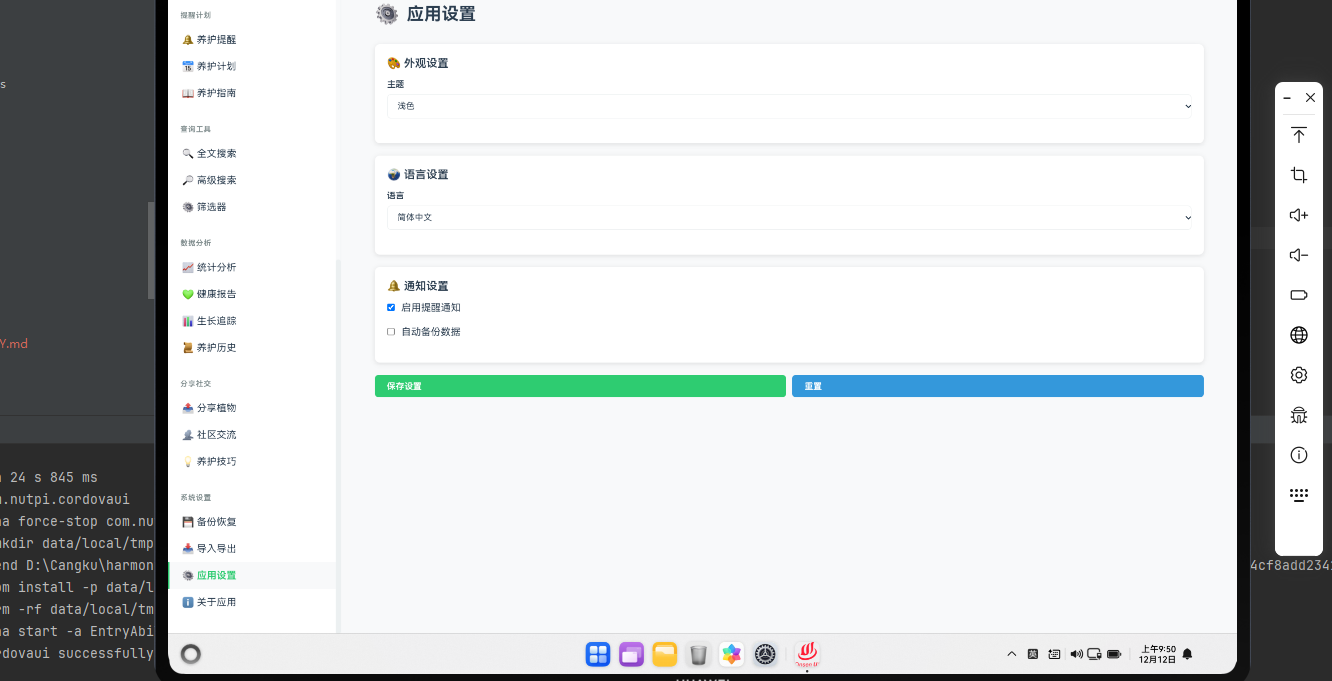
应用设置系统概述
应用设置系统为用户提供了个性化配置选项。在Cordova框架与OpenHarmony系统的结合下,我们需要实现一个完整的设置系统,包括用户偏好、通知设置和系统配置。
设置数据模型
javascript
class AppSettings {
    constructor() {
        this.userId = '';
        this.theme = 'light'; // light, dark
        this.language = 'zh-CN';
        this.notifications = {
            enabled: true,
            watering: true,
            fertilizing: true,
            pruning: true,
            repotting: true,
            pestDisease: true
        };
        this.privacy = {
            shareData: false,
            analytics: true
        };
        this.display = {
            itemsPerPage: 20,
            dateFormat: 'YYYY-MM-DD',
            temperatureUnit: 'C' // C or F
        };
        this.backup = {
            autoBackup: true,
            backupFrequency: 'daily' // daily, weekly, monthly
        };
    }
}

class SettingsManager {
    constructor() {
        this.settings = new AppSettings();
        this.loadFromStorage();
    }

    updateSetting(key, value) {
        const keys = key.split('.');
        let obj = this.settings;

        for (let i = 0; i < keys.length - 1; i++) {
            obj = obj[keys[i]];
        }

        obj[keys[keys.length - 1]] = value;
        this.saveToStorage();
    }

    getSetting(key) {
        const keys = key.split('.');
        let obj = this.settings;

        for (const k of keys) {
            obj = obj[k];
        }

        return obj;
    }
}
这个应用设置数据模型定义了AppSettings和SettingsManager类。
与OpenHarmony的集成
javascript
function applyTheme(theme) {
    cordova.exec(
        function(result) {
            console.log("主题已应用");
        },
        function(error) {
            console.error("应用主题失败:", error);
        },
        "ThemePlugin",
        "setTheme",
        [theme]
    );
}

function setLanguage(language) {
    cordova.exec(
        function(result) {
            console.log("语言已设置");
        },
        function(error) {
            console.error("设置语言失败:", error);
        },
        "LocalizationPlugin",
        "setLanguage",
        [language]
    );
}

function updateNotificationSettings(settings) {
    cordova.exec(
        function(result) {
            console.log("通知设置已更新");
        },
        function(error) {
            console.error("更新失败:", error);
        },
        "NotificationPlugin",
        "updateSettings",
        [settings]
    );
}
这段代码展示了如何与OpenHarmony的系统服务集成。
设置页面
javascript
function renderSettingsPage() {
    const container = document.getElementById('page-container');
    container.innerHTML = `
        <div class="settings-page">
            <h2>应用设置</h2>
        </div>
    `;

    // 显示设置
    const displaySection = document.createElement('div');
    displaySection.className = 'settings-section';
    displaySection.innerHTML = `
        <h3>显示设置</h3>
        <div class="setting-item">
            <label>主题</label>
            <select id="theme-select" onchange="changeTheme()">
                <option value="light" ${settingsManager.settings.theme === 'light' ? 'selected' : ''}>浅色</option>
                <option value="dark" ${settingsManager.settings.theme === 'dark' ? 'selected' : ''}>深色</option>
            </select>
        </div>
        <div class="setting-item">
            <label>语言</label>
            <select id="language-select" onchange="changeLanguage()">
                <option value="zh-CN" ${settingsManager.settings.language === 'zh-CN' ? 'selected' : ''}>中文</option>
                <option value="en-US" ${settingsManager.settings.language === 'en-US' ? 'selected' : ''}>English</option>
            </select>
        </div>
        <div class="setting-item">
            <label>温度单位</label>
            <select id="temp-unit-select" onchange="changeTempUnit()">
                <option value="C" ${settingsManager.settings.display.temperatureUnit === 'C' ? 'selected' : ''}>摄氏度 (°C)</option>
                <option value="F" ${settingsManager.settings.display.temperatureUnit === 'F' ? 'selected' : ''}>华氏度 (°F)</option>
            </select>
        </div>
    `;
    container.appendChild(displaySection);

    // 通知设置
    const notificationSection = document.createElement('div');
    notificationSection.className = 'settings-section';
    notificationSection.innerHTML = `
        <h3>通知设置</h3>
        <div class="setting-item">
            <label>
                <input type="checkbox" id="notifications-enabled"
                       ${settingsManager.settings.notifications.enabled ? 'checked' : ''}
                       onchange="toggleNotifications()">
                启用通知
            </label>
        </div>
        <div class="setting-item">
            <label>
                <input type="checkbox" id="watering-notify"
                       ${settingsManager.settings.notifications.watering ? 'checked' : ''}
                       onchange="updateNotificationSetting('watering')">
                浇水提醒
            </label>
        </div>
        <div class="setting-item">
            <label>
                <input type="checkbox" id="fertilizing-notify"
                       ${settingsManager.settings.notifications.fertilizing ? 'checked' : ''}
                       onchange="updateNotificationSetting('fertilizing')">
                施肥提醒
            </label>
        </div>
        <div class="setting-item">
            <label>
                <input type="checkbox" id="pruning-notify"
                       ${settingsManager.settings.notifications.pruning ? 'checked' : ''}
                       onchange="updateNotificationSetting('pruning')">
                修剪提醒
            </label>
        </div>
    `;
    container.appendChild(notificationSection);

    // 隐私设置
    const privacySection = document.createElement('div');
    privacySection.className = 'settings-section';
    privacySection.innerHTML = `
        <h3>隐私设置</h3>
        <div class="setting-item">
            <label>
                <input type="checkbox" id="share-data"
                       ${settingsManager.settings.privacy.shareData ? 'checked' : ''}
                       onchange="updatePrivacySetting('shareData')">
                允许分享数据用于改进应用
            </label>
        </div>
        <div class="setting-item">
            <label>
                <input type="checkbox" id="analytics"
                       ${settingsManager.settings.privacy.analytics ? 'checked' : ''}
                       onchange="updatePrivacySetting('analytics')">
                允许收集使用统计
            </label>
        </div>
    `;
    container.appendChild(privacySection);

    // 备份设置
    const backupSection = document.createElement('div');
    backupSection.className = 'settings-section';
    backupSection.innerHTML = `
        <h3>备份设置</h3>
        <div class="setting-item">
            <label>
                <input type="checkbox" id="auto-backup"
                       ${settingsManager.settings.backup.autoBackup ? 'checked' : ''}
                       onchange="updateBackupSetting('autoBackup')">
                启用自动备份
            </label>
        </div>
        <div class="setting-item">
            <label>备份频率</label>
            <select id="backup-frequency" onchange="updateBackupFrequency()">
                <option value="daily" ${settingsManager.settings.backup.backupFrequency === 'daily' ? 'selected' : ''}>每天</option>
                <option value="weekly" ${settingsManager.settings.backup.backupFrequency === 'weekly' ? 'selected' : ''}>每周</option>
                <option value="monthly" ${settingsManager.settings.backup.backupFrequency === 'monthly' ? 'selected' : ''}>每月</option>
            </select>
        </div>
    `;
    container.appendChild(backupSection);
}

function changeTheme() {
    const theme = document.getElementById('theme-select').value;
    settingsManager.updateSetting('theme', theme);
    applyTheme(theme);
    showToast('主题已更改');
}

function changeLanguage() {
    const language = document.getElementById('language-select').value;
    settingsManager.updateSetting('language', language);
    setLanguage(language);
    showToast('语言已更改');
}

function changeTempUnit() {
    const unit = document.getElementById('temp-unit-select').value;
    settingsManager.updateSetting('display.temperatureUnit', unit);
    showToast('温度单位已更改');
}

function toggleNotifications() {
    const enabled = document.getElementById('notifications-enabled').checked;
    settingsManager.updateSetting('notifications.enabled', enabled);
    updateNotificationSettings(settingsManager.settings.notifications);
}

function updateNotificationSetting(type) {
    const enabled = document.getElementById(`${type}-notify`).checked;
    settingsManager.updateSetting(`notifications.${type}`, enabled);
    updateNotificationSettings(settingsManager.settings.notifications);
}

function updatePrivacySetting(type) {
    const enabled = document.getElementById(type === 'shareData' ? 'share-data' : 'analytics').checked;
    settingsManager.updateSetting(`privacy.${type}`, enabled);
}

function updateBackupSetting(type) {
    const enabled = document.getElementById('auto-backup').checked;
    settingsManager.updateSetting(`backup.${type}`, enabled);
}

function updateBackupFrequency() {
    const frequency = document.getElementById('backup-frequency').value;
    settingsManager.updateSetting('backup.backupFrequency', frequency);
}
这个函数创建设置页面,允许用户配置各种选项。
总结
应用设置系统为用户提供了个性化配置选项。通过与OpenHarmony系统服务的集成,我们可以创建一个功能完整的设置系统,让用户能够根据自己的需求定制应用。
欢迎加入开源鸿蒙跨平台社区:https://openharmonycrossplatform.csdn.net