文章目录
- 前言
- 一、编辑器---裁切面工具
- [二、 编辑器---裁剪](#二、 编辑器---裁剪)
- [三、 高级编辑---分割面](#三、 高级编辑---分割面)
前言
本文介绍了使用ArcGIS分割面的三种方法:编辑器下的裁切面工具、编辑器下的裁剪工具和高级编辑下的分割面工具。
使用 ArcGIS 软件进行面分割(即将一个大的面要素分割成多个小的面要素)是一项非常常见的操作。
这里分享几个常用的方法:
一、编辑器---裁切面工具
具体步骤:
- 加载数据,右键编辑要素---开始编辑
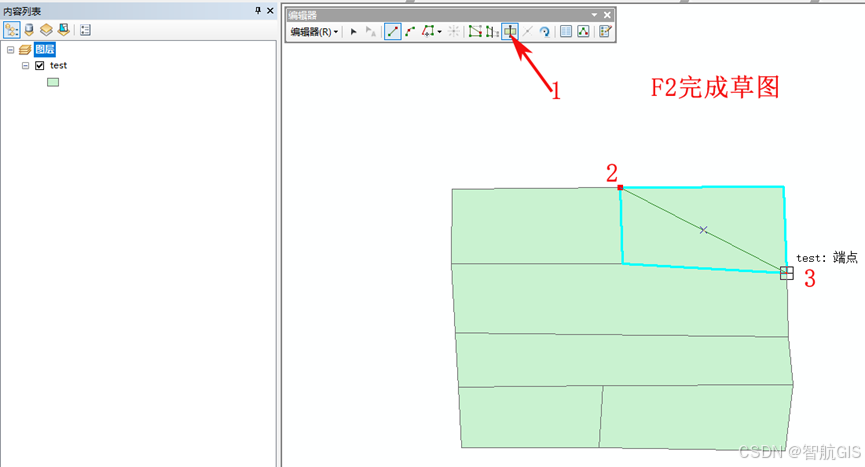
- 选择像"中"字工具,先左键单击2,拖动到3再左键单击,按F2完成草图。如下图:
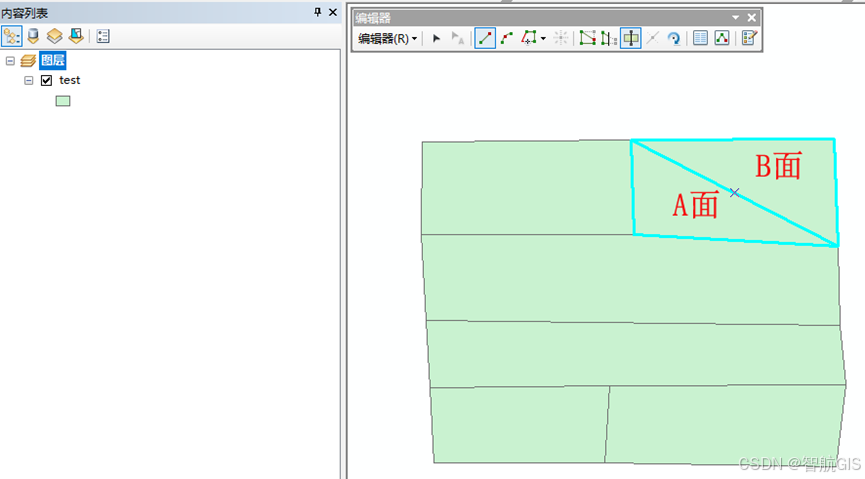
这样就把原来的面分割成A面和B面。如下图:
二、 编辑器---裁剪
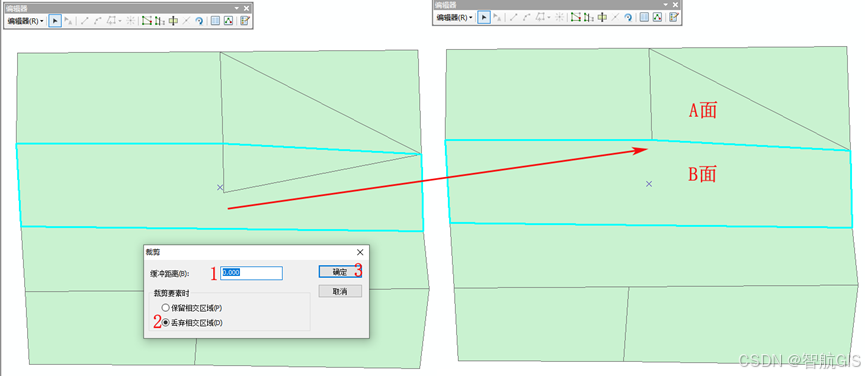
当两个面重叠时,如下图A面与B面重叠,我们可以使用编辑器---裁剪工具,进行裁切。
具体步骤:
- 选中要保留的面,如下图选中B面。
- 使用编辑器---裁剪工具。
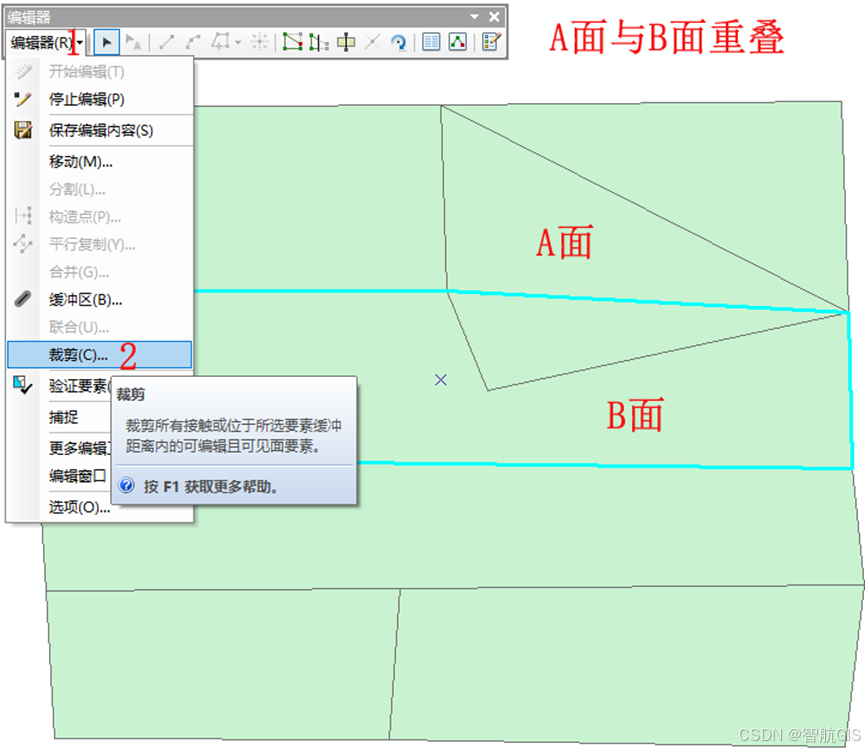
缓冲距离:0,裁剪要素时:丢弃相交区域,确定后,B面完整保留,A面裁剪掉重叠区域。
三、 高级编辑---分割面
当两个图层的面重叠时,可以使用高级编辑---分割面工具
具体步骤:
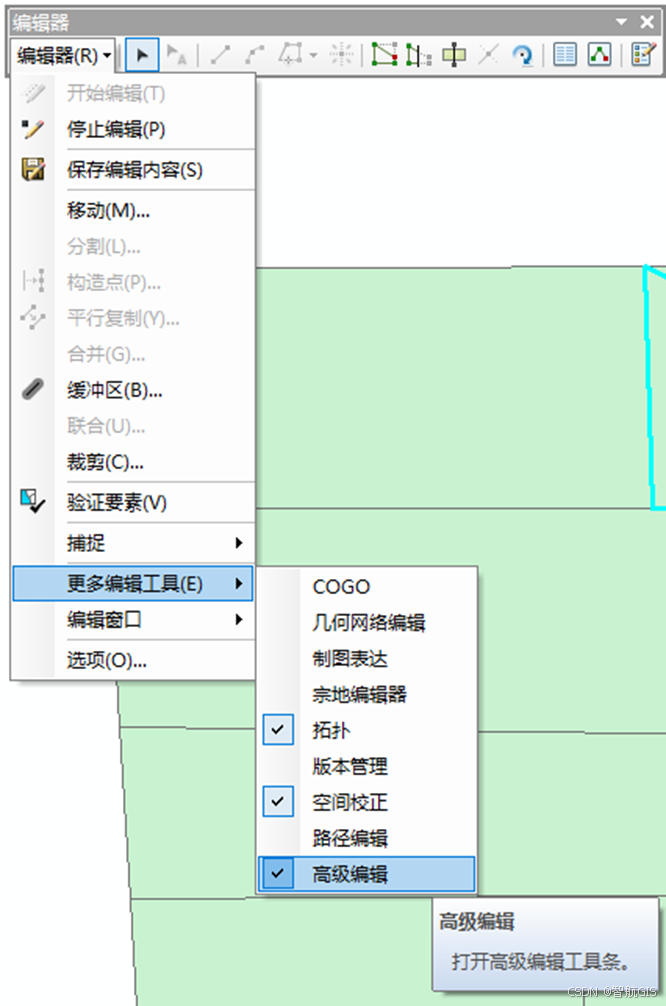
- 调出高级编辑工具条,编辑器---更多编辑工具---高级编辑。如下图:
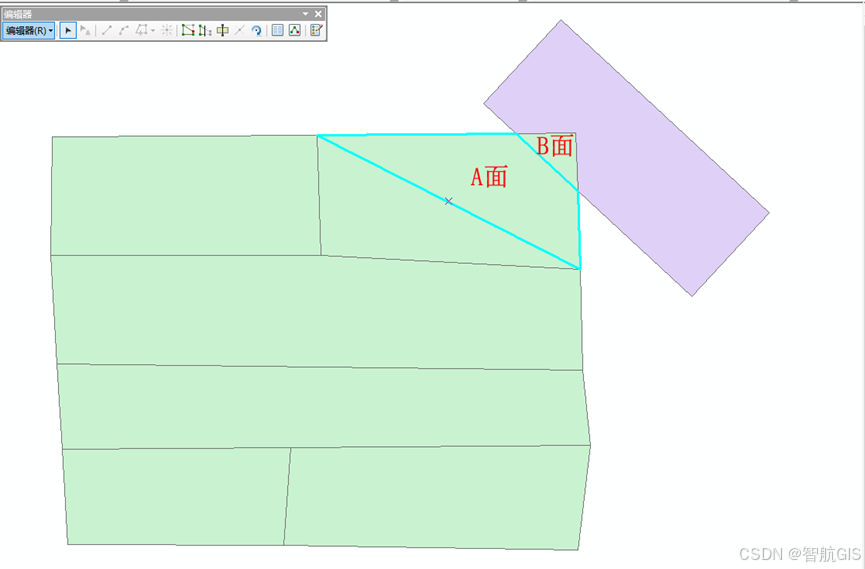
- 选中紫色面,点击高级编辑工具条下像"日"字工具,即1所指向工具。
- 目标选择绿色面,即test图层,拓扑容差:0.001米。
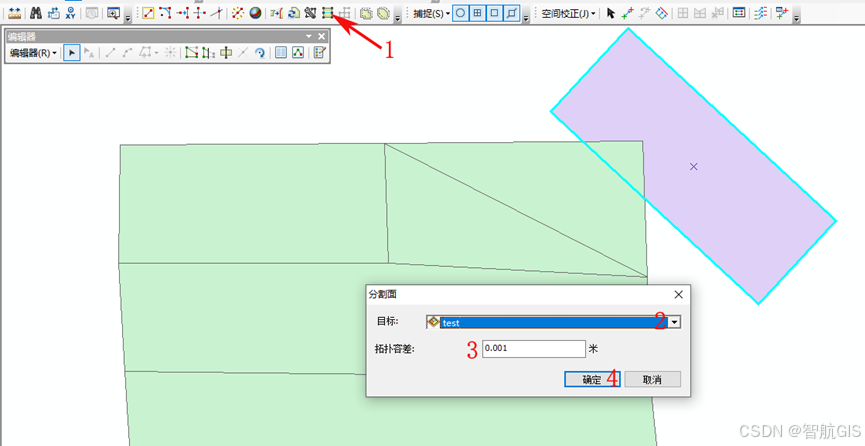
确定后,被分割成两个面。