Mac 右键菜单添加自定义操作:复制路径、用指定应用打开
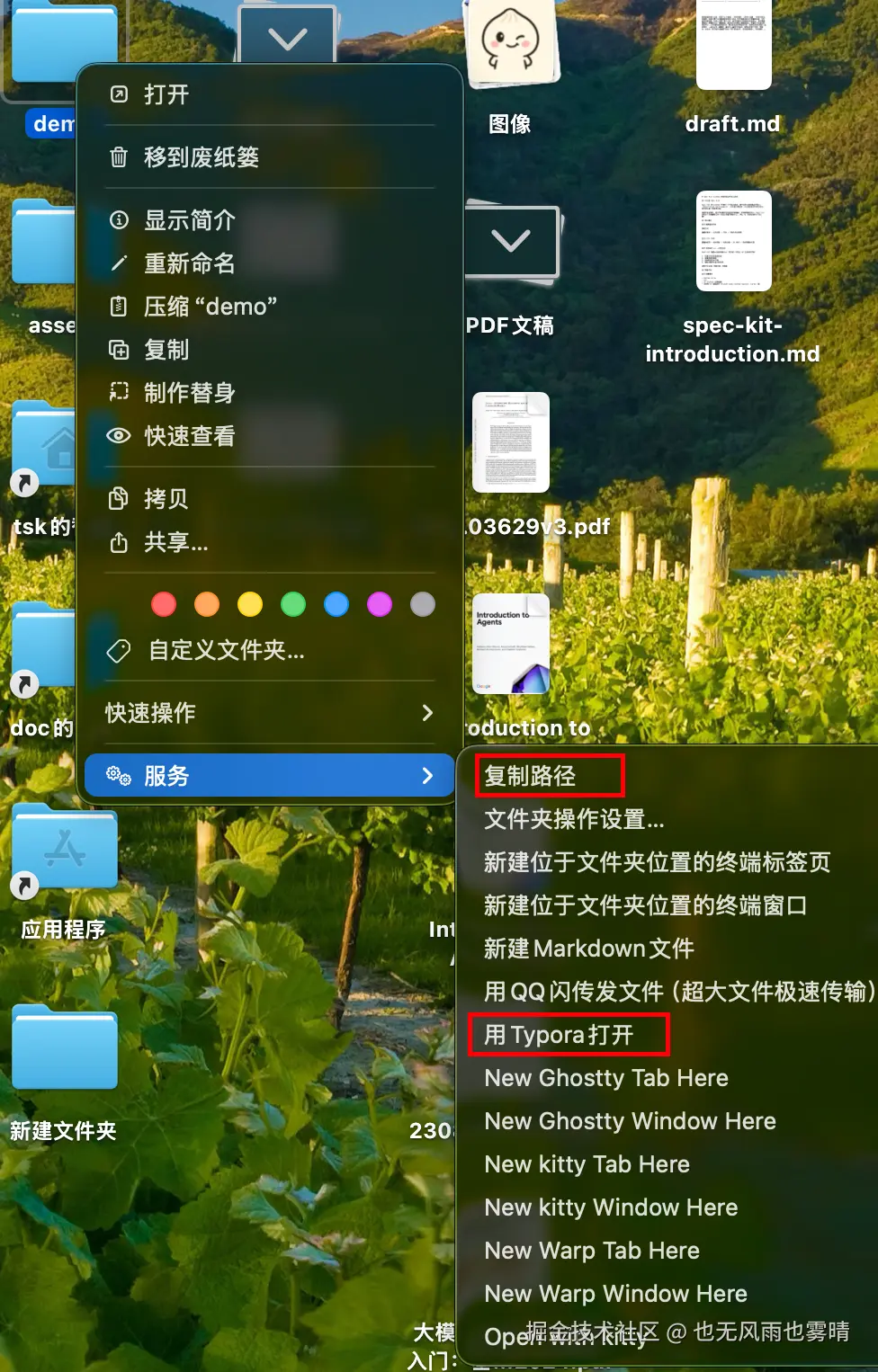
在 Finder 里右键一个文件,想复制它的完整路径,发现没有这个选项。
想用 Typora 打开一个 Markdown 文件,得先打开 Typora,再把文件拖进去,或者右键 → 打开方式 → 选应用,步骤有点多。
这两个需求用 macOS 自带的 Automator 就能实现,不用装第三方软件。
创建"复制路径"操作
- 打开 Automator (Spotlight 搜索
Automator) - 新建文稿,选择 快速操作
- 右上角配置:
- "工作流程收到当前" → 文件或文件夹
- "位于" → 访达.app
- 左侧搜索"运行 Shell 脚本",拖到右边工作区
- 配置脚本:
- "传递输入" → 作为自变量
- Shell →
/bin/zsh - 脚本内容:
bash
for f in "$@"; do
  echo -n "$f" | pbcopy
done
Cmd + S保存,命名为复制路径
创建"用 Typora 打开"操作
步骤一样,只是脚本不同:
bash
for f in "$@"; do
  open -a "Typora" "$f"
done
保存时命名为 用 Typora 打开。
想用其他应用打开,把 Typora 换成对应的应用名就行,比如 Visual Studio Code、Sublime Text。
使用方式
保存后,右键任意文件 → 服务 或 快速操作,就能看到刚才创建的操作了。
第一次使用可能会弹出权限请求,允许就行。
设置键盘快捷键(可选)
嫌每次要点两层菜单麻烦,可以给操作绑定快捷键:
系统设置 → 键盘 → 键盘快捷键 → 服务 → 文件和文件夹
找到你创建的操作,点右边的"添加快捷键",比如给"复制路径"设置 Cmd + Shift + C。
以后选中文件直接按快捷键,路径就复制到剪贴板了。
管理和删除
创建的快速操作保存在 ~/Library/Services/ 目录下,每个是一个 .workflow 文件夹。
想删除某个操作,直接删对应的 .workflow 文件夹就行:
bash
rm -rf ~/Library/Services/复制路径.workflow或者在 Finder 里按 Cmd + Shift + G,输入 ~/Library/Services/,手动删除。
补充:复制多个文件路径
如果想同时选中多个文件,复制所有路径(每行一个),脚本改成:
bash
printf '%s\n' "$@" | pbcopy原生方法的局限
用 Automator 创建的操作只能出现在"服务"或"快速操作"子菜单里,没法直接加到右键菜单顶层。
想加到顶层,得用第三方工具:
- iBoysoft MagicMenu - 免费版够用
- Context Menu - 付费,功能更强
不过对我来说,设个快捷键就够了,不需要额外装软件。
如果你觉得这篇文章有帮助,欢迎关注我的 GitHub,下面是我的一些开源项目:
Claude Code Skills (按需加载,意图自动识别,不浪费 token,介绍文章):
- code-review-skill - 代码审查技能,覆盖 React 19、Vue 3、TypeScript、Rust 等约 9000 行规则(详细介绍)
- 5-whys-skill - 5 Whys 根因分析,说"找根因"自动激活
- first-principles-skill - 第一性原理思考,适合架构设计和技术选型
vibe coding 原理学习:
- coding-cli-guide(学习网站)- 学习 qwen-cli 时整理的笔记,40+ 交互式动画演示 AI CLI 内部机制
全栈项目(适合学习现代技术栈):
- prompt-vault - Prompt 管理器,用的都是最新的技术栈,适合用来学习了解最新的前端全栈开发范式:Next.js 15 + React 19 + tRPC 11 + Supabase 全栈示例,clone 下来配个免费 Supabase 就能跑
- chat_edit - 双模式 AI 应用(聊天+富文本编辑),Vue 3.5 + TypeScript + Vite 5 + Quill 2.0 + IndexedDB