备份电脑上的所有东西+退出所有应用,并退出 iCloud("系统设置" > 顶部您的姓名 > "退出登录")
开始重装系统
1.先关机
2.进入恢复模式:
-
Apple Silicon (M1/M2/M3) Mac:关机后,长按电源键直至看到启动选项(显示"正在载入启动选项"),选择"选项">"继续",即可进入恢复模式。
-
Intel Mac :关机后,开机立即按住**
Shift + Option + Command + R(** 开机时按住**)**。这个组合会尝试安装您的 Mac 出厂时自带的 macOS 版本(或与之最接近的可用版本),可能更容易成功。直到看到苹果标志或旋转的地球仪。
2.抹掉硬盘
-
在恢复模式的实用工具窗口中,选择 "磁盘工具" 并点击"继续"。
-
在左侧边栏,选择您的启动硬盘(通常名为 "Macintosh HD",我改成"system")。
-
点击顶部工具栏的 "抹掉" 按钮。
-
格式选择 "APFS"(默认,如果是旧系统可能是"Mac OS 扩展(日志式)"),方案为"GUID 分区图",然后点击"抹掉"。完成后退出磁盘工具。
3.重新安装 macOS
-
回到恢复模式的实用工具窗口,选择 "重新安装 macOS"(或"重新安装 系统名称")并点击"继续"。
-
按照屏幕提示完成安装。系统会从互联网下载并安装一个全新的 macOS。
4.初始设置
- 安装完成后,Mac 会重启进入设置助手。您可以将它设置为新 Mac,或者从 Time Machine 备份中恢复您的数据。
重要提醒与注意事项
-
备份!备份!备份!:这是最关键的一步,恢复出厂设置会永久删除所有个人文件和数据。
-
Apple ID 和激活锁:如果您的 Mac 启用了"查找我的 Mac",系统可能会要求您输入 Apple ID 和密码来禁用激活锁。请务必记住您的账户信息。
-
电源与网络 :整个过程(尤其是方法二)耗时较长,请确保 Mac 连接电源适配器 和稳定的网络(最好是 Wi-Fi)。
-
数据安全:如果打算出售或转让 Mac,在抹掉硬盘时,出于安全考虑,可以点击"安全选项"选择安全抹掉等级(仅限机械硬盘,SSD 通常不需要)。
系统重装好后,就可以重新登录,输入全名、账号名称、密码等
-
全名:
-
是什么:这是显示在登录界面、菜单栏和系统偏好设置里的"用户全名"。可以理解为您的"显示名称"。
-
怎么填 :可以填写您的真实姓名,也可以是任意您喜欢的昵称(例如
张三、张小明或My Mac)。支持中文和空格。
-
-
账户名称:
-
是什么 :这是系统内部用来创建您个人文件夹(
/Users/账户名称)的唯一标识。也叫"短名称"或"用户名"。 -
怎么填 :非常重要!建议使用纯英文小写字母 ,可以包含数字和连字符(-),不要用空格和中文。
-
举例 :如果全名是
张三,账户名称可以填zhangsan或zhang_san。这个名称将作为您个人文件夹的名字(例如:访达中"用户"文件夹里的zhangsan文件夹)。
-
-
密码:
-
设置您的电脑登录密码。请务必牢记。
-
下方"提示"框可以填写一个能帮您回忆起密码的提示(例如"我的生日")。
-
-
"使用密码" 复选框:
- 务必勾选。如果不勾选,您的账户将没有密码,任何人可以直接进入您的电脑,极不安全。
填写示例:
-
全名:
王小明的Mac -
账户名称:
xiaoming -
密码:
(设置一个强密码) -
提示:
办公室密码
mac怎么升级到指定版本
获取旧版macOS
地址:https://support.apple.com/zh-cn/102662
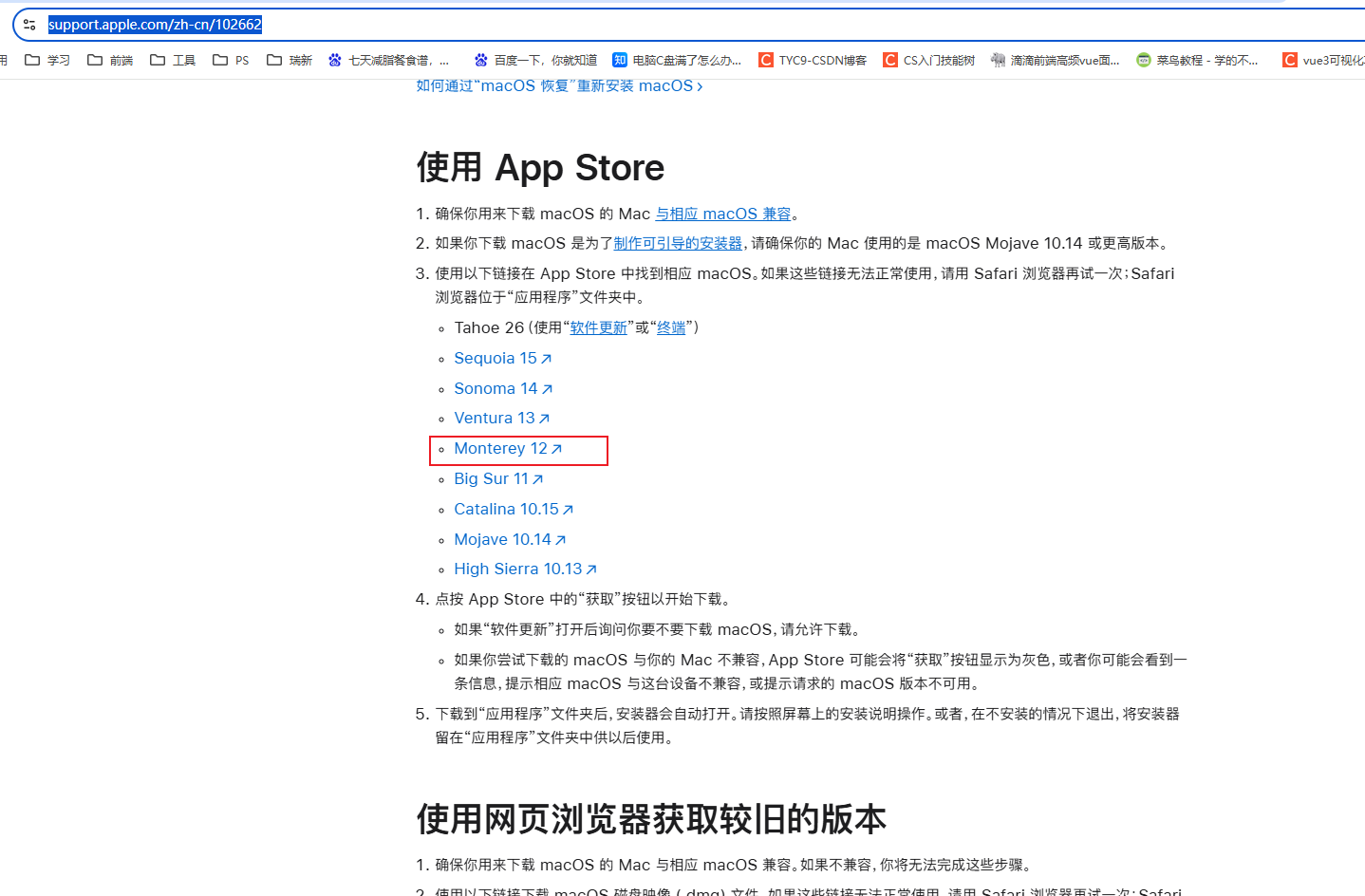
我选择的是Ventura 13版本
 按照提示一步一步操作就行了