众所周知,一款产品更改用户基本的操作习惯是最重大的错误,很不幸我在很多产品里都看到了这样的行为。微软的Windows,小米的miui都是这样,非要教用户习惯新的操作方式。很多人都不习惯,那么怎么变回去呢?
通过修改注册表永久启用经典右键菜单
-
同时按下Win + R键打开"运行"对话框 输入regedit并按回车,启动注册表编辑器
-
导航至路径:
HKEY_CURRENT_USER\Software\Classes\CLSID右键单击CLSID项,选择"新建" ->"项",命名为{86ca1aa0-34aa-4e8b-a509-50c905bae2a2} -
在新建的项下再次新建一个名为
InprocServer32的子项 -
选中
InprocServer32项,在右侧窗格双击(默认),将其数值数据留空后确认
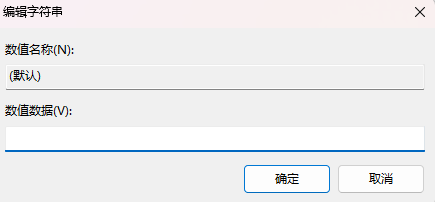
-
关闭注册表编辑器,重启文件资源管理器或重启电脑使更改生效
启用隐藏的刷新功能注册表开关
-
按下Win + R,输入regedit打开注册表编辑器
-
浏览至HKEY_LOCAL_MACHINE\SYSTEM\CurrentControlSet\Control\FeatureManagement\Overrides\4
-
右键点击4项,选择"新建" -> "项",命名为586118283
-
在新建的586118283项内,依次创建五个DWORD (32位) 值,名称分别为:EnabledState、EnabledStateOptions、Variant、VariantPayload、VariantPayloadKind
-
分别双击这五个值,将它们的数据均设置为0x00000001(除Variant、VariantPayload、VariantPayloadKind设为0x00000000外)
-
完成后重启计算机,刷新选项将直接出现在右键菜单中
关于这里我看很多教程都是让设置0x00000000这种,但是好像输入0和1就可以了