1.Cursor 简介
Cursor 是一款基于人工智能的现代代码编辑器,由 Anysphere 公司开发。
Cursor 是基于 VS Code 开发的一款编辑器,它在保留 VS Code 强大功能和熟悉操作体验的同时,专注于 集成 AI 技术,帮助开发者更高效地编写代码。
另外国内阿里与字节也有基于 VS Code 开发的 IDE:
·阿里 LingmaIDE:https://lingma.aliyun.com/
·字节 Trae: https://www.trae.com.cn/
核心特征:
- AI原生设计: 从底层架构就融入了 AI能力,而非后期添加的插件
- 智能代码生成: 通过自然语言描述快速生成代码片段
- 上下文感知: 深度理解项目结构和代码关系
- 实时协助: 在编程过程中提供即时的建议和优化
- 多模型支持: 集成了多种先进的大语言模型
2.如何设置Cursor
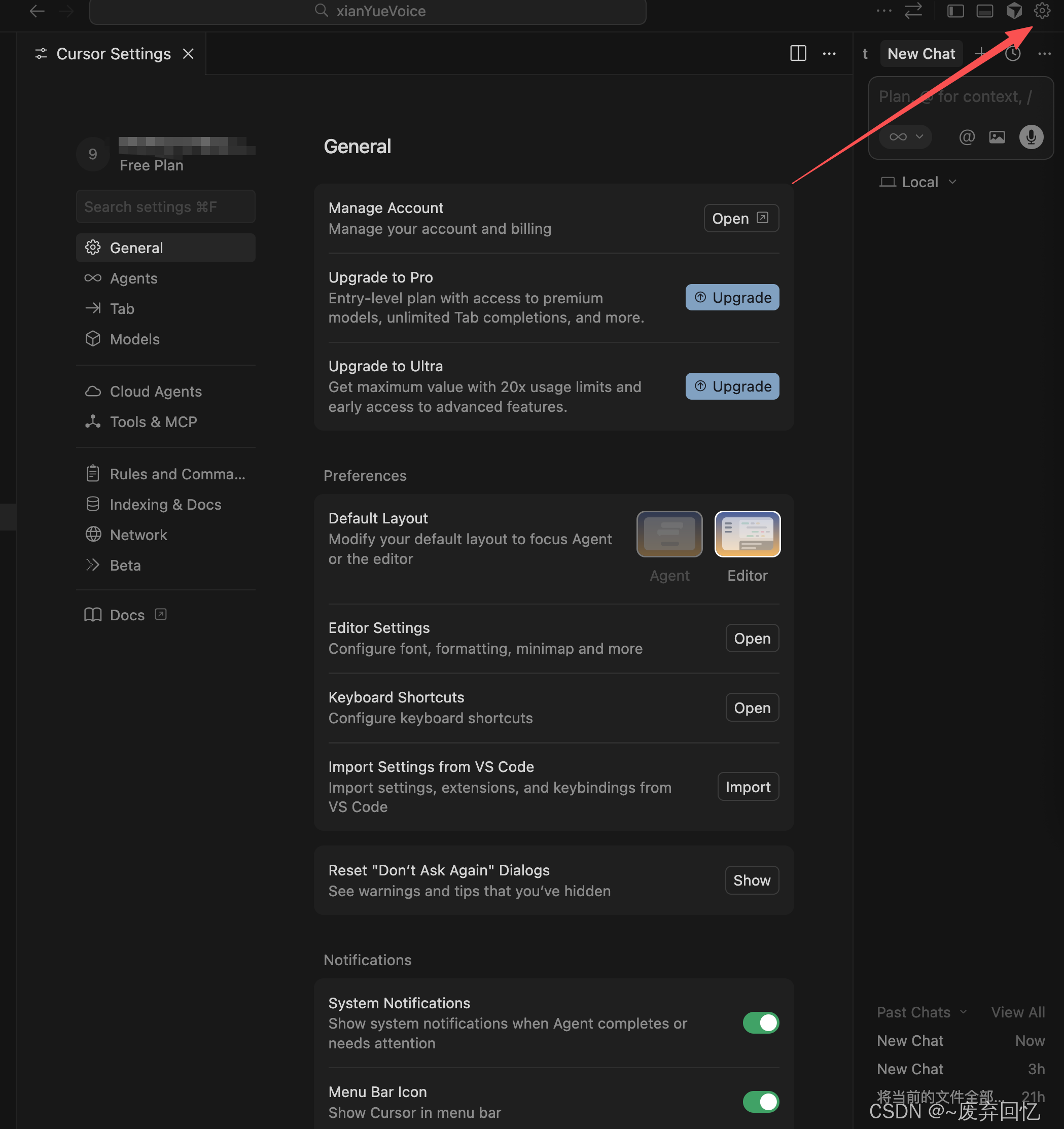
点击右上角的齿轮按钮,或按下快捷键 Ctrl/command+Shift + J,即可打开 Cursor的专属设置面板.
3.Cursor使用
Cursor免费版和收费版之间的区别?
免费版:免费只能使用差的模型,没法使用最强的编程模型,每个月只能使用50次请求可能还会有更多的限制,Cursor免费用户的限制随着时间一直在增加.
收费版:无限次tab使用,可以使用各种最好的编程模型,也可使用MAX模式.
4.Cursor安装
Cursor官方下载地址:https://cursor.com/cn/download
Cursor安装好以后需要在插件库里面安装"中文(简体)"的插件.具体如图所示.
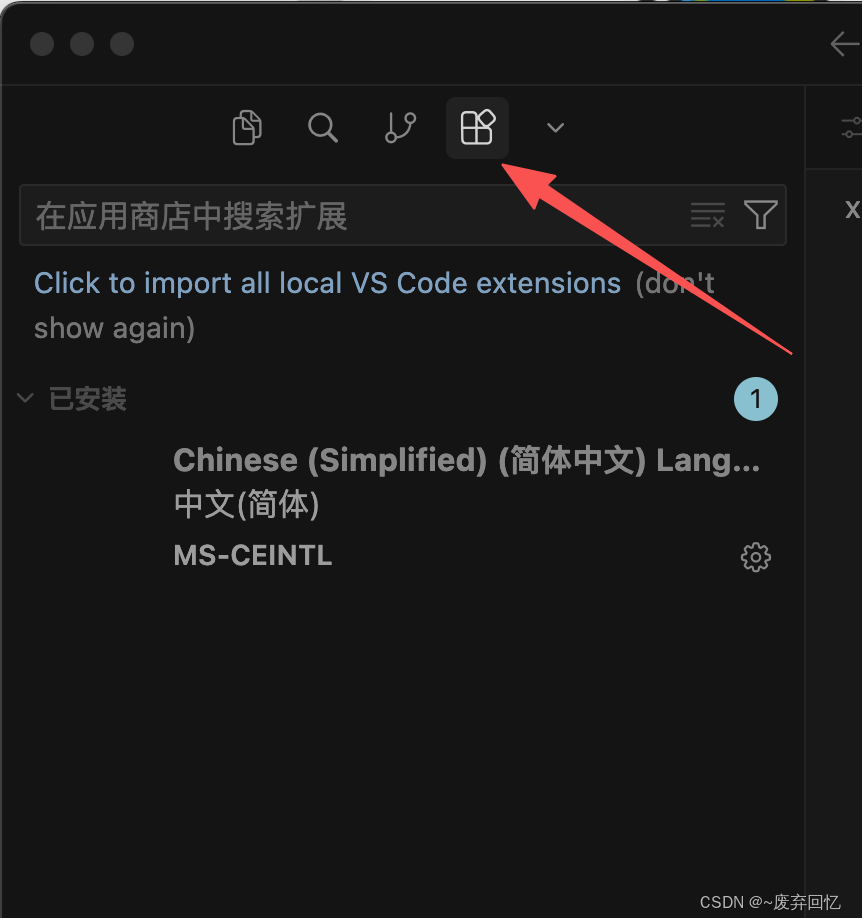
如果其他语言开发的时候,安装相应的插件即可.
5.第一次启动的流程
- 欢迎页面
选择界面语言
阅读并接受服务条款
选择是否发送使用数据以及改进产品 - 主题与外观设计
选择深色/浅色主题
调整字体大小
设置颜色主题 - 键盘快捷键方案
默认方案(Cursor原生)
VS Code兼容方案
Vim模式(适合Vim用户)
自定义方案 - 编程语言检测
Cursor会扫描系统中已安装的开发工具
自动配置常用编程语言的支持
提示安装缺失的语言服务器 - 工作区设置
选择默认工作区的位置
配置项目模版路径
设置自动保存选项
6.不同费用之间的区别
6.1.免费计划
|--------|-----------------|
| 功能特性 | 免费计划限制 |
| AI对话次数 | 每月200次对话 |
| 代码生成 | 每月2000次对话 |
| 项目数量 | 无限制 |
| 文件大小 | 单文件最大100MB |
| 模型选择 | 基础模型(GPT-3.5等效) |
| 团队协作 | 最多3人 |
| 技术支持 | 社区支持 |
6.2.专业计划
|--------|-------------------|
| 功能特性 | 专业计划 |
| AI对话次数 | 无限制 |
| 代码生成 | 无限制 |
| 高级模式 | GPT-4,Claude等高级模型 |
| 优先级处理 | 更快的响应速度 |
| 高级功能 | 代码审查,智能重构 |
| 团队协作 | 最多10人 |
| 技术支持 | 邮件支持 |
| 存储空间 | 100GB 云存储 |
6.3.团队计划
|-----------|-------------|
| 功能特性 | 团队计划 |
| 所有Pro功能 | 支持 |
| 团队成员 | 无限制 |
| 管理控制台 | 用户管理.权限控制 |
| 单点登录(SSO) | SAML/OIDC支持 |
| 审计日志 | 详细的使用记录 |
| 自定义模式 | 企业级AI模型 |
| 优先支持 | 专属客户成功经理 |
| 数据隐私 | 企业级数据保护 |
7.界面介绍
Cursor编辑器是一款功能强大且用户友好的代码编辑器,特别适合初学者和中级开发者使用.
7.1.首页
我们可以在Cursor中打开一个代码文件,也可以在Cursor中打开一个目录(文件夹)是一个简单的过程,操作很简单
首先,我们打开已经安装好的Cursor,在Cursor首先打开时,你会看到一个项目的Open a folder(打开目录)按钮.
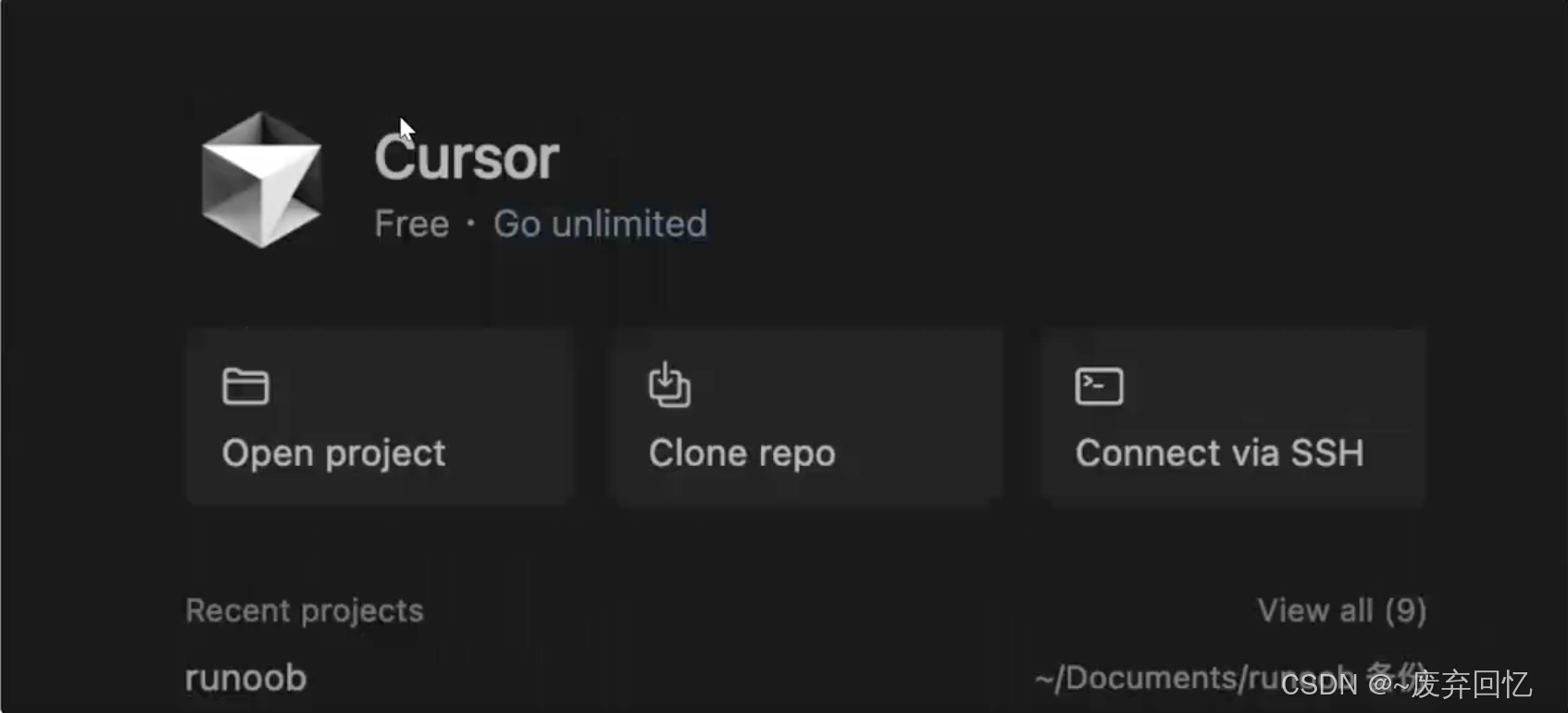
欢迎页面的中间区域,有三个非常核心的按钮:
- Open project:打开本地已有的项目文件夹,适合本地开发者直接导入已有的项目
- Clone repo:直接从git仓库克隆项目,支持输入Git仓库地址,一键拉取代码,非常方便做远程协作或者开源项目学习.
- Connect via SSH:通过SSH链接远程服务器上的项目,非常适合远程开发场景,尤其适合云服务器上的项目调试.
- Recent projects:列出最近打开的项目.
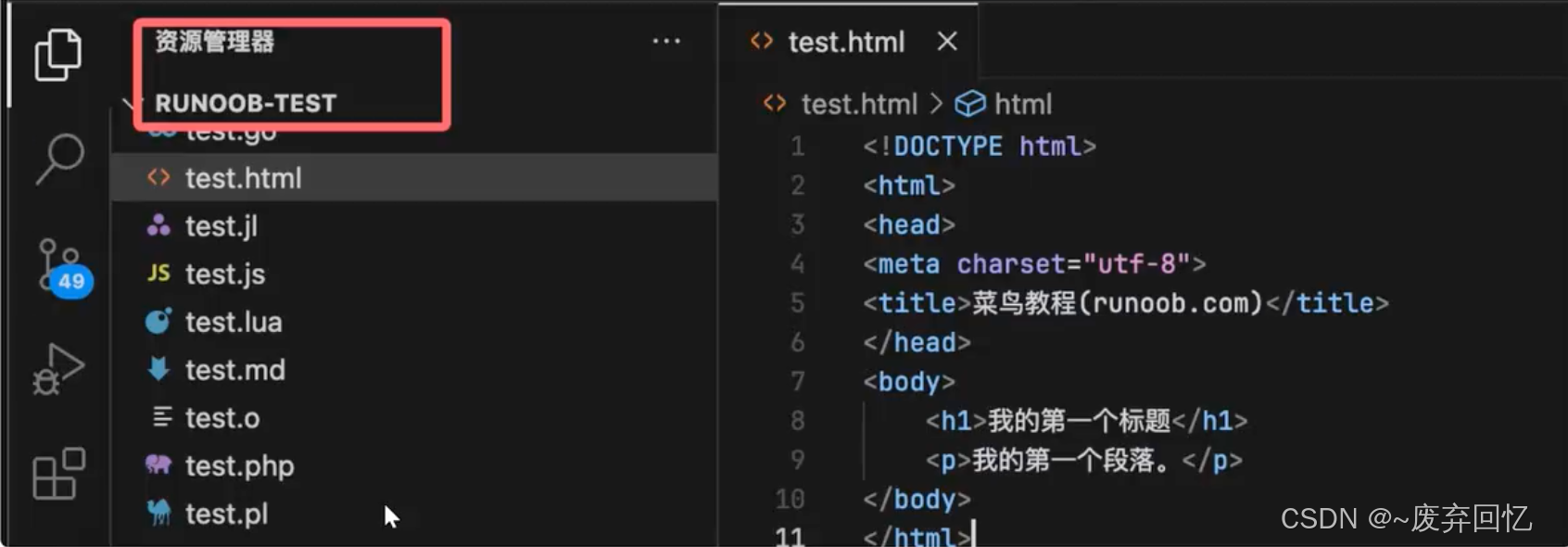
我们也可以打开一个已存在的文件或者目录(文件夹),比如我们打开一个runoob-test,打开该目录后,它就会显示在资源管理器中:
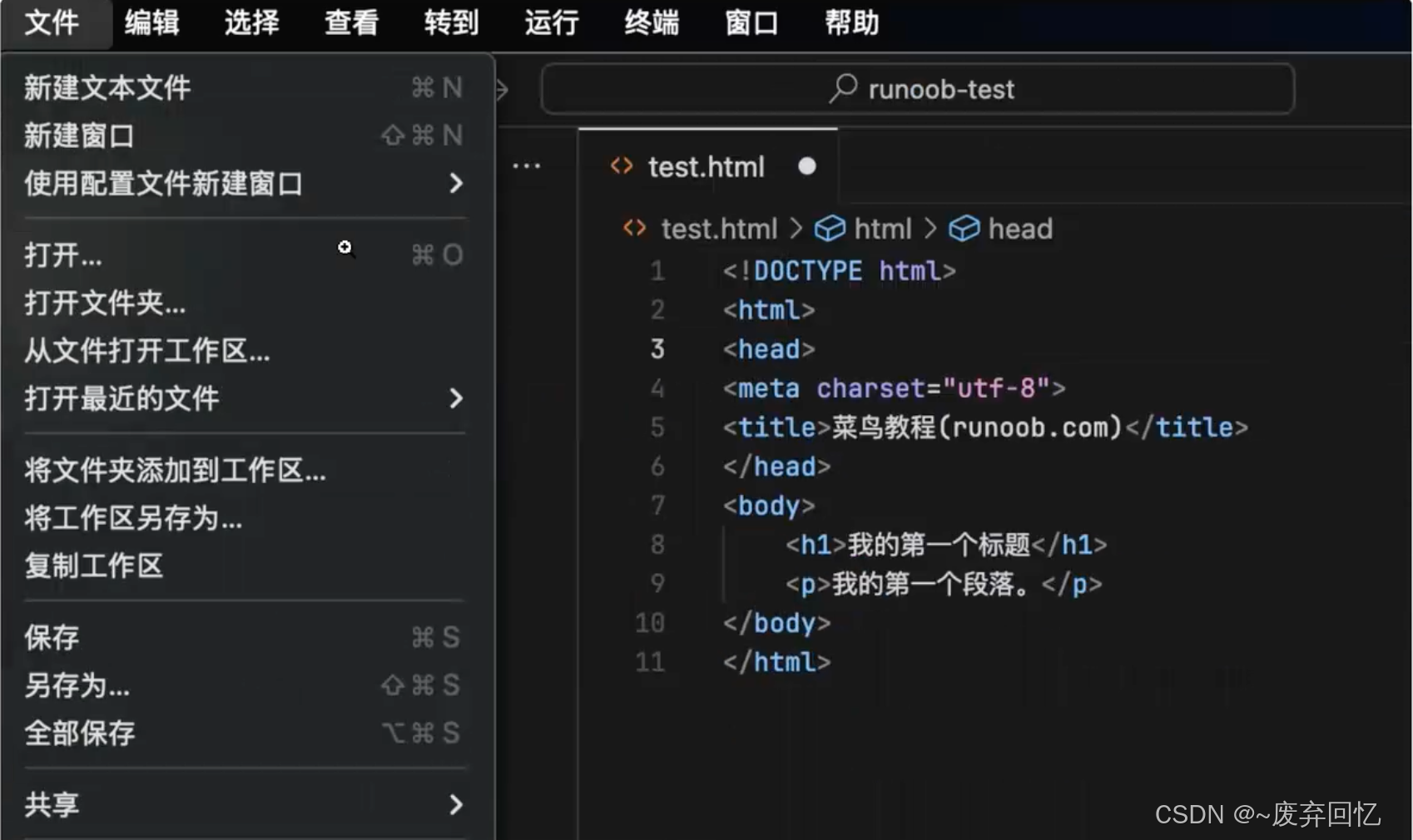
当然也直接在菜单栏中操作,创建打开文件目录:
7.2.主页面概览
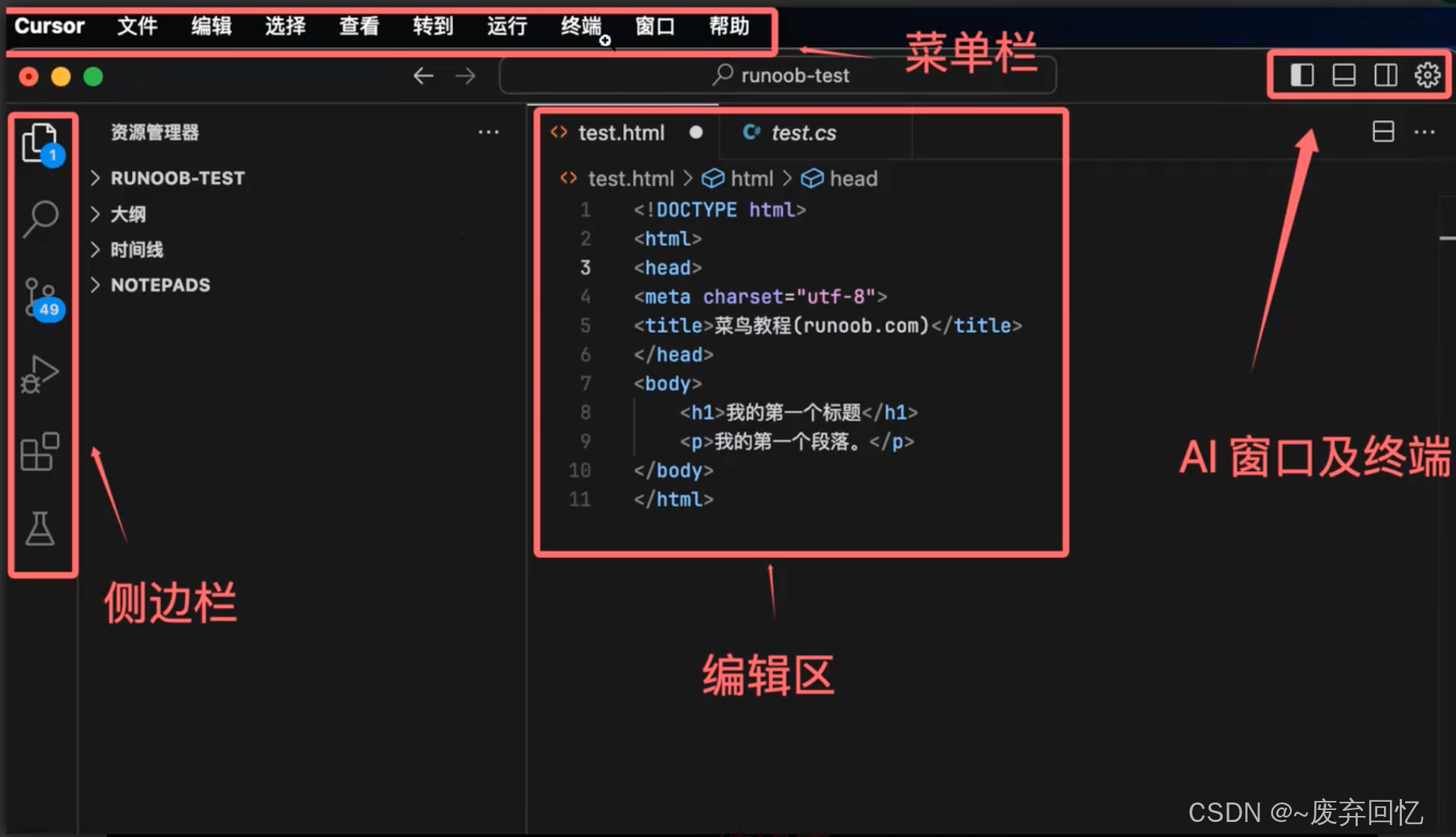
菜单栏:位于窗口的顶部,包含文件,编辑,视图,运行,工具和帮助等菜单项.
侧边栏:位于窗口的左侧,通常显示项目文件结构,搜索,版本控制等功能.
编辑区:位于窗口的中央,是编写和编辑代码的主要区域.
8.Cursor模型设置
Cursor强大之处就是充分利用了大模型的能力.
Cursor内置了很多大模型,当然我们可以自定义设置模型,设置也非常简单的.
8.1.打开设置
点击右上角的设置图标,打开设置界面.
选择Models(模型),可以看到系统默认已经设置了一些大模型,选择你想要的模型,如GPT-3.5或者GPT-4.
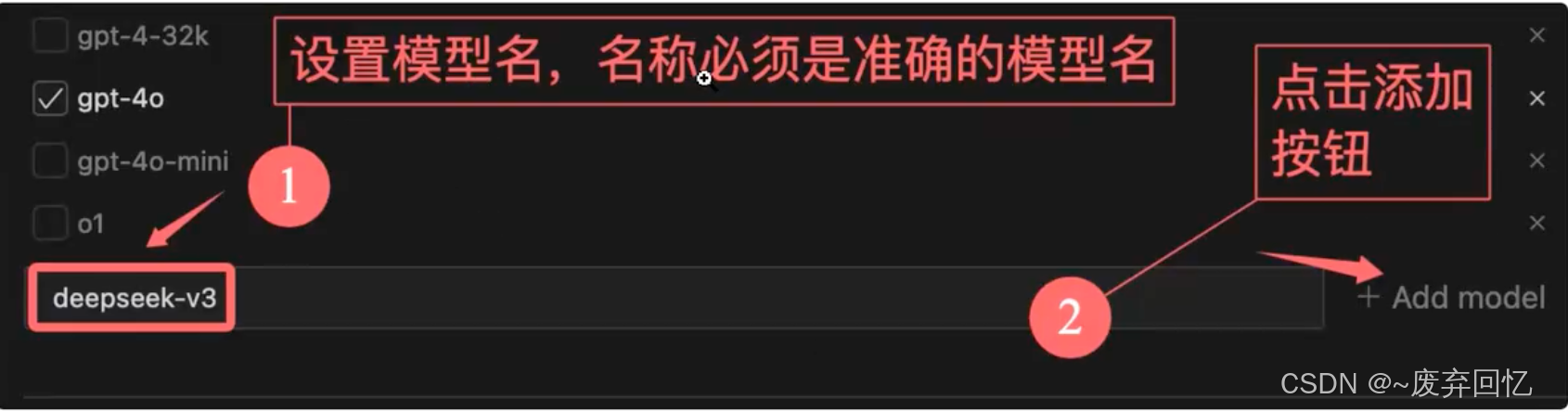
我们可以在列表底部Add Model(添加模型)按钮.
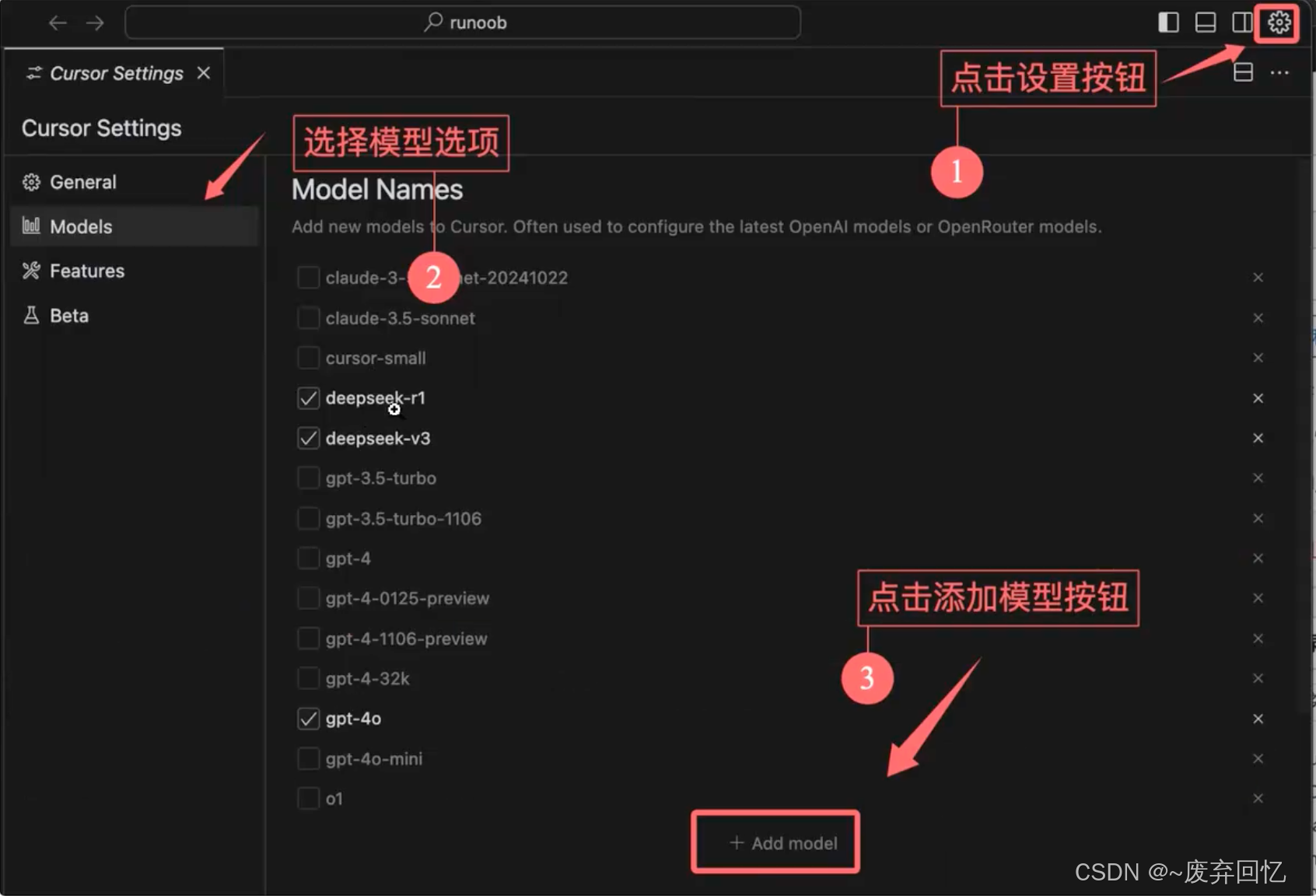
点击按钮后,会出现一个输入框,我们输入模型名,比如deepseek-v3及deepseek-r1.
注意:模型名一定不能输错.\
模型添加好后,我们需要设置API Key和请求地址,在下面输入框即可:
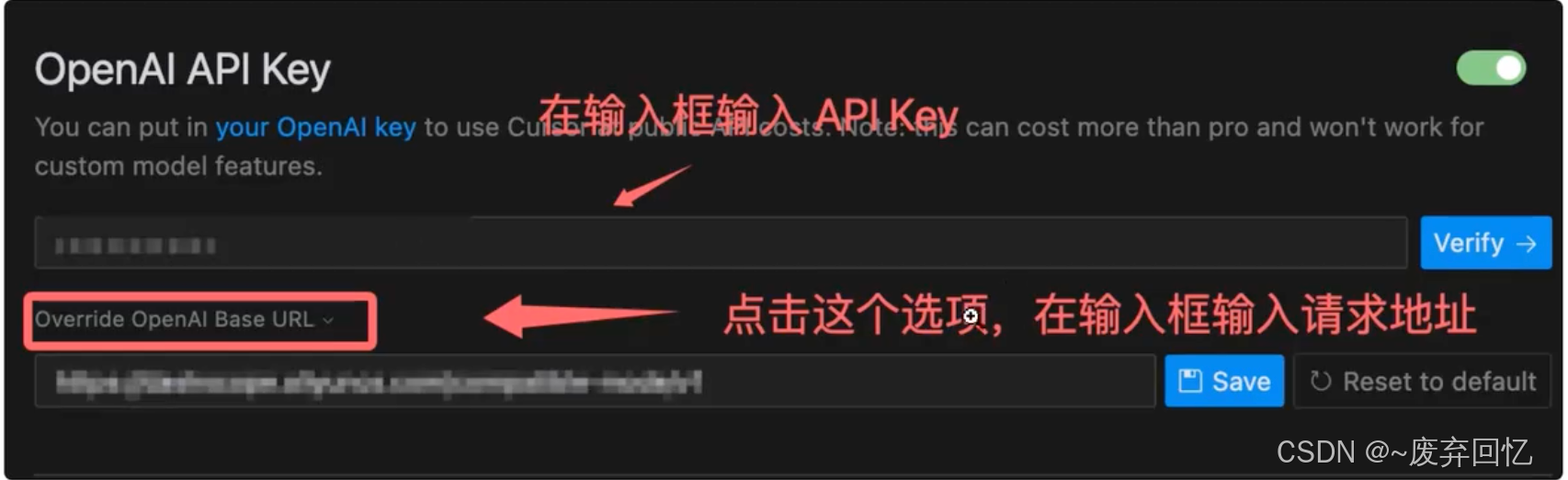
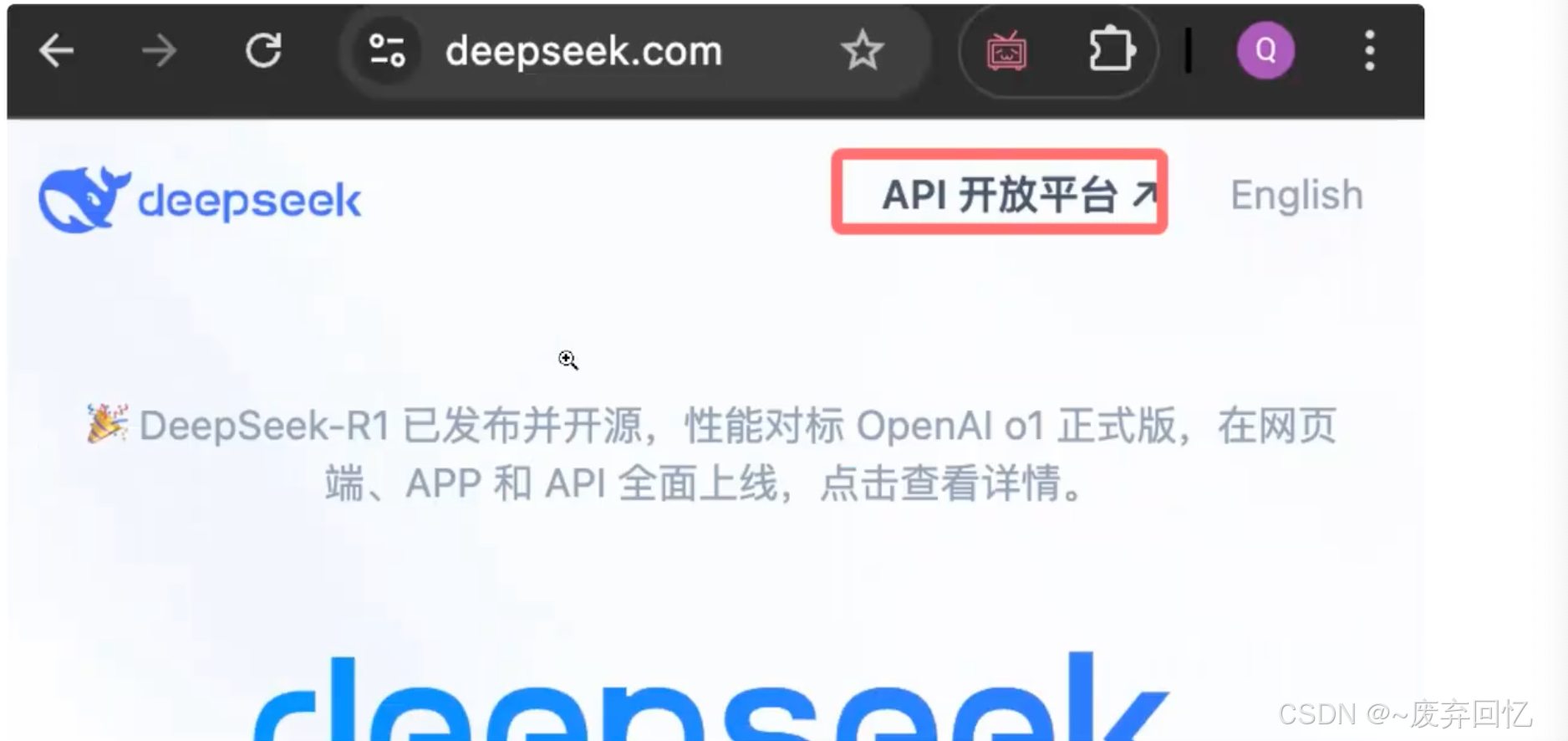
API Key和请求需要去大模型的官方获取,当然如果第三方平台有提供的也是可以的,比如DeepSeek的可以去官方https://platform.deepseek.com/usage申请.