公司内部使用的是微服务架构,应用了很多中间件,因此为此使用了测试环境部署了很多中间件,但是在回家后,线上有问题时需要分析问题时,个人电脑上总不能搭起这么多的中间件,而为了临时测试下数据搭建又感觉很麻烦,我是个很懒的人,所以就寻求一种实现"异地组网"的工具,于是出现了今天介绍的这项技术EasyTier,它不仅能实现异地组网,还能内网穿透,只要有个域名,局域网中不需要公网映射也能实现本地网站搭建,最最最最最最重要的是:它很简单,一条命令就行了,而且不同自己搞映射服务器!!!!!而且是免费的!!!
"异地组网" 始终是绕不开的需求 ------ 无论是访问家中 NAS 的文件、与朋友联机老游戏,还是分支机构共享内部系统,传统方案要么依赖公网 IP,要么配置复杂,对普通用户和中小型团队极不友好。而 EasyTier 作为一款基于 Rust 和 Tokio 开发的异地组网工具,凭借 "去中心化架构 + 低门槛操作" 的特性,完美解决了这些痛点。本文将从技术原理、核心特性出发,结合傻瓜式安装教程,带大家快速掌握 EasyTier 的使用。

一、EasyTier 核心技术解析:解决什么问题?
在深入使用前,我们首先需要明确:EasyTier 的核心价值是打破地理限制,让分散的设备像在同一局域网内一样互联互通。要实现这一目标,它通过以下技术设计解决了传统组网的三大痛点:
1. 解决 "依赖公网 IP 与复杂配置" 的问题:去中心化 + 智能 NAT 穿透
传统 VPN 需要搭建中心服务器(且必须有公网 IP),还需手动配置路由、防火墙规则,小白用户难以上手。而 EasyTier 采用去中心化架构:
- 所有节点平等独立,无需区分 "客户端 / 服务端",仅需一个 "共享节点"(可自建或使用官方公共节点)协调设备接入;
- 支持UDP/IPv6 NAT 穿透,即使设备处于多层 NAT(如家庭宽带、公司内网)环境,也能自动打通 NAT4-NAT4 网络,无需手动端口映射。
简单理解:EasyTier 就像给所有设备建了一个 "虚拟聊天群",共享节点是 "群主"(仅负责分配虚拟 IP),设备加入后可直接点对点(P2P)通信,无需依赖中心服务器转发。
2. 解决 "数据安全与传输稳定性" 的问题:多重加密 + 抗丢包优化
异地组网的核心诉求之一是 "安全",EasyTier 从传输链路到数据加密做了双重保障:
- 加密协议:支持 AES-GCM 对称加密和 WireGuard 协议,所有数据传输均经过加密,防止中间人攻击;
- 抗丢包设计:集成 KCP/QUIC 代理,在高丢包环境(如 4G/5G 网络)下,可将 TCP 流量转为 KCP/QUIC 协议,降低延迟并提升带宽利用率;
- 智能路由:自动检测多链路质量,优先选择延迟低、丢包率低的路径,避免单一链路故障导致断连。
3. 解决 "跨设备兼容性" 的问题:全平台支持 + 轻量化设计
传统组网工具常受限于操作系统(如某工具仅支持 Windows),而 EasyTier 覆盖了主流硬件架构与系统:
- 支持Win/MacOS/Linux/FreeBSD/Android,兼容 X86/ARM/MIPS 架构(如树莓派、NAS 设备);
- 无需依赖复杂运行环境,下载后可直接运行(Windows 下双击 exe,Linux 下执行二进制文件),甚至支持 Docker 部署(适合 NAS、服务器)。
二、EasyTier 实战:傻瓜式安装与组网教程
下面分 "Windows 桌面端""NAS(Docker)""手机端" 三个场景,提供 step-by-step 操作指南,零基础也能快速组网。
前置准备:确定 "共享节点"
组网前需先确定 "共享节点"(即协调设备接入的 "群主"),有两种选择:
- 官方公共节点 :适合新手,无需自建,直接使用
tcp://public.easytier.top:11010或tcp://public.easytier.cn:11010; - 自建节点:适合对延迟敏感的场景(如游戏联机),需一台有公网 IP 的云服务器(如阿里云、腾讯云),具体自建步骤见文末附录。
场景 1:Windows 桌面端(图形化界面,最易上手)
步骤 1:下载 EasyTier 客户端
由于 github 很多人都无法访问,我已经在文章开头提供了下载链接,有需要的可以去下载
步骤 2:配置并启动网络
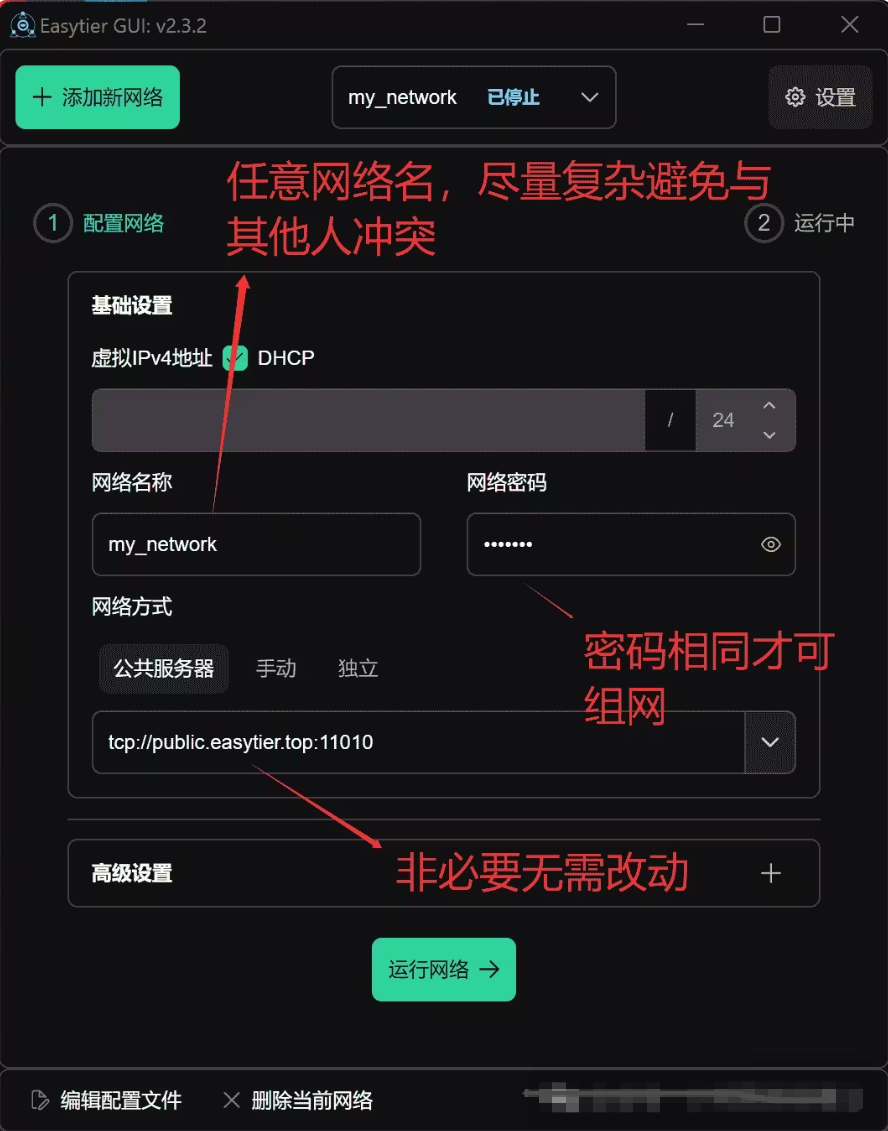
- 打开 EasyTier GUI,点击 "添加新网络";
- 填写基础配置(关键参数需所有组网设备保持一致):
- 网络名称:自定义(如 "my_home_network",建议复杂些避免冲突);
- 网络密码:自定义(如 "123456abc",用于验证节点身份);
- 网络方式:选择 "公共服务器",地址填写
tcp://public.easytier.top:11010;
- 点击 "运行网络",此时界面会显示 "当前节点信息",包括分配的 "虚拟 IPv4"(如 10.126.126.1)。
场景 2:NAS 设备(Docker 部署,适合长期运行)
以 "极空间 NAS" 为例,通过 Docker Compose 一键部署,其他 NAS(如群晖、威联通)操作类似。
步骤 1:准备 Docker Compose 文件
- 打开 NAS 的 Docker 管理界面,进入 "Compose" 页面,点击 "新增项目",项目名填 "easytier";
- 将以下代码复制到 "Compose 文件" 中,注意修改 3 处关键信息:
-
<网络名称>:替换为与 Windows 端一致的名称(如 "my_home_network"); -
<网络密码>:替换为与 Windows 端一致的密码; -
volumes 路径:
/tmp/zfsv3/sata13//data/docker/easytier替换为 NAS 本地的实际路径(如群晖可填/volume1/docker/easytier)。services:
# 可选:自动更新EasyTier镜像,不需要可删除
watchtower:
image: containrrr/watchtower
container_name: watchtower
restart: unless-stopped
environment:
- TZ=Asia/Shanghai
- WATCHTOWER_NO_STARTUP_MESSAGE
volumes:
- /var/run/docker.sock:/var/run/docker.sock
command: --interval 3600 --cleanup --label-enable# EasyTier核心服务 easytier: image: easytier/easytier:latest # 国内用户替换为:m.daocloud.io/docker.io/easytier/easytier:latest hostname: easytier container_name: easytier labels: com.centurylinklabs.watchtower.enable: 'true' restart: unless-stopped network_mode: host # 必须使用host模式,否则无法穿透NAT cap_add: - NET_ADMIN # 授予网络管理权限 - NET_RAW environment: - TZ=Asia/Shanghai devices: - /dev/net/tun:/dev/net/tun # 启用TUN设备(用于虚拟网卡) volumes: - /tmp/zfsv3/sata13//data/docker/easytier:/root # 替换为NAS本地路径,用于持久化配置 - /etc/machine-id:/etc/machine-id:ro # 映射宿主机机器码,避免重复识别 # 启动命令:指定网络名称、密码、公共节点地址 command: -d --network-name <网络名称> --network-secret <网络密码> -p tcp://public.easytier.top:11010
步骤 2:启动服务并验证
- 点击 "创建并启动",等待容器启动(约 10 秒);
- 回到 Windows 端的 EasyTier GUI,在 "节点信息" 中可看到 NAS 的设备(主机名 "easytier")及对应的虚拟 IP(如 10.126.126.2)。
场景 3:Android 手机端(随时随地访问内网)
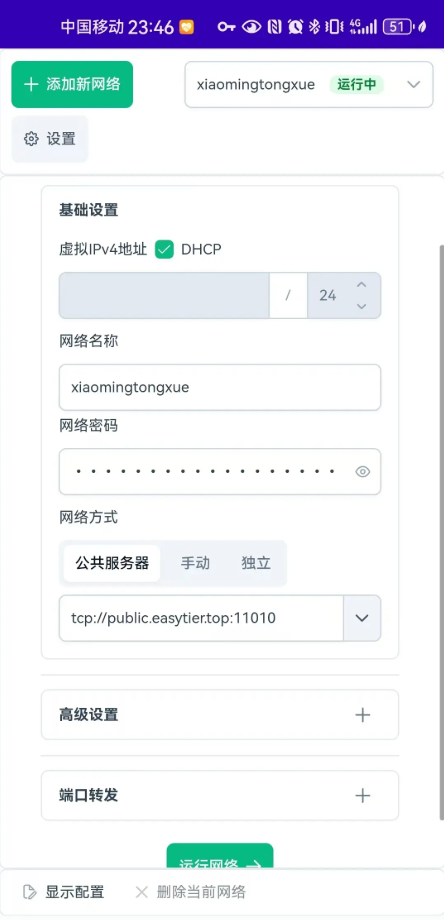
- 下载 APK:从 GitHub Releases 或官方文档下载 Android 版本(如
easytier-android-v2.4.3.apk),安装到手机; - 打开 APP,点击 "添加新网络",填写与 Windows 端一致的 "网络名称""网络密码",选择 "公共服务器";
- 点击 "运行网络",成功后可在 "节点信息" 中看到手机的虚拟 IP(如 10.126.126.3)。
三、验证组网:确保设备互联互通
组网完成后,需验证设备是否能正常通信,以 "Windows 访问 NAS 服务" 为例:
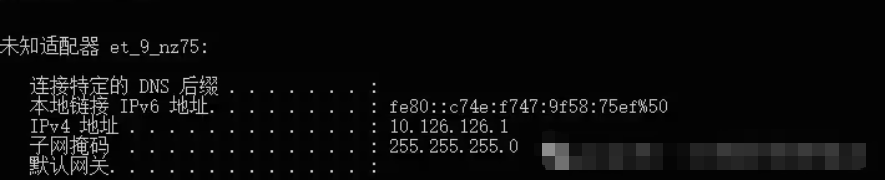
- 在 Windows 端打开命令提示符(Win+R 输入
cmd),执行ping 10.126.126.2(NAS 的虚拟 IP);- 若显示 "64 bytes from 10.126.126.2: icmp_seq=1 ttl=64 time=1.2 ms",说明 Ping 通,组网成功;
- 访问 NAS 服务:若 NAS 上部署了青龙面板(端口 5700),在 Windows 浏览器输入
http://10.126.126.2:5700,即可像局域网一样访问。

附录:自建共享节点(适合游戏联机 / 低延迟需求)
若使用官方公共节点延迟较高(如跨城市),可自建共享节点,需一台有公网 IP 的云服务器(以 Linux 为例):
-
服务器准备:
- 放行 11010 端口(TCP+UDP):在云服务器控制台的 "防火墙" 中添加规则,端口范围填 11010,协议选 "全部";
- 安装 unzip 工具:执行
sudo apt install unzip(Ubuntu)或sudo yum install unzip(CentOS)。
-
下载并启动 EasyTier 服务:
bash# 1. 创建目录并进入 mkdir -p /etc/easytier && cd /etc/easytier # 2. 下载Linux版本(以v2.4.3为例,可替换为最新版) wget https://github.com/EasyTier/EasyTier/releases/download/v2.4.3/easytier-linux-x86_64-v2.4.3.zip # 3. 解压并授权 unzip easytier-linux-x86_64-v2.4.3.zip chmod +x easytier-core # 4. 启动共享节点(后台运行,日志输出到easytier.log) nohup ./easytier-core > /etc/easytier/easytier.log 2>&1 & -
使用自建节点:
- 在所有组网设备的 EasyTier 配置中,将 "公共服务器" 地址替换为云服务器的公网 IP(如
tcp://1.2.3.4:11010),其他参数不变。
- 在所有组网设备的 EasyTier 配置中,将 "公共服务器" 地址替换为云服务器的公网 IP(如
总结
EasyTier 的核心优势在于 "技术强大但使用简单"------ 它用去中心化架构降低了组网门槛,用多重加密保障了数据安全,同时支持全平台部署,无论是个人用户访问异地 NAS、游戏联机,还是企业分支机构协同,都能满足需求。相比传统 VPN 或商业组网工具,它开源免费、轻量化的特性,更适合技术爱好者和中小型团队。