在实际PCB加工过程中,厂商往往会要求客户提供gerber文件来进行加工。使用AD来画版图的情况下,需要单独导出gerber文件,同时可能会存在需要导入gerber模板,并以此为基础进行PCB layout修改的情况,本文将以AD19为例,介绍AD中PCB layout与gerber文件如何交互。
从PCB导出gerber文件
导出的gerber文件分三个种类,
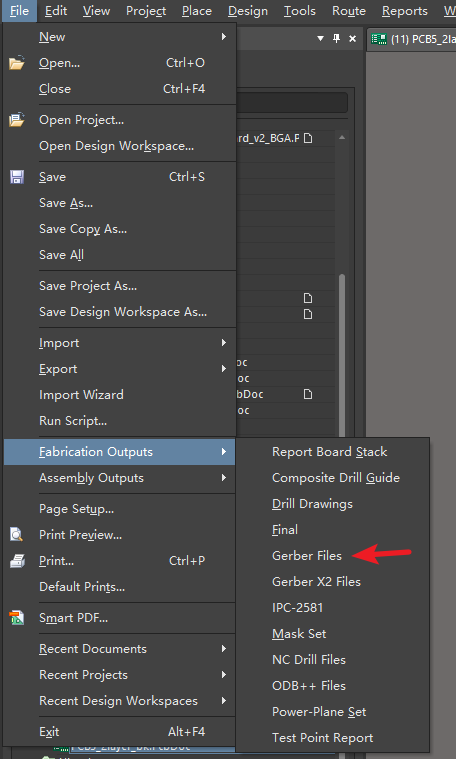
- 从File>Fabrication Outputs>Gerber Files
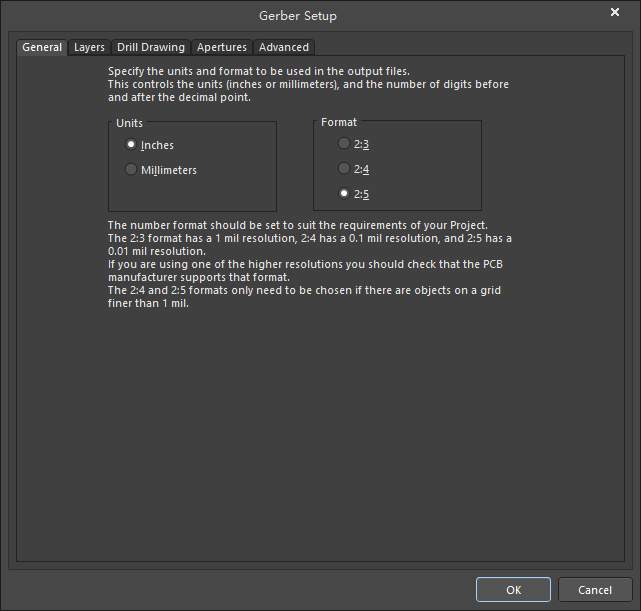
- 选择导出设定:General 选项中通常选择英制 Inches 2:5 格式,表示0.01 mil的精度。(其实这里选择哪一种都无所谓,只要保证导入和导出格式一致即可;但因为PCB生产商的光绘机大都是默认2:5的比例及英制,为了减少误差建议选择以上单位及比例)
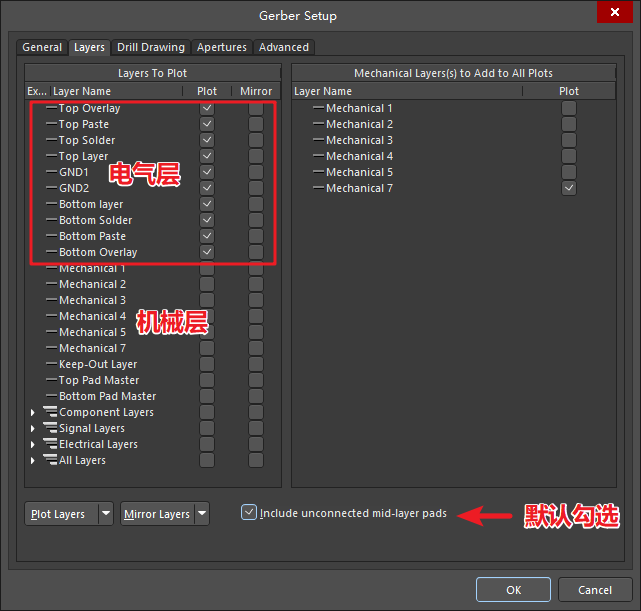
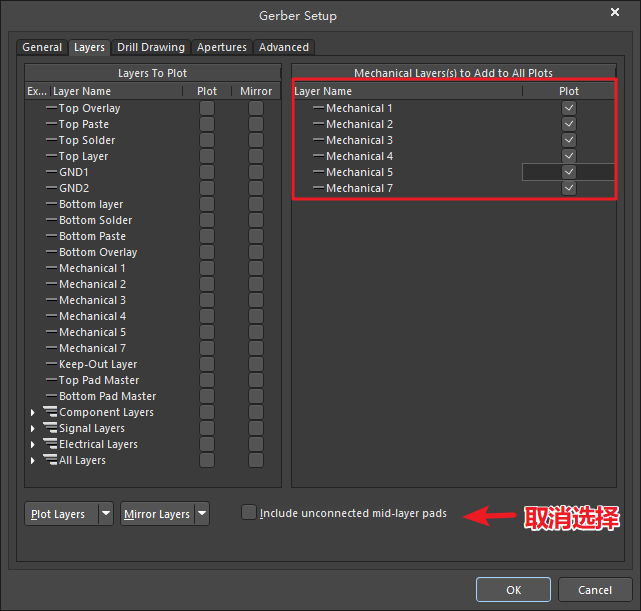
- 选择导出设定:Layers选项选择使用的实际层,可以所有层都在这一步中全部输出,也可由先输出电气层,后面再输出一次机械层。(注意:Mirror的选择框不要打钩,否则导出的文件将产生镜像,加工的图纸是反的)
如果要选中所有层,可以右键>Plot Layers> All On
单独导出机械层的设置:
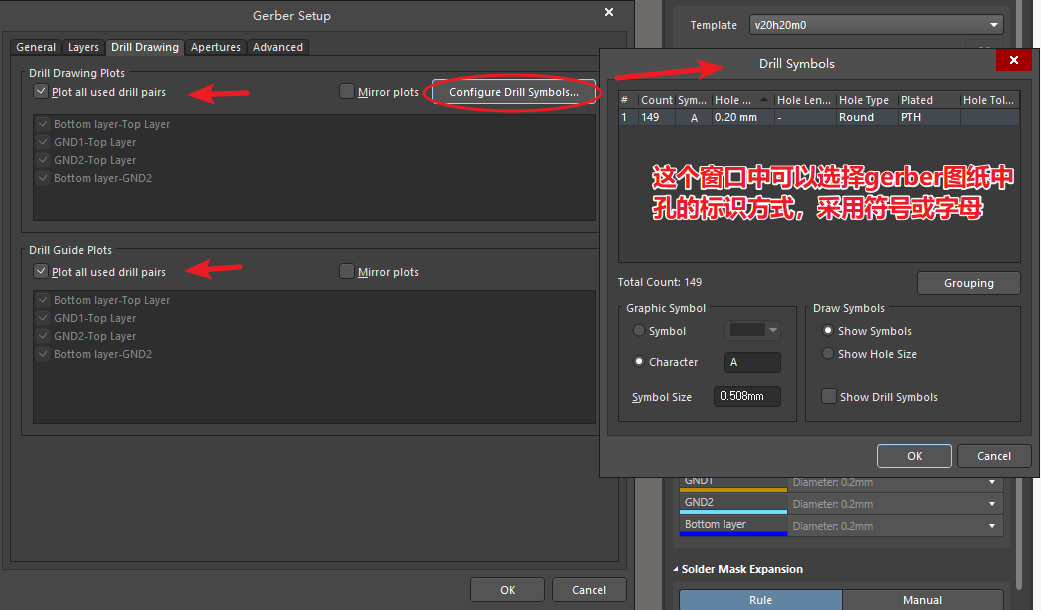
Drill Drawing 中勾选"Plot all used drill Pairs"及"Plot all used drill pairs",表示对用到的钻孔类型都进行输出
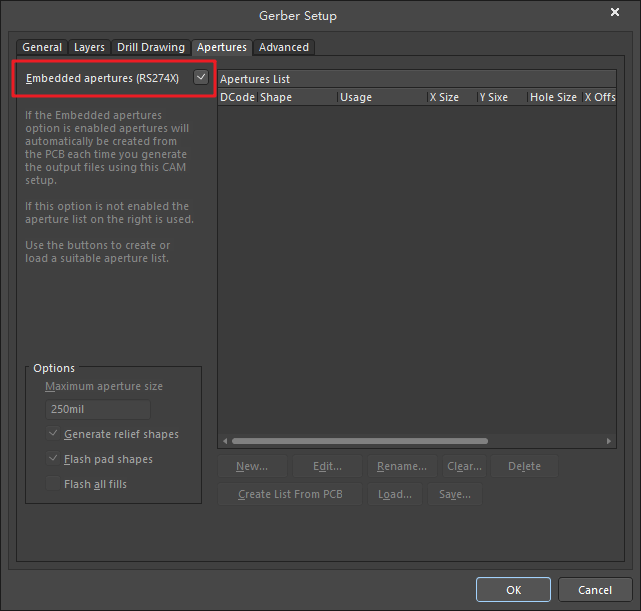
Apertures 默认设置,选择"RS274X"格式进行输出,如果后面要导入gerber,这个格式要保持一致
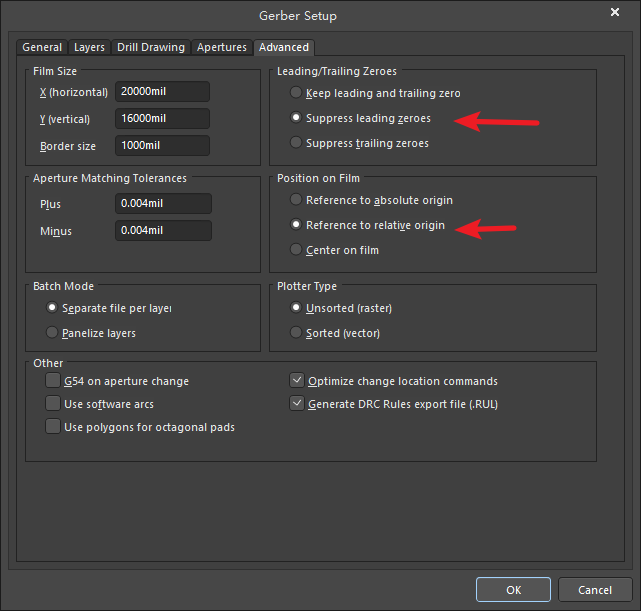
Advanced选项中,选择最通用的Suppress leading zeros防止孔径、线宽解析错误,选择Relative origin防止整体偏移或坐标异常。
最终点击OK即可导出。
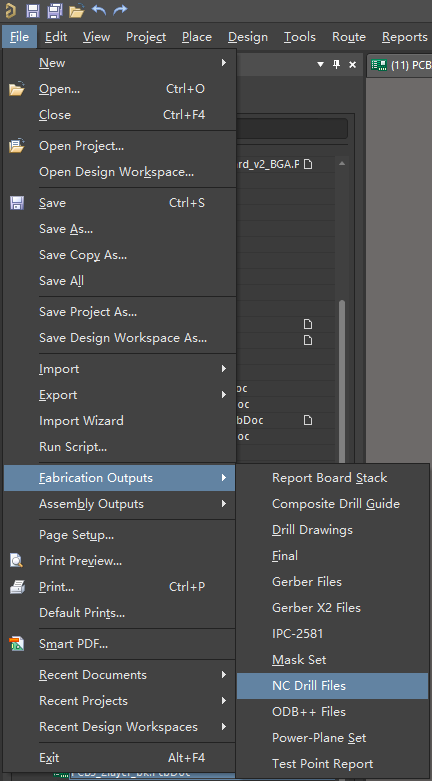
- 导出钻孔文件:File>Fabrication Outputs>NC Drill Files
导出设置:
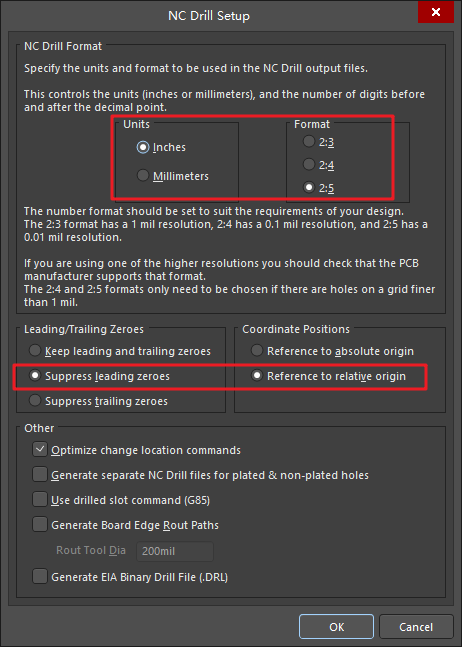
点击OK即可。自动生成的CAM窗口可以关闭,无需保存。
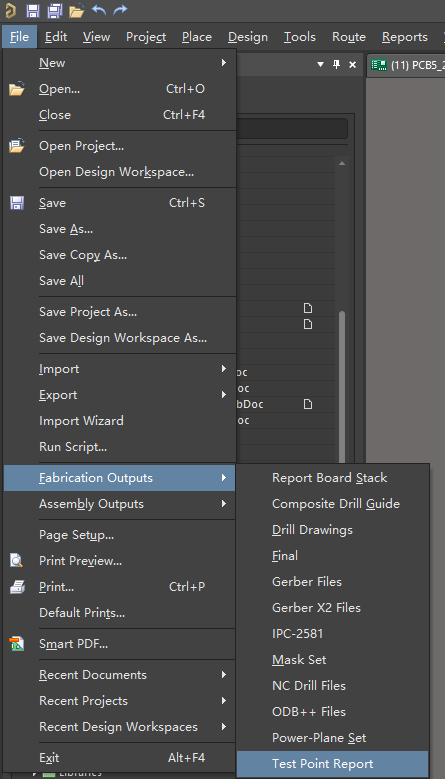
- 导出网表文件:File>Fabrication Outpus>Test Point Report
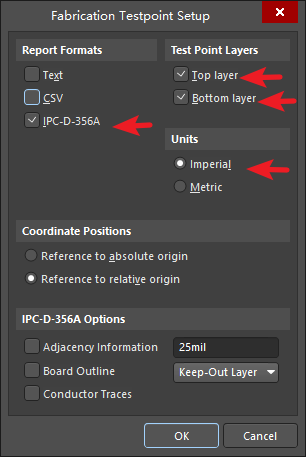
在提交Gerber文件给板厂时,同时生成IPC网表给厂家核对,那么在制板时就可以检查出一些常规的开短路问题,可避免一些损失。同时在后续Gerber文件导出为PCB文件时,也可以选择导入这一步生成的网表。
导入gerber文件转换为PCB layout
-
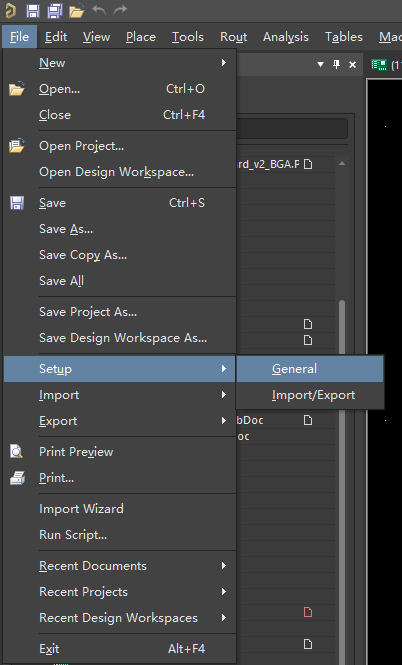
新建CAM文件后,通过File>Setup>General进入导入gerber文件的设置
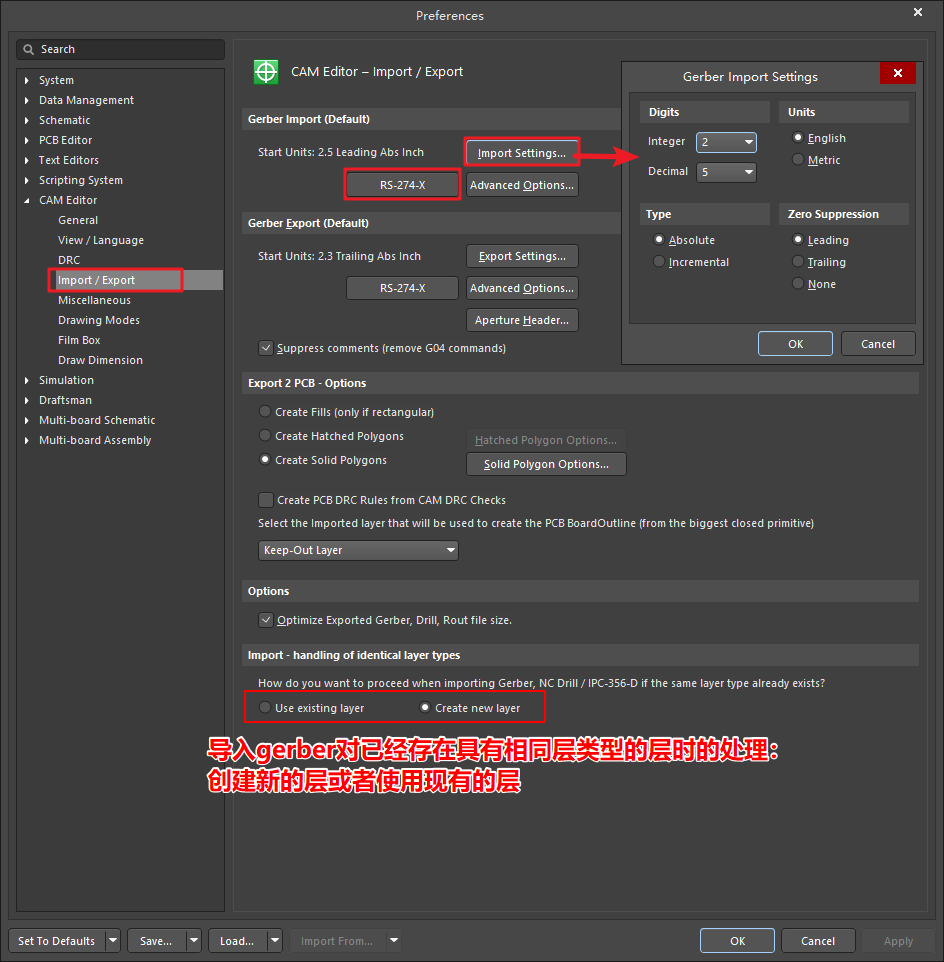
Import Setting中格式的设置要与导出gerber时的一致。
English → 表示 Gerber 坐标单位是 inch
Metric → 表示 Gerber 坐标单位是 mm
同时最后建议选择Use existing layer,以便将加载的PCB板汇总到同一个CAM面板上,即多步骤面板化。
-
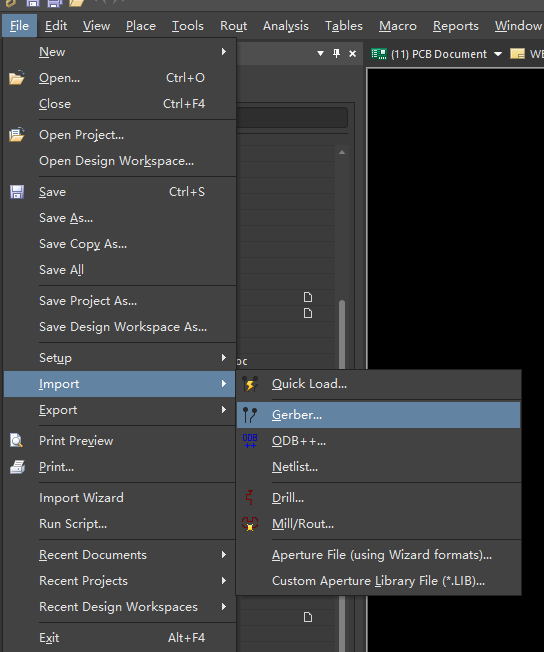
导入Gerber文件,从File>Import>Gerber菜单进入,找到gerber文件目录,全部导入
选择Aperture文件
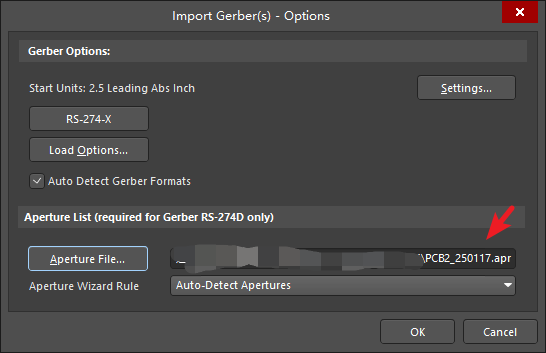
点击OK之后,会弹出logs文件,检查没有Error后直接关闭。
-
导入钻孔文件:从File>Import>Drill菜单进入,找到gerber文件目录,全部导入
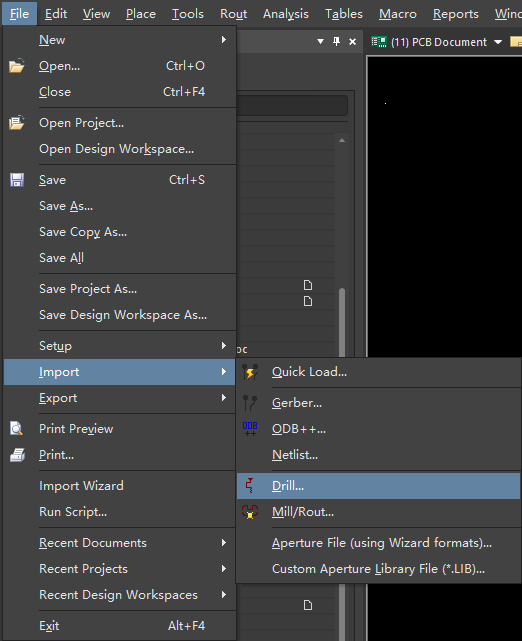
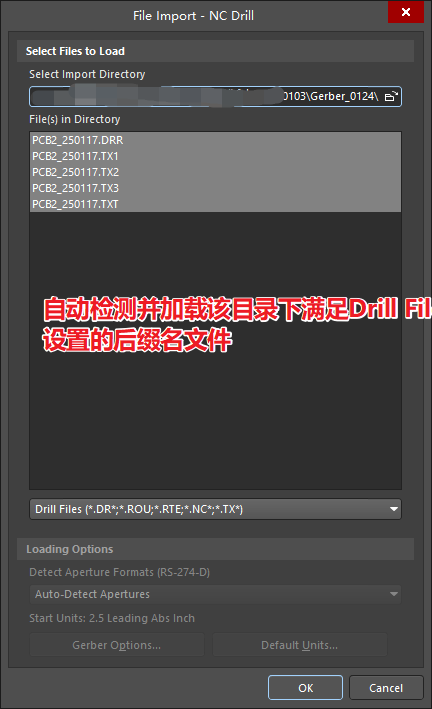
点击OK后,确认logs文件无误。
CAM编辑窗口中确认导入文件图形无误。
通过Tables>Layers可查看层关系是否正确
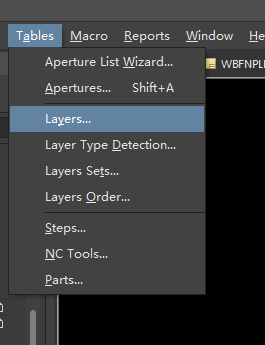
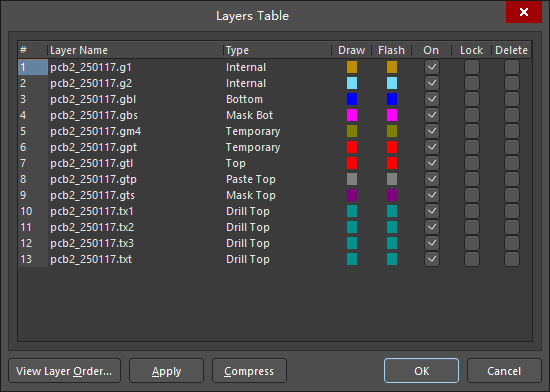
-
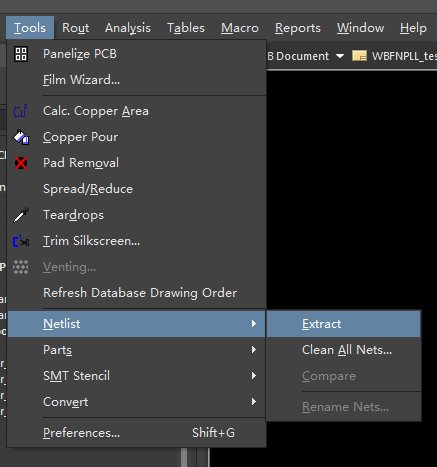
提取网格表:Tools>Netlist>Extract
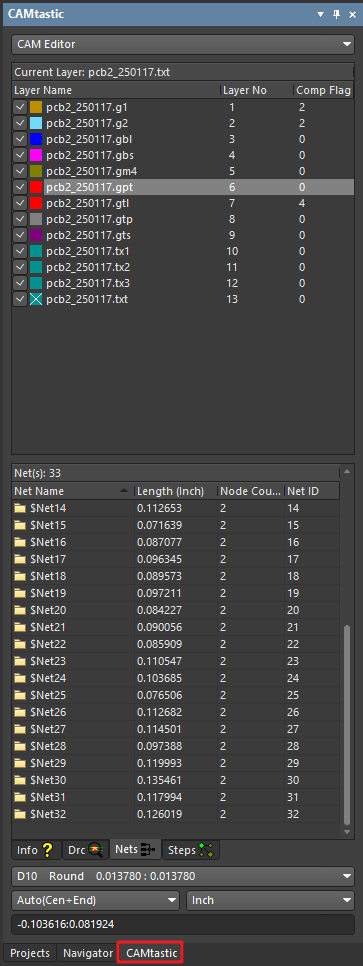
网表可以在CAMtastic中查看:
-
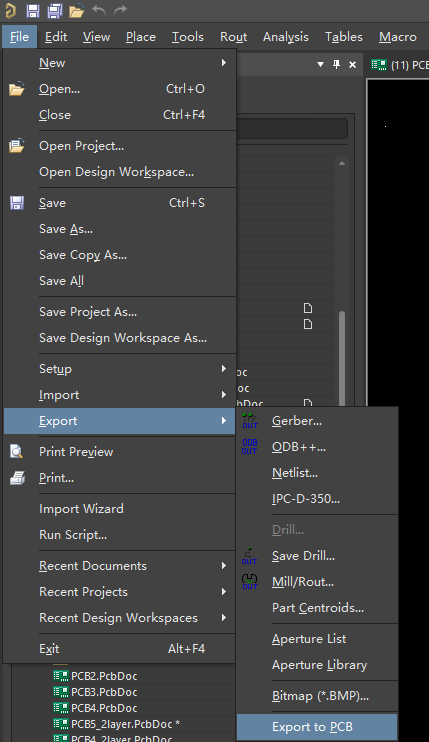
导出PCB文件,根据File>Export>Export to PCB可以自动根据CAM文件中的图形和网表生成PCB。