没有小伙伴跟我一样,经常被PDF文件的密码和权限问题搞得头大?自己加密的PDF放了一段时间,再打开时完全想不起密码,急着用却只能干着急;客户发的加密合同PDF,忘了附密码,反复追问又怕显得不专业;还有些电子书、学习资料类的PDF,想复制里面的重点内容做笔记,却提示"禁止复制",想打印出来慢慢看,又被限制打印,只能对着屏幕手动抄录,又累又容易出错。
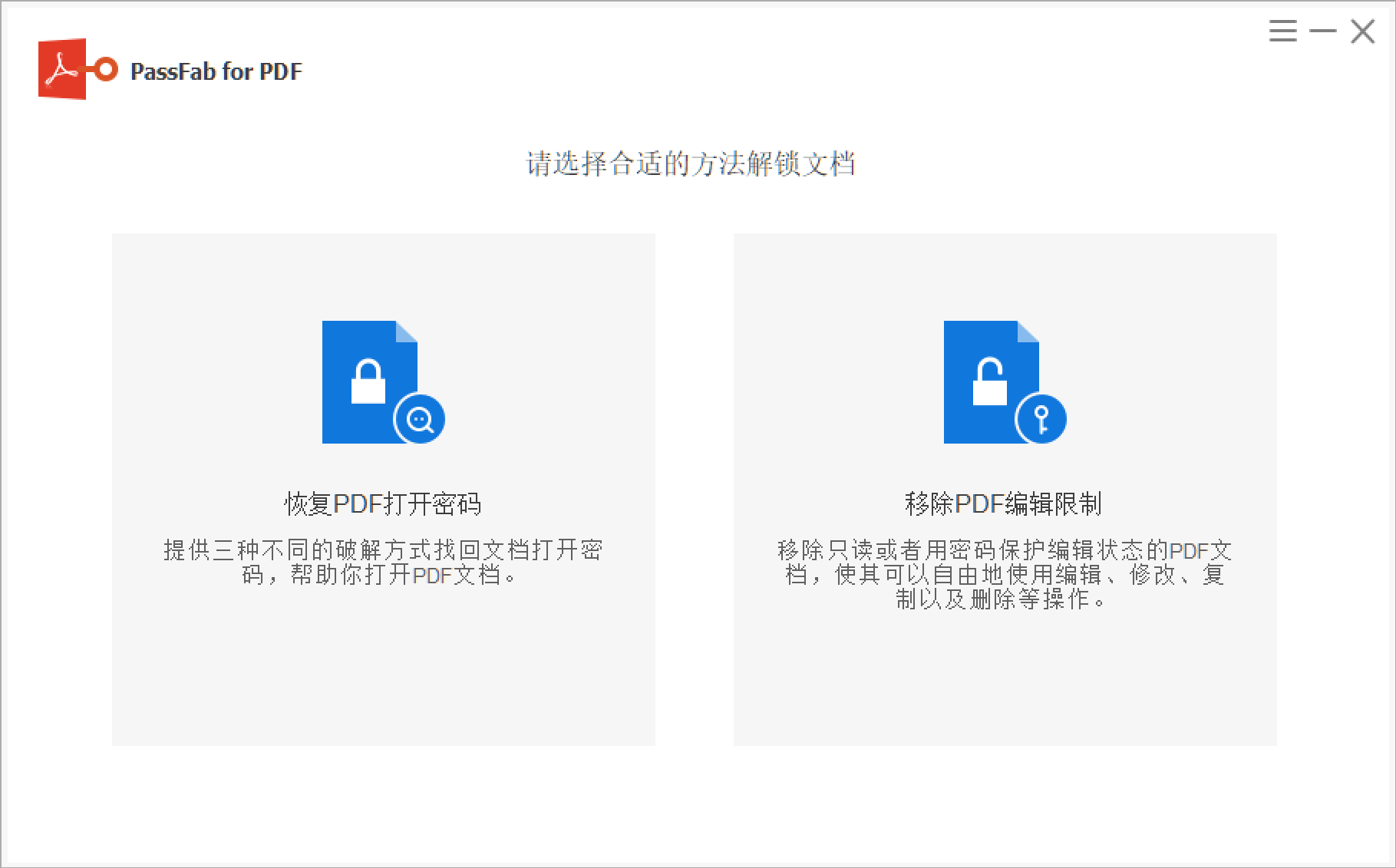
后来偶然发现了PassFab for PDF这款神器,才算彻底摆脱了这些困扰。这工具专门解决PDF密码解密和权限移除的问题,操作特别简单,不用懂任何专业技术,小白跟着步骤走就能搞定。而且它是绿色免安装版,下载后解压就能用,不往系统里装多余组件,用完删掉文件夹就行,干净又省心,不管是职场人处理合同报告,还是学生整理论文资料,都能用得上。
先把我亲测能用的绿色版下载链接分享给大家,直接复制到浏览器打开就能下载,提取码也附上了,不用到处找资源,省了不少事:
PassFab for PDF 绿色版下载链接:https://pan.baidu.com/s/1pfiwVUKkUdNzauHdY1kw0w?pwd=4qi4
提取码:4qi4
下面跟大家详细说说这款工具的两个核心功能,都是我平时用得最多的,步骤写得很细,跟着做就能上手:
一、PDF密码解密:忘记密码也能轻松打开
不管是自己忘密码的PDF,还是别人发的加密PDF没给密码,用这个功能都能解决。我之前有份加密的项目方案PDF,隔了半年再想打开时完全记不起密码,用它几分钟就解密成功了,特别给力。
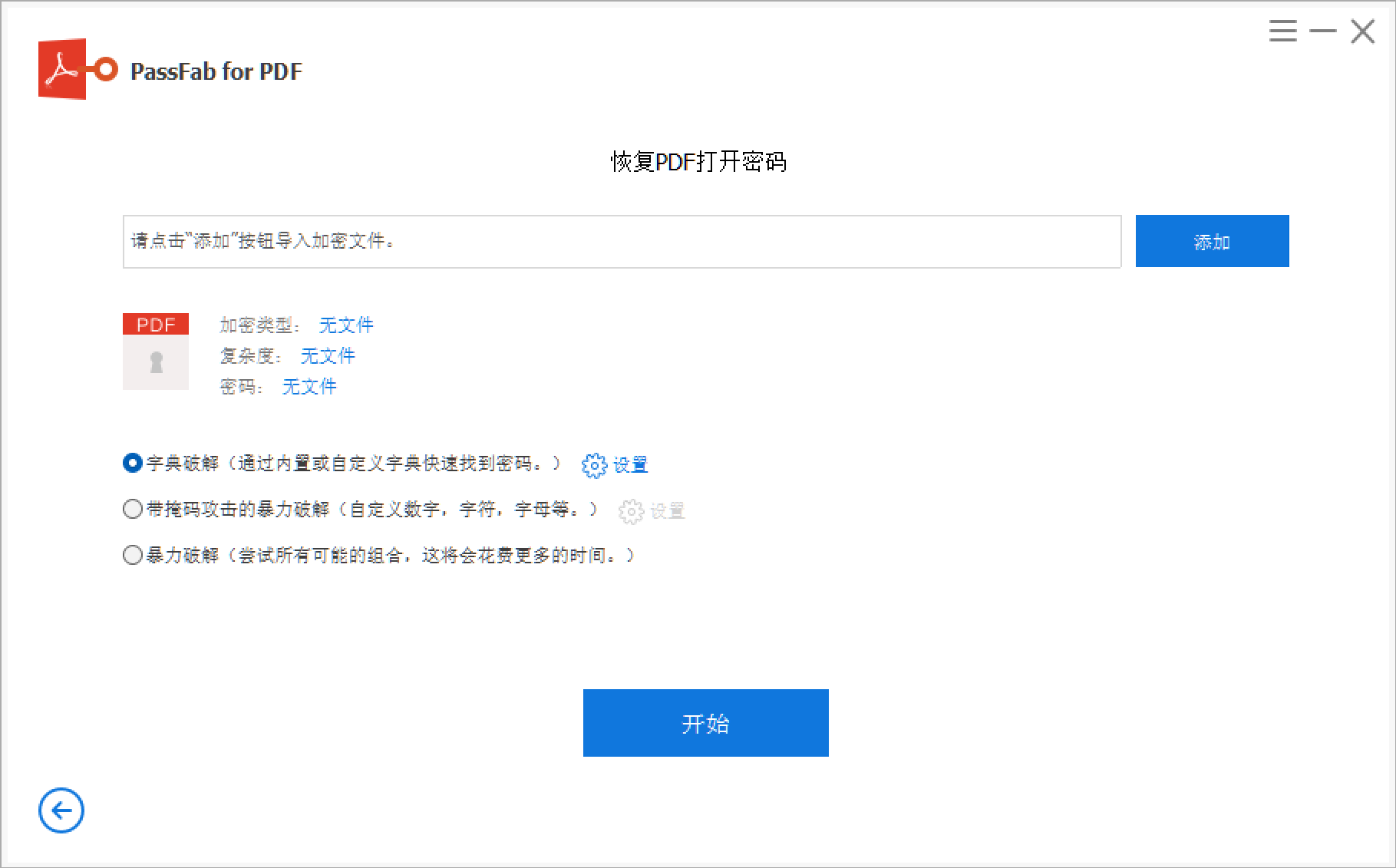
具体操作步骤:
-
把下载的压缩包解压到电脑任意文件夹,找到里面的程序图标,双击打开PassFab for PDF;
-
打开后,左边菜单栏有个「解除密码」选项,点击它进入解密界面;
-
点击「添加文件」,把需要解密密码的PDF导进去,它支持批量添加,要是有多个加密PDF,一次性导进去就行,不用逐个处理;
-
导入完成后,点击右下角的「开始」按钮,软件就会自动开始解密。密码简单的话,几秒钟就能搞定;如果是字母+数字+符号的复杂密码,可能需要几分钟,耐心等一会儿就好;
-
解密成功后,软件会弹提示,解密后的密码会直接显示出来,方便大家记下来。同时会自动生成一个没有密码的PDF副本,保存路径和原文件一样,直接打开就能用,不用再输密码了。
二、移除PDF复制打印限制:自由操作无阻碍
很多电子书、学习资料、公司内部文档类的PDF,都会限制复制和打印,想提取内容、打印留存都不行。用PassFab for PDF的「移除限制」功能,就能轻松解除这些限制,之后复制、打印、编辑都随便操作。
操作步骤比解密密码还简单,全程不到1分钟:
-
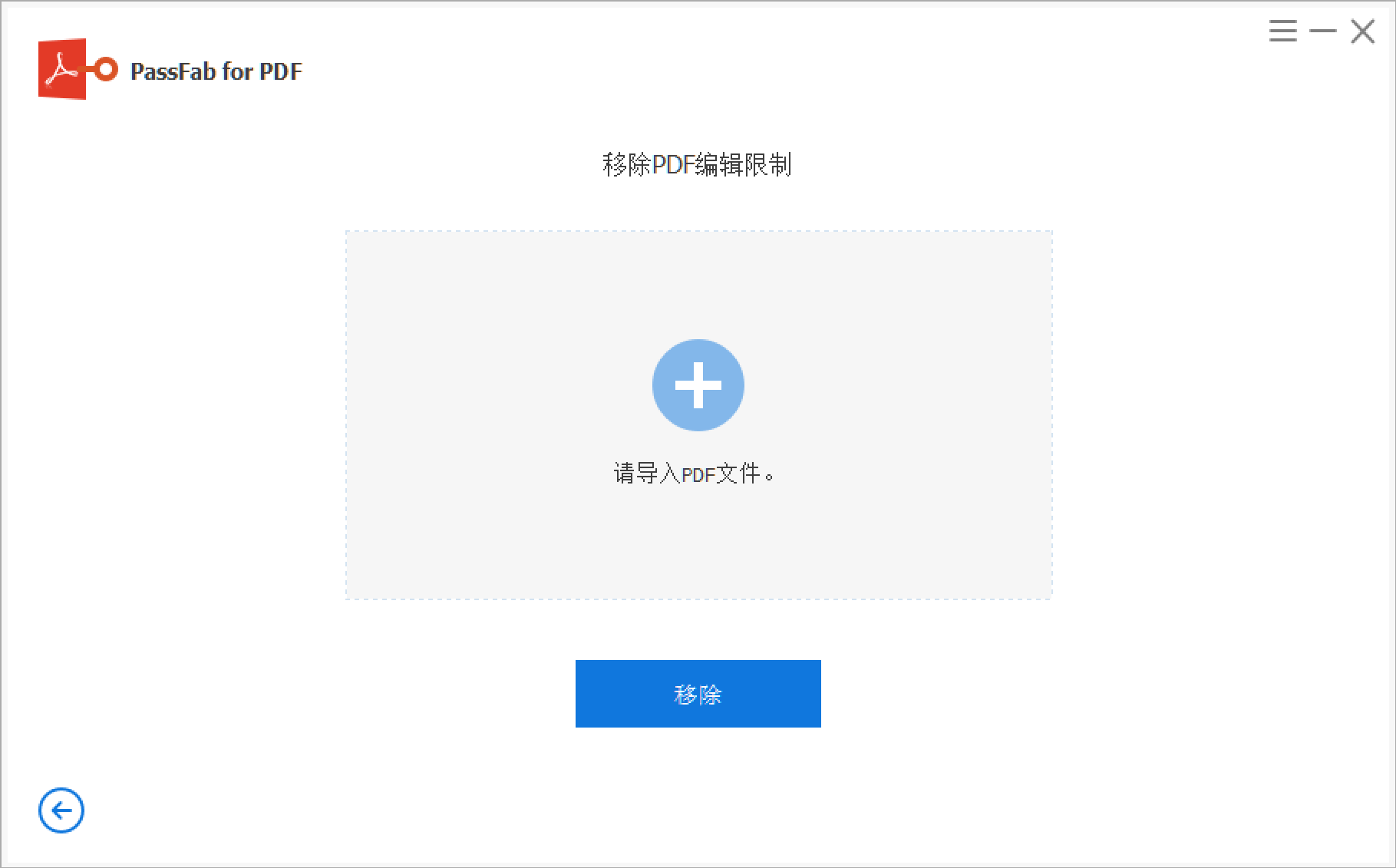
打开软件,点击左侧的「移除限制」选项;
-
把需要解除限制的PDF文件,直接拖到软件界面上,或者点击「添加文件」导入;
-
点击「开始」按钮,软件会自动检测PDF的限制类型,然后快速移除复制、打印、编辑这些限制;
-
处理完后,点击「保存」,选好保存路径,新生成的PDF就没有任何限制了,想复制文字、打印文档都可以,跟普通PDF一样方便。
这里跟大家提个醒:如果PDF的限制是基于DRM版权保护的,建议先确认自己有合法的使用权限,再进行操作,避免侵权。平时处理自己的学习资料、工作文件是完全没问题的。
我用这款工具快一年了,处理过几十份不同类型的PDF文件,不管是几MB的小文件,还是几十MB的大文档,都能快速处理,从来没出现过卡顿、崩溃的情况。批量处理功能也特别实用,有时候需要同时处理多个PDF,一次性导入后就能自动完成,不用守在电脑前盯着,省了不少时间。
如果你也经常遇到PDF密码遗忘、复制打印受限的问题,真心推荐试试这款PassFab for PDF绿色版。不用安装、操作简单、功能高效,关键是资源稳定,下载就能用,再也不用为PDF的这些问题头疼了。
最后再提醒一句:大家一定要从上面给的正规链接下载,避免用不明来源的版本,以防软件异常或者泄露文件。处理重要文档之前,建议先把原文件备份一下,更放心。
赶紧复制链接下载试试吧,以后遇到PDF密码和权限问题,自己动手就能解决,不用再求人啦!