目录
[5.1 路径及其应用方法](#5.1 路径及其应用方法)
[5.1.1 路径的基本知识](#5.1.1 路径的基本知识)
[5.1.2 路径的绘制技巧](#5.1.2 路径的绘制技巧)
[1. 使用钢笔工具绘制路径](#1. 使用钢笔工具绘制路径)
[2. 使用自由钢笔工具建立路径](#2. 使用自由钢笔工具建立路径)
[5.1.3 路径的编辑](#5.1.3 路径的编辑)
[1. 路径的编辑](#1. 路径的编辑)
[2. 路径与选区间的转换](#2. 路径与选区间的转换)
[3. 复制与删除路径](#3. 复制与删除路径)
[5.1.4 填充与描边路径](#5.1.4 填充与描边路径)
[1. 填充路径](#1. 填充路径)
[2. 描边路径](#2. 描边路径)
[5.2 路径应用技巧](#5.2 路径应用技巧)
[5.3 形状的绘制与编辑](#5.3 形状的绘制与编辑)
[5.3.1 形状图层的性质与绘制方式](#5.3.1 形状图层的性质与绘制方式)
[1. 在形状图层上创建形状](#1. 在形状图层上创建形状)
[2. 在一个图层上绘制多个形状](#2. 在一个图层上绘制多个形状)
[3. 形状工具选项](#3. 形状工具选项)
[5.3.2 形状的绘制](#5.3.2 形状的绘制)
[1. 应用矩形工具绘制形状](#1. 应用矩形工具绘制形状)
[2. 应用多边形工具绘制形状](#2. 应用多边形工具绘制形状)
[3. 应用直线工具绘制形状](#3. 应用直线工具绘制形状)
[4. 应用自定义工具绘制形状](#4. 应用自定义工具绘制形状)
[5.3.3 形状的编辑](#5.3.3 形状的编辑)
[1. 形状的编辑方法](#1. 形状的编辑方法)
[2. 将形状或路径存储为自定形状](#2. 将形状或路径存储为自定形状)
[5.4 形状的应用技巧](#5.4 形状的应用技巧)
5.1 路径及其应用方法
5.1.1 路径的基本知识
绘制路径的工具主要包括三个部分:钢笔工具组、路径选择工具组和路径面板。
1.钢笔工具组
要创建路径,就要用到工具箱中的钢笔工具组,其中包含五个工具,如图 5-1 所示。各工具的功能如下:
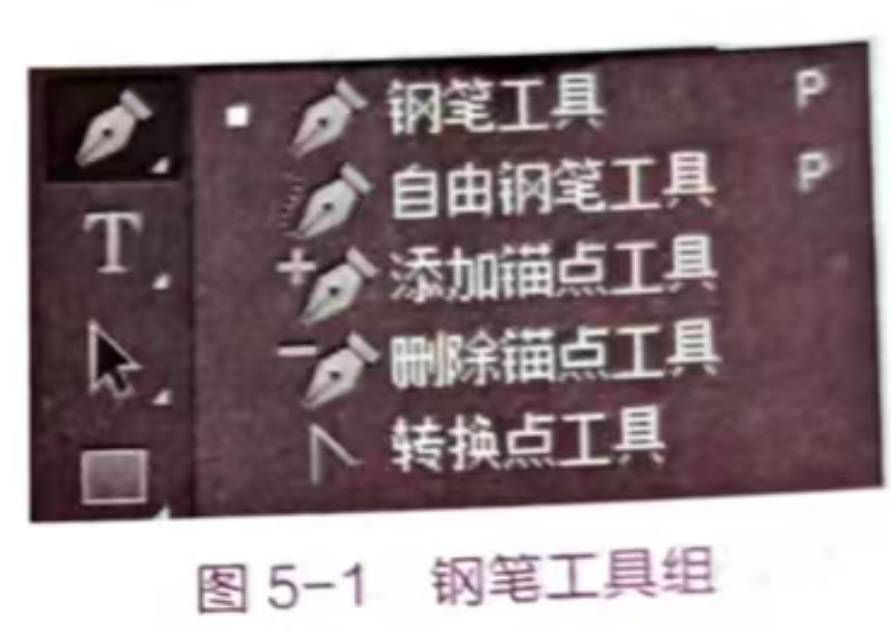
- 钢笔工具:可以绘制由多个点连接而成的线段或曲线。
- 自由钢笔工具:自由钢笔可用于随意绘图,就像用铅笔在纸上绘图一样。在绘图时,将自动添加锚点。无须确定锚点的位置,完成路径后可进一步对其进行调整。
- 添加锚点工具:可以在现有的路径上增加一个锚点。
- 删除锚点工具:可以在现有的路径上删除一个锚点。
- 转换点工具:可以在平滑曲线的转折点和直线转折点之间进行转换的。
2.路径选择工具组
创建路径后,对路径进行编辑就要用到路径选择工具组。路径选择工具组包括两部分:路径选择工具和直接选择工具,如图 5-2 所示。各工具的功能如下:
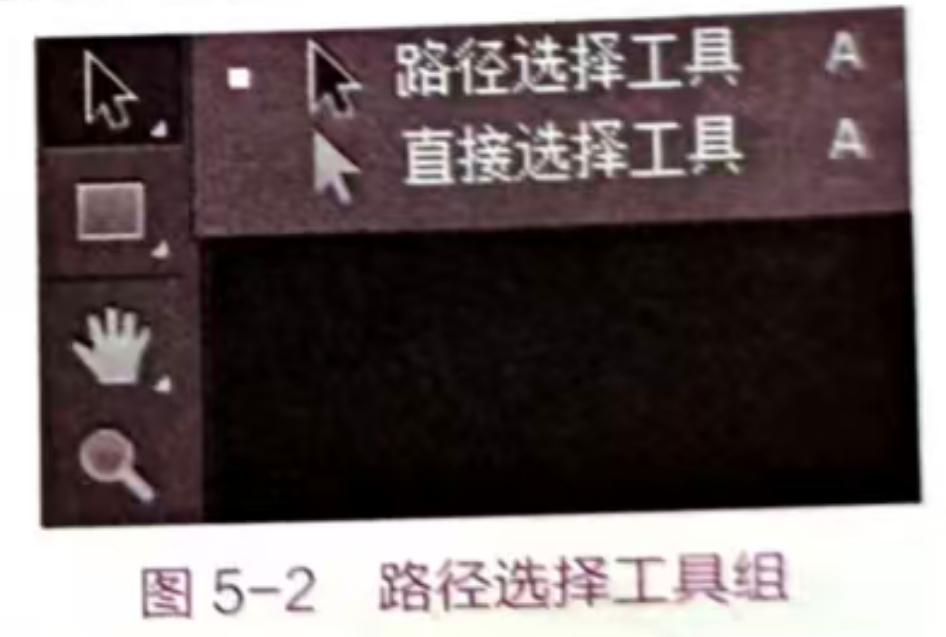
- 路径选择工具:用于选择整个路径及移动路径。
- 直接选择工具:用于选择路径锚点和改变路径形状。
3.路径面板
选择 "窗口 --- 路径命令,可打开路径面板。在创建了路径以后,该面板才会显示路径的相关信息,如图 5-3 所示。
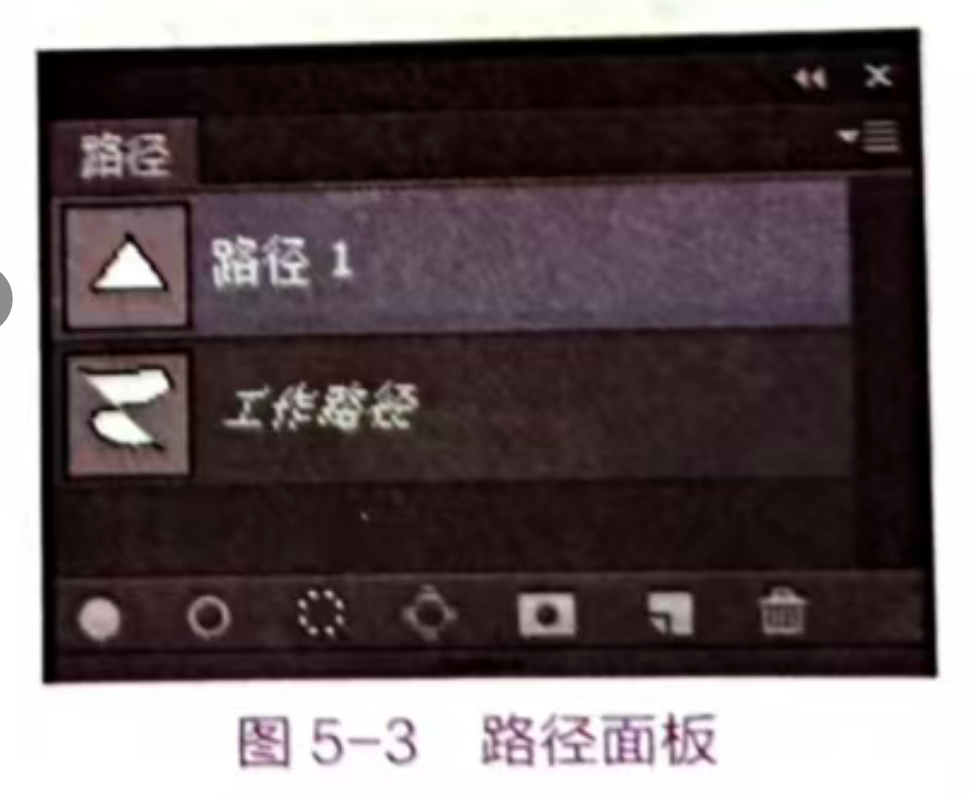
路径面板中包含如下路径信息:
- 路径名称:用于设置路径名称。若在存储路径时,不输入新路径的名称,则 Photoshop 会自动依次命名为路径 1、路径 2、路径 3,依此类推。
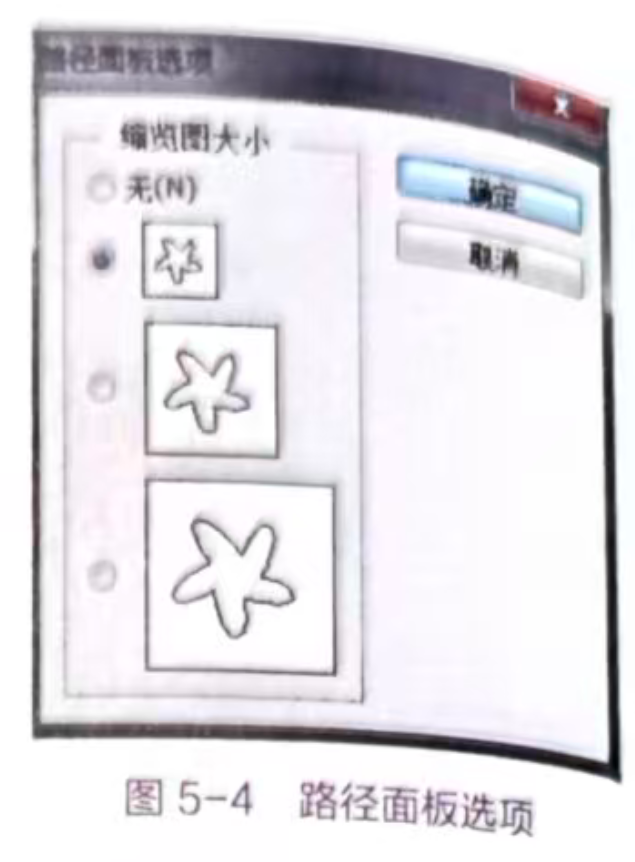
- 路径缩览图:用于显示当前路径的内容,它可以迅速地辨识每一条路径的形状。单击路径面板右上方的小三角,选择其中的 "面板选项" 命令,即可打开 "路径面板选项",从中选择缩览图的大小,如图 5-4 所示。
- 路径面板菜单:单击路径面板右上角的小三角按钮可以打开一个菜单,从中可选择编辑路径的命令,如图 5-5 所示。
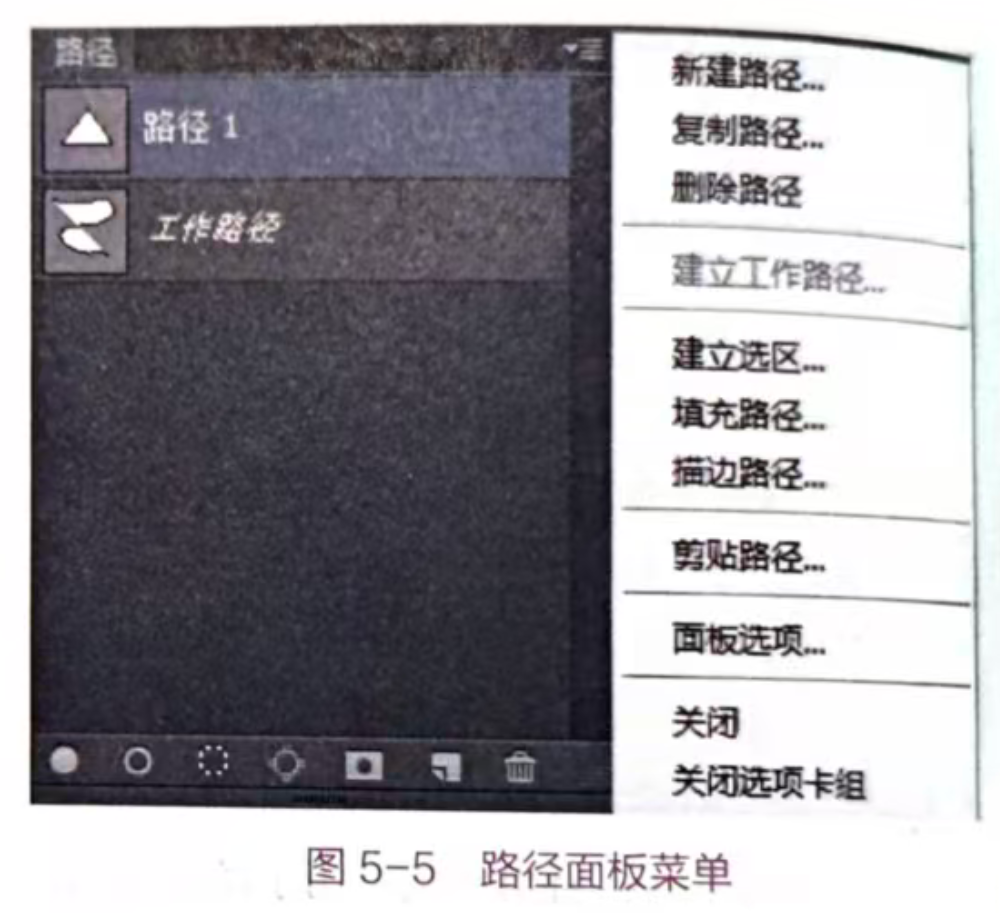
- 删除当前路径:在路径面板中选择某个路径后,单击该按钮可将其删除。
- 创建新路径:单击此按钮可以创建一个新路径。
- 添加矢量蒙版:可以为当前路径添加一个图层矢量蒙版。
- 从选区生成工作路径:可将当前选取范围转换为工作路径,该按钮只有在图像中选取了一个范围后才能使用。
- 将路径作为选区载入:可以将当前工作路径转换为选取范围。
- 用画笔描边路径:可以按设置的绘图工具和前景色沿着路径进行描边。
- 用前景色填充路径:用前景色填充被路径包围的区域。
5.1.2 路径的绘制技巧
1. 使用钢笔工具绘制路径
选择钢笔工具绘制路径时,在工具栏上将显示有关钢笔工具的选项,如图 5-6 所示。
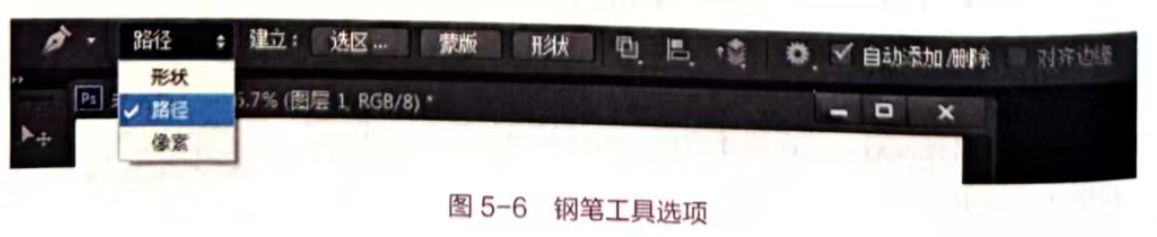
- 形状:选择此按钮创建路径时,会在绘制路径的同时,建立一个形状图层,即路径内的区域将被填入前景色。
- 路径:选择此按钮创建路径时,只能绘制出工作路径,而不会同时创建一个形状图层。
- 像素:选择此按钮时,直接在路径内的区域填入前景色。
- 建立选区:可以通过创建路径建立选区,有 "新选区""添加到选区""从选区中减去""与选区交叉""羽化选区" 五种创建、编辑选区的方法。
- 建立蒙版:可以通过创建路径来建立图层矢量蒙版。
- 建立形状:可以通过创建路径来建立形状路径。
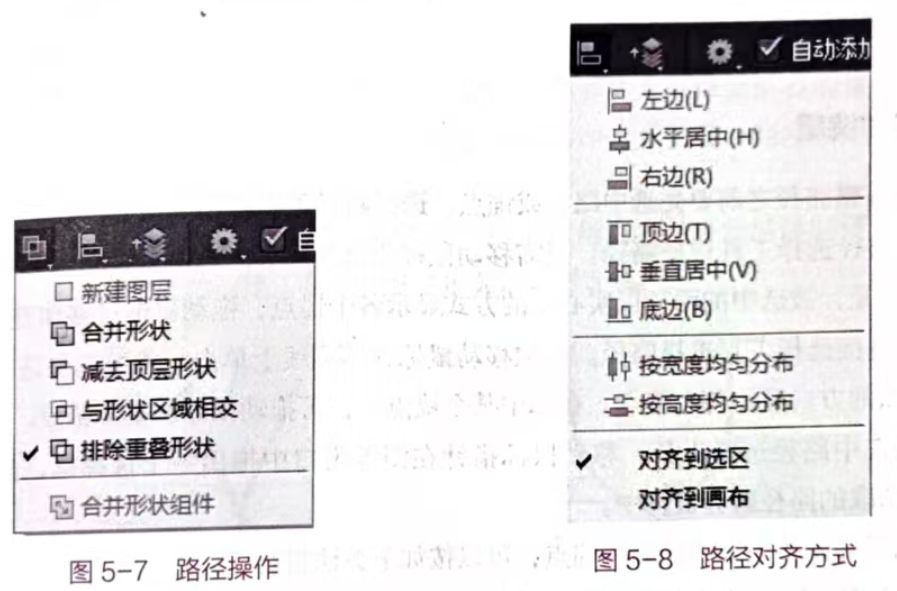
- 路径操作:可以在创建路径过程中选择合并形状、减去顶层形状、与形状区域相交、排除重叠形状等创建形式,如图 5-7 所示。
- 路径对齐方式:可以在创建路径过程中,对路径进行对齐操作,如图 5-8 所示。
- 路径排列方式:可以在创建路径过程中,对路径的位置进行排列,如图 5-9 所示。
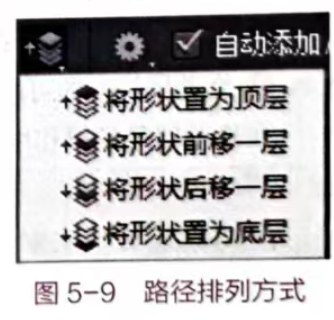
- 自动添加 / 删除:移动钢笔工具鼠标指针到已有路径上单击,可以添加一个锚点,而移动钢笔工具鼠标指针到路径的锚点上单击则可删除锚点。反之,若不选中此复选框,则移动钢笔工具鼠标指针到路径上不能实现添加 / 删除锚点的功能。
2. 使用自由钢笔工具建立路径
自由钢笔工具不是通过建立锚点来建立路径的,而是可用于随意绘图,就像用铅笔在纸上绘图一样。在绘图时,将自动添加锚点。无须确定锚点的位置,完成路径后可进一步对其进行调整。选择自由钢笔工具绘制路径时,在工具栏上将显示有关自由钢笔工具的选项,如图 5-10 所示。
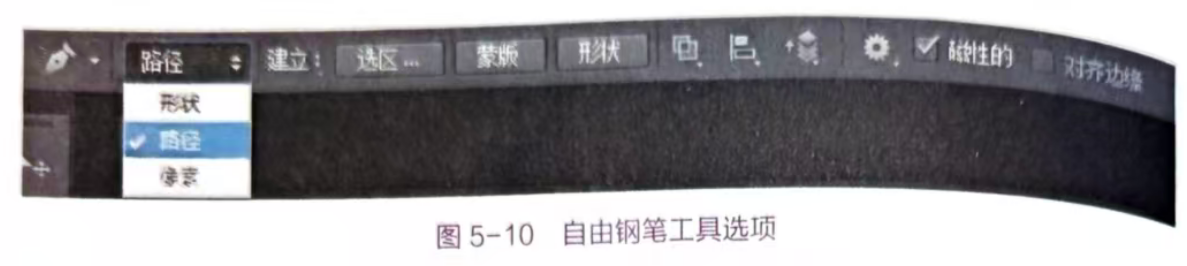
在自由钢笔工具选项中除了可以设置前面介绍的钢笔工具选项外,还可以选择 "磁性的" 复选框。选择它可以激活磁性钢笔工具,此时表明自由钢笔工具具有磁性。它可以绘制与图像中定义区域的边缘对齐的路径。磁性钢笔工具的使用方法类似于磁性套索工具。
5.1.3 路径的编辑
1. 路径的编辑
(1)在编辑路径之前要先选中路径或锚点。选择路径可以使用以下方法:
- ① 使用路径选择工具选择路径。只需移动鼠标指针在路径之内的任何区域单击即可,此时将选择整个路径,被选中的路径以实心点的方式显示各个锚点,拖动鼠标可移动整个路径。
- ② 使用直接选择工具选择路径。必须移动鼠标在路径线上单击,才可选中路径。被选中的路径以空心点的方式显示各个锚点,在选中某个锚点后,可拖动鼠标移动该锚点。
- ③ 直接选中路径选择工具,移动鼠标指针在图像窗口中拖出一个选择框,然后释放鼠标键,这样要选取的路径就会被选中。
(2)如果要调整路径中的某一锚点,可以按如下方法进行:
- ① 使用直接选择工具单击路径线上的任一位置,选中当前路径。
- ② 将鼠标移至需要移动的锚点上单击,该锚点在被选中之后会变成实心点。
- ③ 拖动鼠标,即可改变路径形状。
在移动路径的操作中,不论使用的是路径选择工具还是直接选择工具,只要同时按住 Shift 键就可以在水平、垂直或者 45 度方向上移动路径。
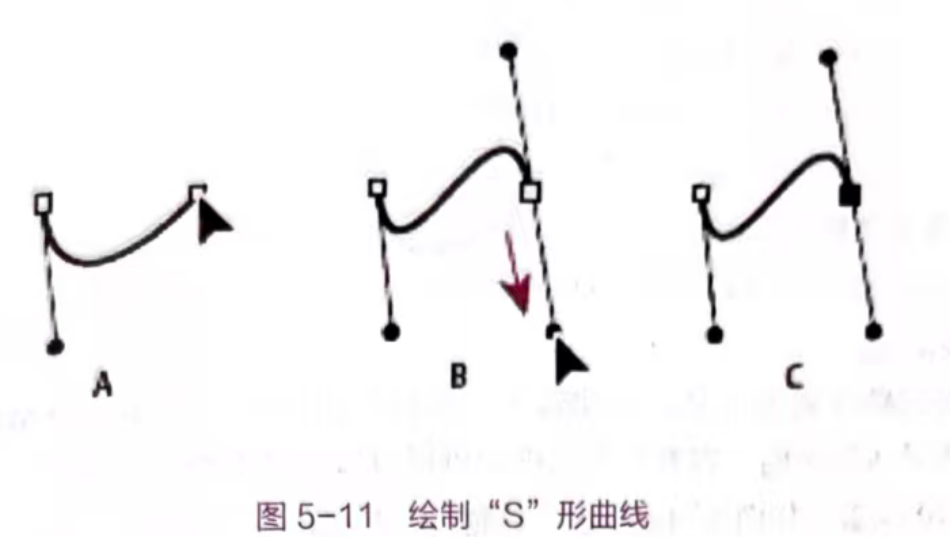
使用钢笔工具主要是为了创建曲线,绘制时在曲线改变方向的位置添加一个锚点,然后拖动构成曲线形状的方向线。方向线的长度和斜度决定了曲线的形状。绘制不规则形状对象时,原则是应使用尽可能少的锚点拖动曲线,这样更容易编辑曲线并且系统可更快速地显示和打印它们。使用过多锚点还会在曲线中造成不必要的凸起。若要急剧改变曲线的方向,可以按住 Alt 键并沿曲线方向拖动方向点,绘制 "S" 形曲线的操作如图 5-11 所示。
如果要在绘制好的路径上添加或删除锚点,可以使用工具箱中用于添加或删除锚点的三种工具:钢笔工具、添加锚点工具和删除锚点工具。添加锚点可以增强对路径的控制,也可以扩展开放路径。但最好不要添加多余的点。点数较少的路径更易于编辑、显示和打印。可以通过删除不必要的点来降低路径的复杂性。默认情况下,当将钢笔工具定位到所选路径上方时,它会变成添加锚点工具;当将钢笔工具定位到锚点上方时,它会变成删除锚点工具。
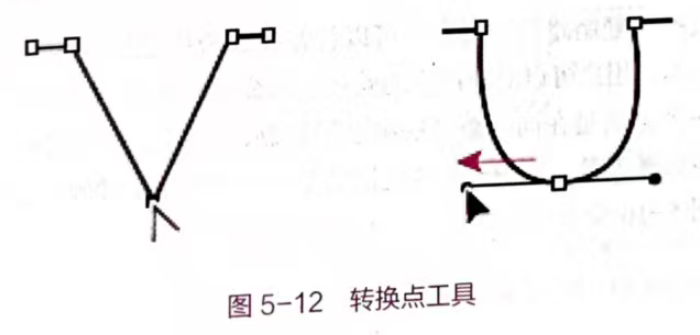
另外,在直线和曲线之间进行转换或者说在平滑点和角点之间进行转换时还可以使用工具箱上的转换点工具,或者使用钢笔工具并按住 Alt 键,如图 5-12 所示。
2. 路径与选区间的转换
(1)路径转化为选区
创建路径的最终目的就是要将其转化为选区,而将一个选区转换为路径,利用路径的功能对其进行精确的调整,可以制作出许多形状较为复杂的选区。
将路径转换为选区的方法是:创建路径,然后单击路径控制面板菜单中的 "建立选区" 命令,如图 5-13 所示。在该对话框中,可设置如下选项。
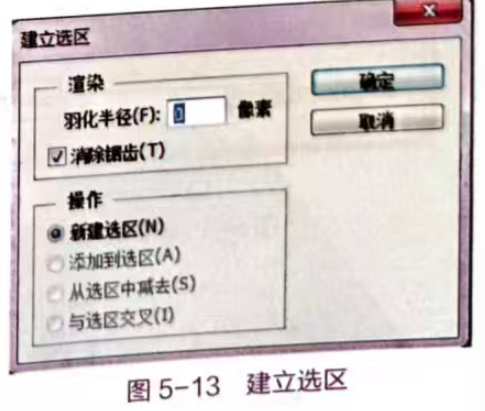
- 羽化半径:可以设置路径转换为选区后的边缘羽化程度。
- 消除锯齿:选择该复选框可以消除转换为选区后的边缘锯齿效果。
- 新建选区:选中该选项,可以将当前路径转换为一个新选区。
- 添加到选区:选中该项,将路径所创建的选区添加到窗口原有的选区上。
- 从选区中减去:选中该项,从窗口原有选区中删去路径所创建的选区。
- 与选区交叉:选中该项,生成路径与窗口中原有的选区相交区域的新选区。
(2)选区转化为路径
如果是一个开放式的路径,则在转换为选区后,路径的起点会连接终点成为一个封闭的选区。因为路径可以进行编辑,当选区不够精确时,可以通过将选区转换为路径进行调整。
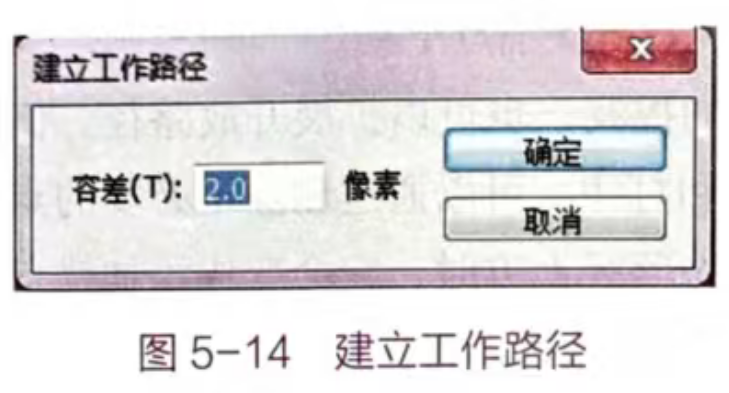
将选区转换成路径的方法是:创建选区,然后单击路径控制面板菜单中的 "建立工作路径" 命令。在该对话框中的 "容差" 文本框中可以设置转换为路径后路径上产生的节点数,设置范围为 0.5~10 像素,如图 5-14 所示。值越高,产生的节点越少,生成的路径就越不平滑;反之则产生的节点就越多,产生的路径就越平滑。
3. 复制与删除路径
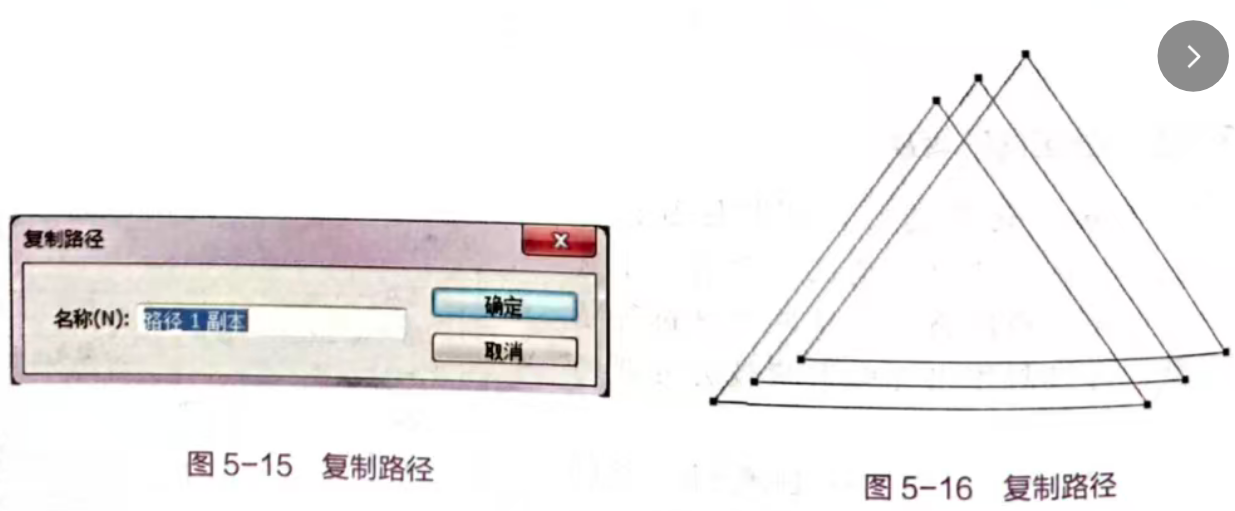
在路径菜单中选择 "复制路径" 命令,可以将路径面板中选定的当前路径进行复制,在面板中产生一个路径副本,用户可以对新产生的路径进行命名,如图 5-15 所示。
复制路径的另一个方法是在同一路径层中进行复制,而不在路径面板中产生新的路径层,具体方法是运用路径选择工具,选中一个要复制的路径,按住 Alt 键的同时移动路径,就可以复制出新的路径,如图 5-16 所示。
5.1.4 填充与描边路径
1. 填充路径
使用钢笔工具创建的路径只有在经过描边或填充处理后,才会成为图像。填充路径命令可用于使用指定的颜色、图像状态、图案或填充图层来填充包含像素的路径。
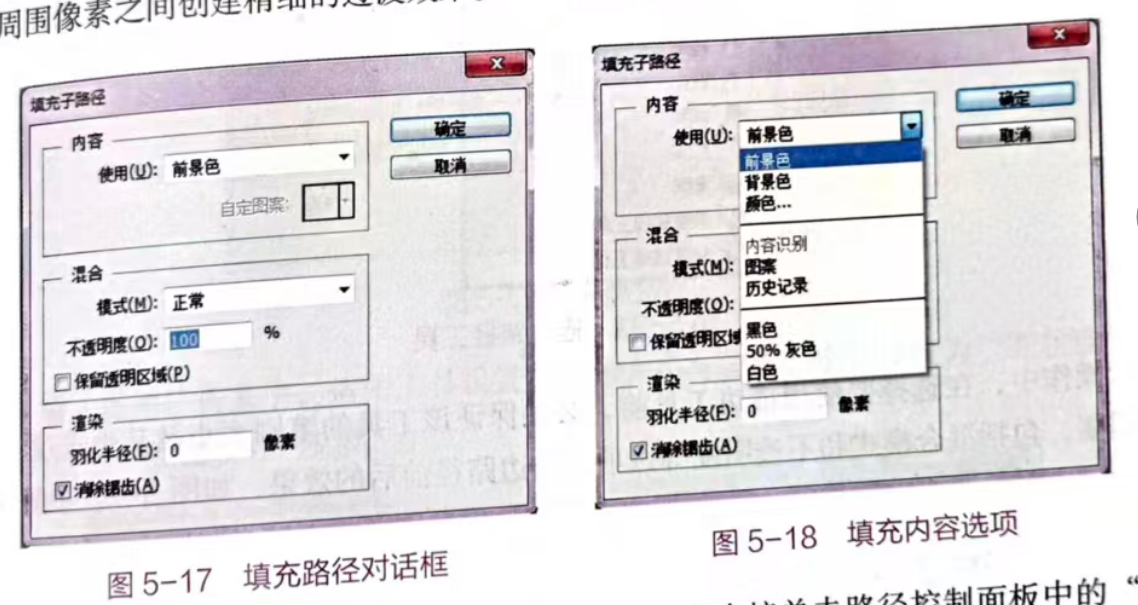
在路径面板中选择路径,单击路径面板底部的 "填充路径" 按钮。如果要选择使用其他内容填充路径,按住 Alt 键并单击路径面板底部的 "填充路径" 按钮。Photoshop 会弹出 "填充路径" 对话框,如图 5-17 所示。如果图像中当前有多个路径,则显示的是 "填充子路径" 对话框。
在对话框中,"使用" 选项用于选取填充内容,包括前景色、背景色、图案等,如图 5-18 所示。可以指定填充的不透明度,要使填充更透明,请使用较低的百分比。100% 的设置使填充完全不透明。还可以选取填充的混合模式。"模式" 列表中提供了 "清除" 模式,使用此模式可抹除为透明,但必须在背景以外的图层中工作才能使用该选项。选取 "保留透明区域" 仅限于填充包含像素的图层区域。"渲染" 选项组中,"羽化半径" 定义羽化边缘在选区边框内外的伸展距离,输入以像素为单位的值。"消除锯齿" 通过部分填充选区的边缘像素,在选区的像素和周围像素之间创建精细的过渡效果。
如果要使用系统当前的前景色对路径进行填充,可以直接单击路径控制面板中的 "用前景色填充路径" 按钮。如果要使用其他的填充颜色或者图案,则可以利用填充路径命令,无须将路径转换为选区,直接用指定的颜色、图案来填充当前工作路径。
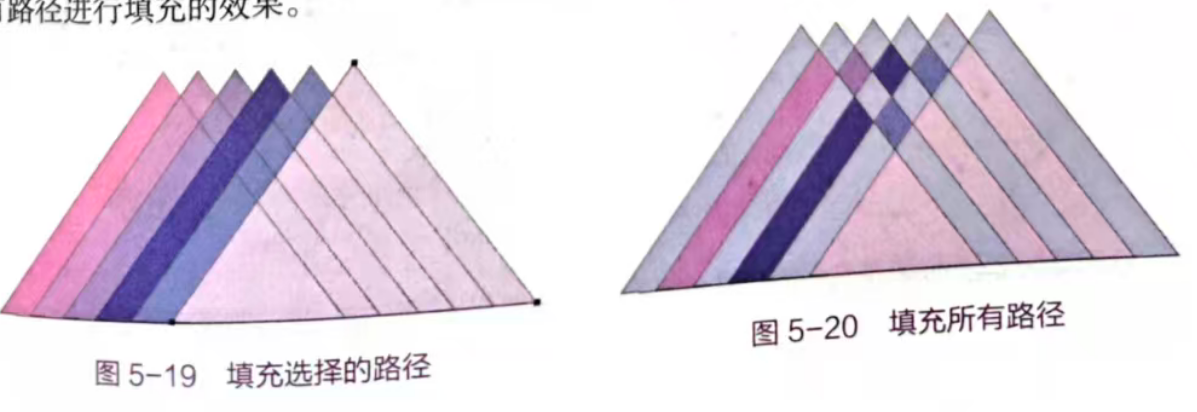
图 5-19 是运用路径选择工具对选中的子路径进行逐个填充,图 5-20 是完成图 5-19 以后对所有路径进行填充的效果。
2. 描边路径
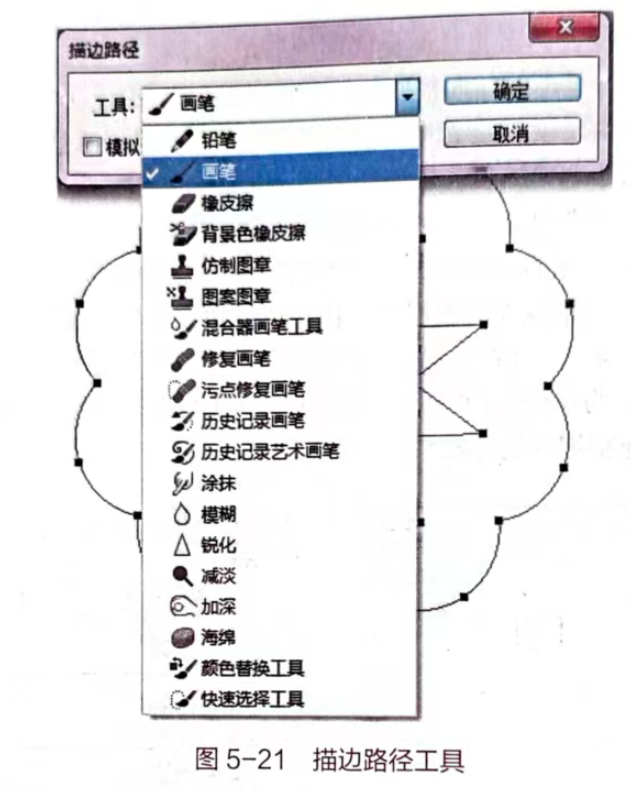
描边路径允许选择 Photoshop 中的画笔工具和修饰工具来勾勒路径的轮廓线。编辑好路径后,执行路径控制面板关联菜单中的 "描边路径" 命令,将打开 "描边路径" 对话框,单击 "工具" 右侧的下拉按钮,可以在下拉列表中选择用来描边路径时使用的工具,如图 5-21 所示。设置完成后,单击 "确定" 按钮,即可对选中的路径进行描边。
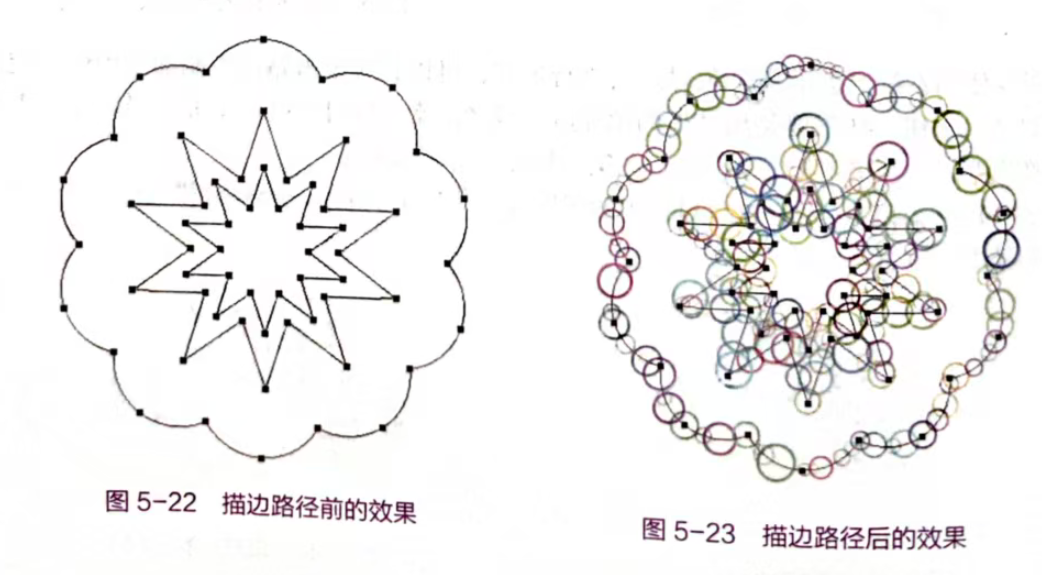
实际操作中,在选择要使用描边工具前,必须保证该工具的笔刷大小及其他选项设置满足描边的需要,包括混合模式和不透明度等选项。描边路径前后的效果,如图 5-22 和图 5-23 所示。
5.2 路径应用技巧
下面应用路径设计 "直降专区" 文字变形效果,具体如下:
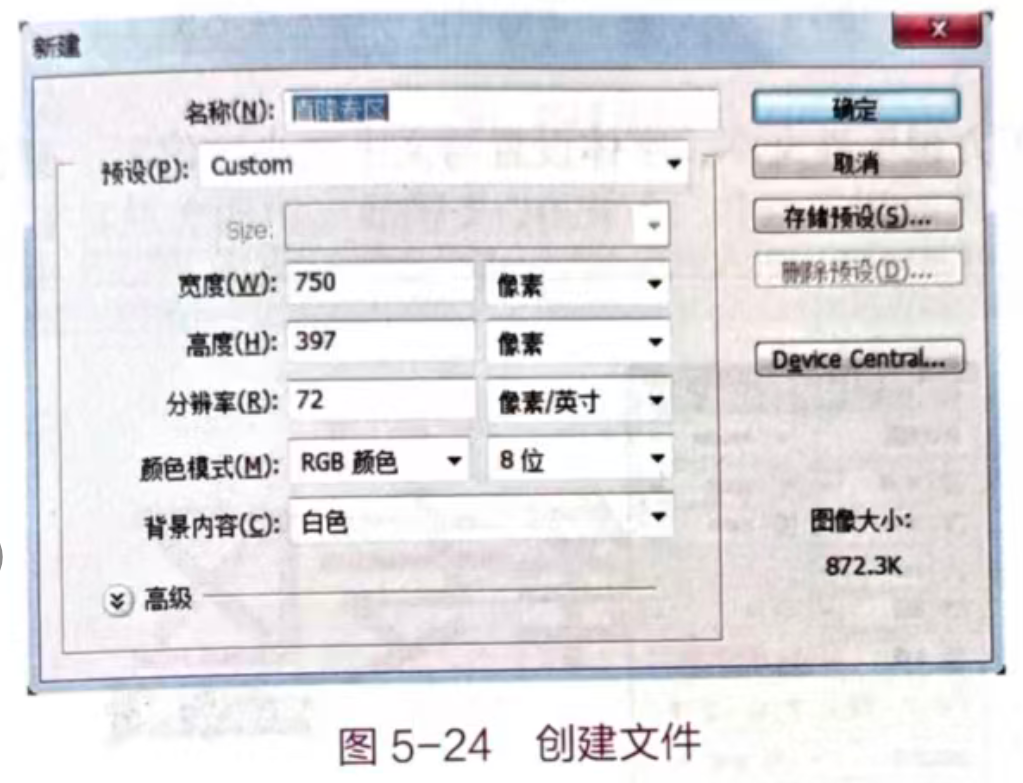
(1)新建文件,设置文件宽度为 750 像素、高度为 397 像素,如图 5-24 所示。
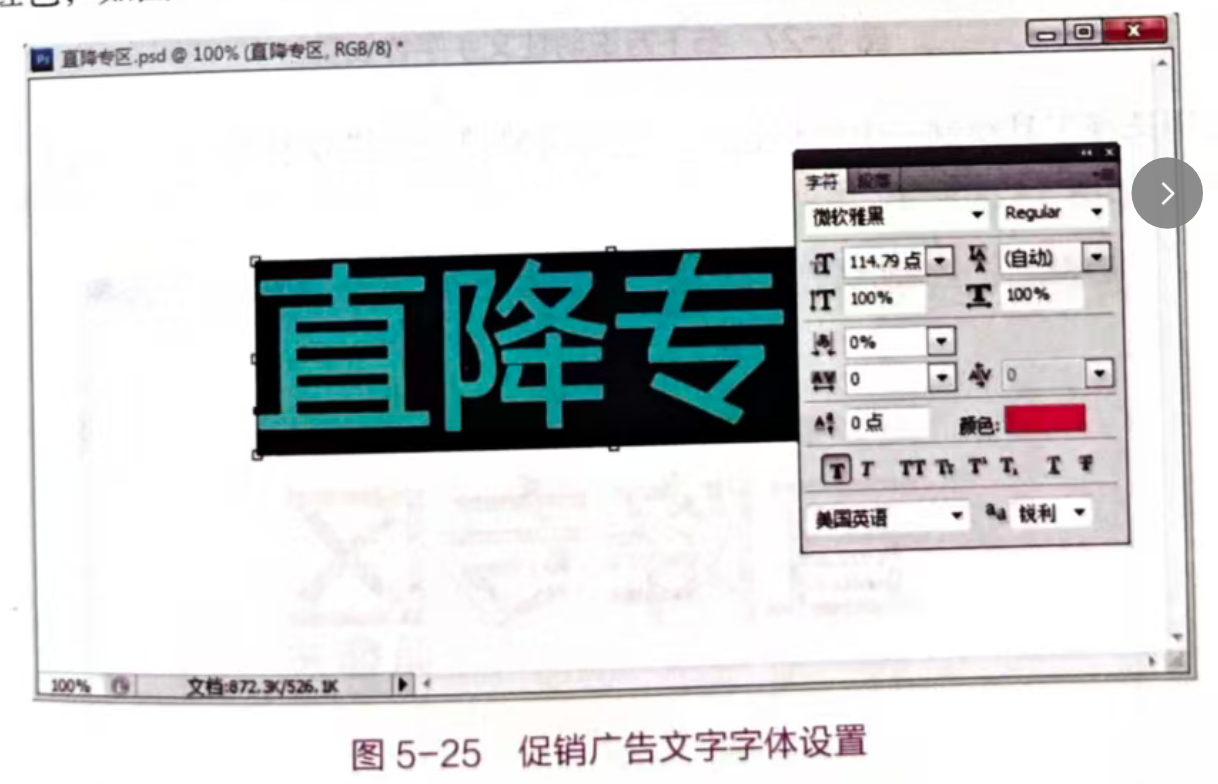
(2)输入促销广告文字,运用工具设置文本的大小与位置,字体设置为 "微软雅黑",加粗,颜色为红色,如图 5-25 所示。
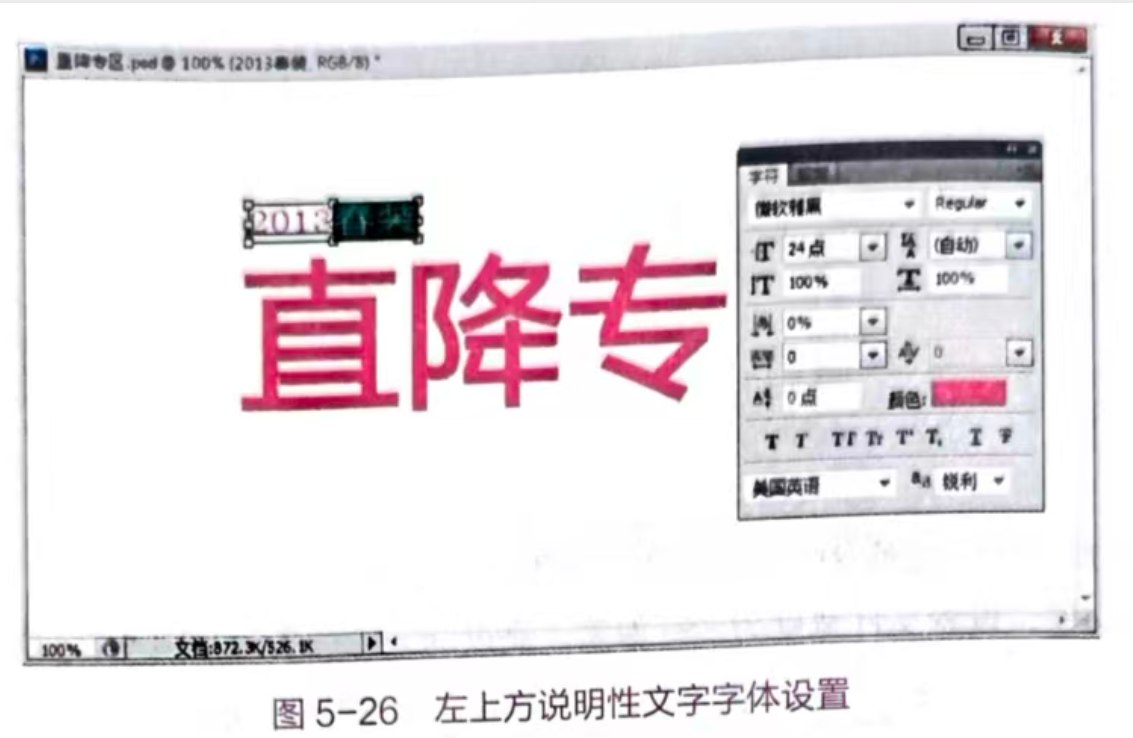
(3)设置左上方说明性文本,字体设置与文字大小、位置、颜色等如图 5-26 所示。
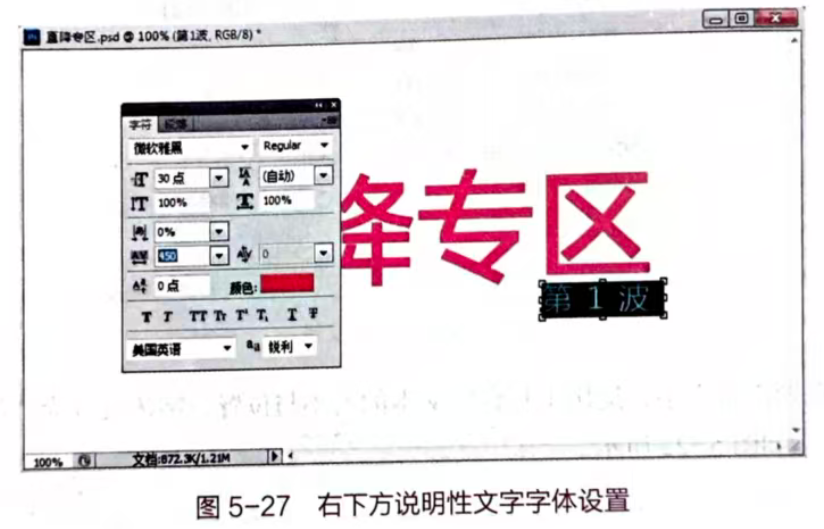
(4)继续设置右下方说明性文本,字体设置与文字大小、位置、颜色等如图 5-27 所示。
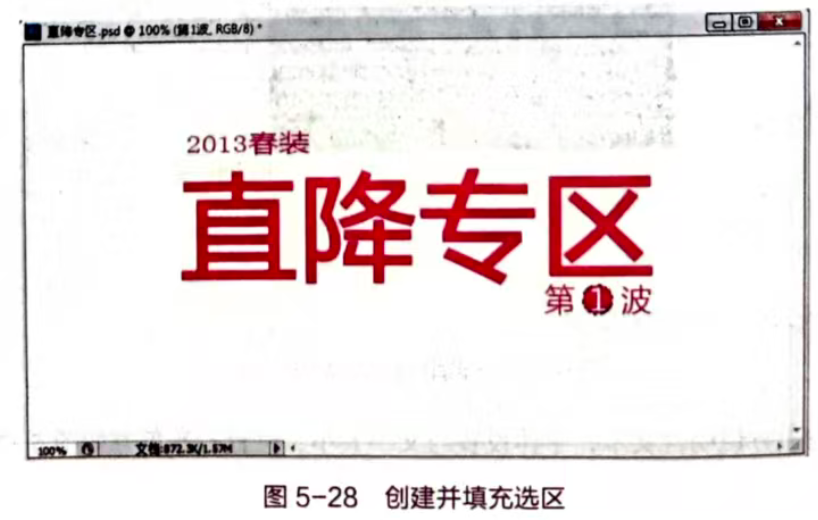
(5)运用选择工具绘制一个圆形选区,把即将要填充的图层移动到文字的下方,然后选择红色进行填充,如图 5-28 所示。
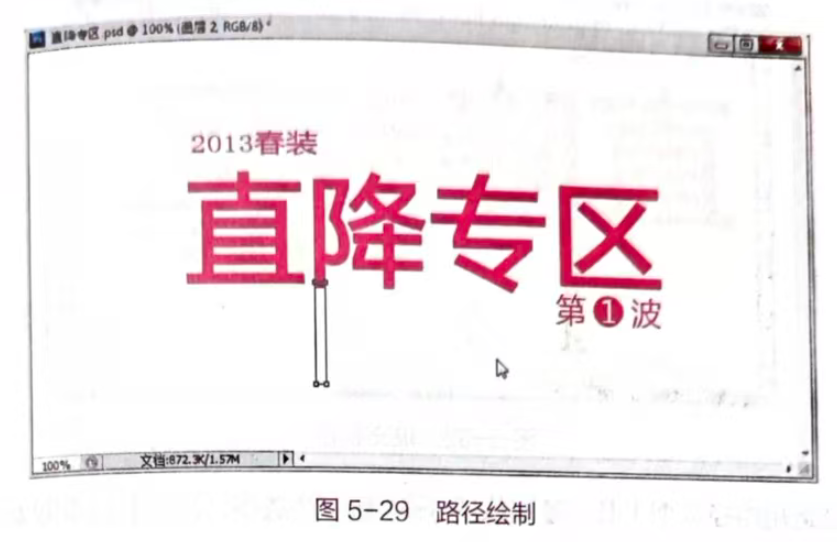
(6)运用路径工具绘制路径,如图 5-29 所示,要根据字体的笔画来绘制,路径控制节点为 4 个。
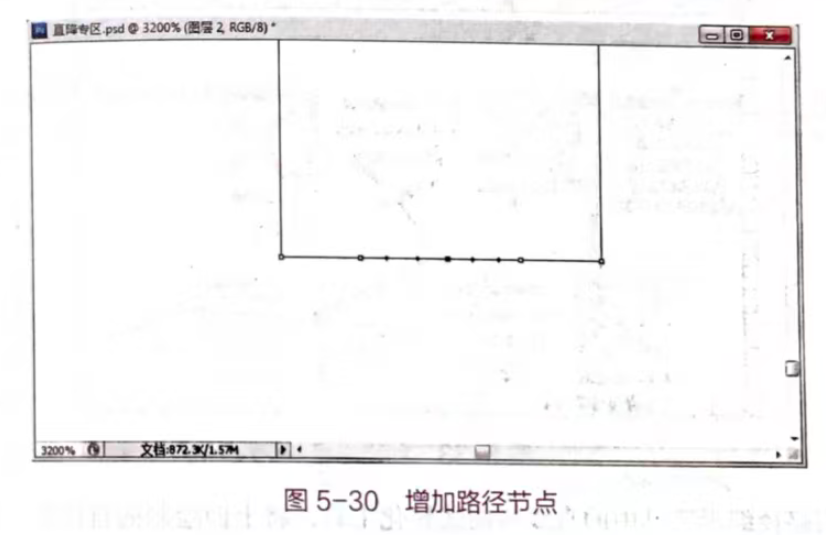
(7)运用视图放大工具放大图形,如图 5-30 所示,并且用增加节点工具增加 2 个节点。
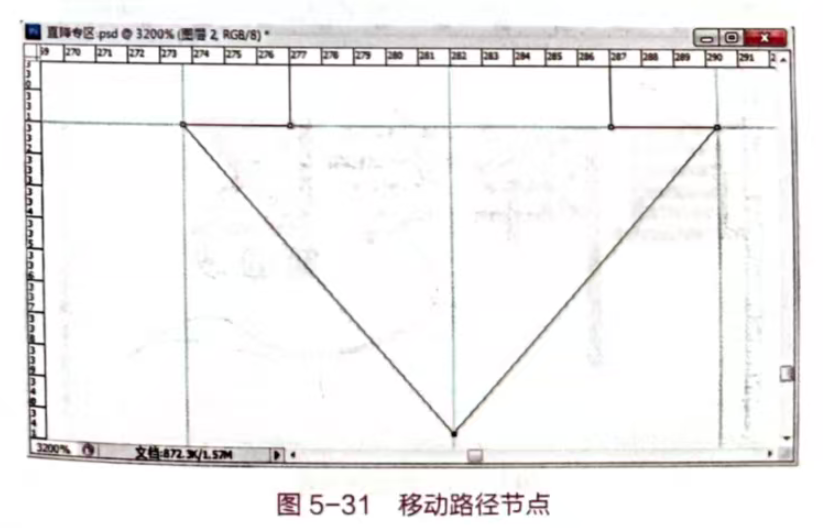
(8)运用路径节点编辑工具移动节点,形成一个箭头形状,如图 5-31 所示。
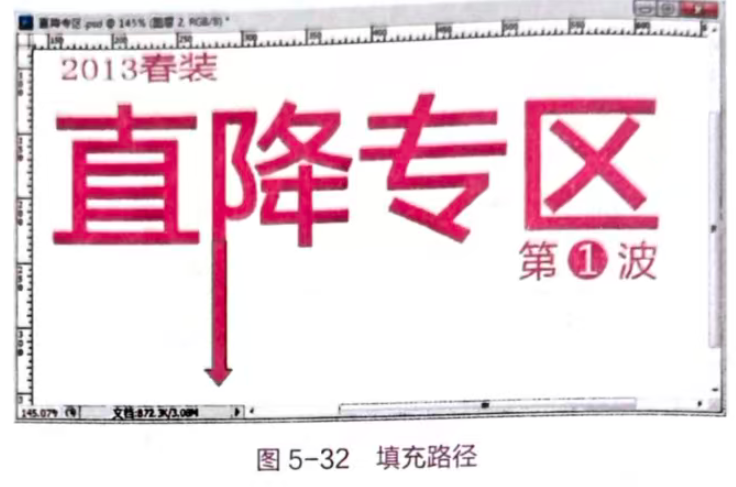
(9)建立一个新的图层,对新创建的路径造型进行颜色填充,如图 5-32 所示。
(10)继续运用路径造型工具,绘制如图 5-33 所示的造型,注意节点不能太多。
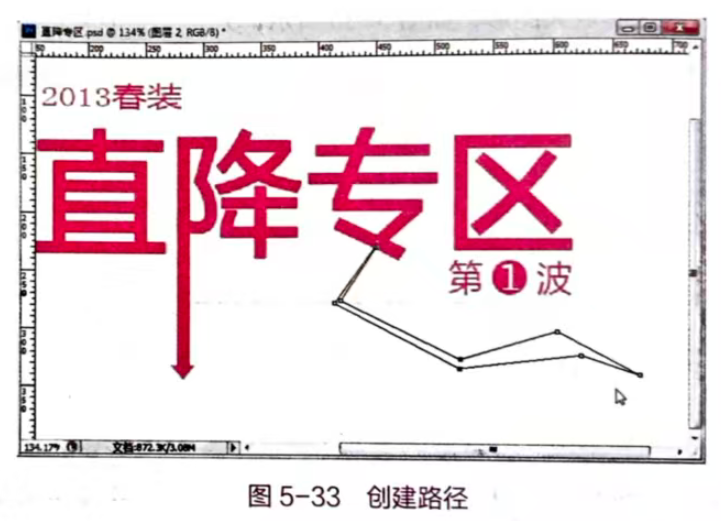
(11)使用路径编辑工具中的直线与曲线转化工具,将上面绘制的直线路径曲线化,如图 5-34 所示。
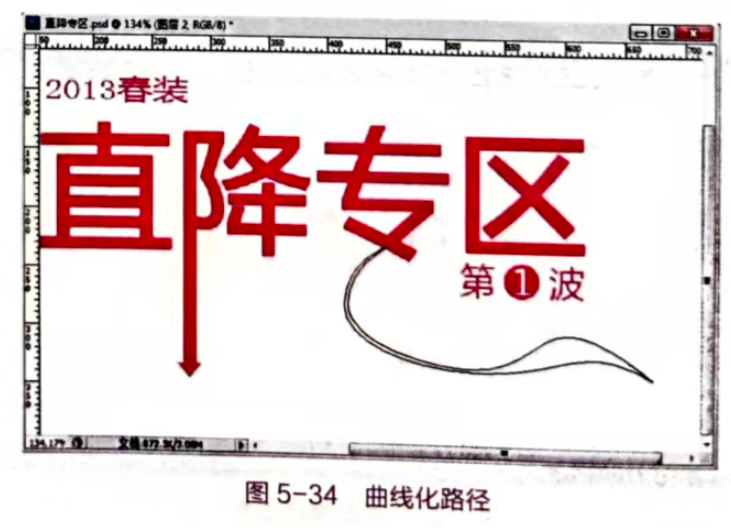
(12)再次新建一个图层,为上一步绘制的路径造型填色,如图 5-35 所示。
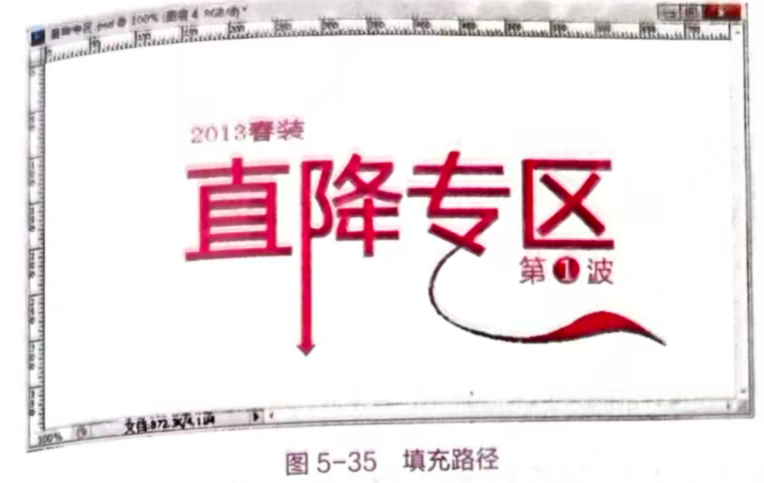
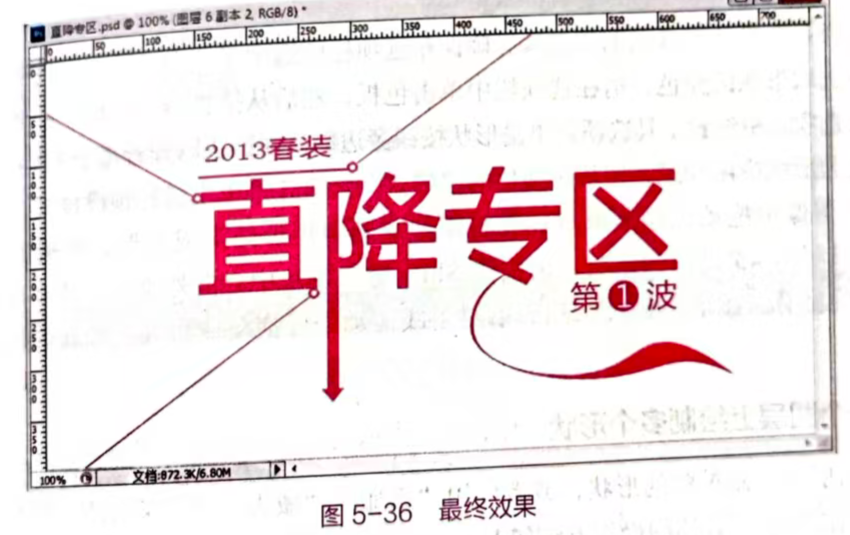
(13)运用钢笔路径工具绘制执行路径,并对路径进行描边,最终效果如图 5-36 所示。
5.3 形状的绘制与编辑
5.3.1 形状图层的性质与绘制方式
1. 在形状图层上创建形状
(1)选择一个形状工具或钢笔工具。确保在选项栏中选中了 "形状图层" 按钮。
(2)要选取形状的颜色,请在选项栏中单击色板,然后从拾色器中选取一种颜色。
(3)在选项栏中设置工具选项。单击形状按钮旁边的反向箭头以查看每个工具的其他选项。
(4)要为形状应用样式,请从选项栏的 "样式" 弹出式菜单中选择预设样式。
(5)在图像中拖动以绘制形状:要将矩形或圆角矩形约束成方形,将椭圆约束成圆或将线条角度限制为 45 度角的倍数,请按住 Shift 键。要从中心向外绘制,请将指针放置到形状中心所需的位置,按下 Alt 键,然后沿对角线拖动到任何角或边缘,直到形状已达到所需大小。
2. 在一个图层上绘制多个形状
可以在图层中绘制单独的形状,或者使用 "添加""减去""交叉" 或 "除外" 选项来修改图层中的当前形状。具体的操作方法如下:
- (1)选择要添加形状的图层。
- (2)选择绘图工具,并设置特定于工具的选项。
- (3)在选项栏中根据需要选取选项。
3. 形状工具选项
形状工具主要用于在图像中快速地绘制直线、矩形、圆角矩形、椭圆形和多边形等形状。在 Photoshop 中,也可以绘制和创建自定义的形状库,以便重用自定义形状。形状工具组主要由六个工具组成,如图 5-37 所示。各个工具的功能如下:
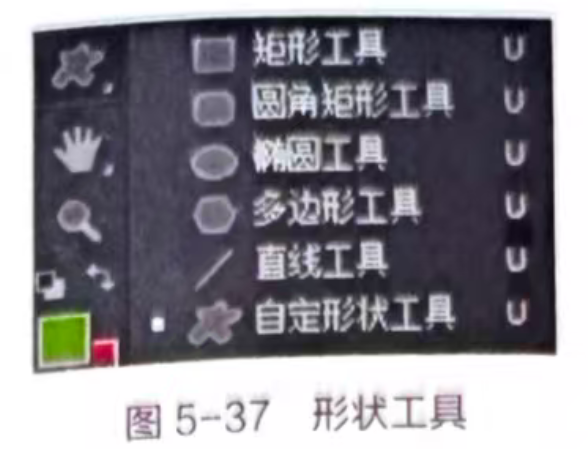
- 矩形工具:可以绘制出矩形、正方形的路径或形状。
- 圆角矩形工具:可以绘制出圆角矩形。
- 椭圆工具:可绘制圆形和椭圆形的路径或形状。
- 多边形工具:可以绘制等边多边形,如等边三角形、五角星和星形。
- 直线工具:可以绘制出直线、箭头的形状和路径。
- 自定形状工具:可以绘制出各种预设的形状,如箭头、月牙形和心形等形状。
5.3.2 形状的绘制
1. 应用矩形工具绘制形状
矩形工具用于绘制矩形或正方形的路径或形状。在工具箱选择 "矩形工具" 后,可以绘制出矩形、正方形的路径和形状,此时在工具栏上将显示 "矩形工具" 的选项,如图 5-38 所示。

各个选项的功能如下:(图 5-38 矩形工具)
每个形状工具都提供了特定的选项,但在工具箱选项栏的左侧都提供了三种不同的绘图状态,各功能如下所示:
- (1)形状:选择此按钮,在绘制形状时不但可以建立一个路径,还可以建立一个形状图层,路径形状内将填充前景色。
- (2)路径:选择此按钮,在绘制形状时会在路径面板上产生一个路径,但不会自动建立一个形状图层。
- (3)像素:选择此按钮,在绘制形状时不会建立路径,也不会建立一个形状图层,但会在当前图层中绘制出一个由前景色填充的形状。
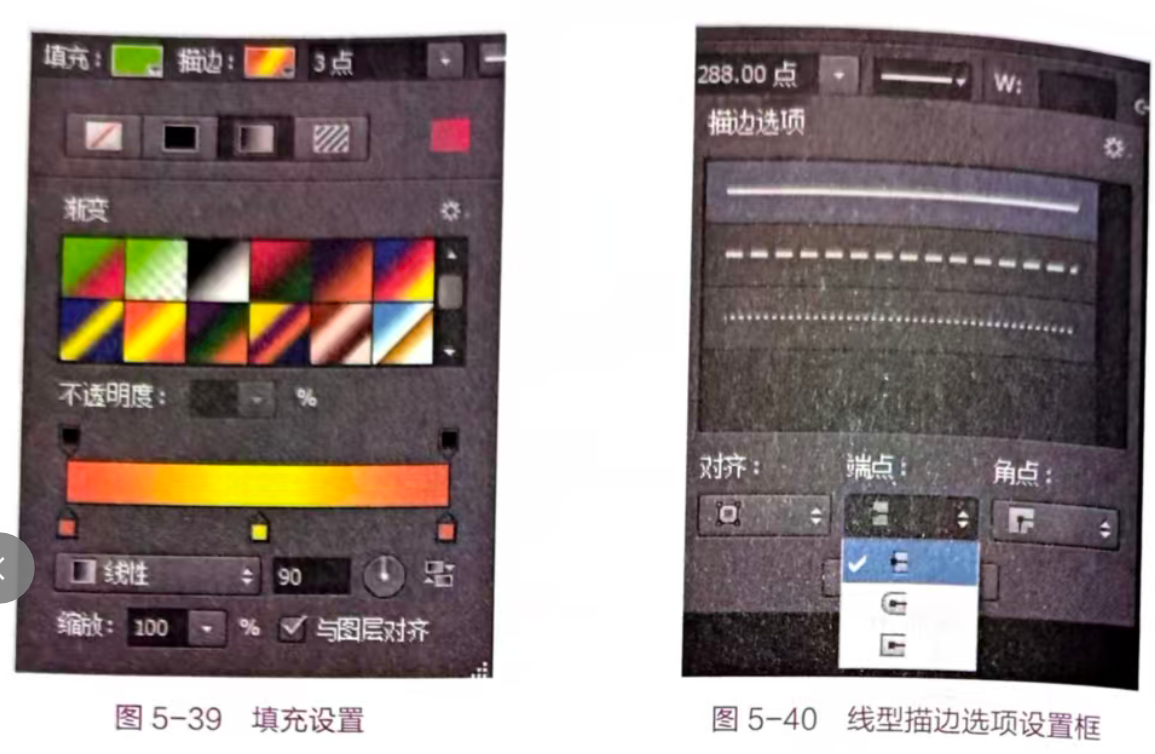
- (4)填充与描边:填充是指对绘制的形状区域用设定的颜色填充,描边是指对描边的边框区域用指定的颜色填充,如图 5-39 所示。描边的边框粗细可以从 0.00~288.00 点进行设置;填充的内容也有四个选项,分别是无填充、纯色填充、渐变填充、图案填充。
- (5)线型:单击线型选项,弹出线型描边选项设置框,可以将描边边框线条设置为 "实线""虚线""点" 等类型,同时还可以设置对齐方式、端点与角点的造型,如图 5-40 所示。
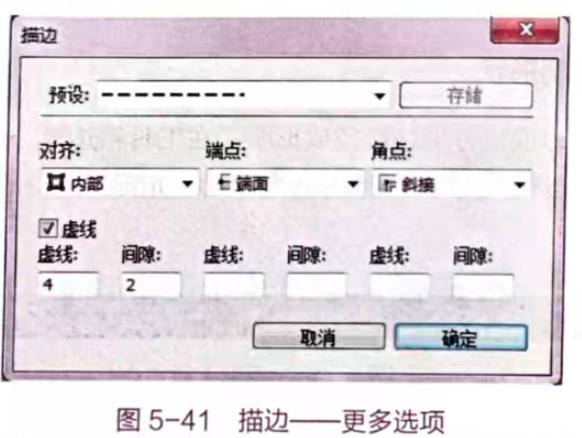
单击最下方的 "更多选项" 按钮,可以对线型进行进一步的编辑与设计,如图 5-41 所示。
(6)绘制约束选项。绘制约束选项有五种约束方式,如图 5-42 所示。选项栏各个选项的含义如下:
- ① 选中 "不受限制" 单选按钮,则图形比例和大小不受约束。
- ② 选中 "方形" 单选按钮则绘制出正方形。
- ③ 选中 "固定大小" 单选按钮后可以约束矩形的宽度和高度。
- ④ 选中 "比例" 单选按钮后可以约束矩形的宽度和高度的比例。
- ⑤ 选中 "从中心" 复选框,即所绘制的矩形将以鼠标按下位置为绘制的中心点向四周扩展。选中 "对齐边缘" 复选框,则可将矩形或圆角矩形的边缘对齐像素边界。
(7)形状交叠工具选项。总共有六个选项,如图 5-43 所示。选项栏各个选项的含义如下:
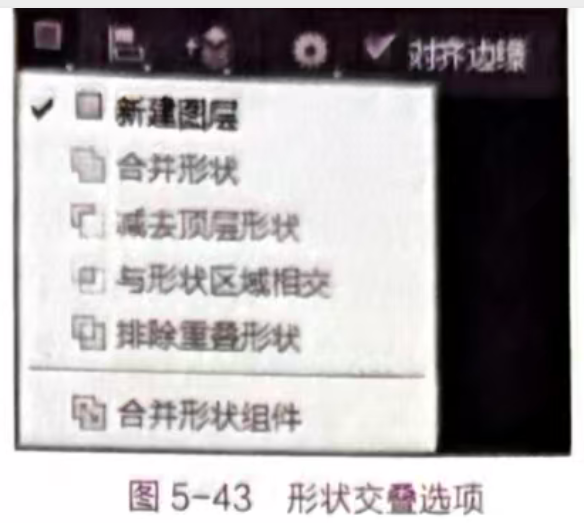
- ① 新建图层:选中该选项,表示用户的每次操作将创建一个新的形状图层。
- ② 合并形状:选中该选项,将新创建的路径或形状合并到当前的路径或图形中。
- ③ 减去顶层形状:选中该选项,将从新路径或图形中去掉与原有的路径或图形的交集。
- ④ 与形状区域相交:选中该选项,将选择新创建的路径或形状与原有的路径或图形的交集。
- ⑤ 排除重叠形状:该选项的功能和上述选项相反,将新建图像或路径与原有路径或图形的重叠部分去掉,取两者剩下的部分。
- ⑥ 合并形状组件:将绘制而成的不同形状组合形成一个组件。
2. 应用多边形工具绘制形状
"多边形工具" 的工具栏与 "矩形工具" 的工具栏相似,只是多了一个 "边数" 文本框,用于设置所绘制的多边形边数,范围为 3~100,当边数为 100 时,绘制出来的形状是一个圆。单击工具栏多边形工具右侧的按钮,可打开 "创建多边形" 面板,如图 5-44 所示。其各选项功能如下:
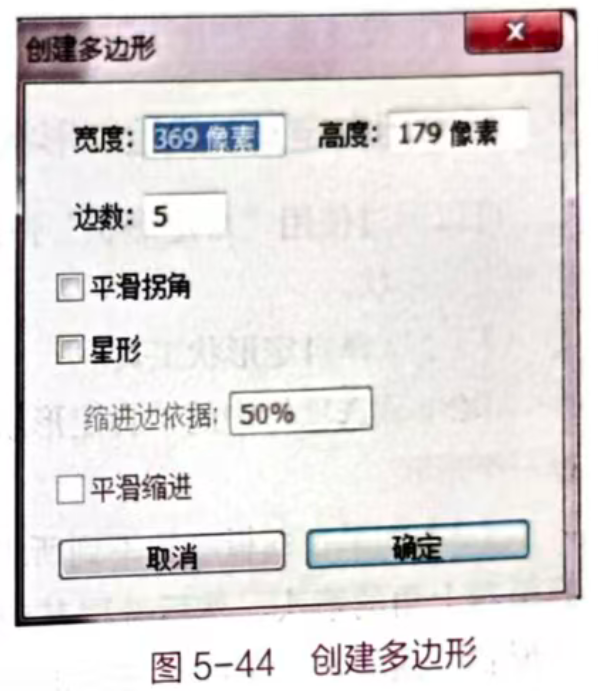
(1)宽度与高度:用于指定多边形的大小。
(2)平滑拐角:选中此复选框,可以平滑多边形的拐角。
(3)星形:用于设置并绘制星形,选中该复选框后,可以对 "缩进边依据" 和 "平滑缩进" 选项进行设置。
- ① 缩进边依据:用于设置星形缩进所用的百分比。
- ② 平滑缩进:用于平滑多边形的凹角。
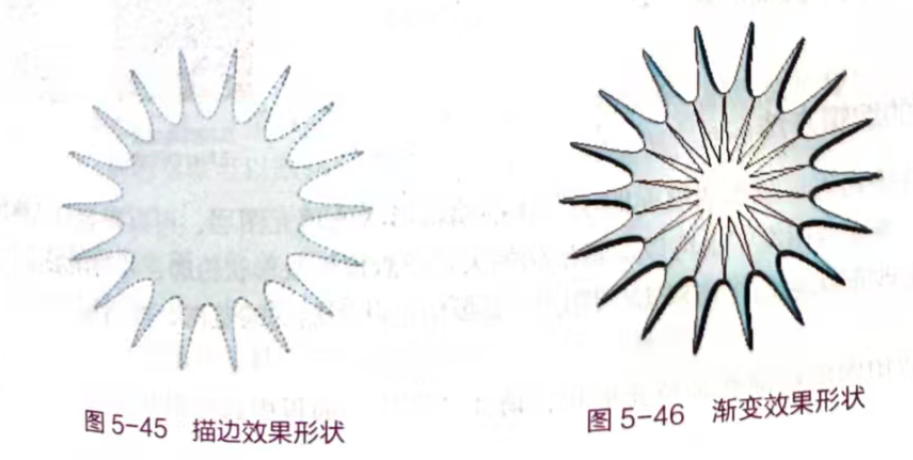
多边形工具绘制的形状图形,描边效果形状如图 5-45 所示,渐变效果形状如图 5-46 所示。
3. 应用直线工具绘制形状
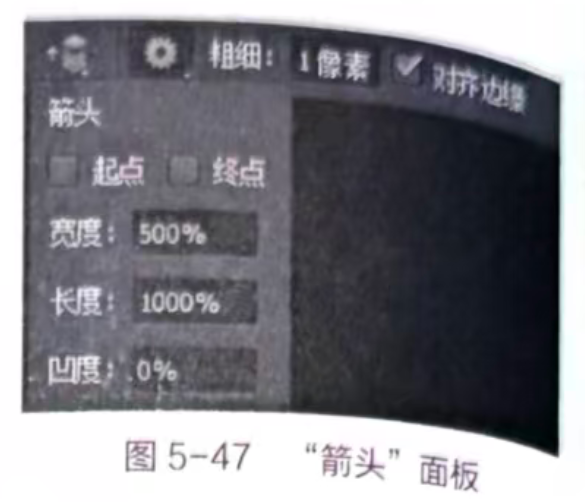
直线形状的绘制与矩形形状的绘制基本类似,使用 "直线工具" 可以绘制出直线、箭头的形状和路径。绘制直线时,可以在工具栏中的 "粗细" 选项框设置线条的宽度,数值范围为 1~1000,数值越大,绘制出来的线条越粗。单击 "设置工具" 右侧的小三角可以打开 "箭头" 面板,如图 5-47 所示。通过在 "箭头" 面板进行设置,"直线工具" 可以绘制出各种各样的箭头。在 "箭头" 面板中各个选项的具体含义如下:
- 起点:在起点位置绘制出箭头。
- 终点:在终点位置绘制出箭头。
- 宽度:设置箭头宽度,范围在 10%~1000%。
- 长度:设置箭头长度,范围在 10%~1000%。
- 凹度:设置箭头凹度,范围在 - 50%~50%。
4. 应用自定义工具绘制形状
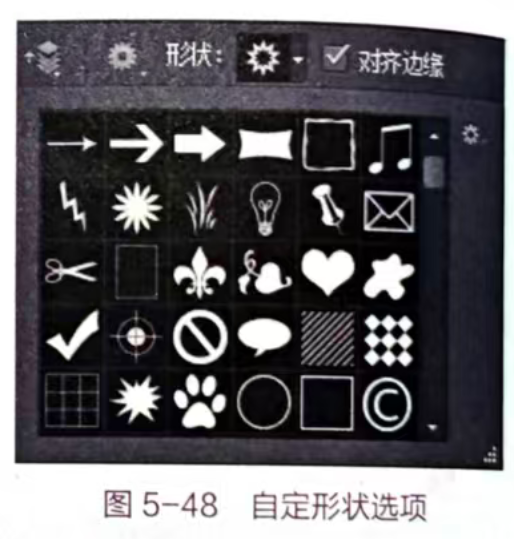
可以通过使用 "自定形状" 弹出式面板中的形状来绘制形状,也可以存储形状或路径以便用作自定形状。
(1)选择自定形状工具。
(2)从选项栏中的 "自定形状" 弹出式面板中选择一个形状。
(3)如果在面板中找不到所需的形状,可以单击面板右上角的箭头,然后选取其他类别的形状。单击 "形状" 面板右上角的小三角形按钮,可以打开一个面板菜单,从中可以载入、保存、替换和重置面板预设的形状,以及改变面板中形状的显示方式。在图像中拖动可绘制形状。自定形状选项如图 5-48 所示。
5.3.3 形状的编辑
1. 形状的编辑方法
形状是链接到矢量蒙版的填充图层。通过编辑形状的填充图层,可以很容易地将填充更改为其他颜色、渐变或图案,也可以编辑形状的矢量蒙版以修改形状轮廓,并对图层应用样式。
如果要更改形状颜色,请双击 "图层" 面板中形状图层的缩览图,然后用拾色器选取一种不同的颜色。
如果要使用图案或渐变来填充形状,请在 "图层" 面板中选择形状图层,然后选择 "图层 --- 图层样式 --- 图案叠加",并设置图案选项。
如果要修改形状轮廓,请在 "图层" 面板或 "路径" 面板中单击形状图层的矢量蒙版缩览图,然后,使用 "直接选择" 工具和 "钢笔" 工具更改形状。
如果要移动形状而不更改其大小或比例,请按住空格键的同时拖动形状。
2. 将形状或路径存储为自定形状
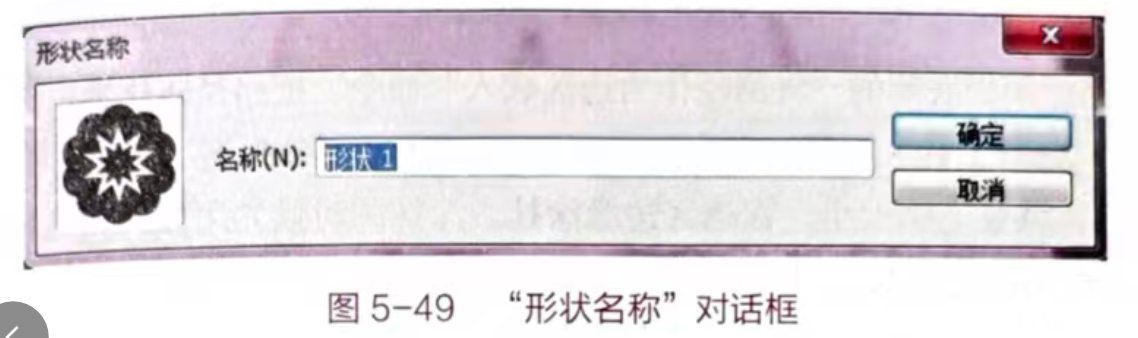
在 "路径" 面板中选择路径,可以是形状图层的矢量蒙版,也可以是工作路径或存储的路径。选取 "编辑 --- 定义自定形状",然后在 "形状名称" 对话框中输入新自定形状的名称,如图 5-49 所示。新形状出现在 "形状" 弹出式面板中。要将新的自定形状存储为新库的一部分,请从弹出式面板菜单中选择 "存储形状"。
5.4 形状的应用技巧
(1)新建一个图像文件,命名为 "背景设计",宽 1024 像素,高 768 像素,分辨率为 72 像素 / 英寸,RGB 色彩模式。
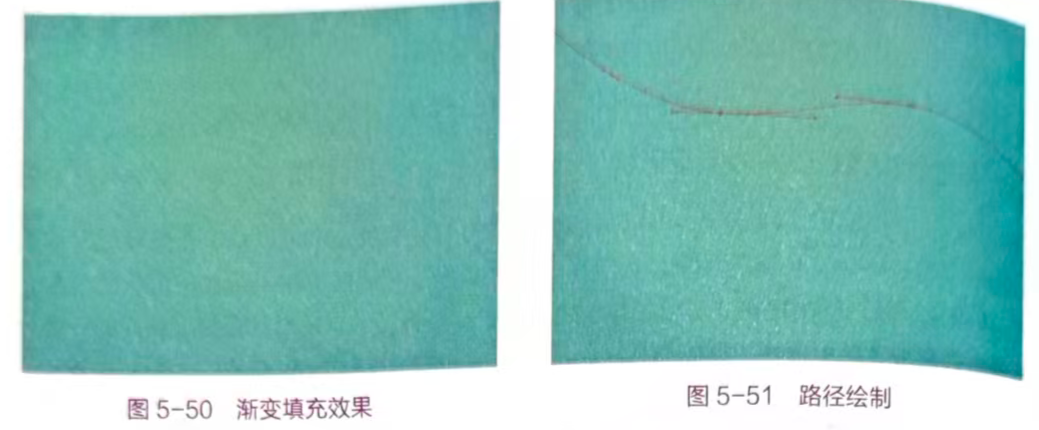
(2)选择 "渐变工具",在工具属性栏中选择渐变类型为 "前景色到背景色",渐变方式为 "径向渐变",其他参数可以默认。单击工具箱中的前景色,颜色设置为 "#65D8B7",设置背景色为 "#5FC2C1",在文件中拉出径向渐变,如图 5-50 所示。
(3)在图层面板底部,单击 "创建新图层" 按钮,新建一个图层。
(4)选择工具箱中的 "钢笔工具",在其属性面板中设置为 "路径" 选项,绘制路径如图 5-51 所示,并用 "直接选择工具" 进行路径曲线调整,使曲线圆顺。
(5)执行路径面板底部的 "将路径作为选区载入" 命令,把路径转化为选区。
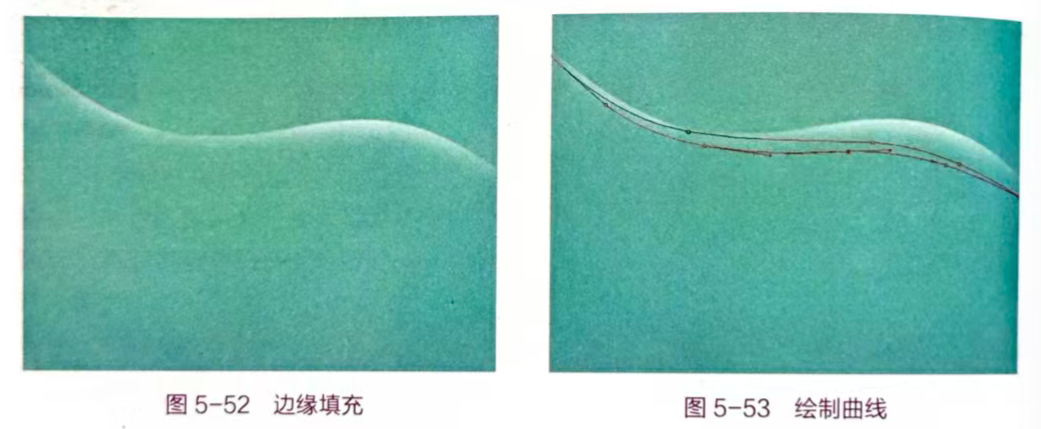
(6)选择 "画笔工具",笔刷类型为 "柔角 100 像素",画笔不透明度设置为 10%,设置前景色为白色,调整笔刷大小,在选区边缘涂抹。涂抹的时候先用较大的笔刷加上淡淡的底色,然后用稍小的笔刷把边缘部分加亮一点。取消选择,如图 5-52 所示。
(7)新建一个图层,运用 "钢笔工具" 绘制路径,并用 "直接选择工具" 进行路径曲线调整,使曲线圆顺,如图 5-53 所示。
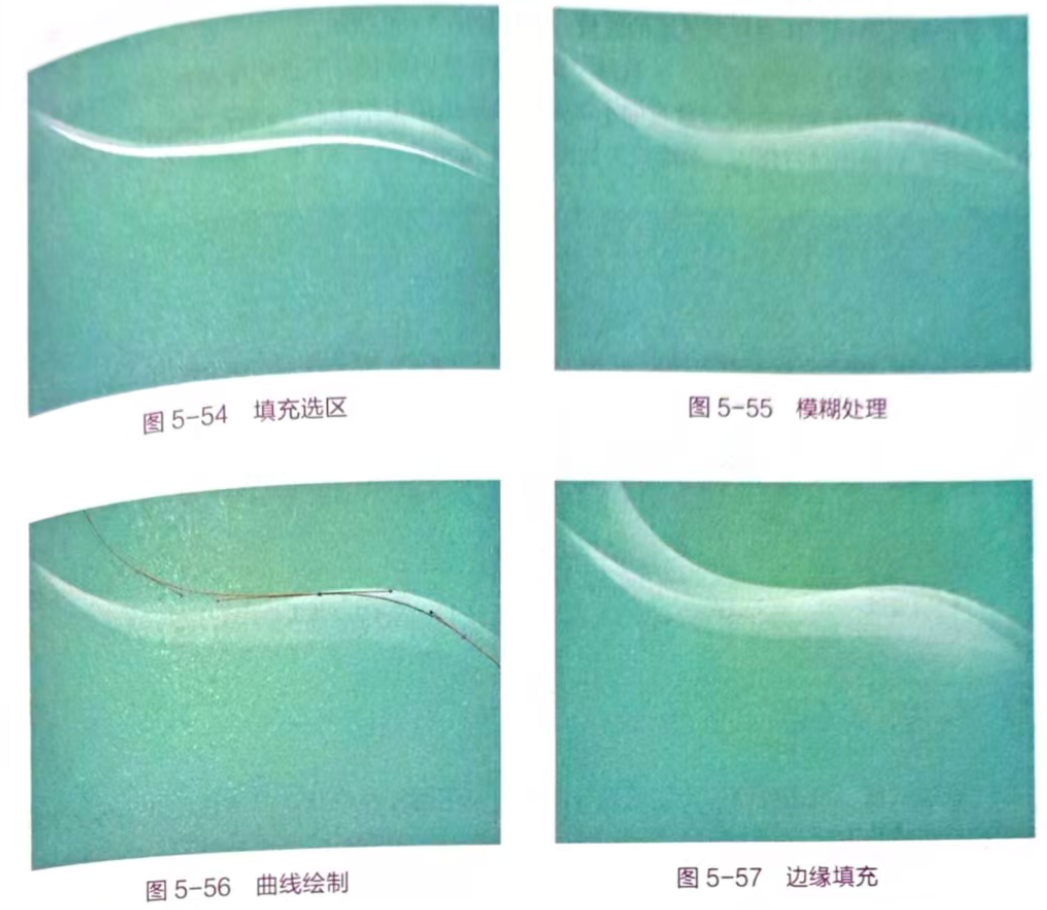
(8)用上面同样的方法,将路径转化为选区,并新建图层,前景色设置为白色,执行 "Alt+Del" 命令用白色填充,执行 "Ctrl+D" 命令取消选择,如图 5-54 所示。
(9)在上一步白色填充的图层中,执行 "滤镜 --- 模糊 --- 动感模糊" 命令,角度参数设置为 - 48,距离参数设置为 128 像素,对图像进行模糊处理,如图 5-55 所示。
(10)新建一个图层,同样运用 "钢笔工具" 绘制路径,并用 "直接选择工具" 进行曲线调整,使曲线尽可能柔顺,如图 5-56 所示。
(11)执行路径面板底部的 "将路径作为选区载入" 命令,把路径转化为选区。
(12)再次选择 "画笔工具",笔刷类型为 "柔角 100 像素",画笔不透明度设置为 10%,设置前景色为白色,调整笔刷大小,在选区边缘涂抹。涂抹的时候先用较大的笔刷加上淡淡的底色,然后用稍小的笔刷把边缘部分加亮一点。取消选择,如图 5-57 所示。
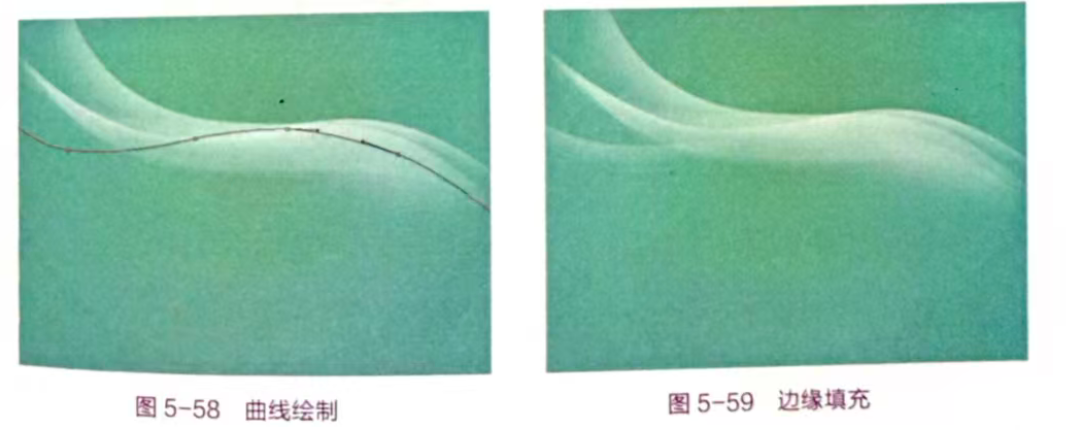
(13)新建一个图层,同样运用 "钢笔工具" 绘制路径,并用 "直接选择工具" 进行曲线调整,使曲线尽可能柔顺,如图 5-58 所示。
(14)执行路径面板底部的 "将路径作为选区载入" 命令,把路径转化为选区。
(15)再次选择 "画笔工具",笔刷类型为 "柔角 100 像素",画笔不透明度设置为 10%,设置前景色为白色,调整笔刷大小,在选区边缘涂抹。涂抹的时候先用较大的笔刷加上淡淡的底色,然后用稍小的笔刷把边缘部分加亮一点。取消选择,如图 5-59 所示。
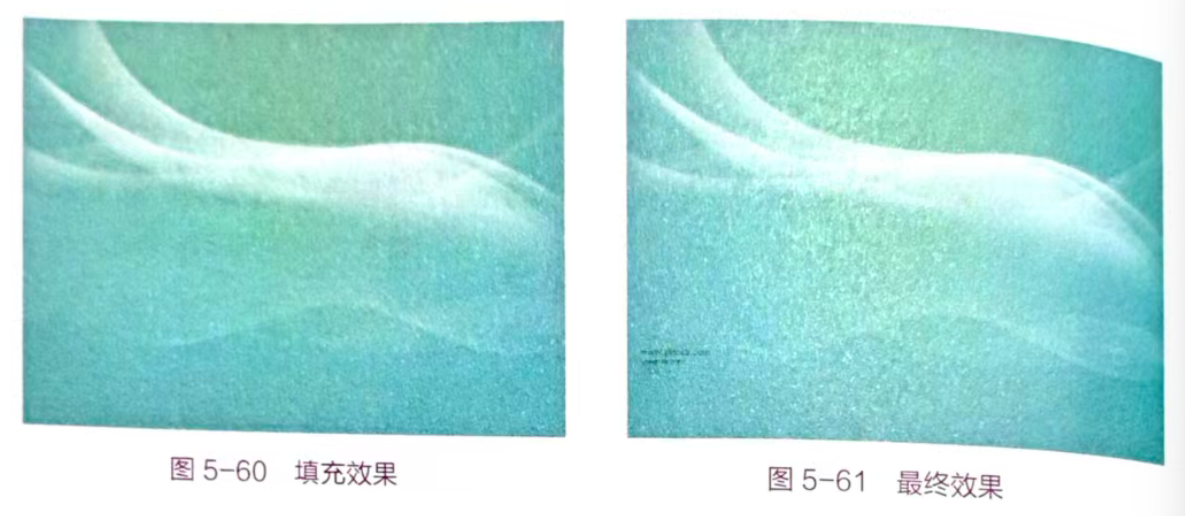
(16)用上述同样的方法,在文件的其他各个部位绘制类似的曲线,并用白色画笔修饰,注意图形的整体结构、控制笔墨的数量,效果如图 5-60 所示。
(17)继续运用 "画笔工具",选择 "圆形 2" 笔刷形状,不透明度调整到 40% 左右,前景色为白色,在图像中绘制适当数量的小圆圈;最后运用文本工具,选择 "Arial" 字体,输入适当的文字,对画面进行修饰。最终效果如图 5-61 所示。