#
前言
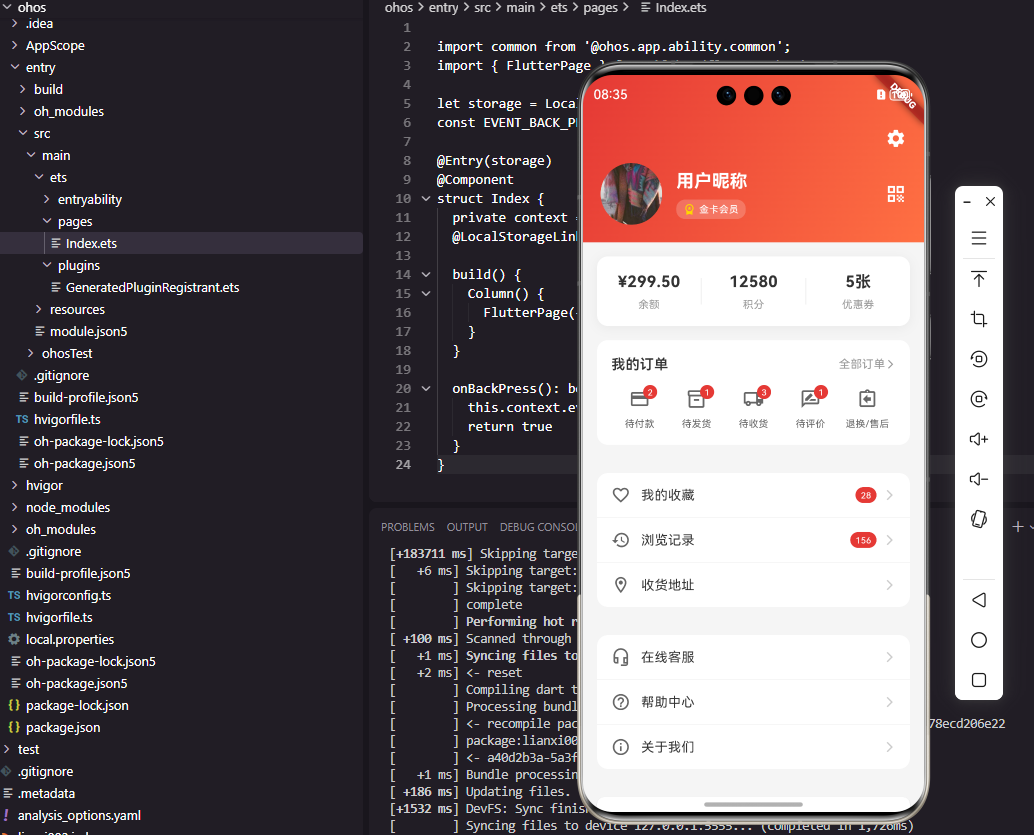
用户中心是商城应用中用户管理个人信息和访问各项服务的入口页面,通常包含用户头像、会员信息、订单入口、常用功能等模块。一个设计良好的用户中心页面需要清晰地展示用户身份信息,并提供便捷的功能导航。本文将详细介绍如何在Flutter和OpenHarmony平台上开发用户中心相关组件,帮助开发者构建功能完善的个人中心页面。
用户中心的设计需要考虑信息的层级和功能的分组。核心信息如头像、昵称、会员等级应该放在最显眼的位置,常用功能如订单、收藏、地址等应该便于快速访问,其他设置类功能可以放在次要位置。通过合理的布局和视觉设计,我们可以帮助用户快速找到需要的功能。
Flutter用户数据模型
首先定义用户数据的模型结构:
dart
class UserInfo {
  final String id;
  final String nickname;
  final String? avatar;
  final int memberLevel;
  final int points;
  final double balance;
  final int couponCount;
  final int collectCount;
  final int footprintCount;

  const UserInfo({
    required this.id,
    required this.nickname,
    this.avatar,
    required this.memberLevel,
    required this.points,
    required this.balance,
    required this.couponCount,
    required this.collectCount,
    required this.footprintCount,
  });
}
UserInfo类包含了用户中心需要展示的核心数据。nickname是用户昵称,avatar是头像地址。memberLevel是会员等级,points是积分数量,balance是账户余额。couponCount、collectCount、footprintCount分别是优惠券数量、收藏数量和足迹数量。这种数据模型的设计覆盖了用户中心的主要展示需求,便于与后端API对接。
用户信息头部组件
dart
class UserHeader extends StatelessWidget {
  final UserInfo? user;
  final VoidCallback? onAvatarTap;
  final VoidCallback? onLoginTap;

  const UserHeader({
    Key? key,
    this.user,
    this.onAvatarTap,
    this.onLoginTap,
  }) : super(key: key);

  @override
  Widget build(BuildContext context) {
    return Container(
      padding: const EdgeInsets.fromLTRB(20, 40, 20, 20),
      decoration: const BoxDecoration(
        gradient: LinearGradient(
          begin: Alignment.topLeft,
          end: Alignment.bottomRight,
          colors: [Color(0xFFE53935), Color(0xFFFF7043)],
        ),
      ),
      child: user != null
        ? _buildLoggedInContent()
        : _buildLoginContent(),
    );
  }
}
UserHeader组件展示用户头像和基本信息,支持已登录和未登录两种状态。Container使用渐变背景,从红色渐变到橙色,营造温暖活力的视觉效果。padding设置较大的顶部内边距,为状态栏留出空间。根据user是否为空判断登录状态,显示不同的内容。这种设计让用户能够清晰地识别当前的登录状态。
已登录状态内容:
dart
Widget _buildLoggedInContent() {
  return Row(
    children: [
      GestureDetector(
        onTap: onAvatarTap,
        child: CircleAvatar(
          radius: 35,
          backgroundImage: user!.avatar != null
            ? NetworkImage(user!.avatar!)
            : null,
          backgroundColor: Colors.white.withOpacity(0.3),
          child: user!.avatar == null
            ? const Icon(Icons.person, size: 35, color: Colors.white)
            : null,
        ),
      ),
      const SizedBox(width: 16),
      Expanded(
        child: Column(
          crossAxisAlignment: CrossAxisAlignment.start,
          children: [
            Text(
              user!.nickname,
              style: const TextStyle(
                fontSize: 20,
                fontWeight: FontWeight.bold,
                color: Colors.white,
              ),
            ),
            const SizedBox(height: 6),
            _buildMemberBadge(),
          ],
        ),
      ),
      const Icon(
        Icons.qr_code,
        color: Colors.white,
        size: 24,
      ),
    ],
  );
}
已登录状态显示用户头像、昵称和会员等级。CircleAvatar显示圆形头像,70像素直径使头像足够醒目。当没有头像时显示默认的人物图标。昵称使用20像素白色粗体,在渐变背景上清晰可见。会员等级徽章显示在昵称下方。右侧显示二维码图标,用于会员码展示。Row水平排列这些元素,Expanded使昵称区域占据中间空间。
会员等级徽章:
dart
Widget _buildMemberBadge() {
  final levelNames = ['普通会员', '银卡会员', '金卡会员', '钻石会员'];
  final levelName = levelNames[user!.memberLevel.clamp(0, 3)];

  return Container(
    padding: const EdgeInsets.symmetric(horizontal: 8, vertical: 3),
    decoration: BoxDecoration(
      color: Colors.white.withOpacity(0.2),
      borderRadius: BorderRadius.circular(10),
    ),
    child: Row(
      mainAxisSize: MainAxisSize.min,
      children: [
        const Icon(
          Icons.workspace_premium,
          size: 14,
          color: Color(0xFFFFD700),
        ),
        const SizedBox(width: 4),
        Text(
          levelName,
          style: const TextStyle(
            fontSize: 11,
            color: Colors.white,
          ),
        ),
      ],
    ),
  );
}
会员等级徽章显示用户的会员级别。levelNames数组定义了各等级的名称,clamp方法确保等级值在有效范围内。Container使用半透明白色背景和圆角,与渐变背景形成层次感。皇冠图标使用金色,象征会员身份的尊贵。Row水平排列图标和文字,mainAxisSize设为min使徽章宽度自适应内容。
未登录状态内容
dart
Widget _buildLoginContent() {
  return GestureDetector(
    onTap: onLoginTap,
    child: Row(
      children: [
        CircleAvatar(
          radius: 35,
          backgroundColor: Colors.white.withOpacity(0.3),
          child: const Icon(
            Icons.person,
            size: 35,
            color: Colors.white,
          ),
        ),
        const SizedBox(width: 16),
        const Text(
          '点击登录',
          style: TextStyle(
            fontSize: 18,
            fontWeight: FontWeight.w500,
            color: Colors.white,
          ),
        ),
        const SizedBox(width: 8),
        const Icon(
          Icons.arrow_forward_ios,
          size: 16,
          color: Colors.white,
        ),
      ],
    ),
  );
}
未登录状态显示默认头像和登录提示。CircleAvatar使用半透明白色背景和人物图标作为占位。"点击登录"文字引导用户进行登录操作,右侧箭头图标表明这是一个可点击的入口。GestureDetector包装整个区域,点击时触发登录流程。这种设计简洁明了,用户能够立即理解需要登录才能使用完整功能。
资产信息组件
dart
class UserAssets extends StatelessWidget {
  final UserInfo user;
  final VoidCallback? onBalanceTap;
  final VoidCallback? onPointsTap;
  final VoidCallback? onCouponTap;

  const UserAssets({
    Key? key,
    required this.user,
    this.onBalanceTap,
    this.onPointsTap,
    this.onCouponTap,
  }) : super(key: key);

  @override
  Widget build(BuildContext context) {
    return Container(
      margin: const EdgeInsets.all(16),
      padding: const EdgeInsets.symmetric(vertical: 16),
      decoration: BoxDecoration(
        color: Colors.white,
        borderRadius: BorderRadius.circular(12),
        boxShadow: [
          BoxShadow(
            color: Colors.black.withOpacity(0.05),
            blurRadius: 10,
            offset: const Offset(0, 2),
          ),
        ],
      ),
      child: Row(
        children: [
          _buildAssetItem('余额', '¥${user.balance.toStringAsFixed(2)}', onBalanceTap),
          _buildDivider(),
          _buildAssetItem('积分', user.points.toString(), onPointsTap),
          _buildDivider(),
          _buildAssetItem('优惠券', '${user.couponCount}张', onCouponTap),
        ],
      ),
    );
  }
}
UserAssets组件展示用户的资产信息,包括余额、积分和优惠券。Container使用白色背景、圆角和阴影,营造卡片效果。Row水平排列三个资产项,使用分隔线分隔。每个资产项都可以点击进入对应的详情页面。这种设计让用户能够一目了然地看到自己的资产情况,并快速访问相关功能。
资产项组件:
dart
Widget _buildAssetItem(String label, String value, VoidCallback? onTap) {
  return Expanded(
    child: GestureDetector(
      onTap: onTap,
      child: Column(
        children: [
          Text(
            value,
            style: const TextStyle(
              fontSize: 18,
              fontWeight: FontWeight.bold,
              color: Color(0xFF333333),
            ),
          ),
          const SizedBox(height: 4),
          Text(
            label,
            style: const TextStyle(
              fontSize: 12,
              color: Color(0xFF999999),
            ),
          ),
        ],
      ),
    ),
  );
}

Widget _buildDivider() {
  return Container(
    width: 1,
    height: 30,
    color: const Color(0xFFEEEEEE),
  );
}
每个资产项由数值和标签组成,使用Column垂直排列。数值使用18像素粗体突出显示,标签使用灰色小字号作为说明。Expanded使三个资产项平均分配宽度。_buildDivider方法创建垂直分隔线,高度30像素,灰色细线。GestureDetector为每个资产项添加点击事件。这种布局简洁清晰,信息一目了然。
OpenHarmony用户头部实现
typescript
@Component
struct UserHeader {
  @Prop user: UserInfoData | null = null
  private onAvatarTap: () => void = () => {}
  private onLoginTap: () => void = () => {}

  build() {
    Column() {
      if (this.user) {
        this.LoggedInContent()
      } else {
        this.LoginContent()
      }
    }
    .width('100%')
    .padding({ left: 20, right: 20, top: 40, bottom: 20 })
    .linearGradient({
      direction: GradientDirection.RightBottom,
      colors: [['#E53935', 0], ['#FF7043', 1]]
    })
  }
}
OpenHarmony的用户头部使用Column作为容器。@Prop装饰的user属性支持null值,用于区分登录状态。linearGradient方法设置渐变背景,direction指定渐变方向,colors数组定义渐变色和位置。条件渲染根据user是否存在显示不同内容。这种实现方式与Flutter版本结构一致。
用户数据接口:
typescript
interface UserInfoData {
  id: string
  nickname: string
  avatar?: string
  memberLevel: number
  points: number
  balance: number
  couponCount: number
  collectCount: number
  footprintCount: number
}
TypeScript接口定义了用户数据结构。avatar使用可选标记,表示头像可以不存在。数值类型的属性使用number类型。接口定义为组件提供了类型安全保障,在编译时就能发现类型错误。
已登录内容ArkUI实现
typescript
@Builder
LoggedInContent() {
  Row() {
    Image(this.user?.avatar || $r('app.media.default_avatar'))
      .width(70)
      .height(70)
      .borderRadius(35)
      .objectFit(ImageFit.Cover)
      .onClick(() => this.onAvatarTap())

    Column() {
      Text(this.user?.nickname || '')
        .fontSize(20)
        .fontWeight(FontWeight.Bold)
        .fontColor(Color.White)

      this.MemberBadge()
    }
    .alignItems(HorizontalAlign.Start)
    .layoutWeight(1)
    .margin({ left: 16 })

    Image($r('app.media.qrcode'))
      .width(24)
      .height(24)
  }
  .width('100%')
}
@Builder装饰器定义了已登录状态的内容构建方法。Row水平排列头像、用户信息和二维码图标。Image加载用户头像,当头像不存在时使用默认头像资源。borderRadius设为宽度的一半实现圆形效果。Column垂直排列昵称和会员徽章,layoutWeight(1)使其占据中间空间。这种实现方式与Flutter版本的视觉效果一致。
会员徽章ArkUI实现:
typescript
@Builder
MemberBadge() {
  Row() {
    Image($r('app.media.crown'))
      .width(14)
      .height(14)

    Text(this.getMemberLevelName())
      .fontSize(11)
      .fontColor(Color.White)
      .margin({ left: 4 })
  }
  .padding({ left: 8, right: 8, top: 3, bottom: 3 })
  .backgroundColor('#33FFFFFF')
  .borderRadius(10)
  .margin({ top: 6 })
}

getMemberLevelName(): string {
  const levelNames = ['普通会员', '银卡会员', '金卡会员', '钻石会员']
  const level = this.user?.memberLevel || 0
  return levelNames[Math.min(level, 3)]
}
会员徽章使用Row水平排列皇冠图标和等级名称。backgroundColor使用带透明度的白色,与渐变背景形成层次感。getMemberLevelName方法根据会员等级返回对应的名称,Math.min确保等级值不超过数组范围。这种实现方式简洁高效,与Flutter版本功能一致。
功能菜单组件
dart
class UserMenuList extends StatelessWidget {
  final List<MenuItem> items;

  const UserMenuList({
    Key? key,
    required this.items,
  }) : super(key: key);

  @override
  Widget build(BuildContext context) {
    return Container(
      margin: const EdgeInsets.symmetric(horizontal: 16),
      decoration: BoxDecoration(
        color: Colors.white,
        borderRadius: BorderRadius.circular(12),
      ),
      child: Column(
        children: items.asMap().entries.map((entry) {
          final index = entry.key;
          final item = entry.value;
          return _buildMenuItem(item, index == items.length - 1);
        }).toList(),
      ),
    );
  }
}
UserMenuList组件展示功能菜单列表。Container使用白色背景和圆角,Column垂直排列所有菜单项。asMap().entries将列表转换为带索引的迭代器,用于判断是否是最后一项以决定是否显示分隔线。这种设计将菜单项的配置与展示分离,便于动态配置菜单内容。
总结
本文详细介绍了Flutter和OpenHarmony平台上用户中心组件的开发过程。用户中心作为商城应用的重要页面,其设计质量直接影响用户的使用体验和功能发现效率。通过用户头部、资产信息、功能菜单等组件的合理设计,我们为用户提供了清晰便捷的个人中心功能。在实际项目中,还可以进一步添加会员权益、成长体系、个性化推荐等功能。
欢迎加入开源鸿蒙跨平台社区:https://openharmonycrossplatform.csdn.net