文章目录
- [1. 简介](#1. 简介)
- [2. 添加/删除/重命名 Panel 面板](#2. 添加/删除/重命名 Panel 面板)
-
- [2.1 添加 Panel 面板](#2.1 添加 Panel 面板)
- [2.2 删除 Panel 面板](#2.2 删除 Panel 面板)
- [2.3 重命名 Panel 面板](#2.3 重命名 Panel 面板)
- [3. 控件功能](#3. 控件功能)
-
- [3.1 Pointer](#3.1 Pointer)
- [3.2 Analog Gauge](#3.2 Analog Gauge)
- [3.3 Button](#3.3 Button)
- [3.4 CAPL Output View](#3.4 CAPL Output View)
- [3.5 Check Box](#3.5 Check Box)
- [3.6 Clinometer](#3.6 Clinometer)
- [3.7 Clock Control](#3.7 Clock Control)
- [3.8 Combo Box](#3.8 Combo Box)
- [3.9 Compass](#3.9 Compass)
- [3.10 Complex Data Control](#3.10 Complex Data Control)
- [3.11 File Button](#3.11 File Button)
- [3.12 Group Box](#3.12 Group Box)
- [3.13 Hex/Text Editor](#3.13 Hex/Text Editor)
- [3.14 Input/Output Box](#3.14 Input/Output Box)
- [3.15 LCD Control](#3.15 LCD Control)
- [3.16 LED Band](#3.16 LED Band)
- [3.17 LED Control](#3.17 LED Control)
- [3.18 Media Player](#3.18 Media Player)
- [3.19 Media Stream Control](#3.19 Media Stream Control)
- [3.20 Meter](#3.20 Meter)
- [3.21 Method Call Control](#3.21 Method Call Control)
- [3.22 NM Control](#3.22 NM Control)
- [3.23 Numeric Up/Down](#3.23 Numeric Up/Down)
- [3.24 Panel Control Button](#3.24 Panel Control Button)
- [3.25 Path Dialog](#3.25 Path Dialog)
- [3.26 Picture Box](#3.26 Picture Box)
- [3.27 Progress Bar](#3.27 Progress Bar)
- [3.28 Radio Button](#3.28 Radio Button)
- [3.29 Start Stop Control](#3.29 Start Stop Control)
- [3.30 Static Text](#3.30 Static Text)
- [3.31 Switch/Indicator](#3.31 Switch/Indicator)
- [3.32 Tab Control](#3.32 Tab Control)
- [3.33 Track Bar](#3.33 Track Bar)
1. 简介
- CANoe 为我们提供了制作交互面板的功能------Panel Designer,通过该工具我们可以创建面板、为控件关联信号或变量。当我们对控件进行操作时,会相应改变该控件关联的变量值,也可以通过 CAPL 脚本获取控件关联的变量值。
- Panel Designer 的操作界面如下,左侧为控件可关联的信号或变量,中间是控件的放置界面(该区域大小或控件大小都可以通过对角拉缩改变),右侧用于控件参数配置。
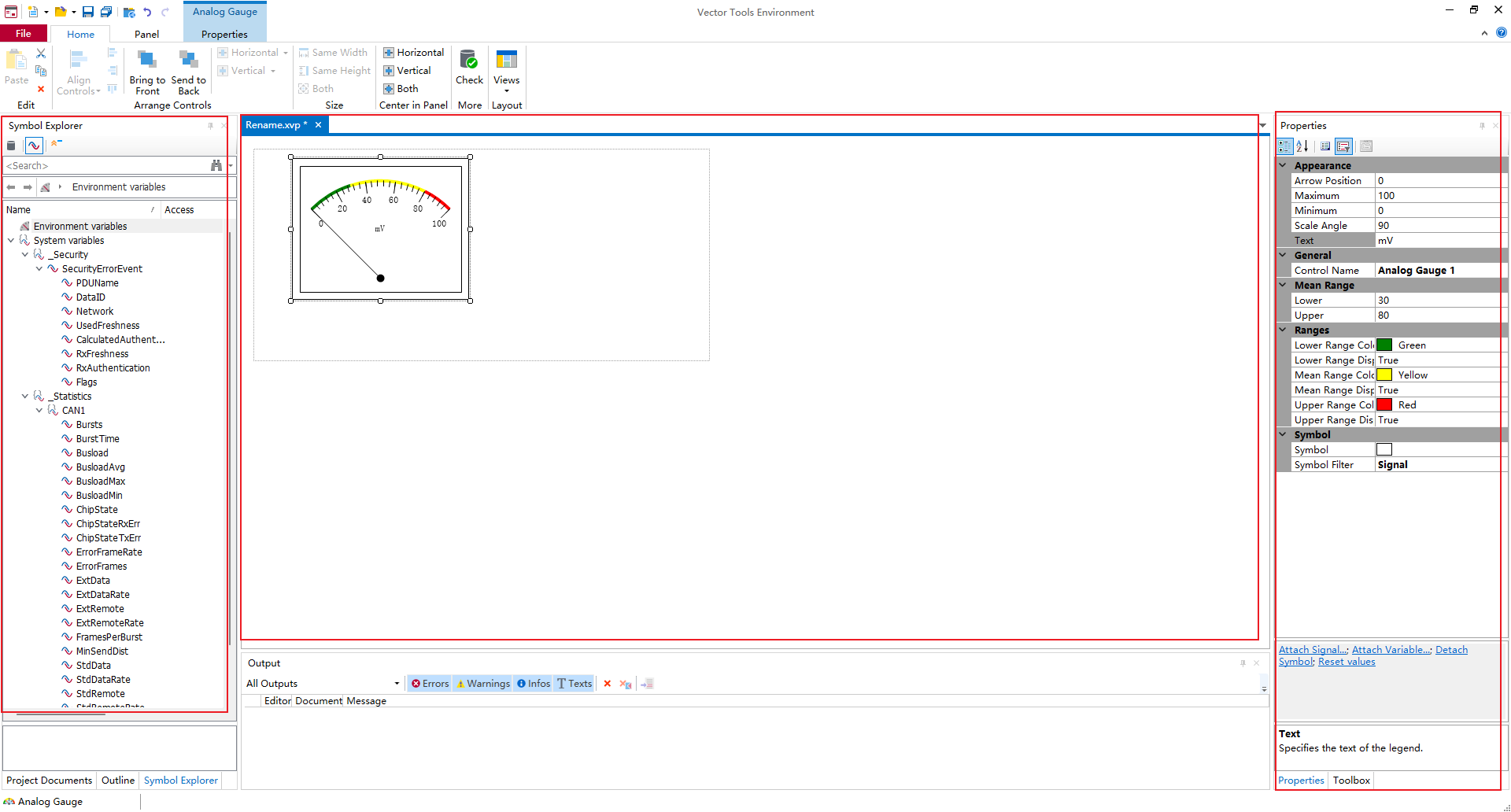
- 一般情况下,参数 Symbol Filter 用于选择该控件关联的数据类型,如信号、环境变量、系统变量等。然后,再在参数 Symbol 中选择具体的信号或变量进行关联。这样,就将控件的状态与 CANoe 联系起来了,当我们对控件进行操作时,会间接改变其关联的变量或信号值,可继续通过 CAPL 编程获取该变量的值进行下一步动作。
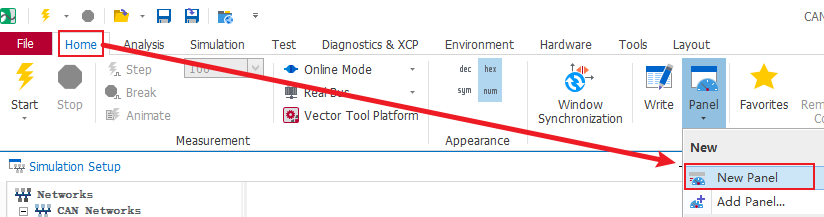
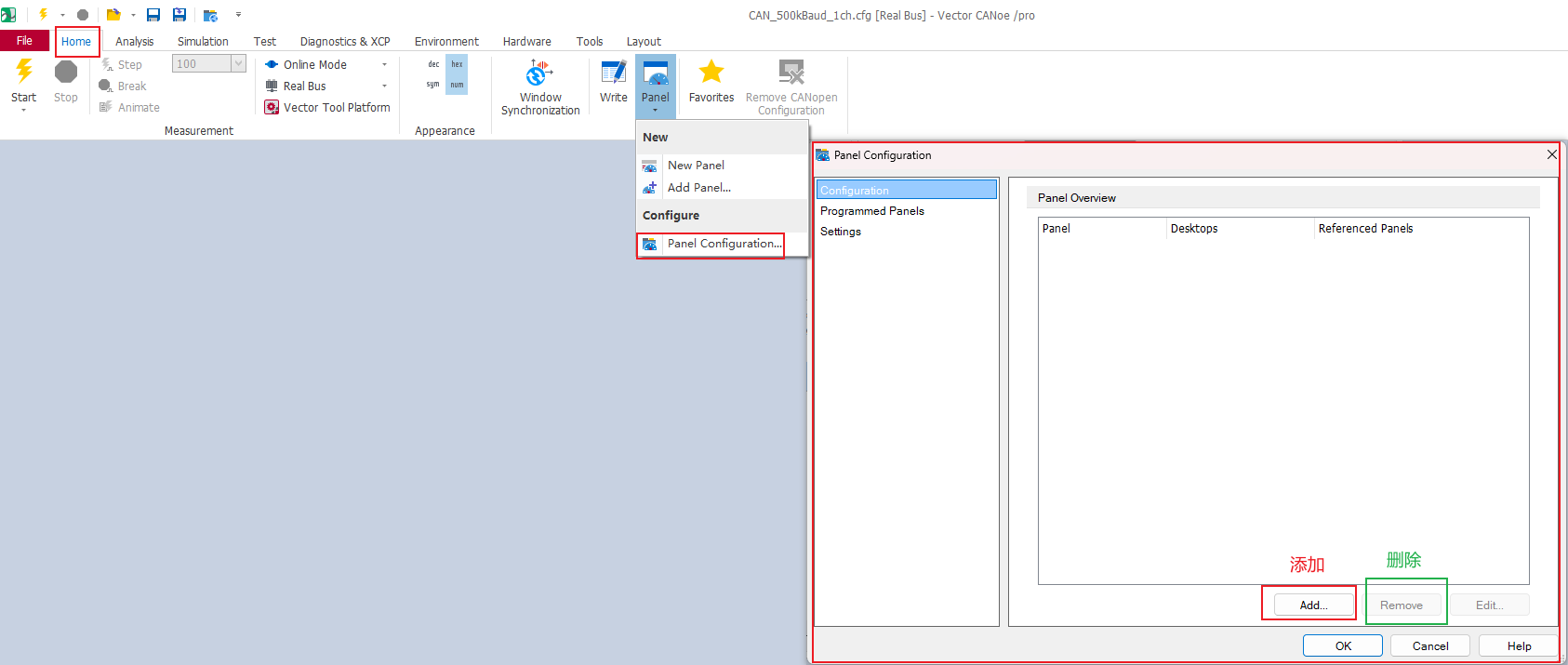
- 新建 Panel 面板:
2. 添加/删除/重命名 Panel 面板
2.1 添加 Panel 面板
- 方法 1,直接加载(.xvp文件):
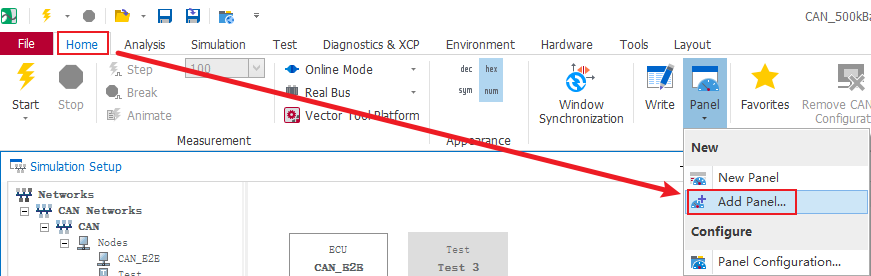
- 方法 2,通过 Panel Configuration 界面加载:
2.2 删除 Panel 面板
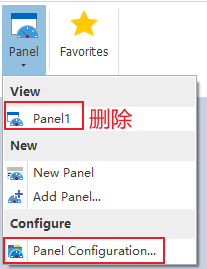
- 例如删除下图中的面板 Panel1,先打开 Panel Configuration:
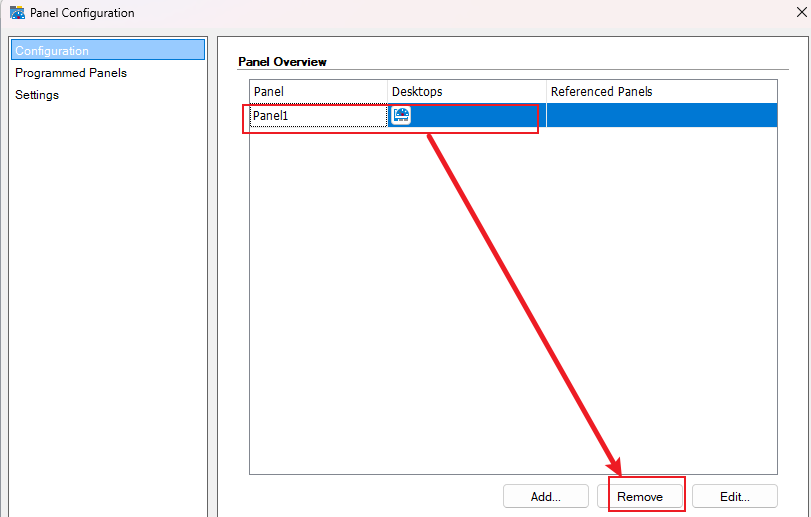
- 选中需要删除的面板,点击 Remove 完成删除:
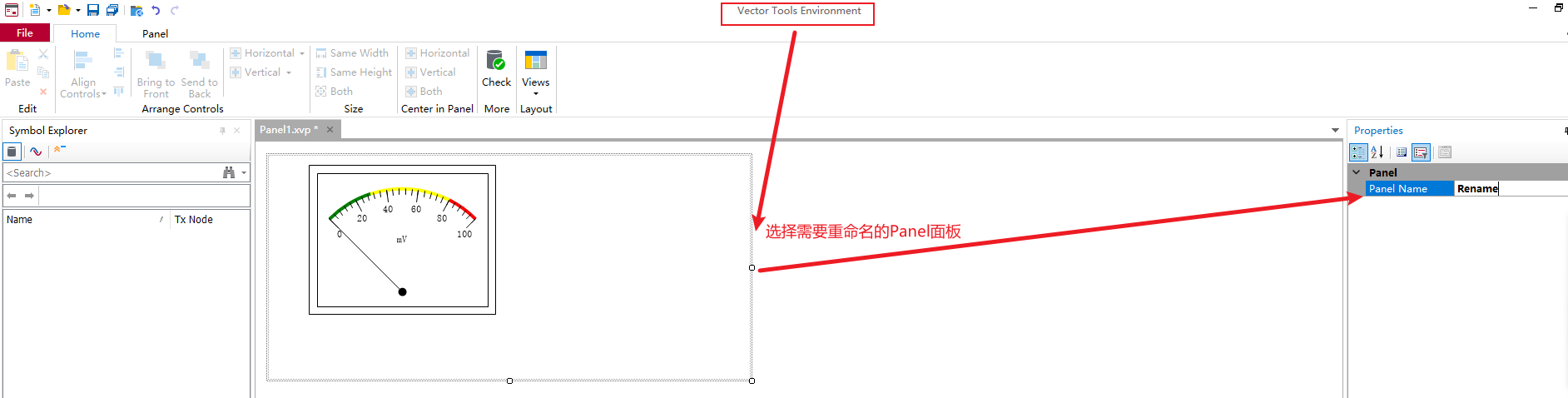
2.3 重命名 Panel 面板
3. 控件功能
3.1 Pointer
- 等待更新...
3.2 Analog Gauge
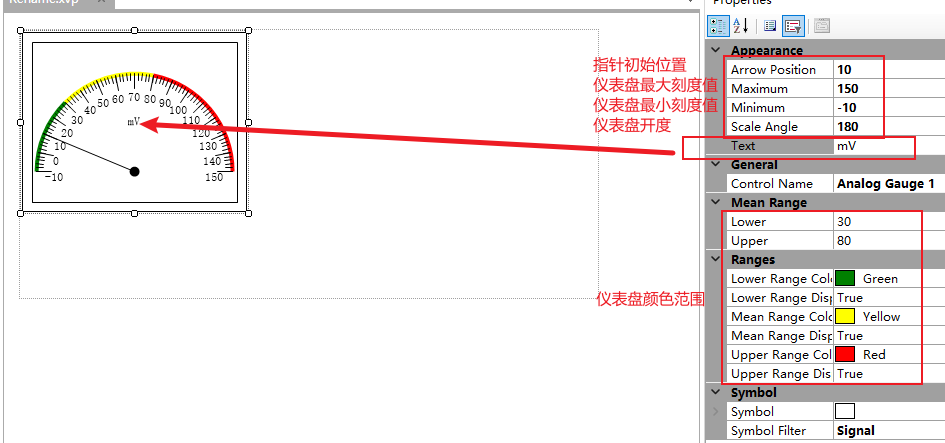
- 用于将数据的数值以仪表盘的形式显示(一般用于显示车速、转速等信号值),主要设置的参数有:关联的变量、变量值范围及扇形角度、单位等。
3.3 Button
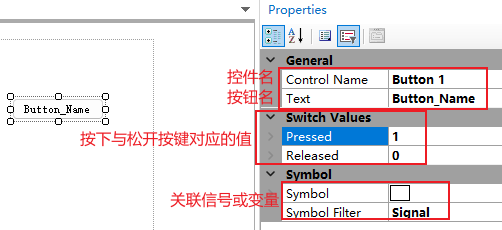
- 开关按钮,按钮按下时与松开时的值不同。主要设置的参数有:按下与松开按键对应的值、关联的变量、按键名。
3.4 CAPL Output View
- 等待更新...
3.5 Check Box
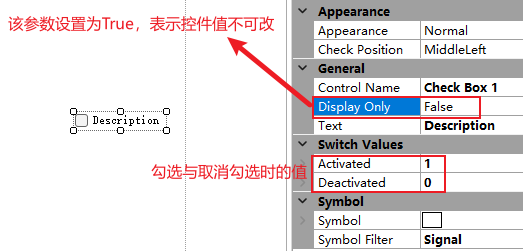
- 其作用与前面的 Button 按钮相似,只不过 Button 控件的状态只在按下时才改变,无法将状态锁住,而控件 Check Box 在勾选后会锁住当前状态。主要设置的参数有:勾选与取消勾选时的值、关联的变量。
3.6 Clinometer
- 等待更新...
3.7 Clock Control
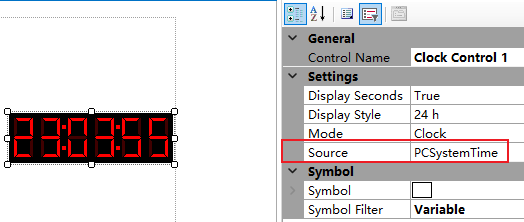
- 用于时间显示,可以指示工程的运行时间(需要在 CAPL 中编程实现,在参数 Source 处选择 CAPL),或对当前实际时间进行显示(在参数 Source 处选择 PCSystem Time),主要设置的参数为时间的输入源。
- 在 CAPL 编程中,对该控件时间进行设置的函数是:
c
setClockControlTime("Pane名", "控件名", 要设置的数值);- 此外,若要指示当前工程的工作时间,需要定义一个 1s 的定时器和一个用于指示时间的变量,每 1s 将变量自加 1,并通过上面的函数进行时间更新显示。CAPL 代码如下:
c
Variables	 			/*全局变量定义*/
{
  int gTimeDownloadSec = 0;
  timer CountTime;
}

on start      			/*系统事件,工程开始时执行*/
{
   setTimer(CountTime, 1);
}

on timer CountTime  	/*CountTime为每秒运行一次的时间事件*/
{
  gTimeDownloadSec++;
  setClockControlTime("temp", "Clock Control", gTimeDownloadSec);
  setTimer(CountTime, 1);
}
3.8 Combo Box
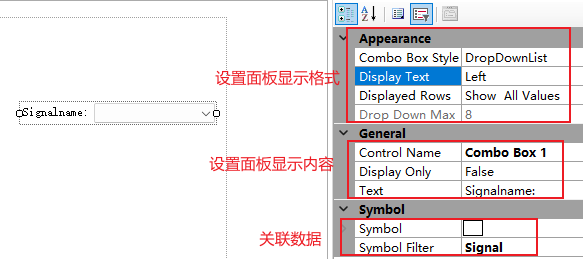
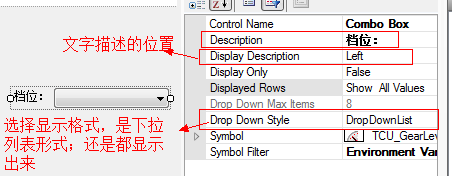
- 设置下拉列表,一般用于枚举变量或信号值,其不同值对应不同具体含义。
3.9 Compass
- 等待更新...
3.10 Complex Data Control
- 等待更新...
3.11 File Button
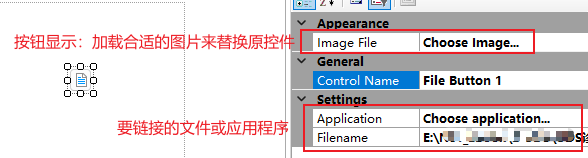
- 用于链接文件,点击按键时会打开链接的文件。
3.12 Group Box
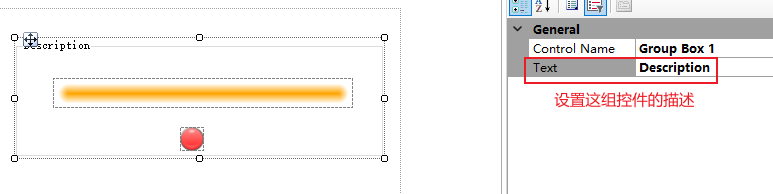
- 用于控件分组,可以将同一类型的控件放到一个 Group Box 控件中。
3.13 Hex/Text Editor
- 等待更新...
3.14 Input/Output Box
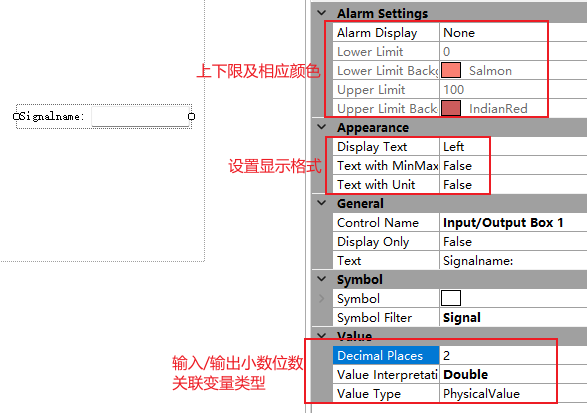
- 用于对关联变量值的输入(写入)与输出(读取)。
3.15 LCD Control
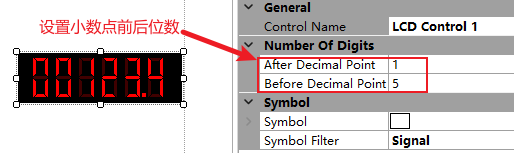
- 该组件的作用是以 LCD 的形式显示关联变量的值,没有输入改变变量值的功能。如下图,需要设置的内容主要有:选择要关联的变量、根据变量取值范围设置好LCD的整数及小数的位数。
3.16 LED Band
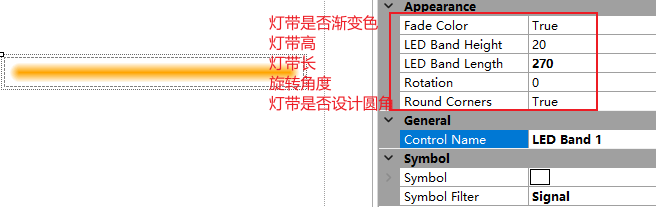
- LED Band 是一种指示类控件,通过多个 LED 灯珠的亮灭组合以条形图的形式直观地展示关联信号或变量的数值范围或百分比进度。
3.17 LED Control
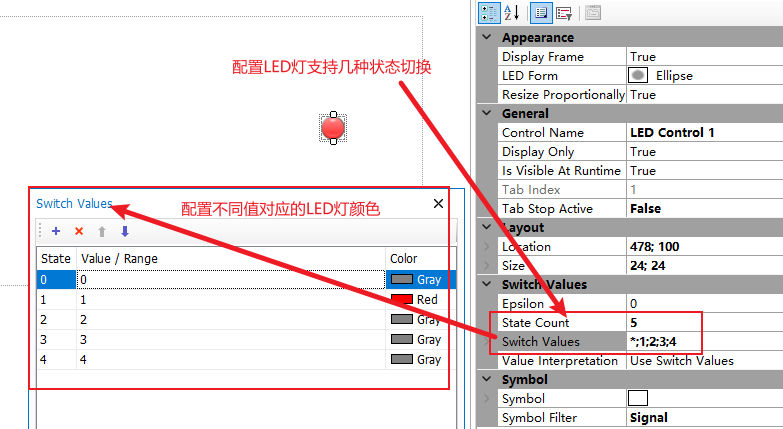
- 以不同的 LED 灯颜色指示关联信号或变量的不同值。
3.18 Media Player
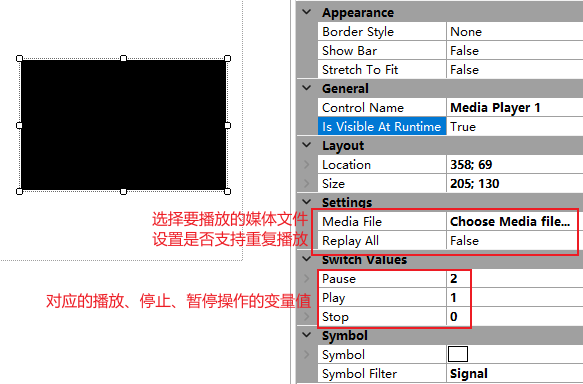
- 用于对音频、视频等媒体文件的播放控制。
3.19 Media Stream Control
- 等待更新...
3.20 Meter
- 等待更新...
3.21 Method Call Control
- 等待更新...
3.22 NM Control
- 等待更新...
3.23 Numeric Up/Down
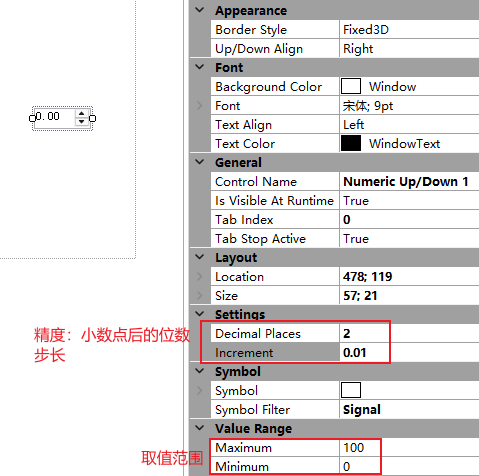
- 通过数值增减箭头,以固定步长的形式对关联变量的值进行控制改变。
3.24 Panel Control Button
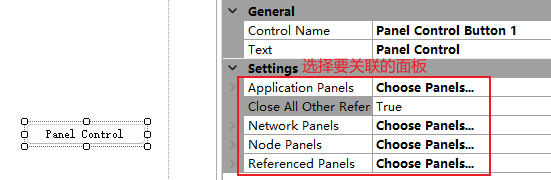
- 点击该控件,实现其关联的面板的跳转。
3.25 Path Dialog
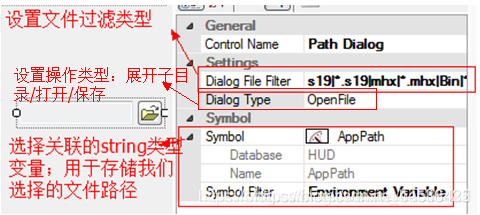
- 提供文件选择对话框,让用户在运行时浏览并选择指定类型的文件,并将选定的文件路径存储到关联的字符串变量中,供 CAPL 脚本后续使用。
3.26 Picture Box
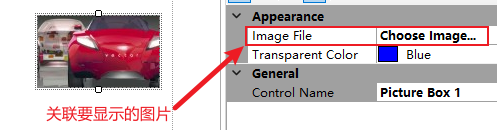
- 加载指定图片到面板,用于美化面板。
3.27 Progress Bar
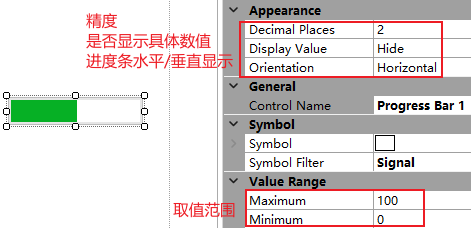
- 其作用是以进度条的形式对关联变量的值进行显示,没有输入改变的功能,与控件 LED Band 功能相似。
3.28 Radio Button
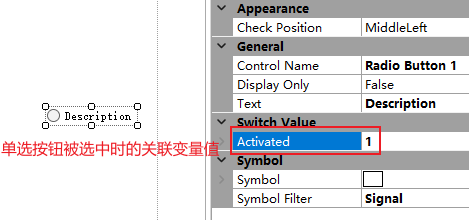
- 以单选按钮的形式对关联变量的值进行改变。
3.29 Start Stop Control
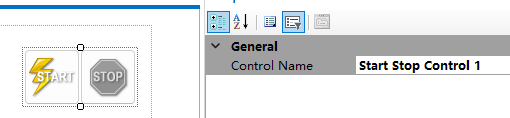
- 用于控制 CANoe 工程的开始与停止。
3.30 Static Text
- 静态文本框,主要用来在面板上进行注释。

3.31 Switch/Indicator
- 通过点击开关按钮实现关联变量值的改变。
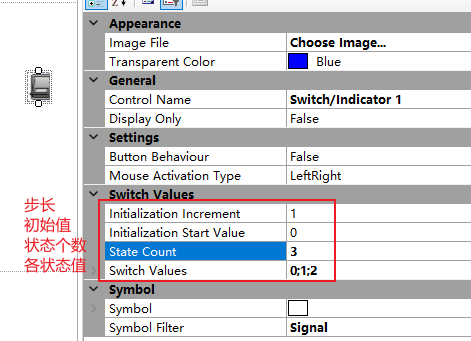
- Display Only 设置组件是否只是用来展示而不用来使用。
- Mouse Activation 表示鼠标的点击类型,比如上述的 LeftRight 就表示右键开启,左键关闭,当然也可以选择 Left 只使用左键。
3.32 Tab Control
- 等待更新...
3.33 Track Bar
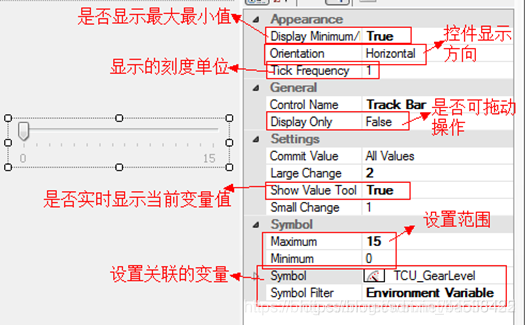
- 以刻度滑杠的形式对关联变量的值进行显示或控制。