本文介绍了使用pnpm创建Vue3项目的完整流程。
首先配置WSL前端开发环境,通过VS Code连接WSL远程开发。
使用pnpm创建包含TypeScript、Vue Router、Pinia、ESLint和Prettier的Vue3项目。
详细分析了JSX和模板语法的适用场景,建议业务应用使用模板语法。
介绍了Vitest单元测试框架和E2E测试的重要性,特别适合管理系统这类复杂应用。
最后讨论了实验性功能Oxlint和rolldown-vite的选择建议,推荐新手选择稳健方案。
整个过程从环境配置到项目初始化,为开发者提供了完整的Vue3+TypeScript开发环境搭建指南。
环境配置参考
前端开发环境(WSL:Node.js + pnpm)配置过程错误及解决(附:初始化一个 Vue 3 测试项目)
打开 vsCode 连接 WSL 远程
直接点击连接到=》打开文件夹=》找到你的项目根目录
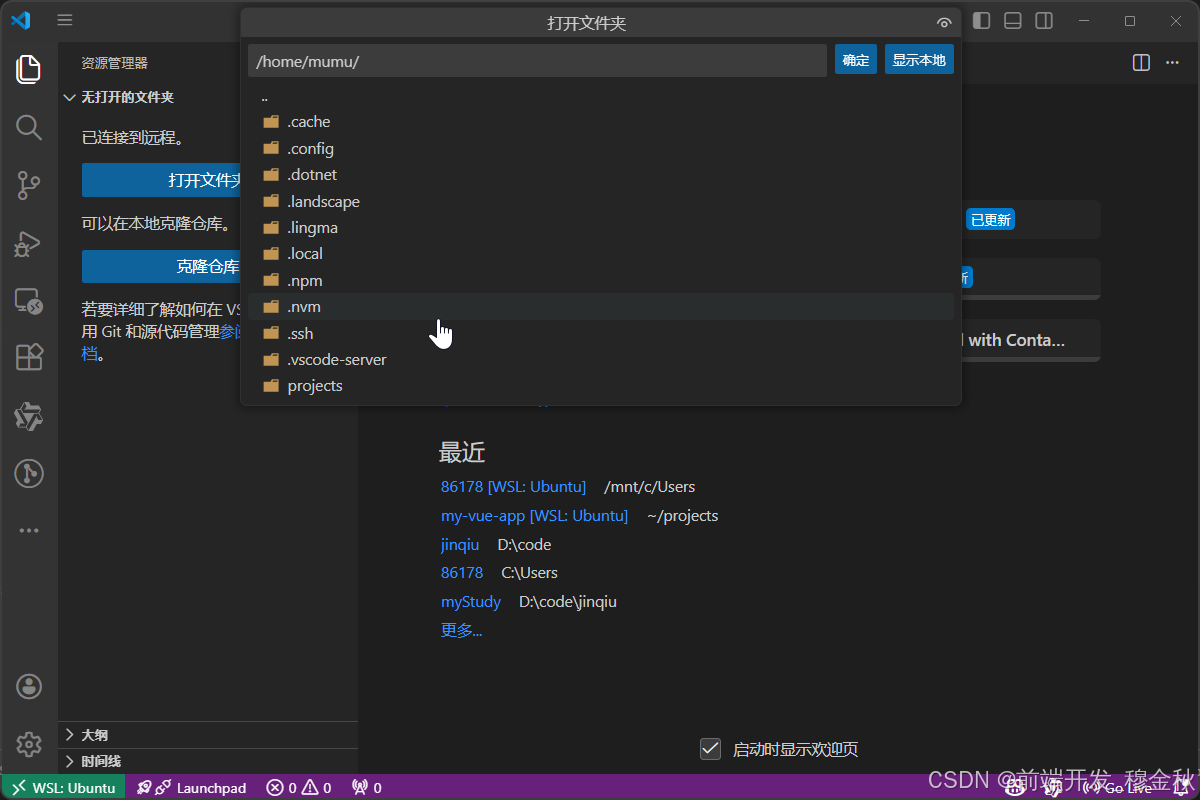
在查看里面打开终端,现在显示的就是整个项目根目录。可以在这里新建项目。

使用 pnpm 创建 Vue 3 项目
bash
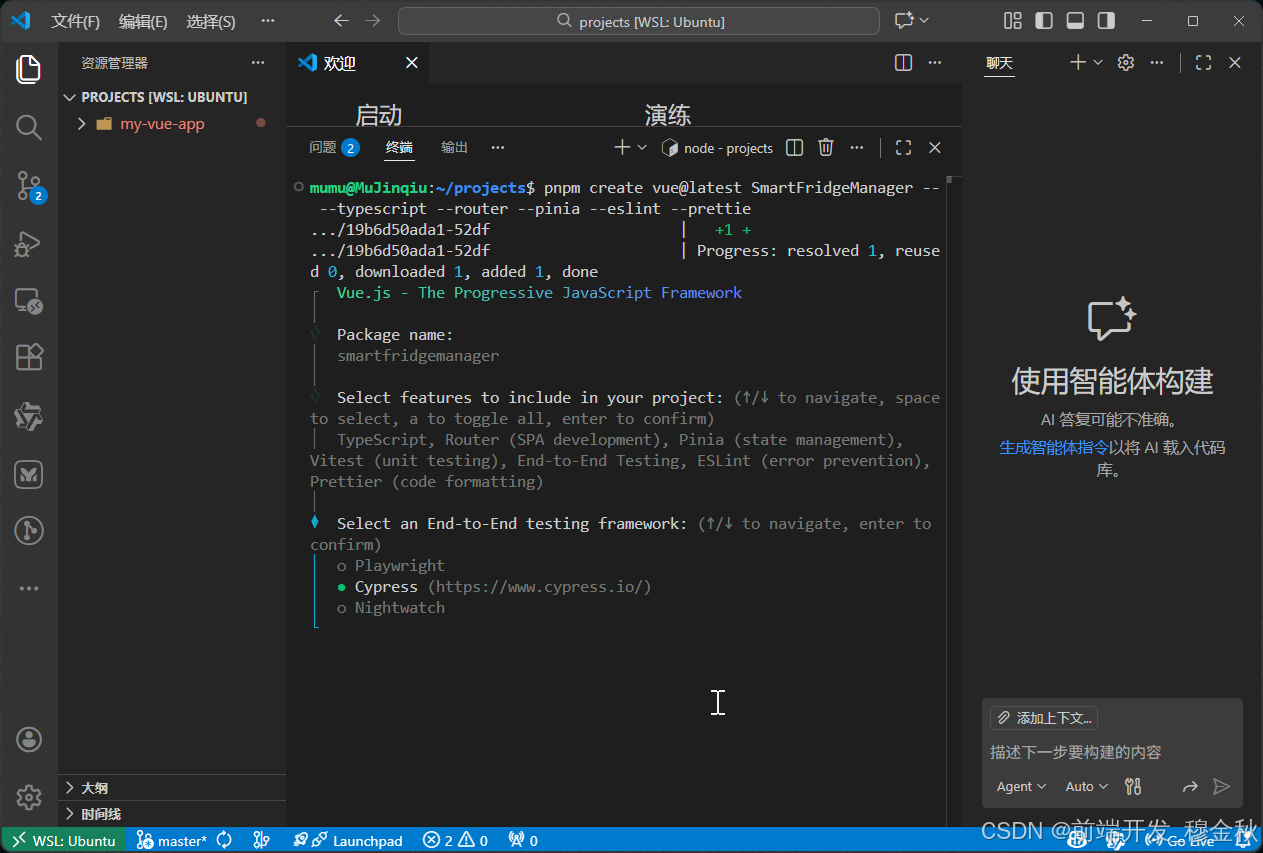
pnpm create vue@latest SmartFridgeManager -- --typescript --router --pinia --eslint --prettier说明:
-
SmartFridgeManager是项目名称 -
所有需要的特性都包含在一个命令中:
-
--typescript:TypeScript 支持 -
--router:Vue Router -
--pinia:状态管理 -
--eslint:代码检查 -
--prettier:代码格式化
-
执行后,需要:
-
进入项目目录:
cd SmartFridgeManager -
安装依赖:
pnpm install -
启动开发服务器:
pnpm dev
这样创建的项目将包含完整的 Vue 3 + TypeScript 开发环境,并配置了 ESLint 和 Prettier 进行代码格式化。
开始新建项目
bash
pnpm create vue@latest SmartFridgeManager -- --typescript --router --pinia --eslint --prettier提示是否安装的一些选项

什么是 JSX
JSX 是一种 JavaScript 语法扩展,它允许你在 JavaScript 代码中编写类似 HTML 的标记。虽然 Vue 默认使用模板语法(.vue 文件中的 <template>),但 Vue 也支持使用 JSX。
1. 替代模板语法
2. 主要使用场景
-
库/组件库开发:许多 Vue UI 库(如 Element Plus、Ant Design Vue)使用 JSX
-
复杂逻辑组件:当渲染逻辑非常复杂时,JSX 可能比模板更灵活
-
React 开发者迁移:熟悉 React 的开发者更习惯 JSX
-
动态组件生成:需要高度动态生成组件结构的情况
3. 与模板语法的对比
| 特性 | 模板语法 | JSX 语法 |
|---|---|---|
| 学习曲线 | 简单,类似 HTML | 需要学习 JSX 语法 |
| 类型支持 | TypeScript 支持较好 | TypeScript 支持更好 |
| 灵活性 | 受限于模板语法 | 更灵活,可使用完整 JavaScript |
| 性能 | 编译时优化 | 运行时编译 |
| 调试 | 模板编译错误 | JavaScript 错误 |
| IDE 支持 | 需要 Vue 插件 | 标准 JS/TS 支持 |
4. 什么时候选择 JSX?
推荐选择 JSX:
-
你或团队熟悉 React
-
项目需要大量动态组件生成
-
需要更好的 TypeScript 类型推断
-
开发通用组件库
推荐使用模板:
-
大多数业务应用
-
团队熟悉 HTML/Vue 模板
-
需要更好的性能(编译时优化)
-
希望更好的 IDE 支持(Volar)
5. 安装 JSX 支持后
如果选择安装 JSX support,会添加:
-
@vue/babel-plugin-jsx或@vue/babel-preset-jsx -
配置支持
.jsx和.tsx文件扩展名 -
可以在项目中混合使用
.vue和.jsx/.tsx文件
6. 项目创建时的建议
-
推荐不选 JSX:使用 Vue 模板语法更合适
-
理由:业务应用通常模板语法足够,更易维护
-
除非你有特定需求或团队偏好 JSX
7. 后续添加
即使现在不选,以后也可以随时添加 JSX 支持:
bash
pnpm add @vue/babel-plugin-jsx总结 :除非你有明确的 JSX 需求,否则对于大多数 Vue 3 项目,特别是业务应用,使用默认的模板语法是更好的选择。
什么是 Vitest
Vitest 是一个基于 Vite 的现代化单元测试框架,专为 Vue 3 和现代 JavaScript 项目设计。
核心特性
1. 与 Vite 生态完美集成
bash
# 使用相同的配置
vite.config.ts  # 开发构建配置
vitest.config.ts # 测试配置(可共用vite配置)
2. 极快的速度
-
智能文件监听(只运行相关测试)
-
并发测试执行
-
几乎零配置启动
3. 与 Jest 高度兼容
javascript
// Jest 用户很容易迁移
describe('MyComponent', () => {
  test('should work', () => {
    expect(1 + 1).toBe(2)
  })
})
在 Vue 3 项目中的用途
-
组件单元测试
-
组合函数测试
-
工具函数测试
Vitest vs Jest 对比
| 特性 | Vitest | Jest |
|---|---|---|
| 速度 | ⚡ 极快(基于 Vite) | 较慢 |
| 配置 | 简单,复用 Vite 配置 | 需要单独配置 |
| ESM 支持 | ✅ 原生支持 | ⚠️ 需要配置 |
| TypeScript | ✅ 零配置支持 | ⚠️ 需要 ts-jest |
| 热更新 | ✅ 即时更新 | ❌ 较慢 |
| 生态系统 | 发展中 | 成熟完善 |
| 浏览器 API | ✅ 内置 Mock | ⚠️ 需要 jsdom |
推荐选择 Vitest
因为:
-
项目需要可靠的管理逻辑
-
组件交互复杂需要测试
-
Vue 3 + Vite 生态完美集成
-
保证应用质量和维护性
即使不选,后期也可轻松添加:
bash
pnpm add -D vitest @vue/test-utilsVitest 让单元测试变得简单快速,特别适合需要高质量保证的智能冰箱管理系统。
End-to-End Testing
End-to-End Testing(端到端测试,简称 E2E 测试) 是从用户角度模拟真实使用场景的测试方法,测试整个应用程序的完整流程。
核心概念
1. 与单元测试的区别
| 测试类型 | 测试范围 | 关注点 | 速度 |
|---|---|---|---|
| 单元测试 | 单个函数/组件 | 代码逻辑正确性 | ⚡ 快 |
| 集成测试 | 多个模块交互 | 模块间协作 | ⚡ 中等 |
| E2E 测试 | 整个应用流程 | 用户体验/业务流程 | 🐢 慢 |
2. 测试金字塔
        /\
       /  \     少量 E2E 测试
      /____\    用户场景验证
     /      \
    /________\  适量集成测试
   /          \  模块间交互
  /____________\ 大量单元测试
                基础功能验证
在 Vue 3 项目中的用途
-
测试真实用户流程
-
关键业务流程
Vue 3 项目中常见的 E2E 工具
-
Cypress(创建 Vue 项目时默认选项)
-
Playwright
-
Puppeteer
E2E 测试的优势
1. 发现集成问题
javascript
// 可能发现的问题
- 前端与 API 不匹配
- 路由导航问题
- 认证/授权流程缺陷
- 浏览器兼容性问题
- 移动端响应式问题
2. 模拟真实用户行为
javascript
// 真实场景测试
test('用户操作顺序可能出乎意料', async () => {
  // 用户可能:后退 → 刷新 → 重复提交
  await page.goBack()
  await page.reload()
  await page.click('button[type="submit"]')
  await page.click('button[type="submit"]') // 重复点击!
})
成本和收益考虑
适合 E2E 测试的情况(✅ 推荐):
-
关键业务路径(注册、支付、下单)
-
跨组件集成流程
-
用户体验验证
-
发布前的回归测试
可能不需要 E2E 测试的情况(❌ 可选):
-
小型个人项目
-
原型/MVP 阶段
-
没有复杂用户流程
-
资源有限的团队
建议选择 E2E 测试,因为:
-
涉及重要数据操作:食品库存、用户数据
-
多步骤流程:注册 → 添加食品 → 生成清单
-
跨平台使用:Web + 移动端 PWA
-
家庭共享功能:复杂的权限和同步逻辑
如果资源有限,可以先测试:
// 最小化 E2E 测试集
1. 用户注册和登录
2. 添加和管理食品
3. 过期食品提醒
4. 购物清单生成
总结
End-to-End Testing 是验证应用从用户角度能否正常工作的关键手段。 有实际业务流程的应用,E2E 测试能确保:
-
✅ 用户流程完整可用
-
✅ 不同模块正确集成
-
✅ 数据一致性得到保障
-
✅ 发布前发现重大缺陷
建议: 开始可以选择 Cypress(Vue 项目集成好),编写少量关键路径测试,随着项目发展逐步增加。
bash
Select experimental features to include in your project: (↑/↓ to
navigate, space to select, a to toggle all, enter to confirm)
│  ◻ Oxlint
│  ◻ rolldown-vite (experimental)
这两个是 Vue 项目创建时的实验性功能选项。
Oxlint
Oxlint 是一个用 Rust 编写的超快速 JavaScript/TypeScript linter,旨在替代 ESLint。
优势:
-
⚡ 极速:Rust 编写,比 Node.js 的 ESLint 快得多
-
🔋 电池内置:开箱即用,无需复杂配置
-
🎯 TypeScript 友好:对 Vue 3 + TypeScript 支持好
当前状态:
-
✅ 可用于生产
-
⚠️ 生态还在发展中(插件比 ESLint 少)
-
🔄 部分 Vue 特定规则可能不如 ESLint 完善
rolldown-vite
Rolldown 是用 Rust 编写的 JavaScript 打包工具,旨在替代 Rollup,与 Vite 深度集成。
优势:
-
🏎️ 更快的生产构建:Rust 编写,构建速度提升
-
📦 更好的 tree-shaking:更智能的代码优化
-
🔄 与 Vite 无缝集成:替代 Rollup 作为生产构建器
性能对比:
传统构建(Rollup):
✅ 开发热更新:快
⚠️ 生产构建:中等

使用 rolldown:
✅ 开发热更新:快
✅ 生产构建:更快(提升 20-50%)
当前状态:
-
🔬 实验性阶段(标注了 experimental)
-
⚠️ 可能存在兼容性问题
-
🚧 仍在积极开发中
是否选择 Oxlint
✅ 推荐选择,如果:
-
你追求极致速度(大型项目尤其明显)
-
不依赖复杂 ESLint 插件
-
愿意尝试新技术
❌ 建议不选,如果:
-
需要特定 ESLint 插件(如 Vue 3 推荐规则)
-
团队已有 ESLint 配置经验
-
需要完美的 Vue SFC 支持
对于你的项目:
# 如果选择 Oxlint,会得到:
- oxlint 替换 eslint
- 更快的代码检查
- 简化的配置
是否选择 rolldown-vite
✅ 推荐选择,如果:
-
项目会频繁构建生产版本
-
应用规模会逐渐增大
-
愿意接受实验性技术
❌ 建议不选,如果:
-
项目主要是开发期间使用
-
对构建稳定性要求极高
-
不需要优化构建速度
我的推荐方案
方案 A:稳健方案(推荐新手)
[ ] Oxlint           # 保持 ESLint(生态更成熟)
[ ] rolldown-vite    # 暂时不用实验性功能
理由: 项目初期,稳定性更重要
方案 B:激进方案(喜欢尝鲜)
[x] Oxlint           # 体验极速 linting
[ ] rolldown-vite    # 生产构建暂不用实验功能
理由: Oxlint 相对稳定,开发体验提升明显
方案 C:完全实验方案
[x] Oxlint           # 快速代码检查
[x] rolldown-vite    # 快速生产构建
理由: 追求极致性能,接受可能的小问题
选择建议总结
-
Oxlint :✅ 可以考虑选择
-
开发体验提升明显
-
对 Vue 3 + TypeScript 支持良好
-
即使有问题,可以随时切换回 ESLint
-
-
rolldown-vite :⚠️ 建议暂时不选
-
标注为实验性
-
生产构建稳定性重要
-
可以等项目稳定后再考虑
-
最终推荐选择:
[✓] Oxlint
[ ] rolldown-vite (experimental)
这样你既能体验现代化的极速 linting,又能保持项目构建的稳定性。以后随时可以添加 rolldown 或切换回 ESLint。
Skip all example code and start with a blank Vue project?
bash
Skip all example code and start with a blank Vue project?是的,推荐选择 "Skip all example code and start with a blank Vue project"(跳过所有示例代码,从空白 Vue 项目开始)。
对于项目更合适
# 选择跳过 → 干净的空白项目
src/
├── App.vue              # 干净的根组件
├── main.ts             # 入口文件
├── components/         # 空组件目录
├── views/             # 空视图目录
└── assets/            # 资源目录

# 不跳过 → 包含示例代码
src/
├── App.vue              # 包含示例组件
├── main.ts             #
├── components/
│   ├── WelcomeItem.vue  # 示例组件
│   └── TheWelcome.vue   # 示例组件
├── views/
│   ├── HomeView.vue     # 示例页面
│   └── AboutView.vue    # 示例页面
└── assets/
    └── base.css         # 示例样式
你需要从头构建特定功能
智能冰箱管理系统有独特的业务需求:
-
✅ 需要自定义的组件结构
-
✅ 特定的页面布局
-
✅ 专业的设计系统
-
✅ 业务相关功能模块
示例代码对你没帮助
默认示例包含:
-
欢迎页面
-
关于页面
-
基本导航示例
-
示例组件
选择跳过的好处
1. 项目结构更清晰
# 你可以按业务需求组织
src/
├── features/           # 功能模块
│   ├── food/          # 食品管理
│   ├── fridge/        # 冰箱状态
│   └── shopping/      # 购物清单
├── shared/            # 共享组件
├── layouts/           # 布局组件
└── App.vue           # 自定义根组件
2. 没有不必要的依赖
// 不需要删除示例代码
// 不需要修改示例路由
// 不需要清理示例样式
3. 完全掌控代码质量
// 你可以从第一天开始:
- 按业务需求编写组件
- 建立适合项目的代码规范
- 添加项目特定的工具函数
- 设计专业的 UI/UX
如果你不跳过会怎样?
需要手动清理:
1. 删除 components/WelcomeItem.vue
2. 删除 components/TheWelcome.vue
3. 删除 views/HomeView.vue
4. 删除 views/AboutView.vue
5. 修改 router/index.ts
6. 修改 App.vue
7. 可能修改样式文件
这大概需要:
-
10-15 分钟清理时间
-
可能遗漏某些引用
-
需要测试确保没报错
特殊情况:什么时候不应该跳过?
如果以下情况,可以不跳过:
-
你是 Vue 3 完全新手
-
想快速看看项目结构示例
-
需要参考如何组织组件
-
项目是学习/实验性质
不跳过,带示例代码的 Vue
目录结构
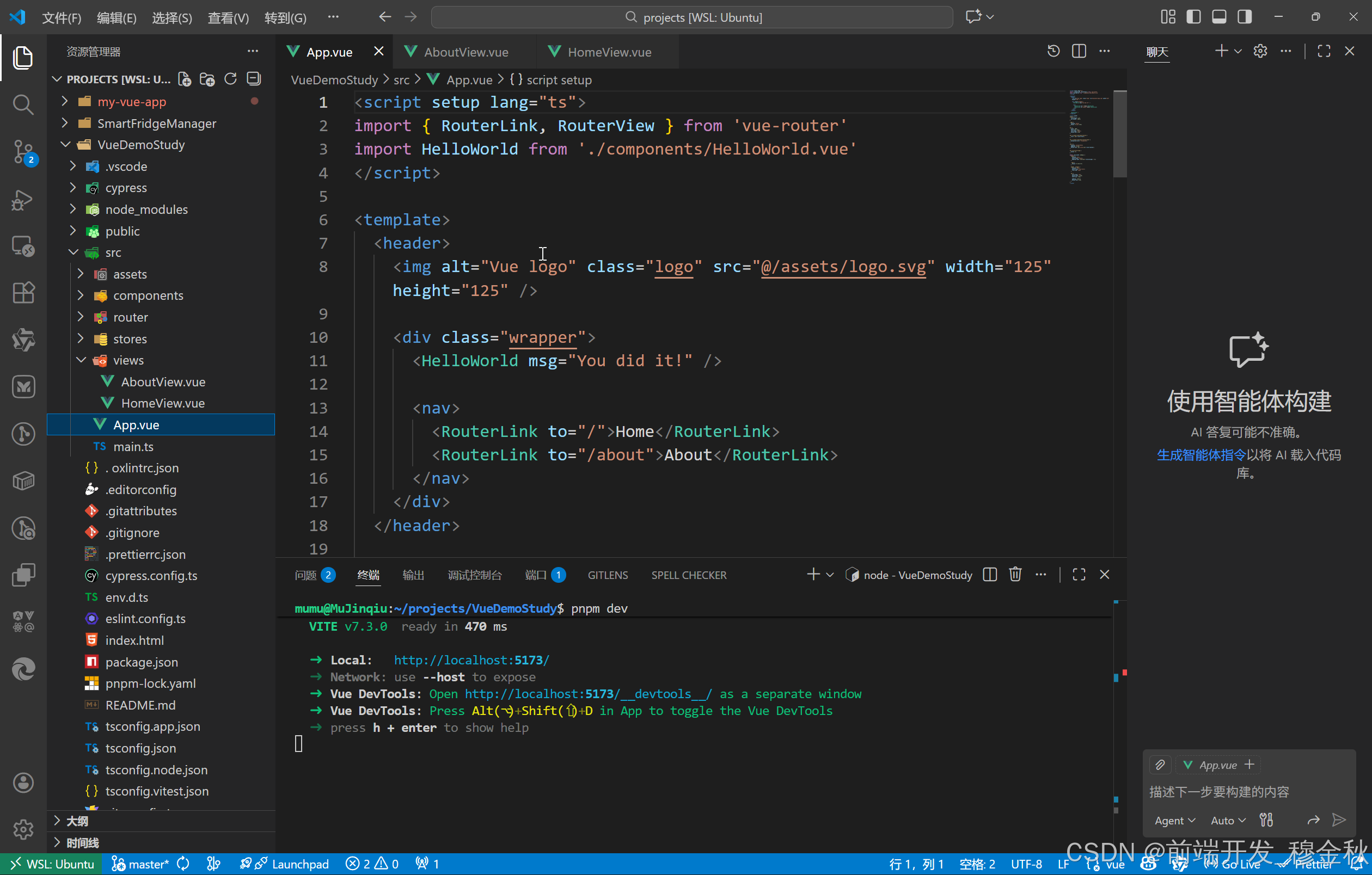
相关工具已安装
接下来按照提示即可
bash
Scaffolding project in /home/mumu/projects/SmartFridgeManager...
│
└  Done. Now run:

   cd SmartFridgeManager
   pnpm install
   pnpm format
   pnpm dev

| Optional: Initialize Git in your project directory with:

   git init && git add -A && git commit -m "initial commit"

mumu@MuJinqiu:~/projects$
提示 pnpm 有更新
bash
 Update available! 10.24.0 → 10.26.2.   │
   │   Changelog: https://pnpm.io/v/10.26.2   │
   │     To update, run: pnpm add -g pnpm
bash
Ignored build scripts: cypress, esbuild.                         │
│   Run "pnpm approve-builds" to pick which dependencies should be   │
│   allowed to run scripts.
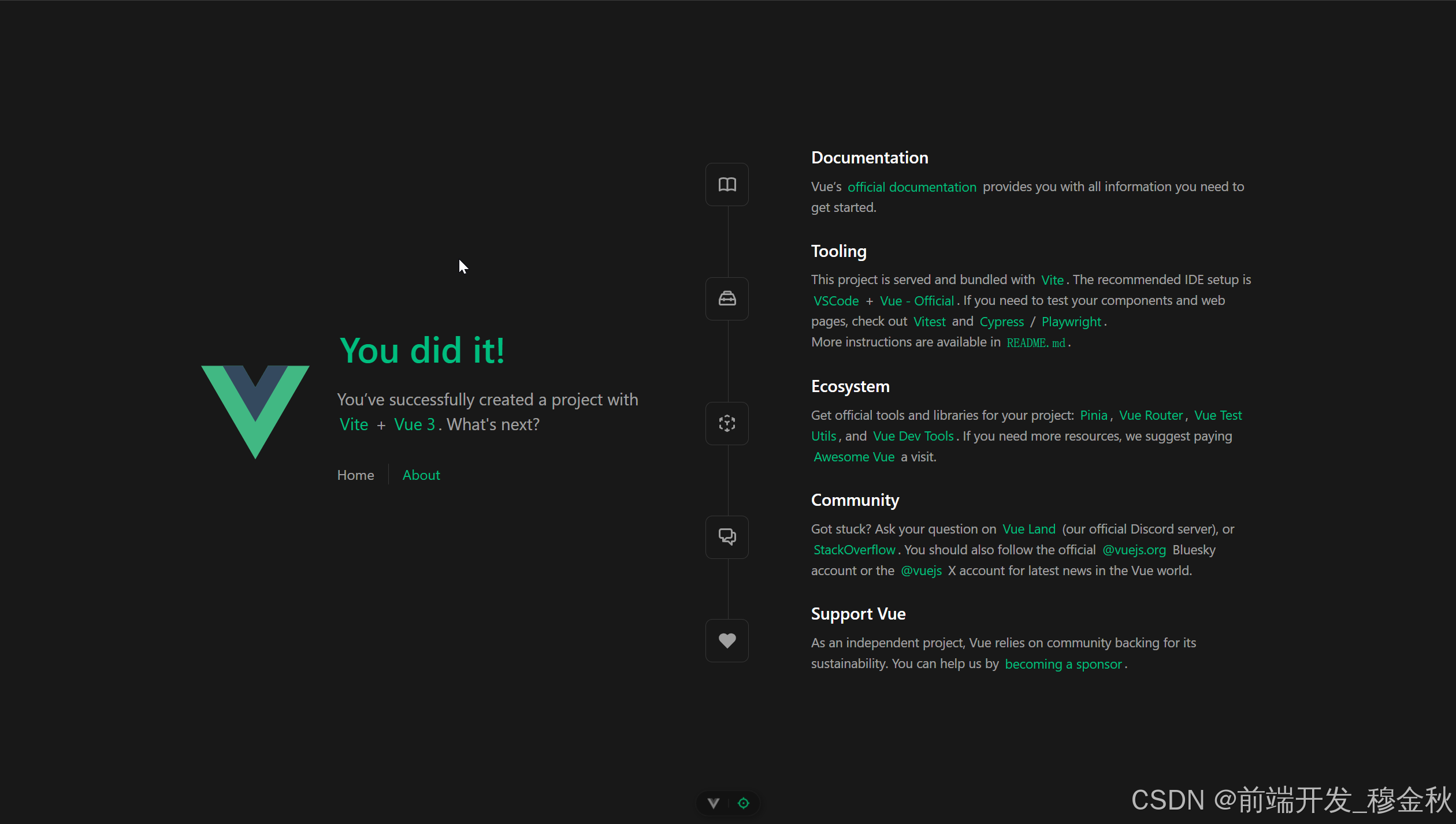
访问新项目
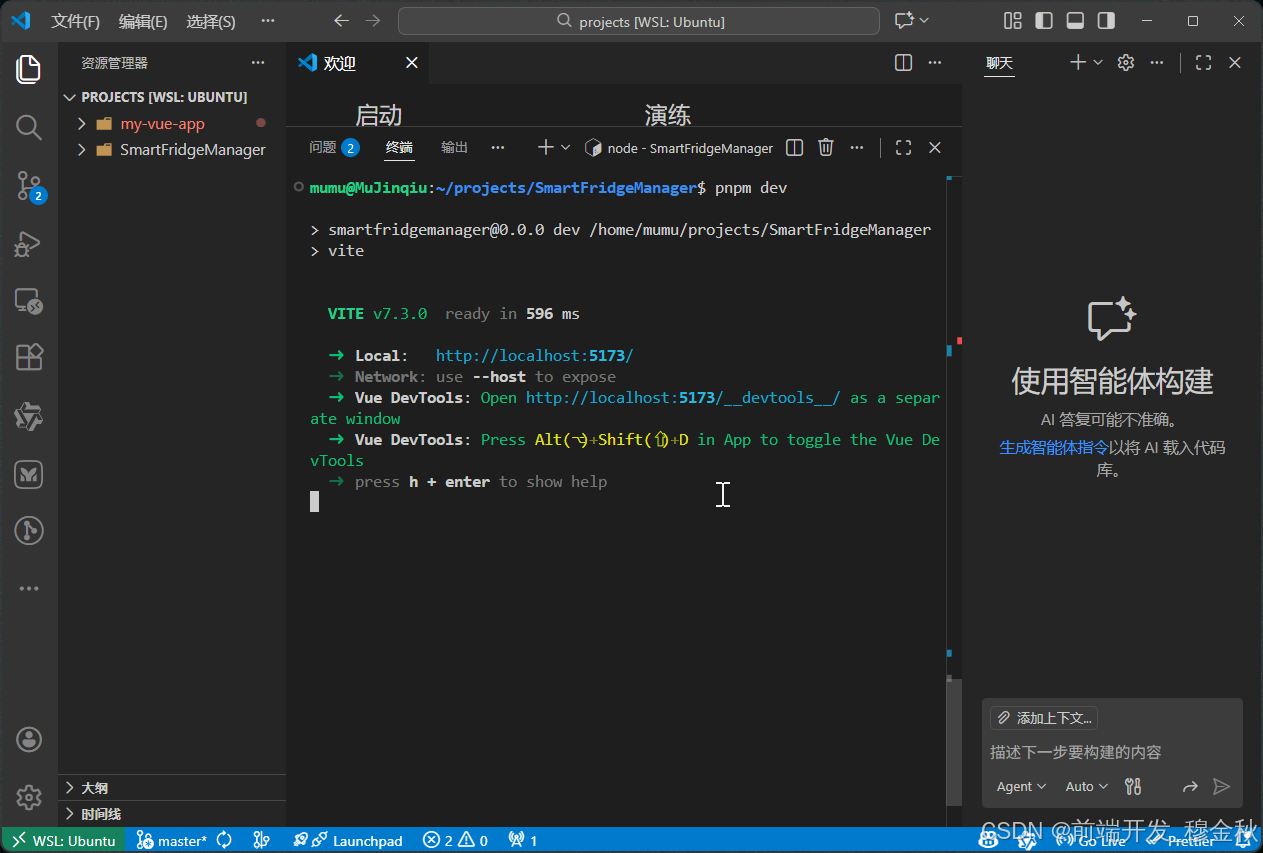
空白项目
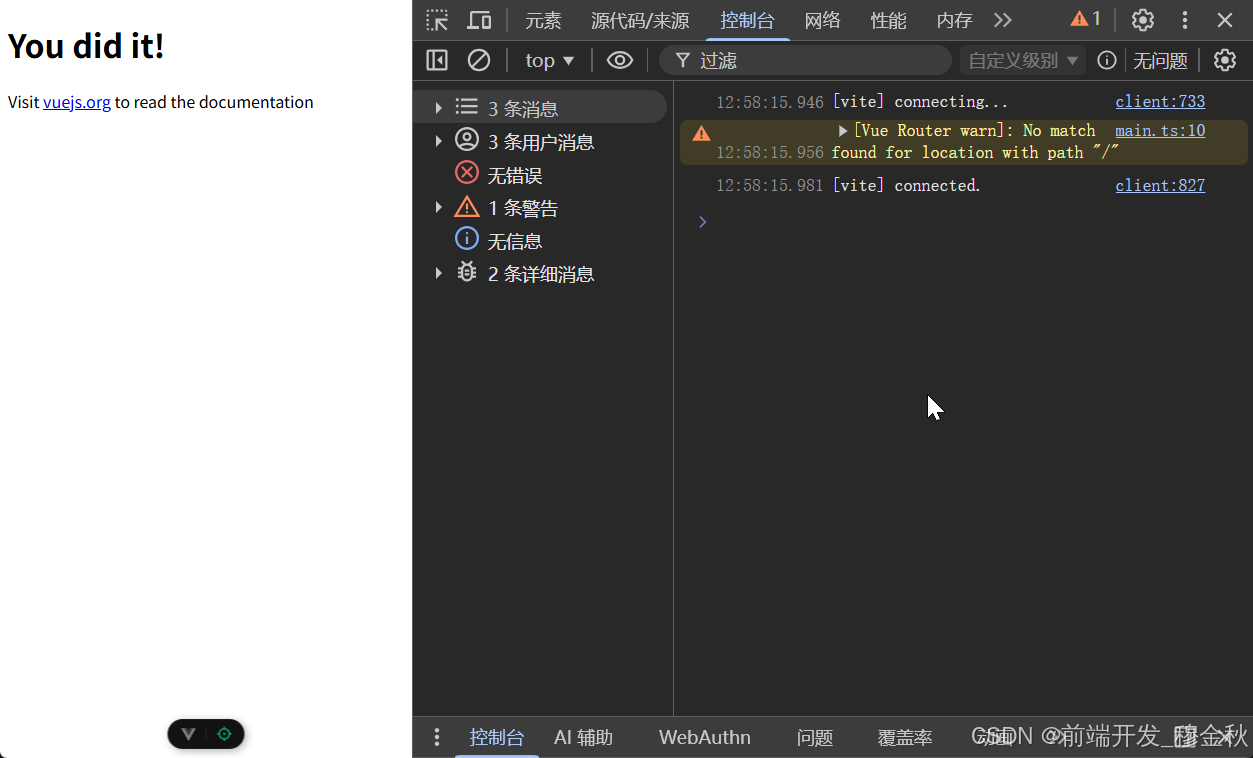
目录结构
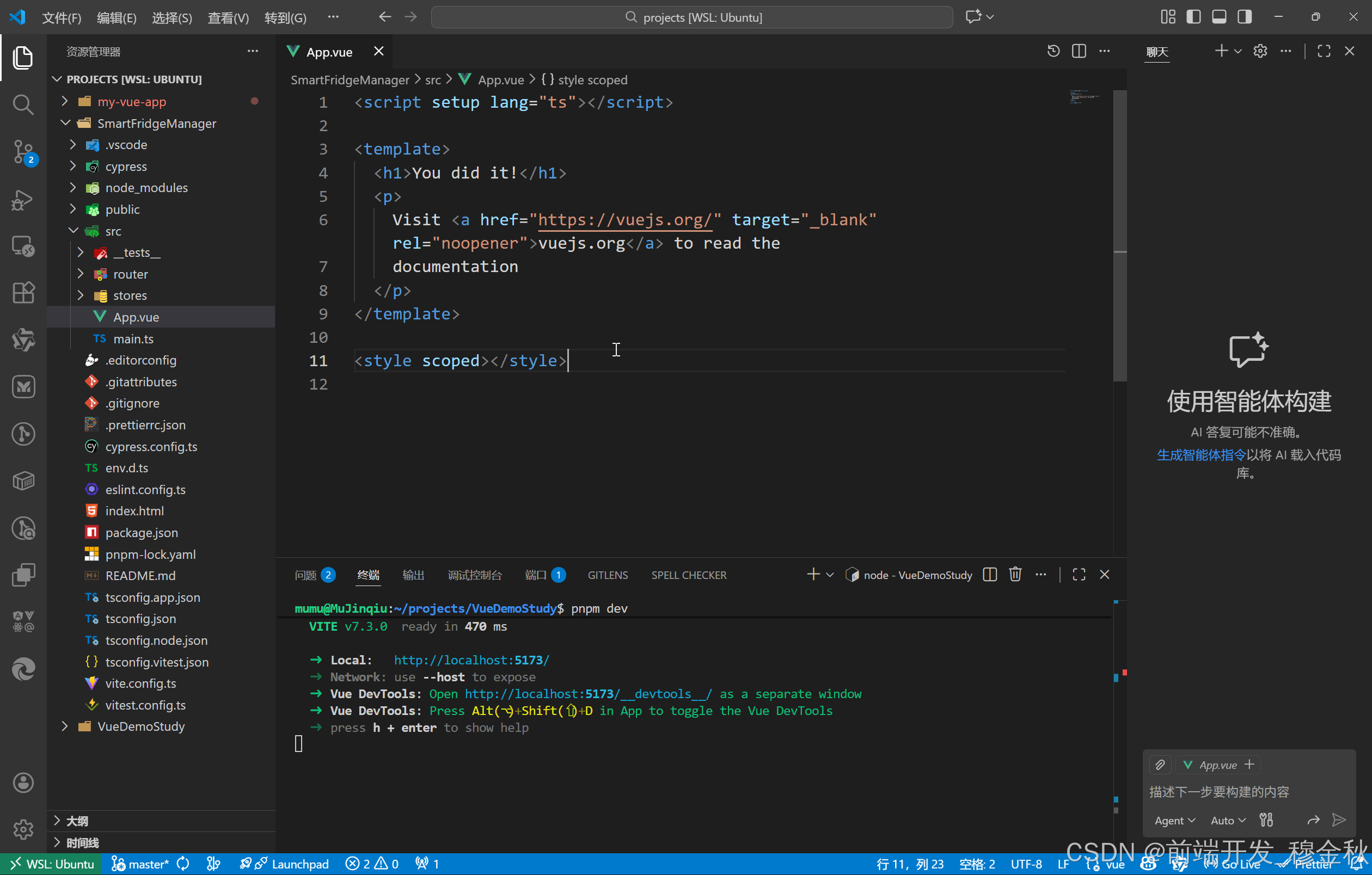
补充:Git 绑定 vsCode
直接在 vsCode 中上传/更新代码到 Git,如果登录过期会弹框提示登录或绑定。