不废话,直接上干货。首先下载VMware16压缩包**(VMware16虚拟机(64/32位)下载地址:https://pan.baidu.com/s/14IBj1qVCV9niSHftH6yfHg密码:6600)** ,Linux Ubuntu 18.0/64位镜像下载地址(https://pan.baidu.com/s/19gwHwlrx7c5059h7u1ek2w密码:8811)。
------------------------------------------------------------------------------------------------------------------------------
下面是安装过程:首先安装VMware16,第二个安装Ubuntu18.04。
VMware16过程。
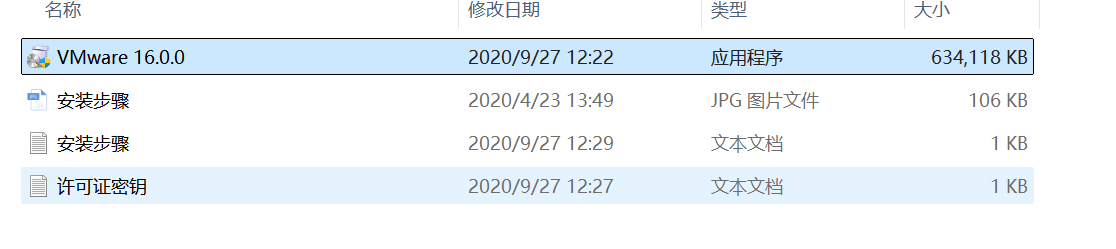
① 首先解压压缩包。

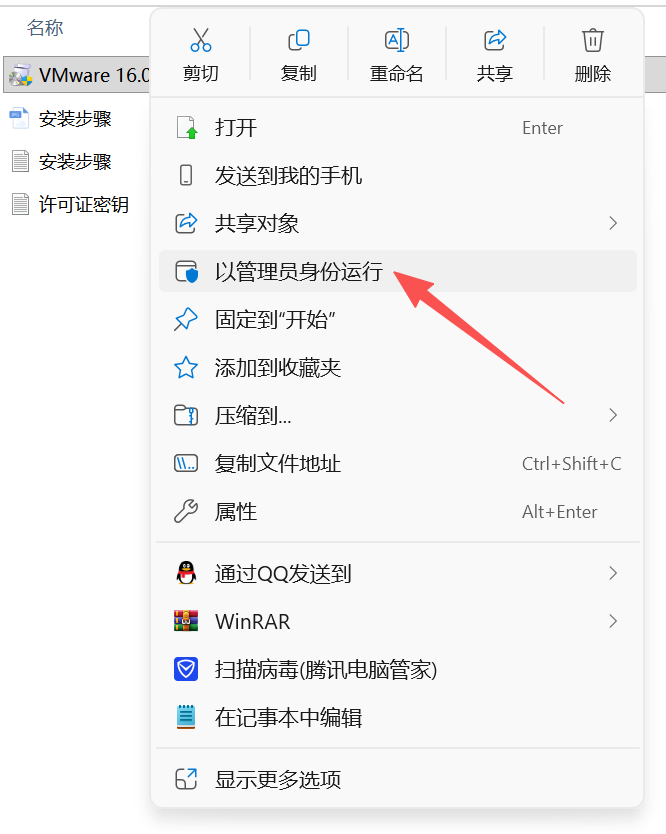
②鼠标右击 VMware 16.0.0,选择管理员身份进行运行。
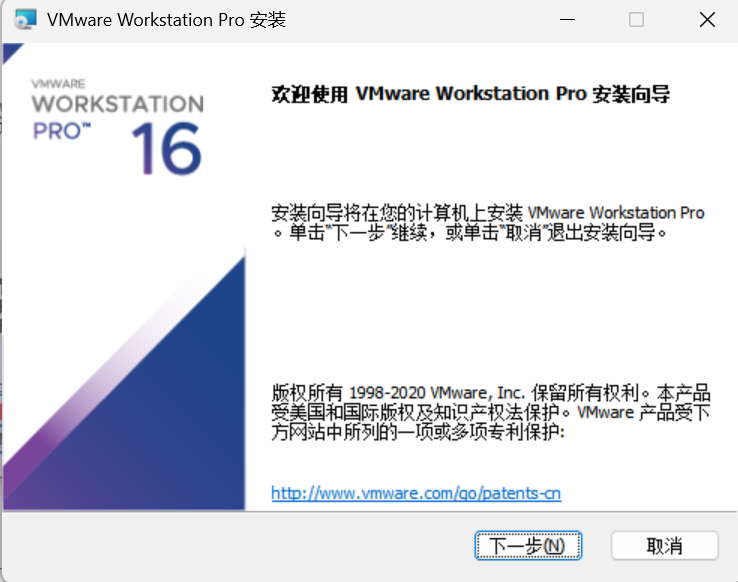
③直接点击下一步
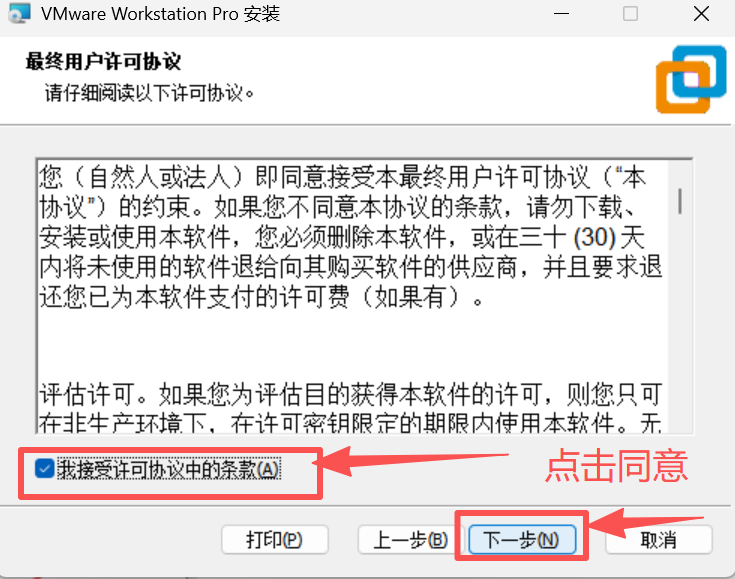
④直接点同意,然后点击下一步。
⑤选择安装位置后,点击下一步。

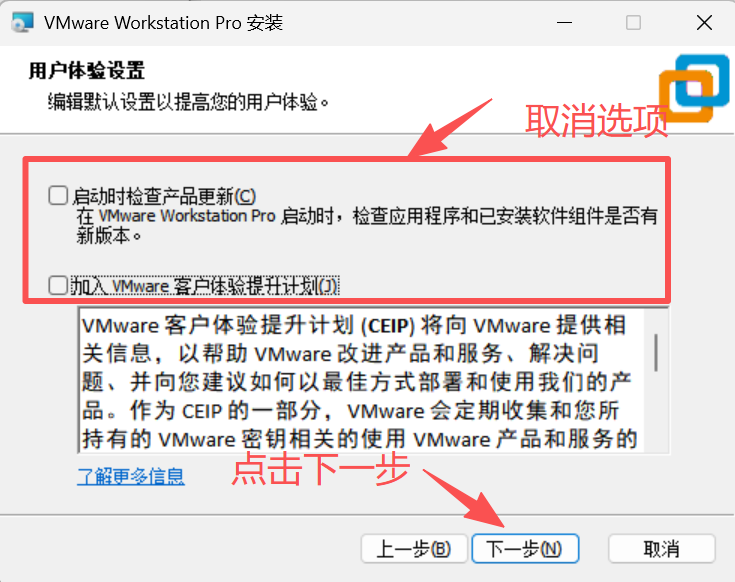
⑥取消方框中的选项,点击下一步。
⑦点击下一步。
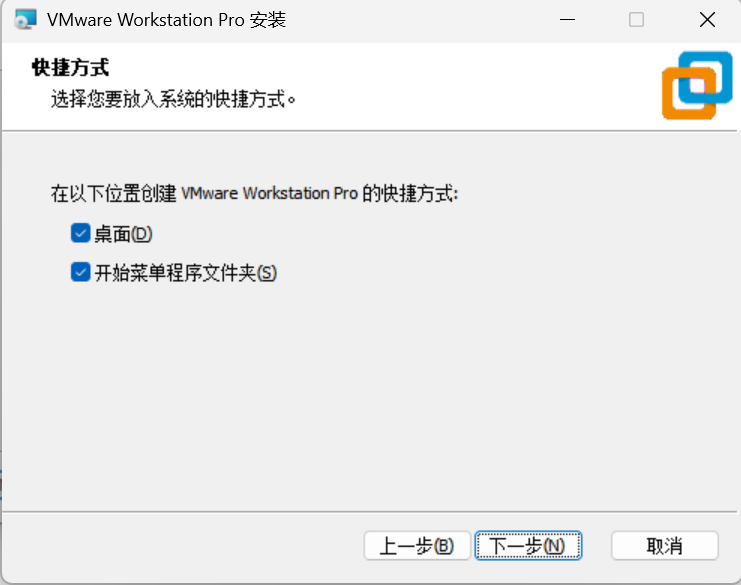
⑧等待安装。

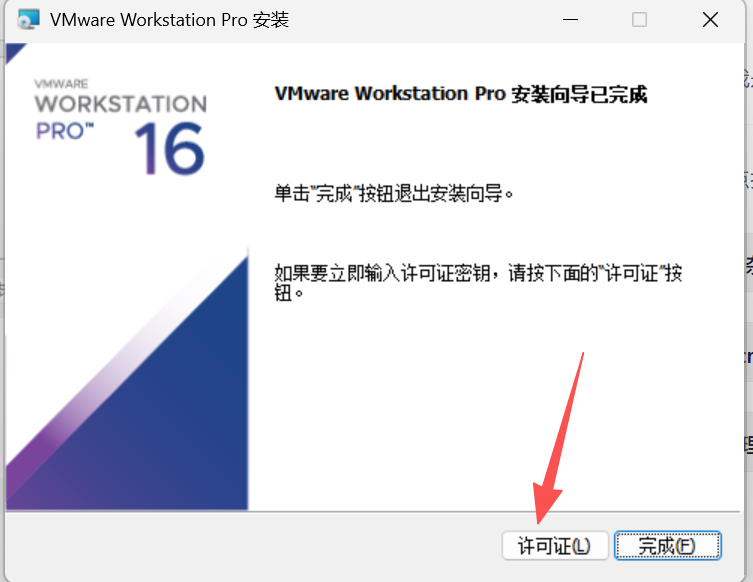
⑨点击许可证。
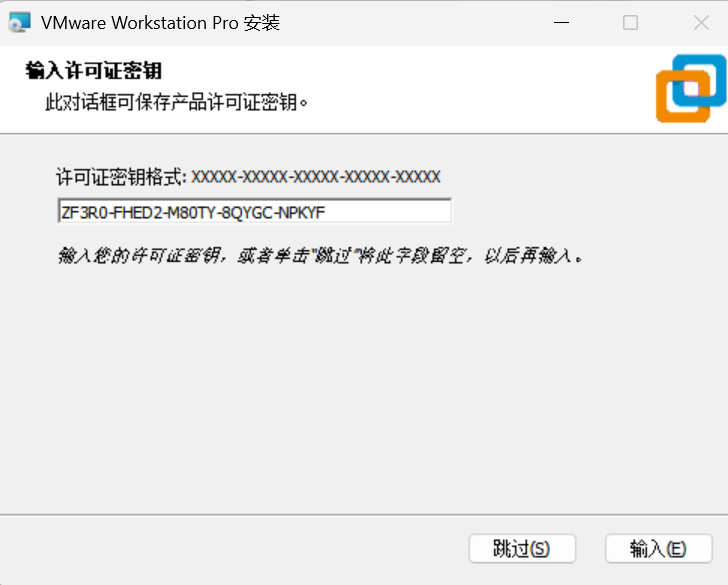
⑩打开压缩包中的许可证密钥,将其中一个密钥插入到其中。
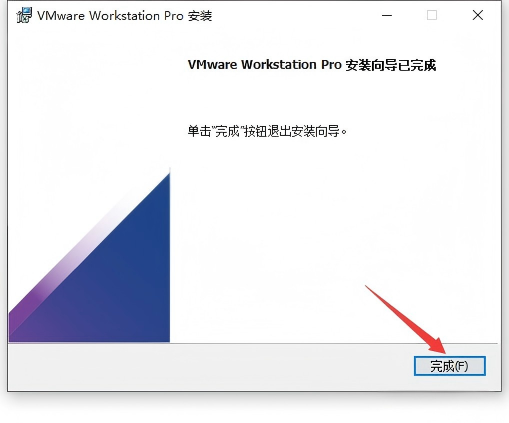
11完成安装。
Ubuntu18.04
①打开安装好的VM原件。
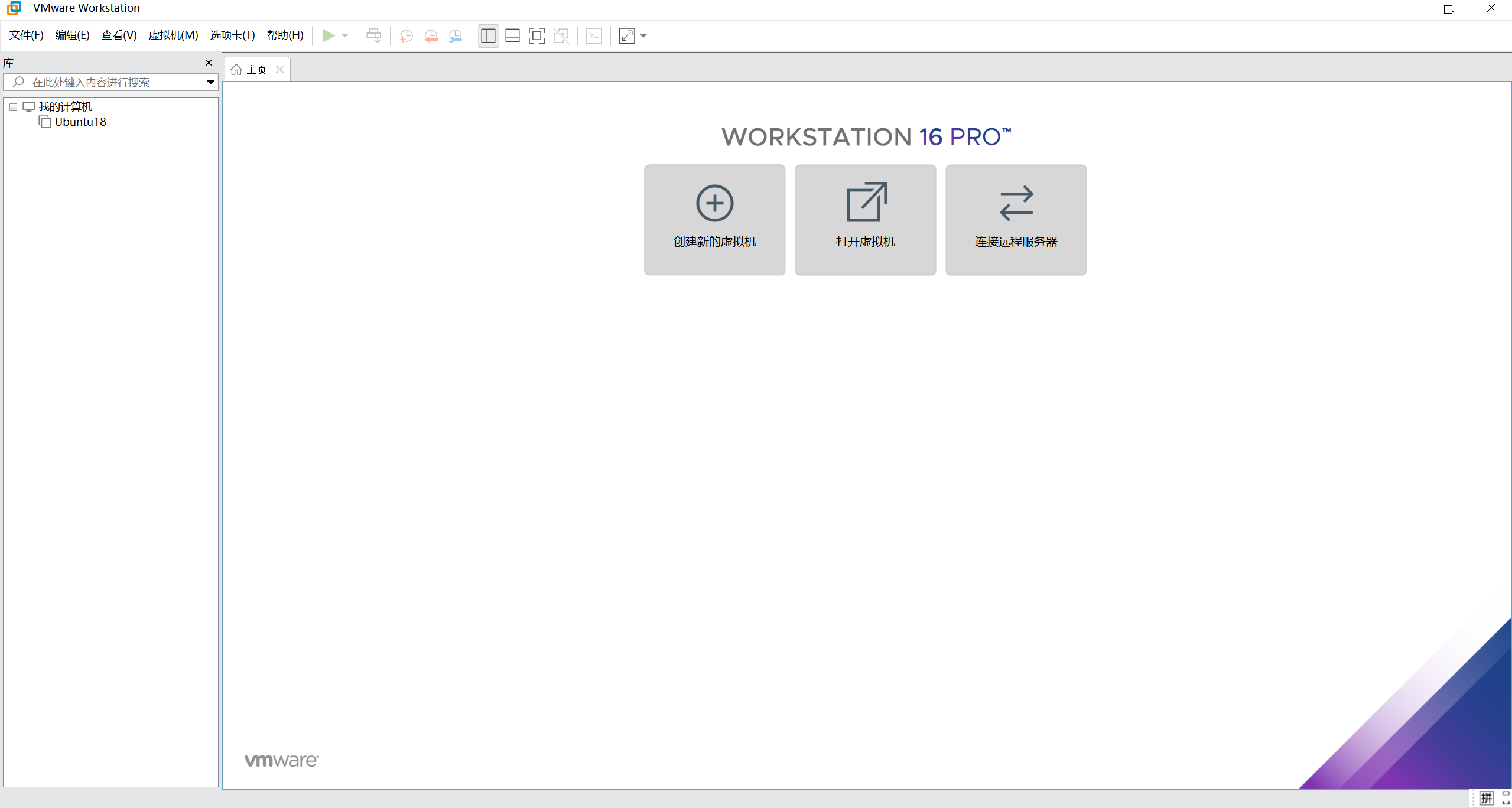
②先根据下载链接将Ubuntu的iso镜像文件下载到电脑上。
③点击 创建新的虚拟机。

④选择 典型(推荐),下一步。

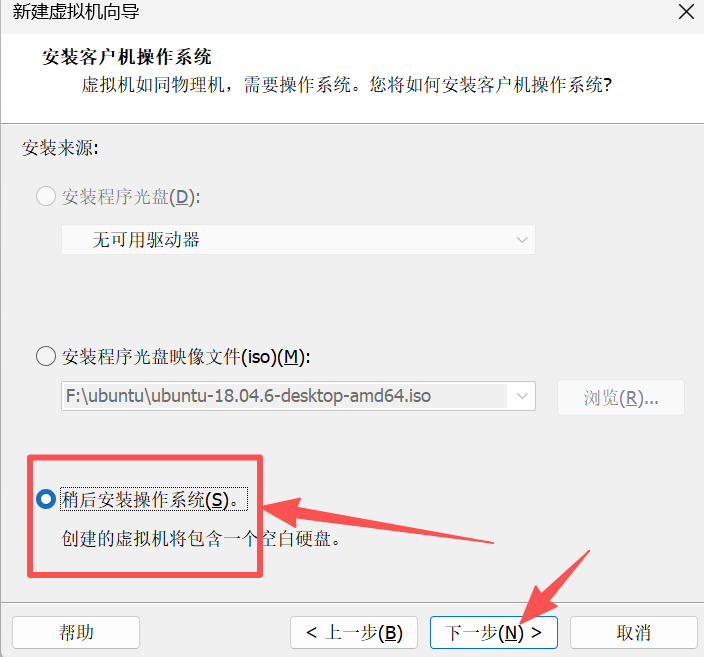
⑤选择 稍后安装操作系统,点击 下一步。
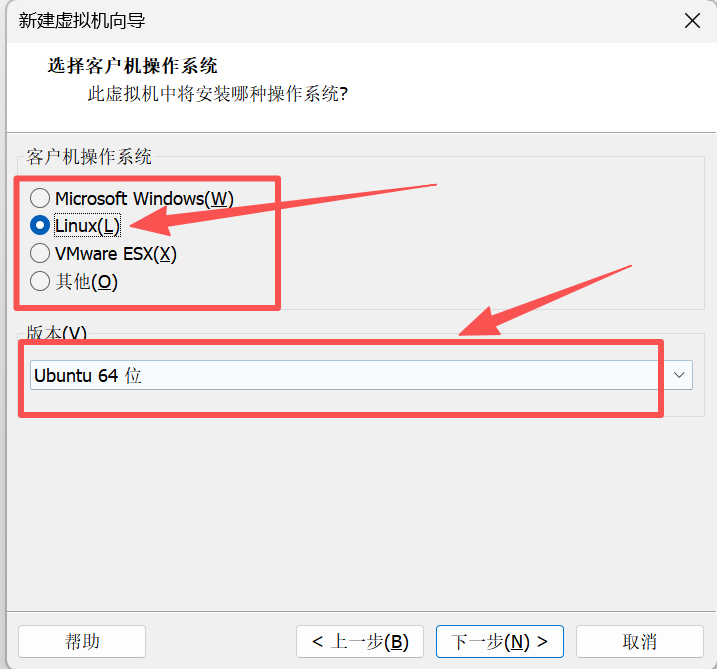
⑥操作系统选择 Linux(L),版本选择 Ubuntu 64位,点击 下一步。
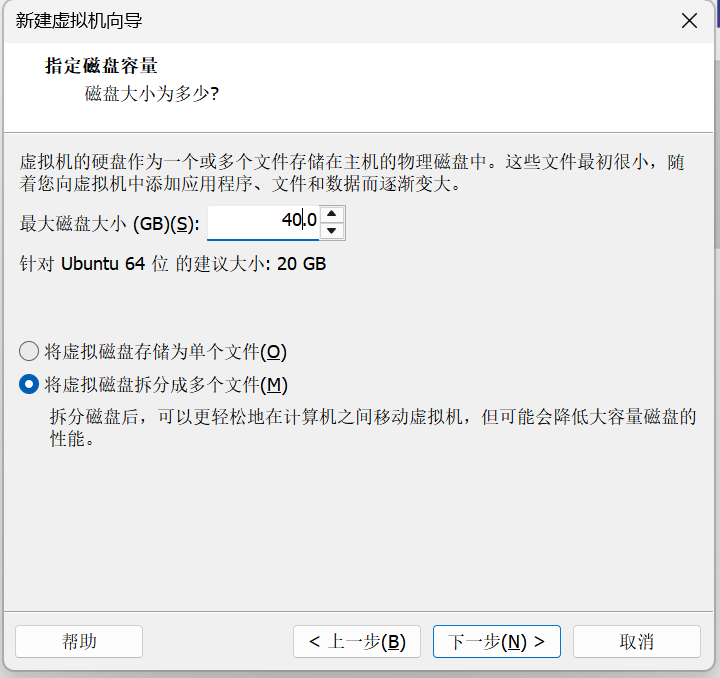
⑦指定磁盘容量,就是指分配给虚拟机的空间大小,这个根据需要设定。这里选择40G,点击下一步。
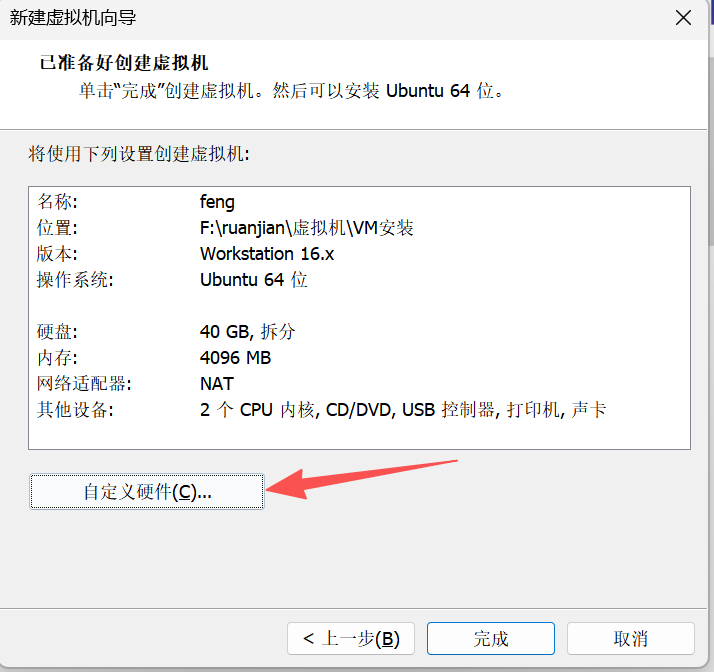
⑧点击 自定义硬件。
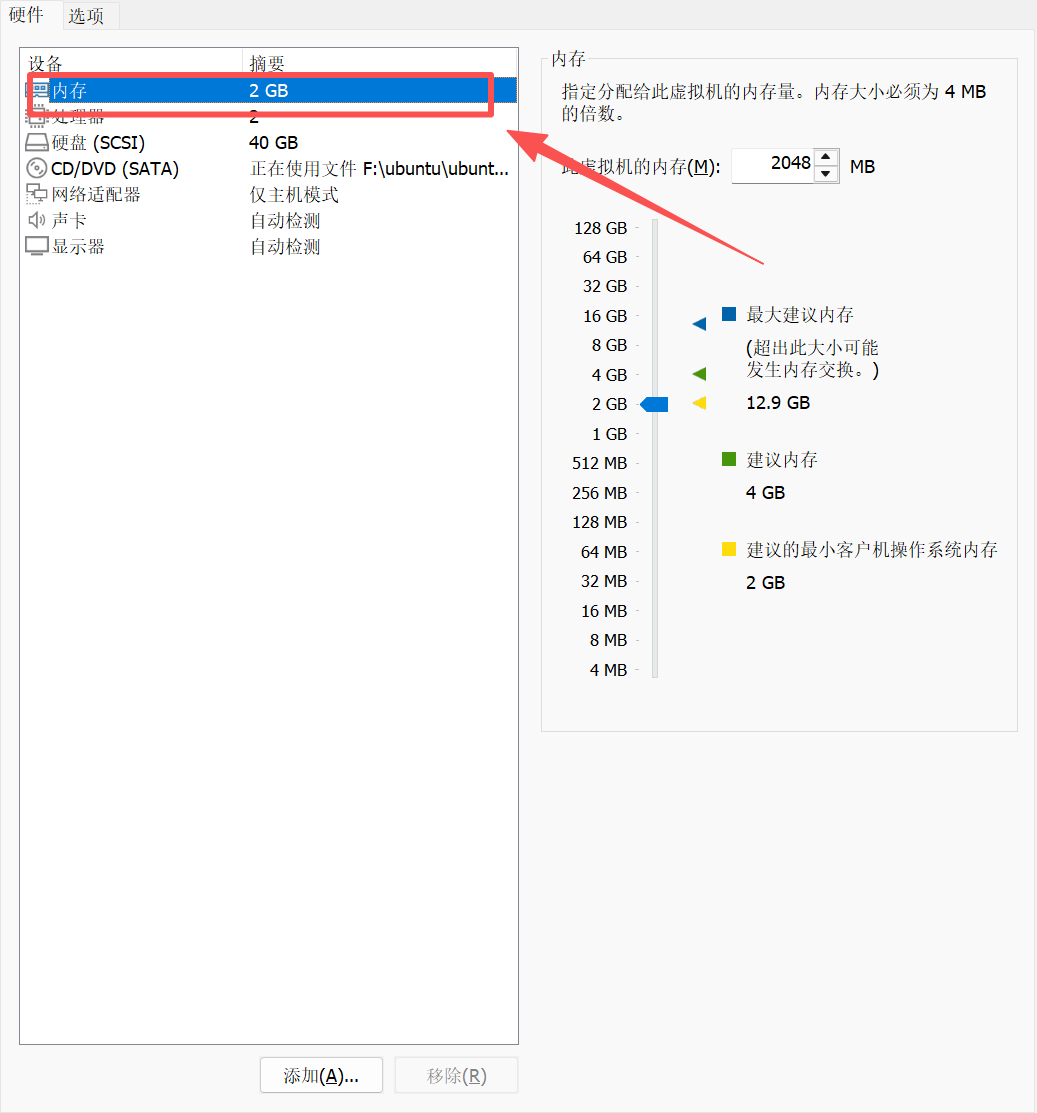
⑨根据电脑配置,设置内存大小,我这里保持默认。
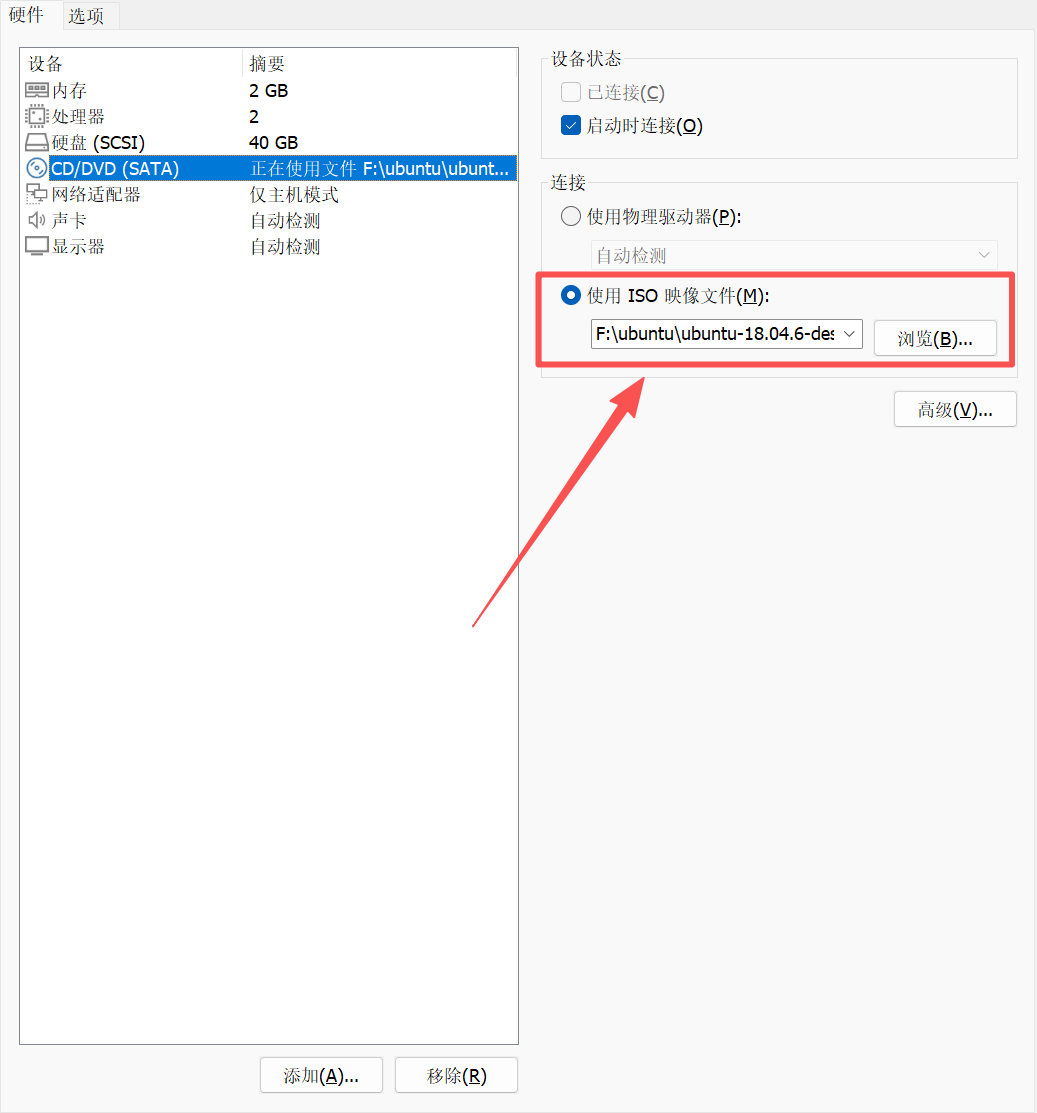
⑩选择 新CD/DVD(SATA),然后选择 使用ISO镜像文件,点击浏览找到ubuntu18.04的镜像。
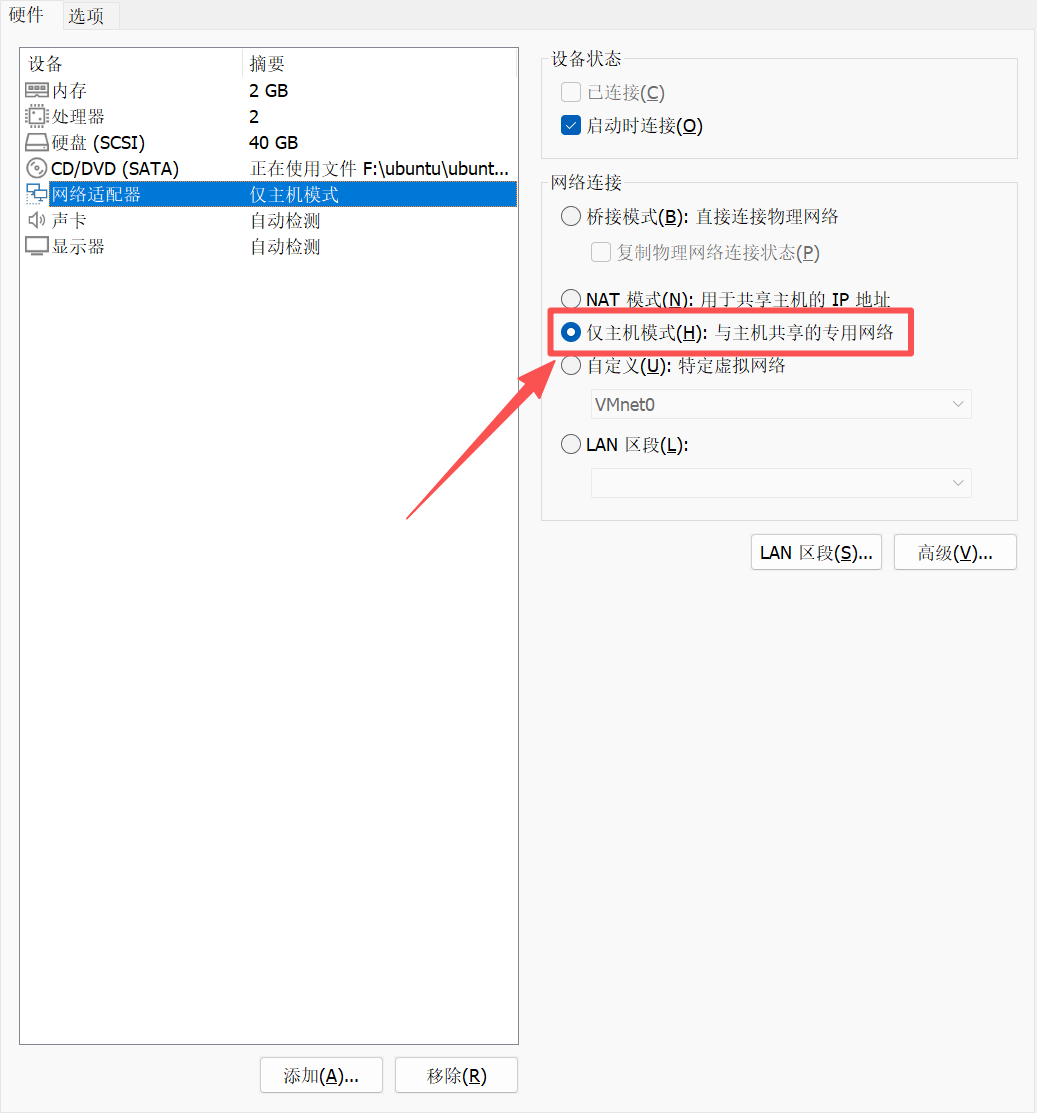
11 点击 网络适配器,网络连接选择 仅主机模式:与主机共享的专用网络
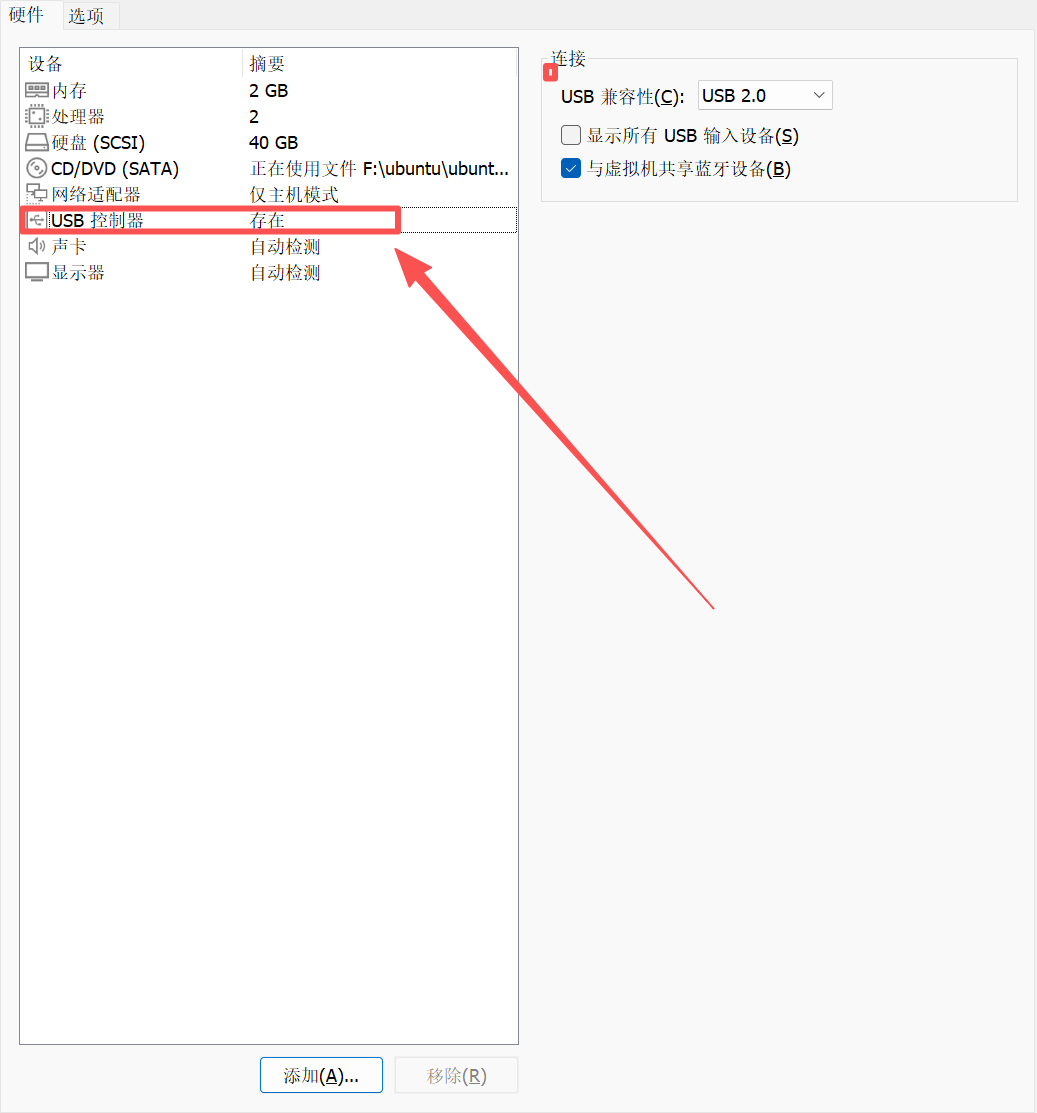
12.选中 USB控制器,点击 移除
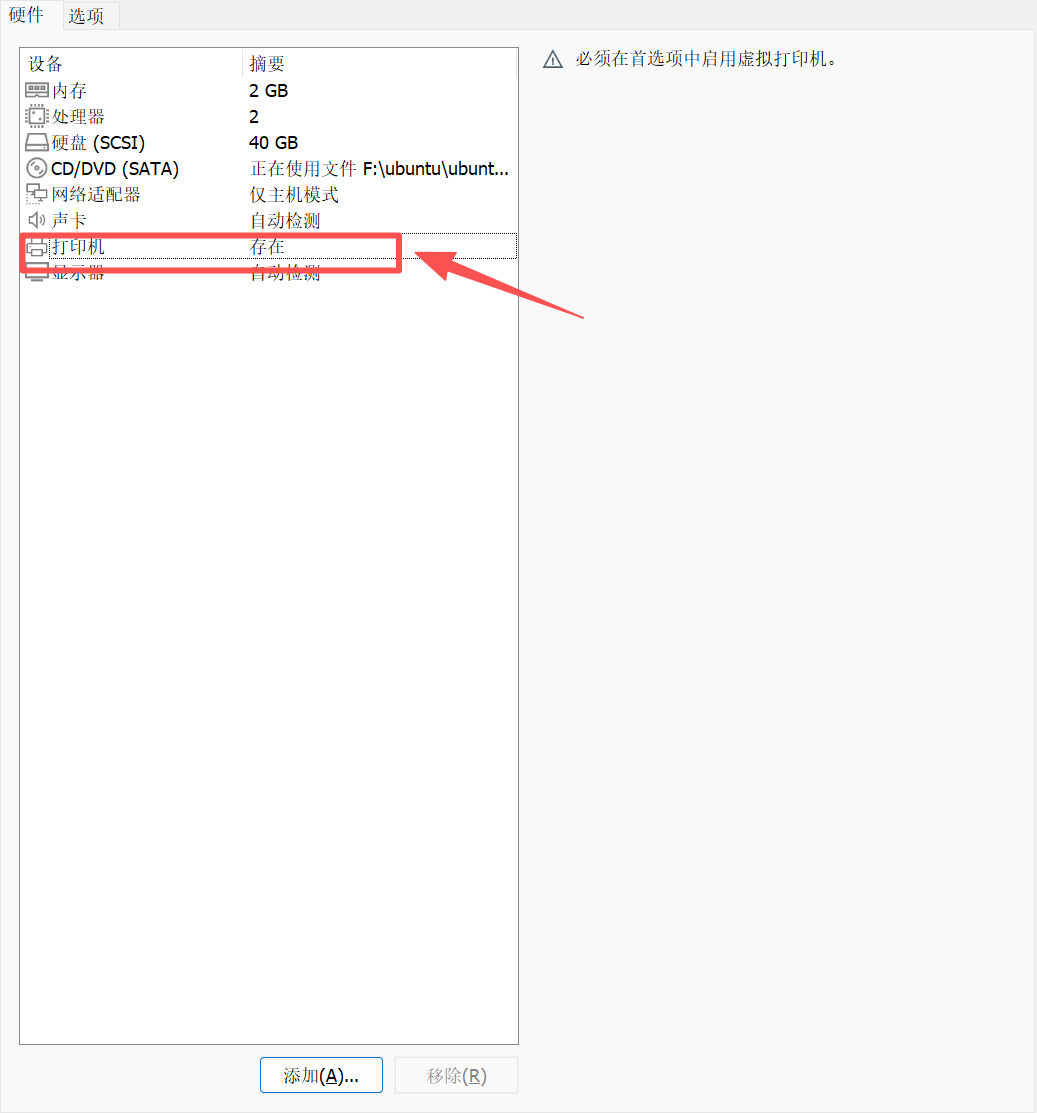
13 选中 打印机,点击 移除,然后点击 关闭。
14、完成。

15 点击开始
