linux中vim常用命令
文章目录
- 一、vim的三种模式切换
- 二、光标所在行
-
- 1.行号
- 2.复制粘贴
- [3. 剪切](#3. 剪切)
- [4. 撤销](#4. 撤销)
- 5.删除x
- 6.shift+·(1左边的波浪号))
- 7.替换r
- 8.替换模式shift+r
- 9.查找/
- 三、光标的快速定位
- 四、光标的局部定位
- 五、常见的问题
-
- [1.取消高光 noh](#1.取消高光 noh)
一、vim的三种模式切换
再linux中可以用vim来对代码进行编写 
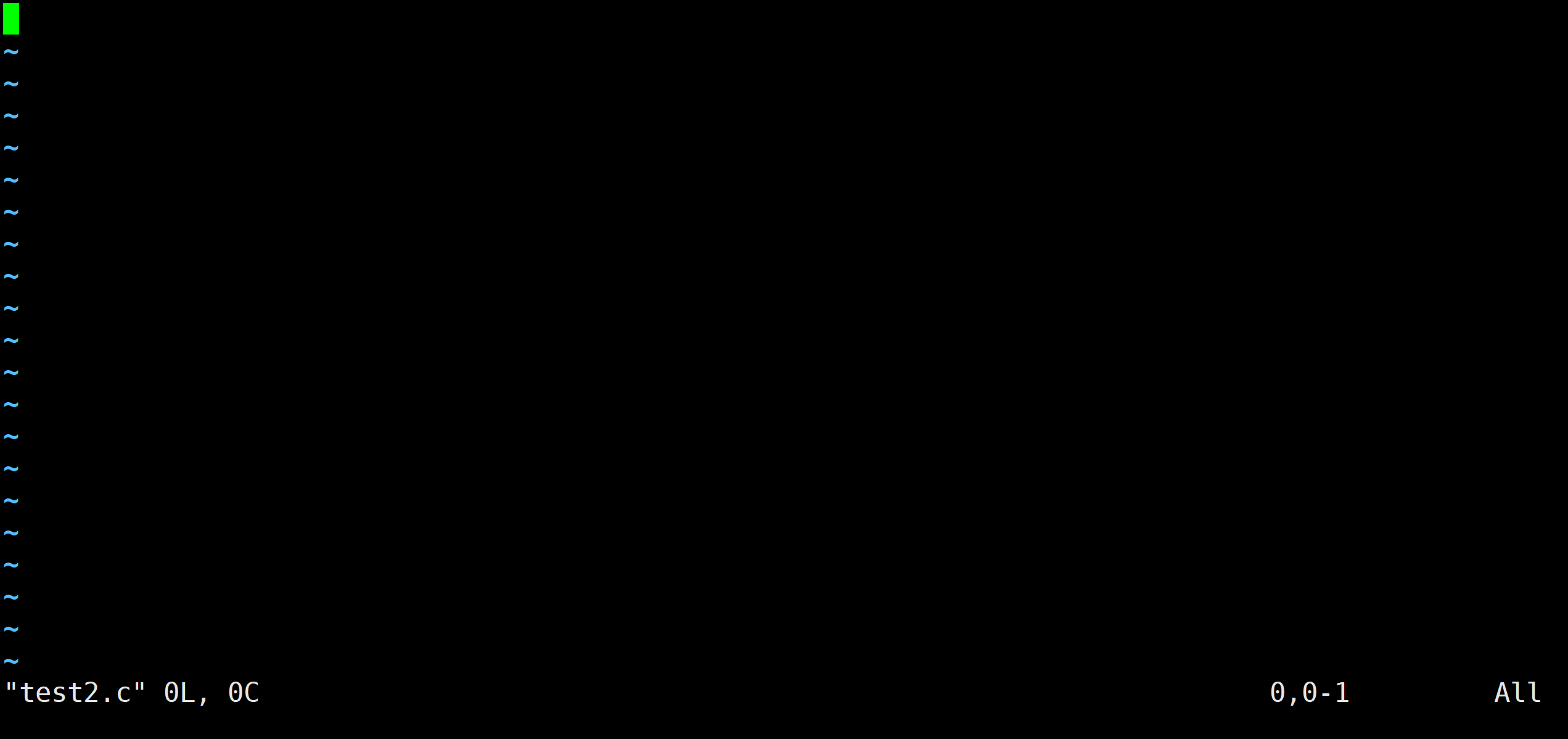
在vim后面可以直接加上文件名来对文件进行直接编写进入以后就是这样
1.命令模式
在vim里面有三种模式,进去的时候默认是命令模式
在这种模式里输入的全部东西都会被看作是命令
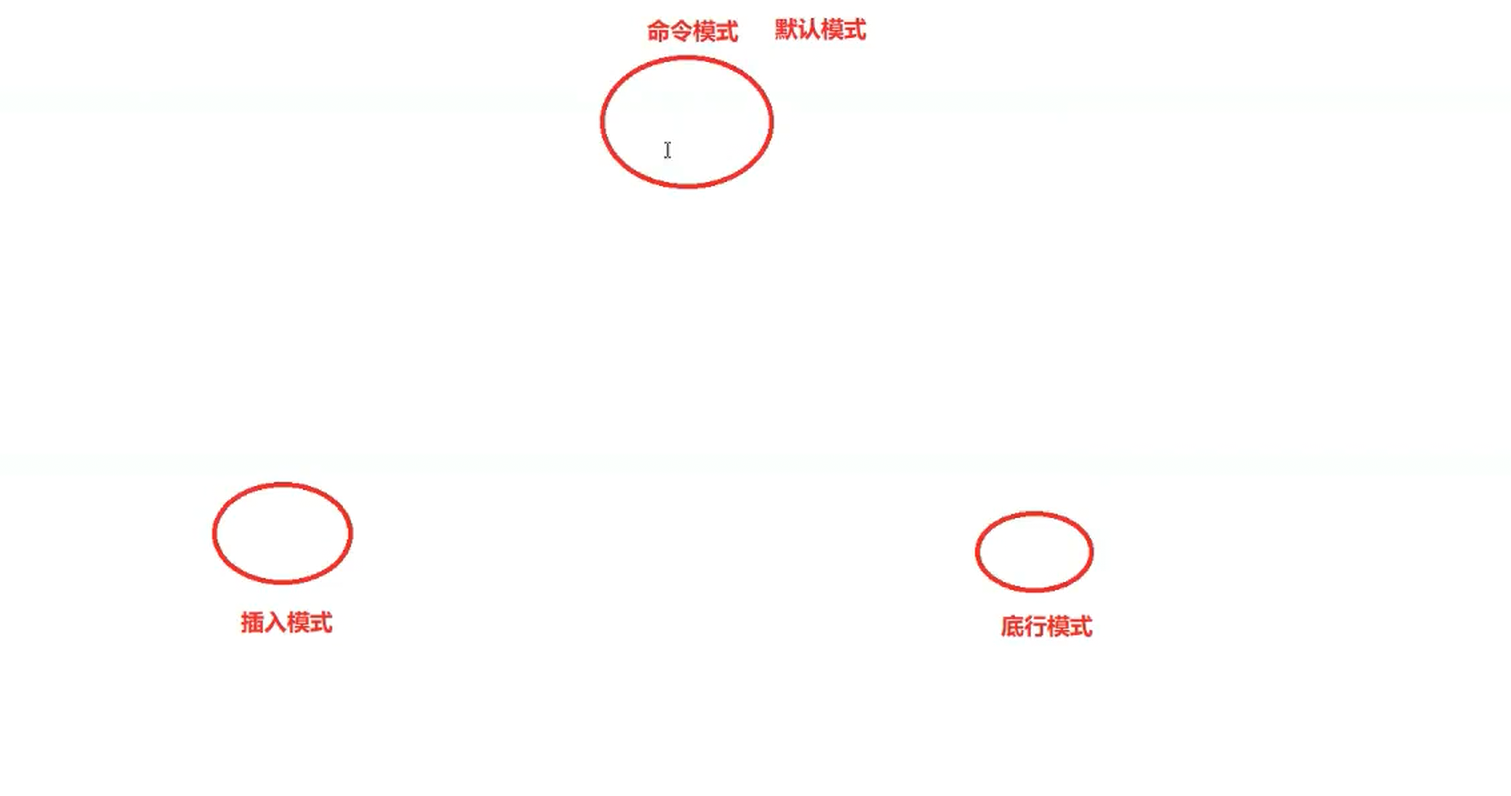
2.插入模式
输入i就能进入插入模式这里i就是insert的缩写,进入以后就能和一个文本编译器一样的在里面输入东西
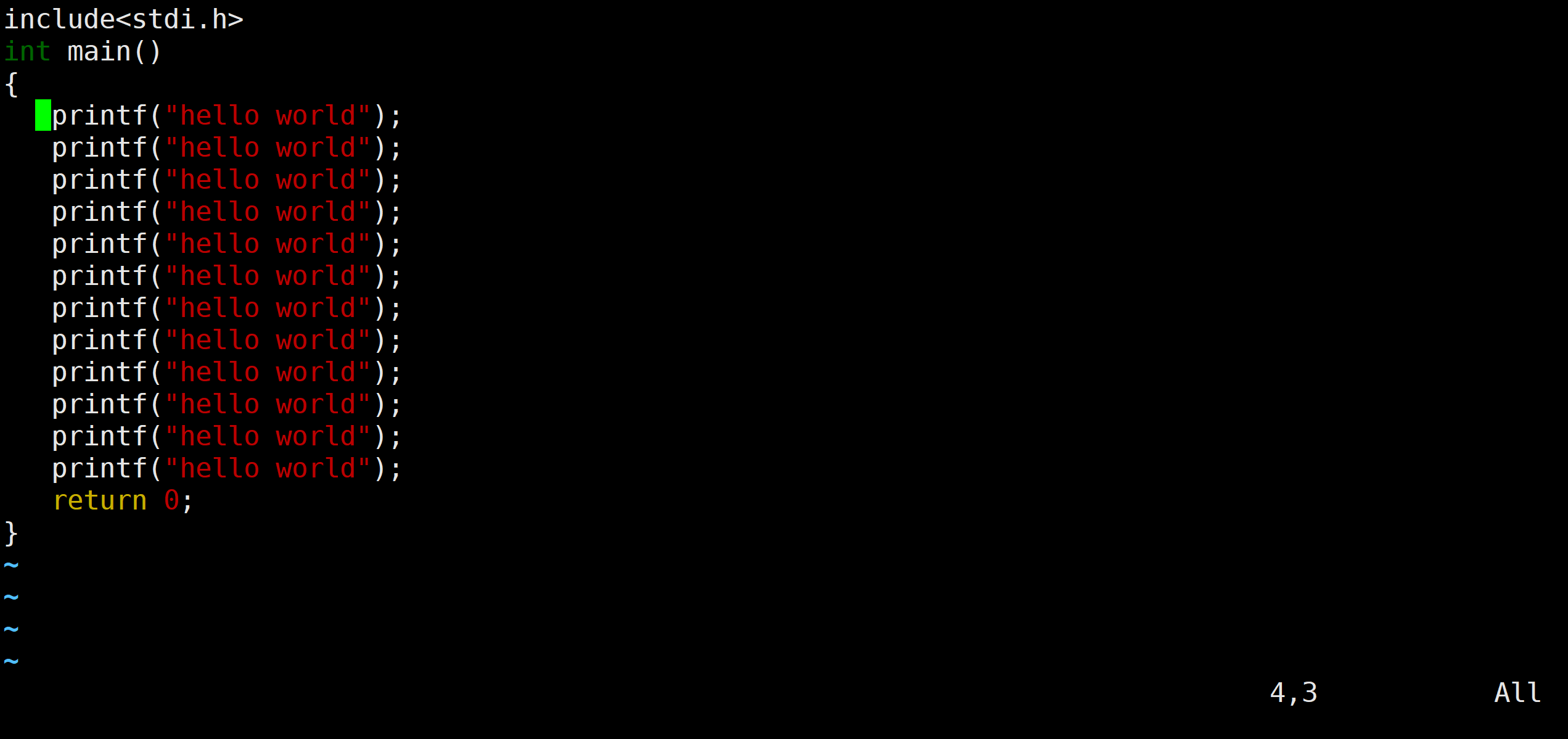
在插入模式下面输入的所有东西都会被当做输入的东西
如果想从插入模式回到命令模式点esc就可以回到命令模式
2.底行模式
回到命令模式以后 按住shift+; 也就是: 就可以直接进入底行模式
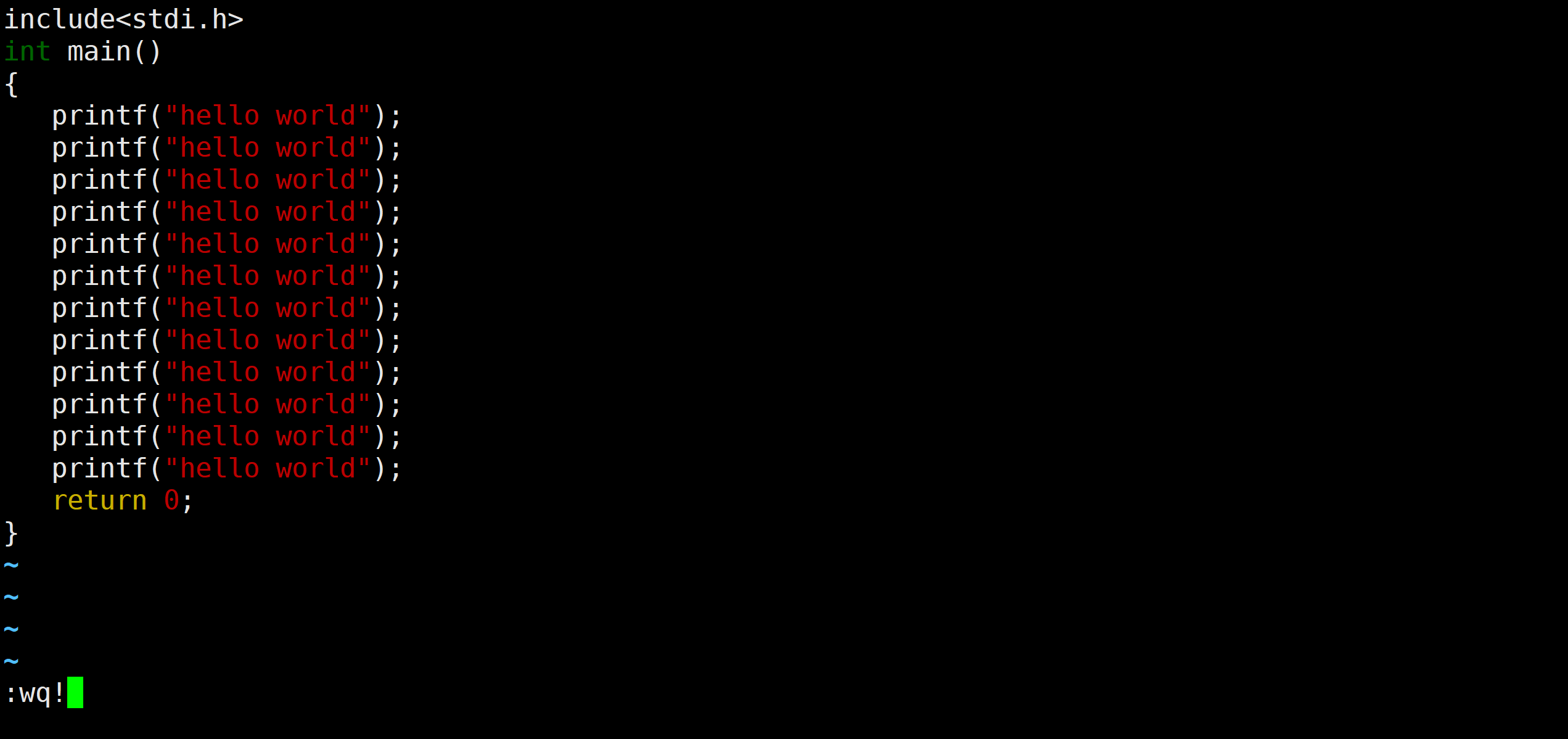
在这里输入wq!就可以直接保存退出了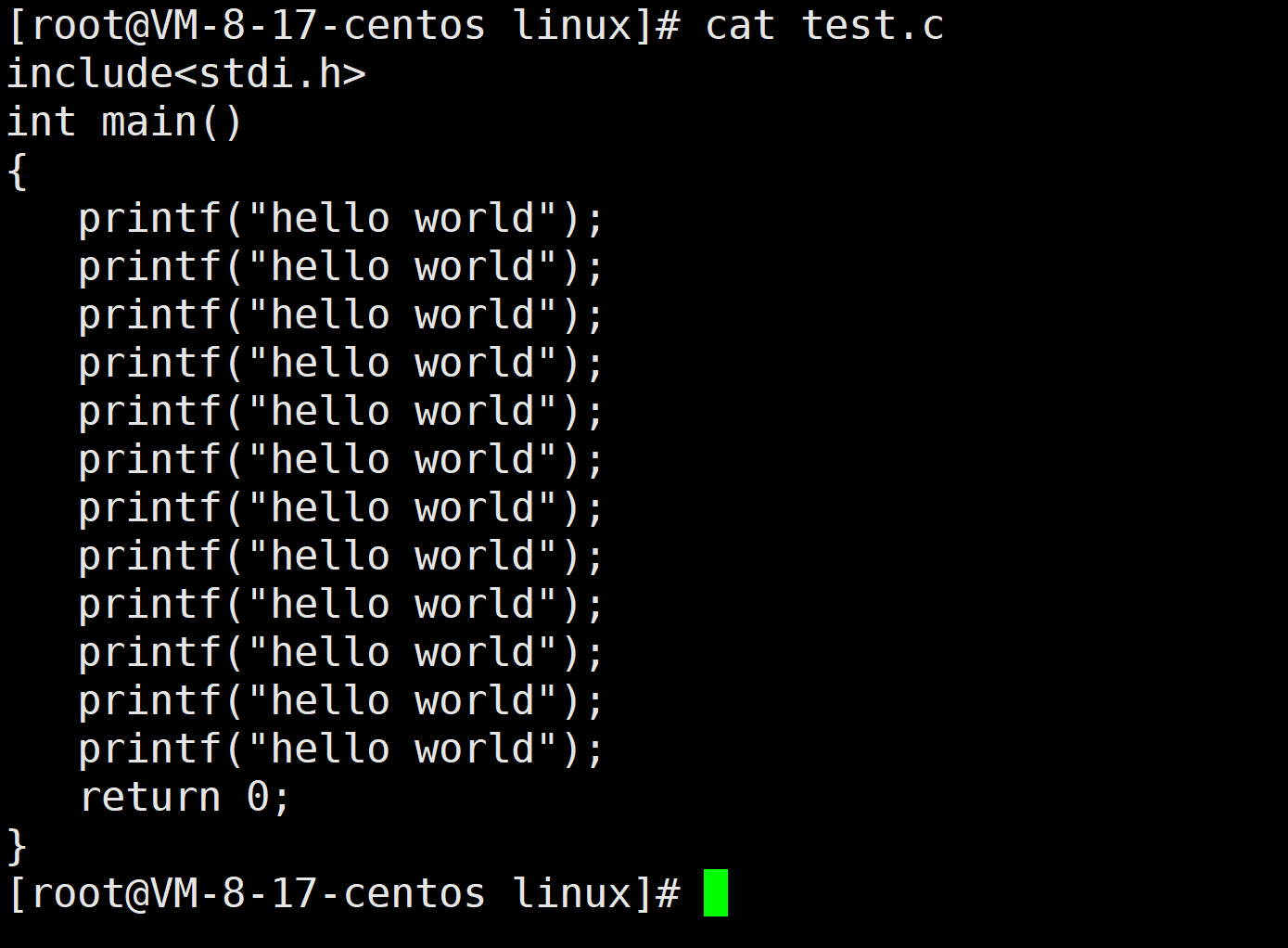
用cat读一下就可以看到保存成功了
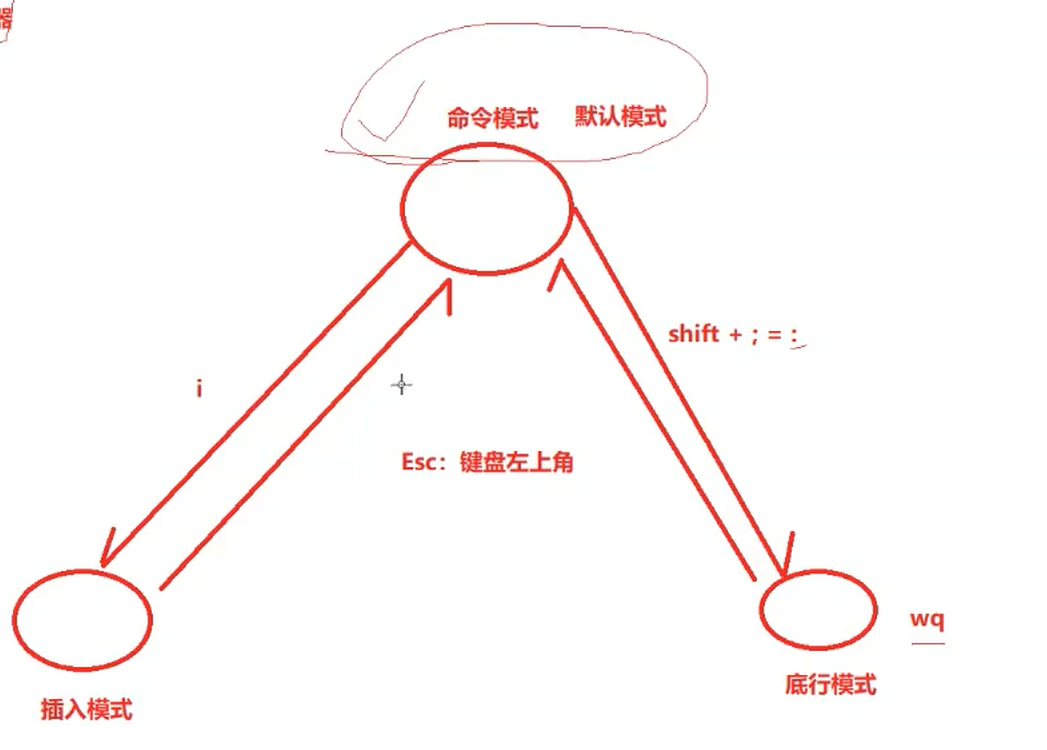
总结一下就是这个样子
二、光标所在行
1.行号
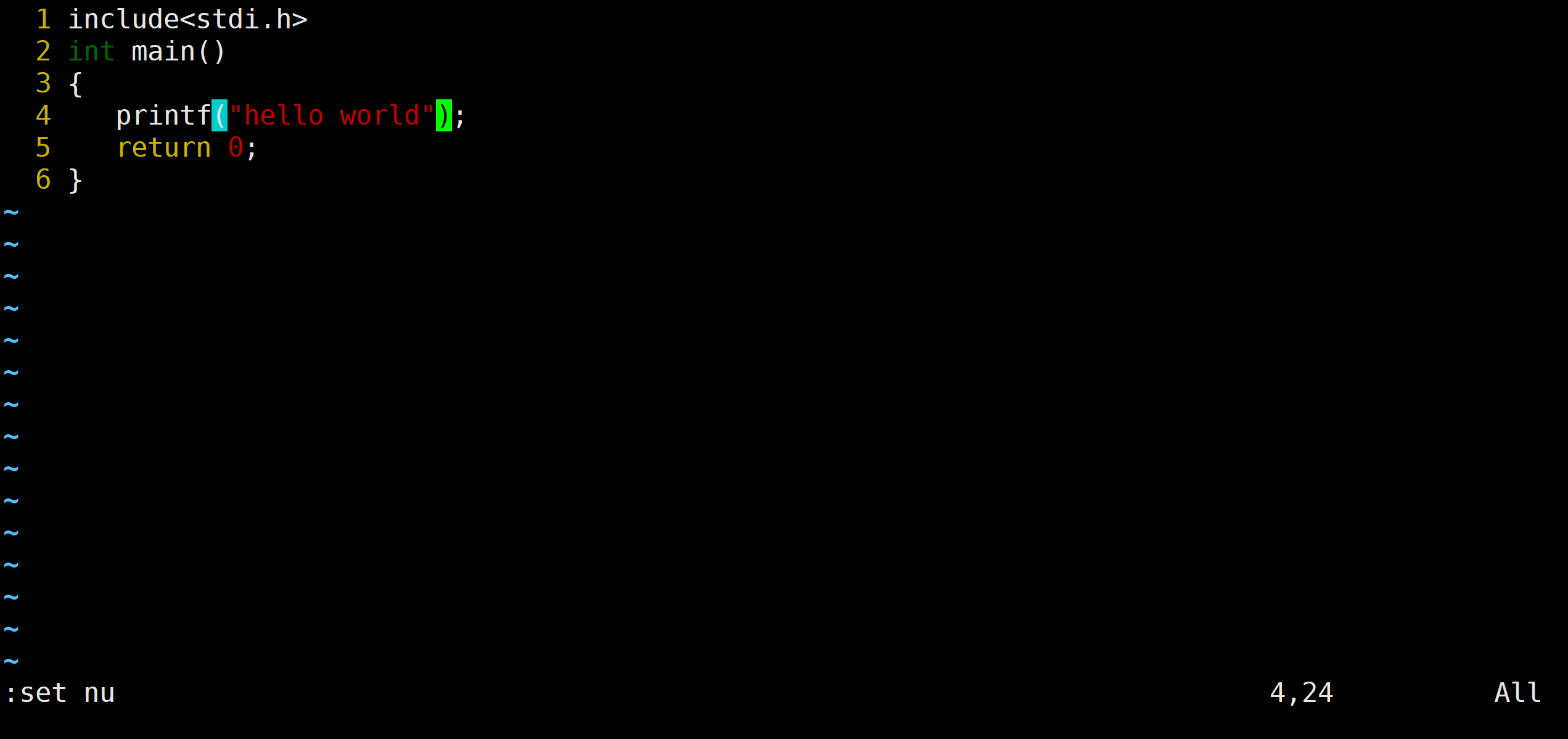
在底行模式下输入set nu 就可以直接把行号显示出来
2.复制粘贴
在命令模式下,输入俩次yy就可以复制本行的内容,在按p就可以直接粘贴 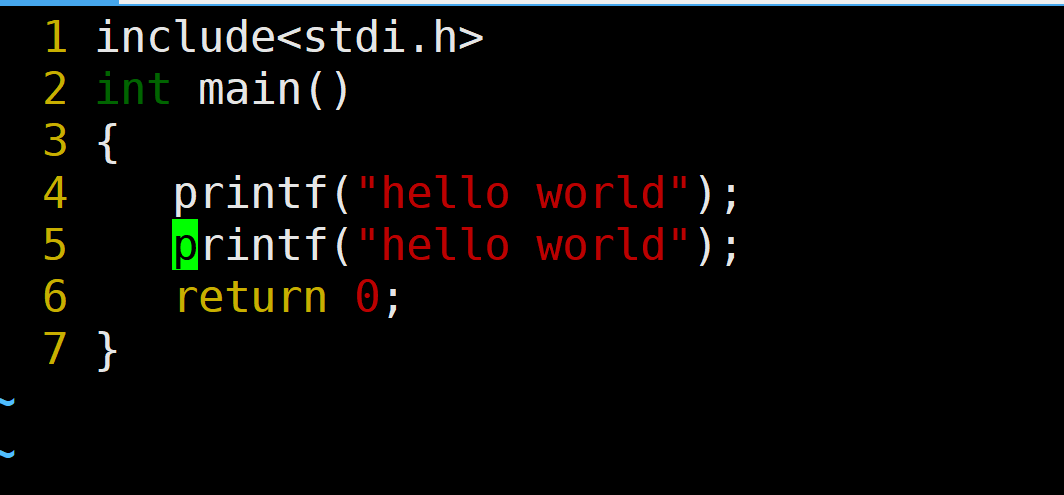
如果想粘贴 N 次 先按下 yy 复制 然后 输入数字比如说
10 然后再按p就可以直接粘贴10次
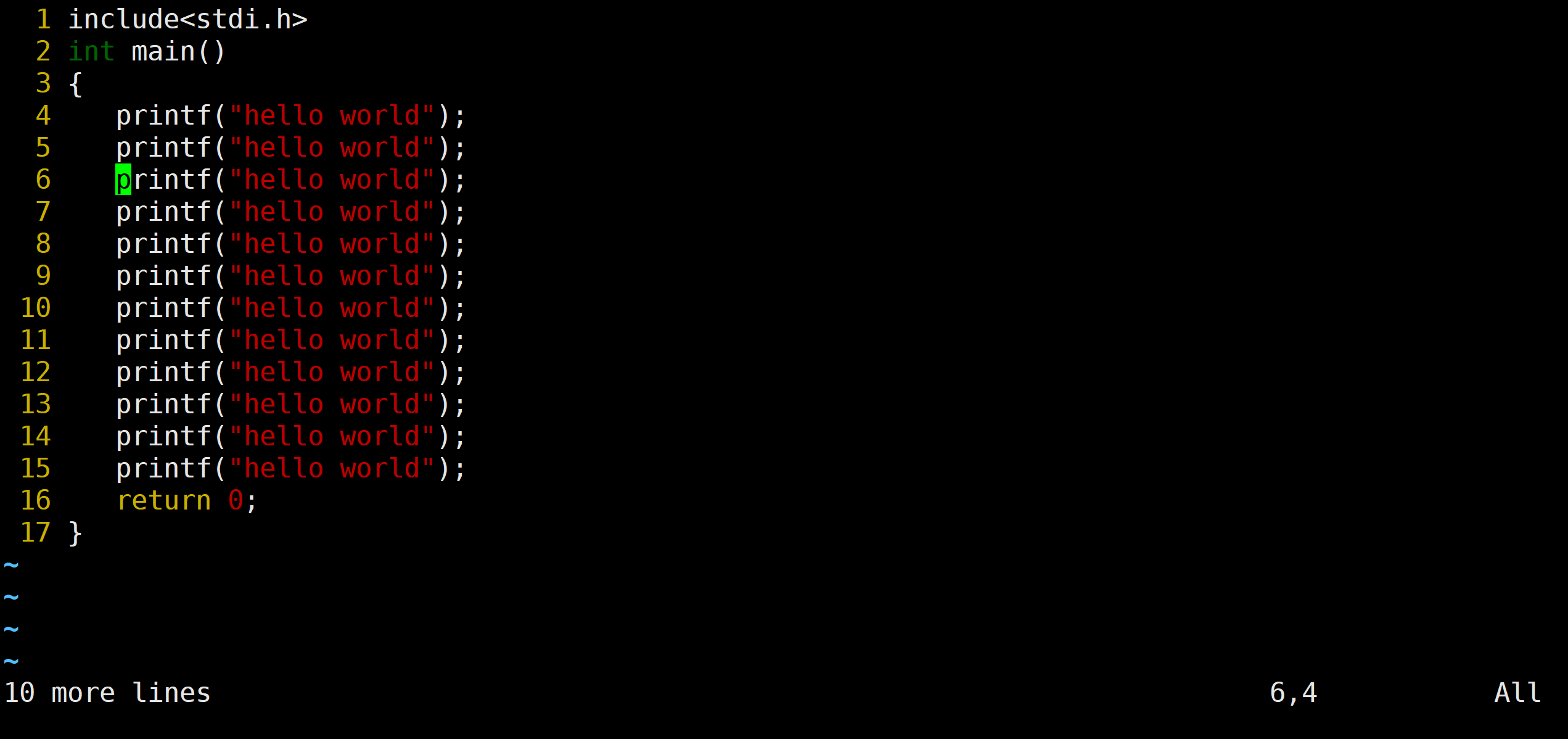
就像这样
3. 剪切
按俩次d就可以剪切,粘贴也是p
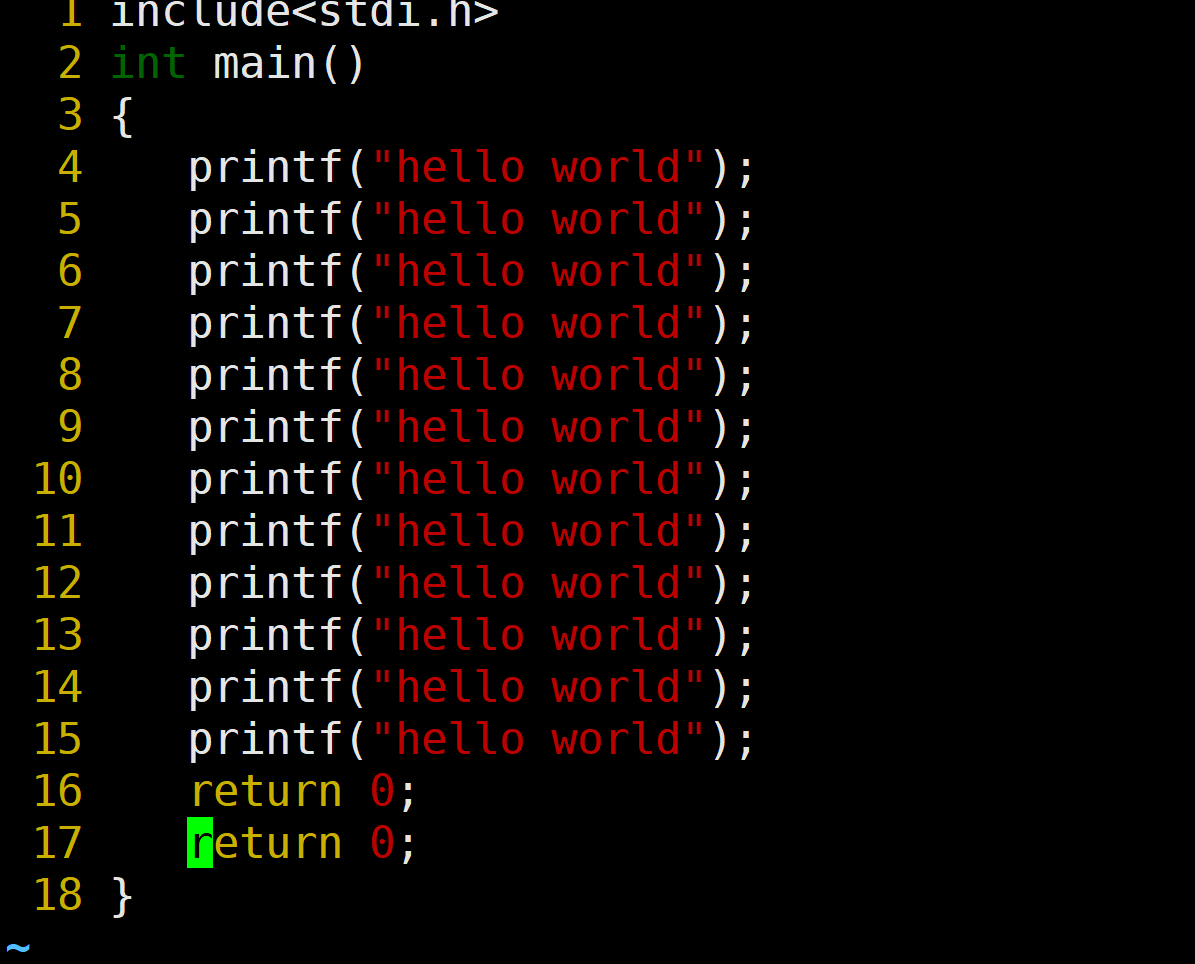
和windos的差不多
4. 撤销
撤销也就是再window下的ctrl+z 再linux的vim 只要再命令模式按 u 就就行
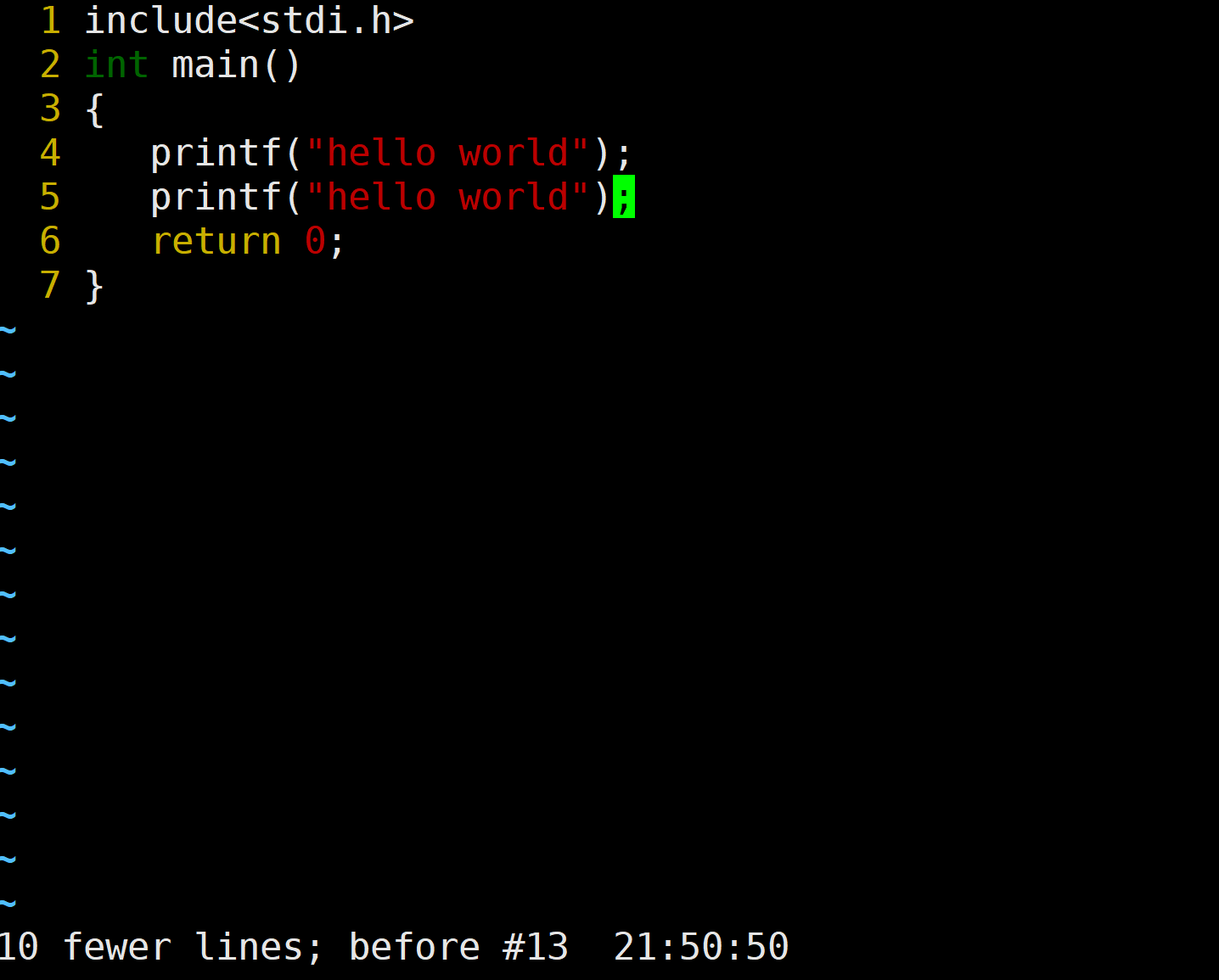
如果按多了撤销多了想撤销撤销的操作 按crtl + r 就可以撤销撤销
5.删除x
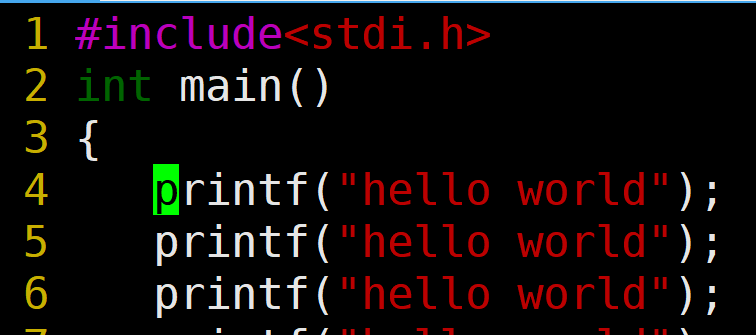
x会把光标所在位置删除
这样p就被删除了
默认按了是删除一个字符也可以搭配数字进行多个删除
默认是向后删除的如果想要向前删除按住shift+x就可以直接向前删除
6.shift+·(1左边的波浪号)
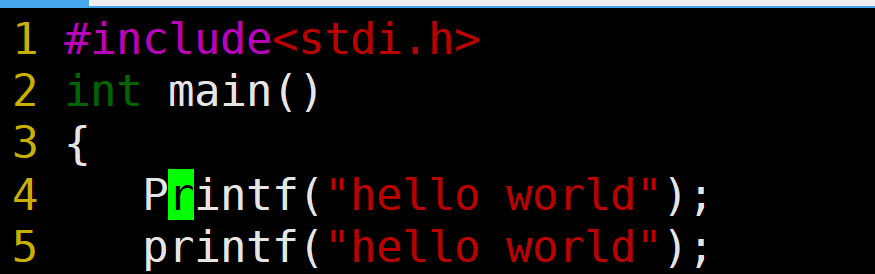
他的作用就是直接把小写字母变成大写,大写变成小写
7.替换r
把光标所在位置的字符替换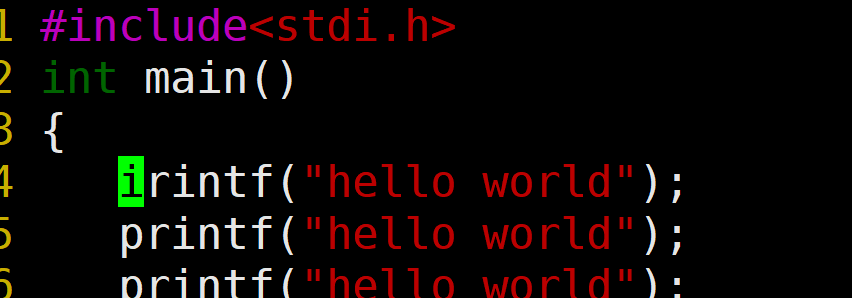
这个也可以和数字搭配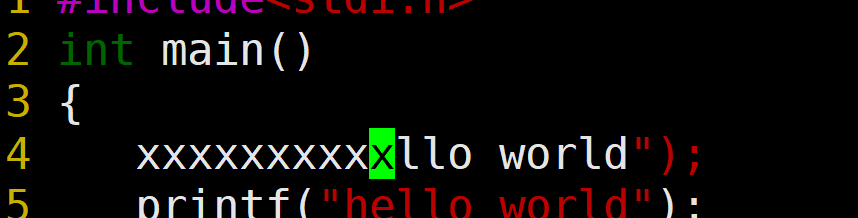
可以直接换成自己想要的
8.替换模式shift+r
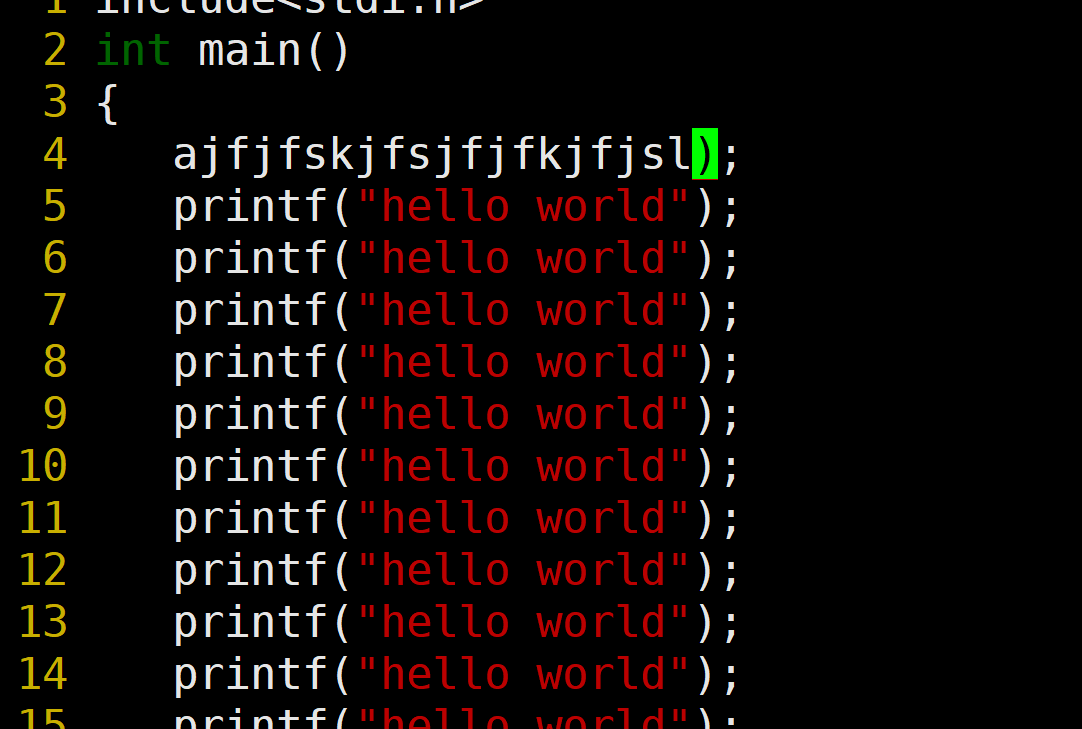
进入此模式以后就可以自由的替换自己的字符,删除会把字符变回原来的样子
9.查找/
在底行模式中输入/查找的内容就可以直接查找你想要查找的内容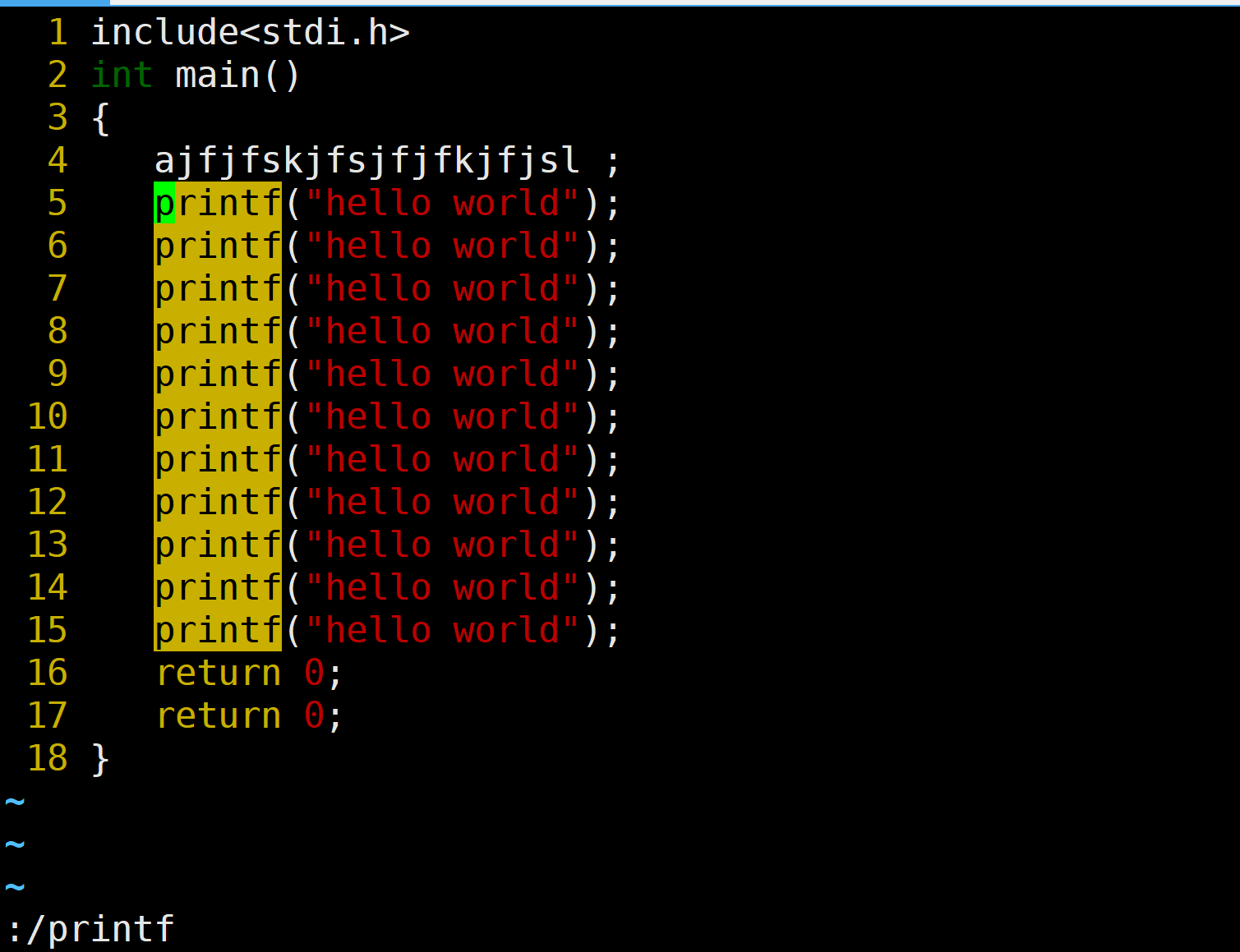
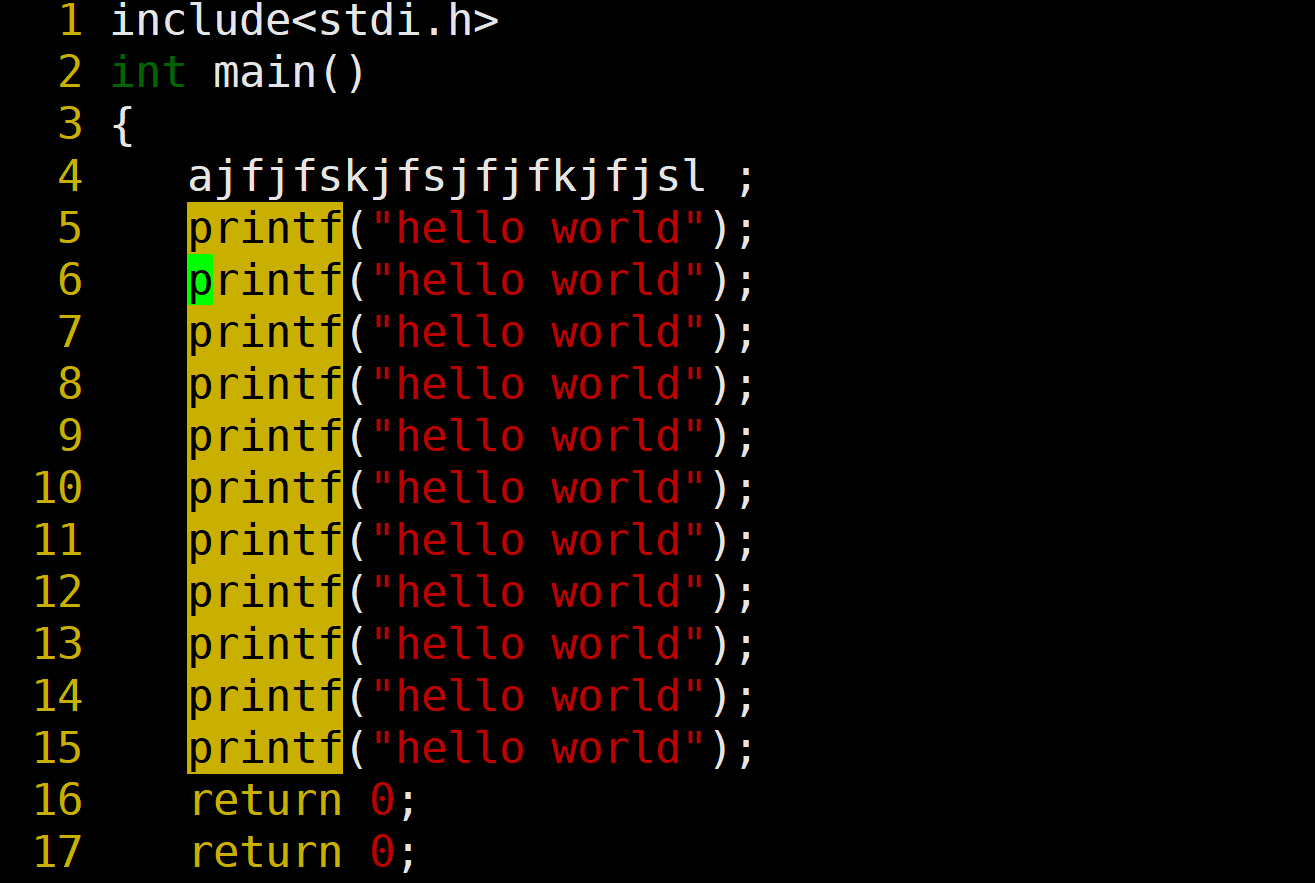
按n就可以直接定位到下一个
三、光标的快速定位
1.gg
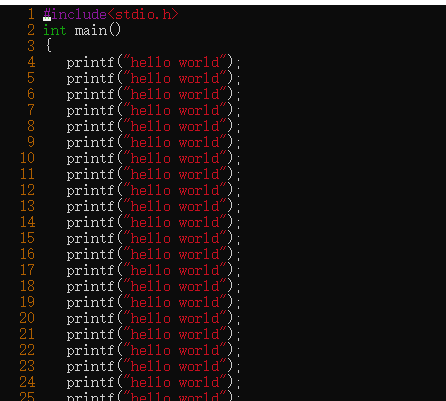
假如一个文件特别大想直接回到文件的开始就可以直接输入gg
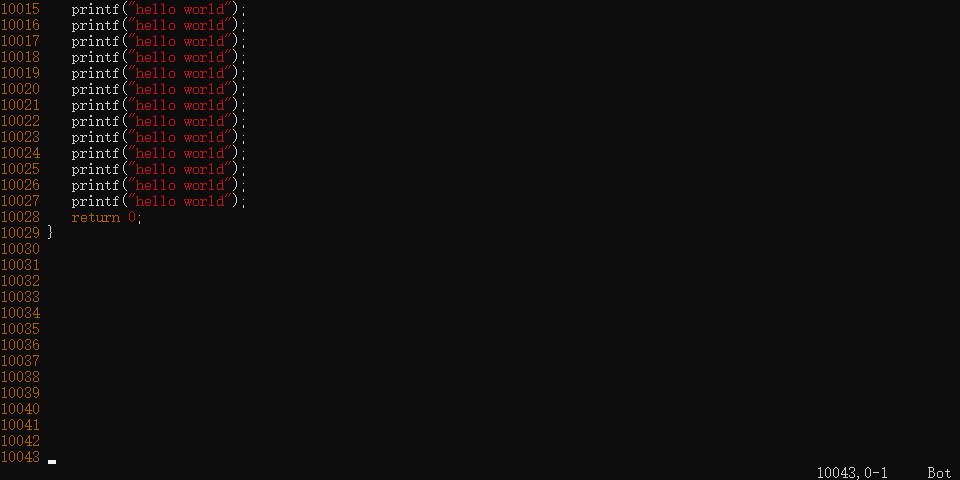
这样就可以直接回到文件的开始
gg也可以通过 数字+gg来一起用
比如100+gg就是定位到100行
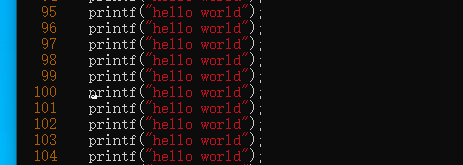
如果想直接回到文件的结尾就可以直接shitf+g就可以直接来到结尾
四、光标的局部定位
整个文件的开始和结尾可以用g来调整
1.shitf+4
如果要本行的

就只要回到本行的结尾
shitf+4 也就是$就可以直接定位到本行的结尾

2.shift+6
这个是直接回到本行的开始
3.w 和b
这两个就是以单词为单位移动用的不多
五、常见的问题
1.取消高光 noh
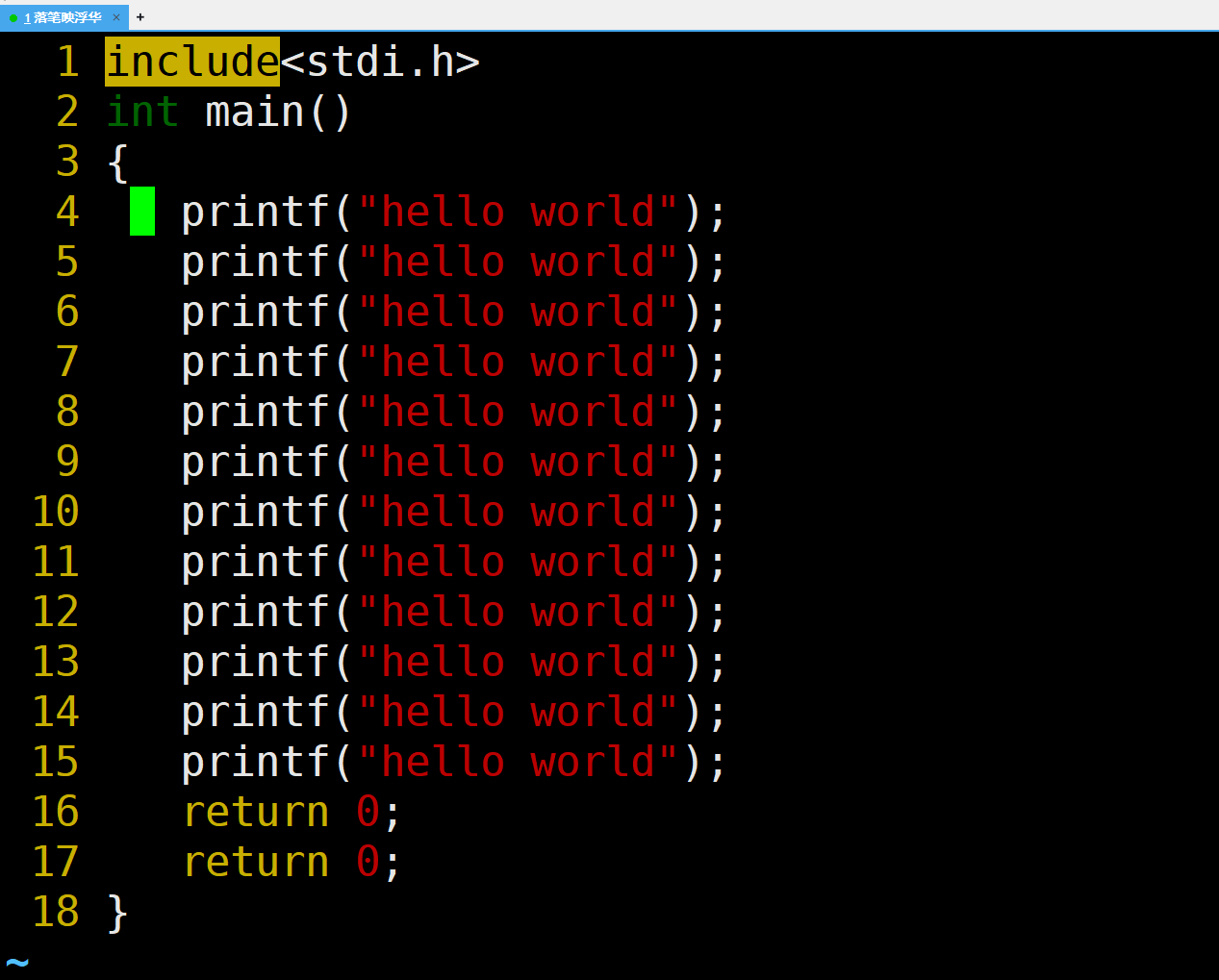
如果不知道按了什么出现这种高光选中进入命令模式
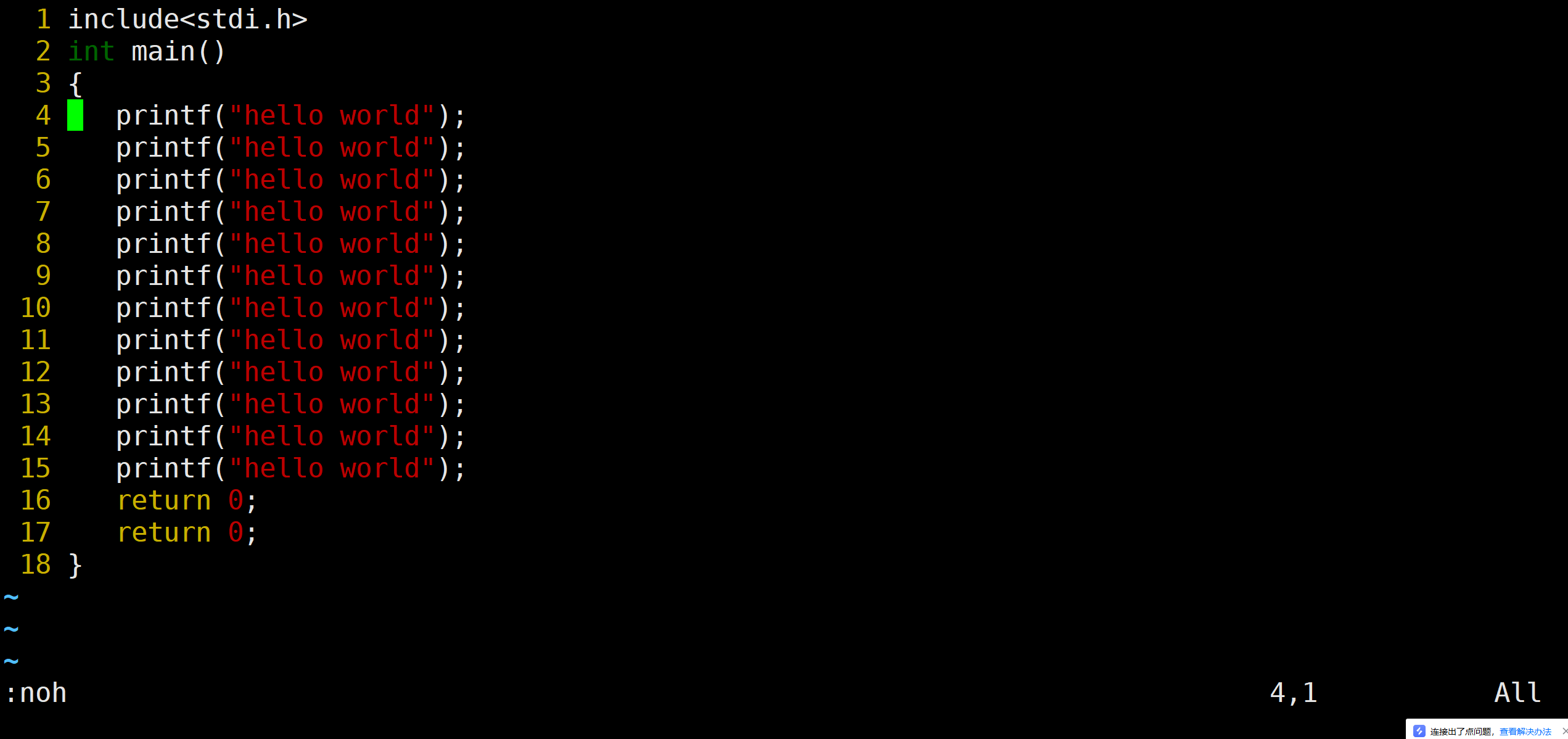
这样就可以取消高光