视频链接:哔哩哔哩
图片小部件主要功能是用来显示图片的。简单来说,它就像是一个画框,你可以把图片放进去,然后 Flutter 会帮你把图片展示在屏幕上。图片小部件还能让你调整图片的大小、形状,支持JPEG、PNG、GIF、动画GIF、WebP、动画WebP、BMP、WBMP等图像格式。
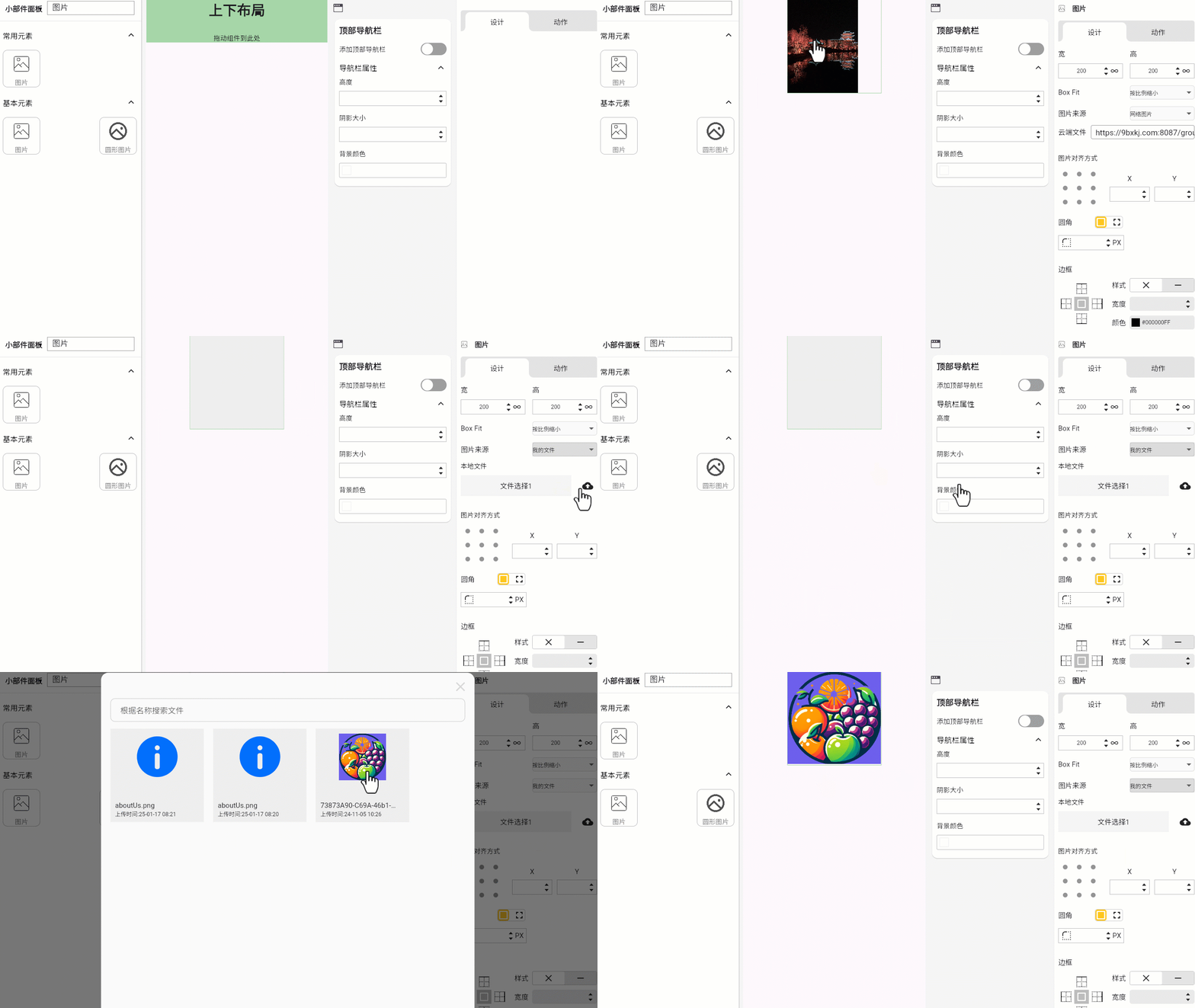
图片来源可以是从互联网上获取的,也可以是你手机里的一张照片,基于此平台引入了网络图片和我的文件两个概念
网络图片,从互联网上获取图片(应用需要联网),在应用打包过程中,不会将图片一起打包。我的文件,从手机上获取图片(应用不需要联网),在应用打包过程中,会将图片一起打包。
应用场景
- 展示商品图片:在电商应用中,你可以使用图片小部件来展示商品的图片,让用户能够清楚地看到商品的外观。
- 展示用户头像:在社交应用中,你可以使用图片小部件来展示用户的头像,让用户能够识别彼此。
- 展示广告:在很多应用中,你都可以看到图片小部件被用来展示广告,吸引用户的注意力。
- 展示图片画廊:在图片分享应用或者用户的相册中,你可以使用图片小部件来展示一组图片,让用户能够欣赏和浏览。
- 展示背景图片:在一些应用中,你可以使用图片小部件来设置背景图片,让应用看起来更加美观和吸引人。
小技巧:
- 应用场景:需要给图片加背景颜色
- 解决方案:给图片加一层容器父组件,设置容器的背景颜色属性即可
常用属性
| 属性 | 作用 | 默认值 |
|---|---|---|
| 宽 | 设置图片的宽度 | 200 |
| 高 | 设置图片的高度 | 200 |
| 装饰 | 设置图片的装饰,  |
按比例缩小 |
| 图片来源 | 设置图片的来源 如果图片来源为网络图片,则需要输入云端文件的地址 如果图片来源为我的文件,则需要在文件资源中选择一个文件即可,没有文件则进行上传文件 | 网络图片 |
| 图片对齐方式 | 设置图片的对齐方式 | 居中 |
| 圆角 | 设置图片的圆角,参考容器圆角 | |
| 边框 | 设置图片的边框,参考容器边框 |