本教程是 MySQL 的安装教程,这里选择的是 MySQL 9.0 版本的安装包,手把手教你安装 MySQL。
打开浏览器,在地址栏输入 https://www.mysql.com ,回车访问 MySQL 官网。
官网目前提供的是 MySQL 9.5、MySQL 8.0.44、MySQL 8.4.7 LTS,建议下载官网 MySQL 9.5 版本使用,有其他版本需求的可以私信我或者访问我的主页,查看资源栏目查找需要的版本。
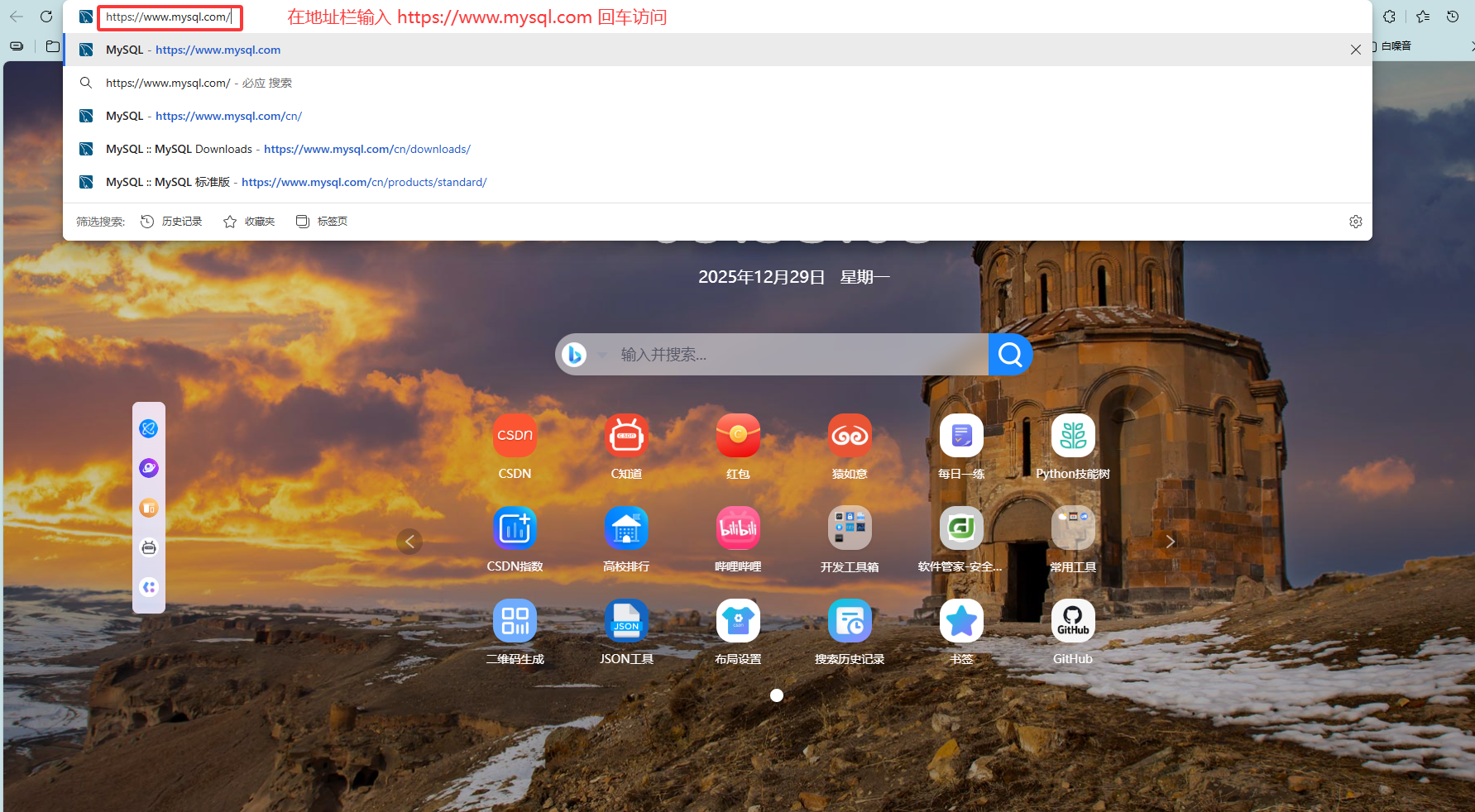
下滑找到 DOWNLOADS ,在版本选项中,点击第一个 MySQL Community Server
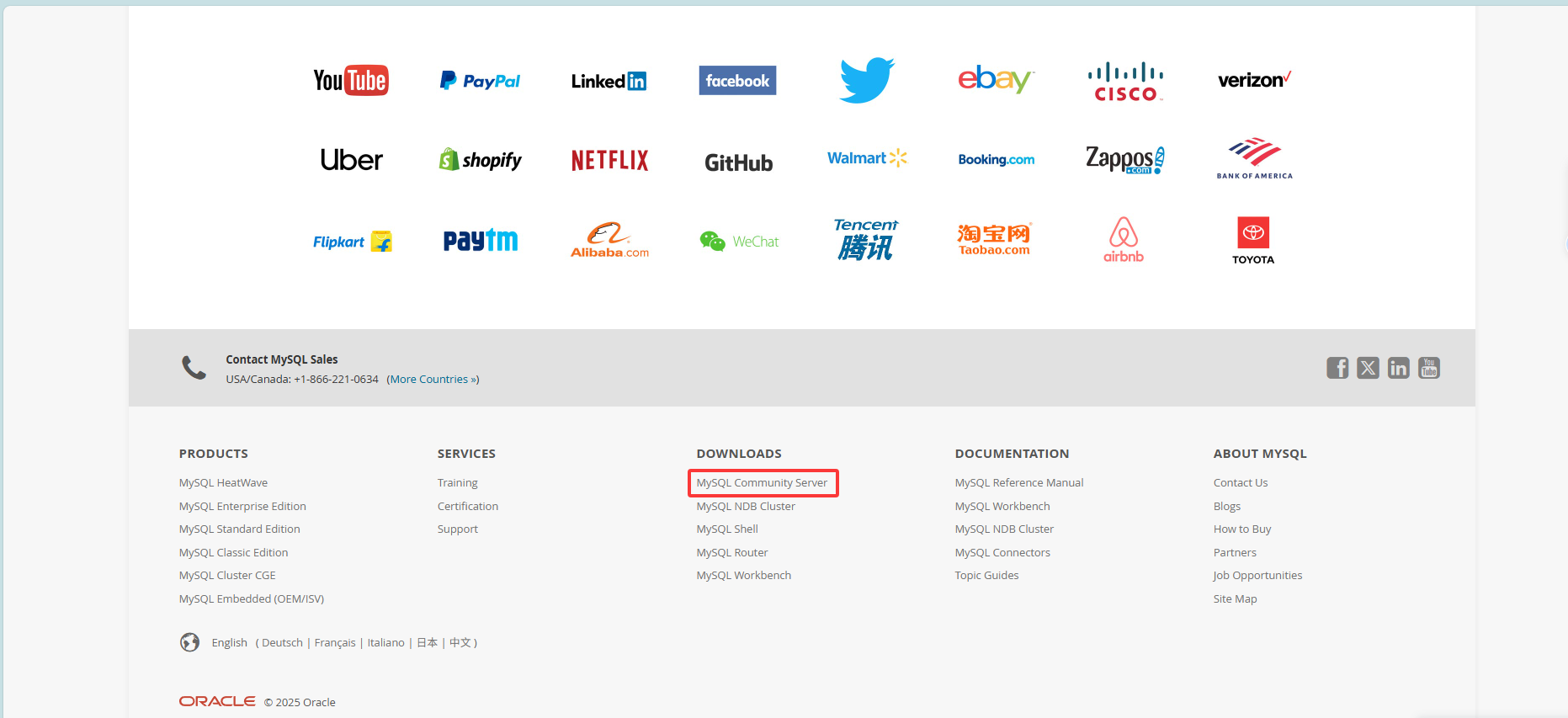
跳转到 MySQL 社区 下载界面,在 Select Version 处,选择需要的产品版本,在 Select Operating System 处,选择需要安装的操作平台,有三种安装包格式供选择下载,这里选择第一个
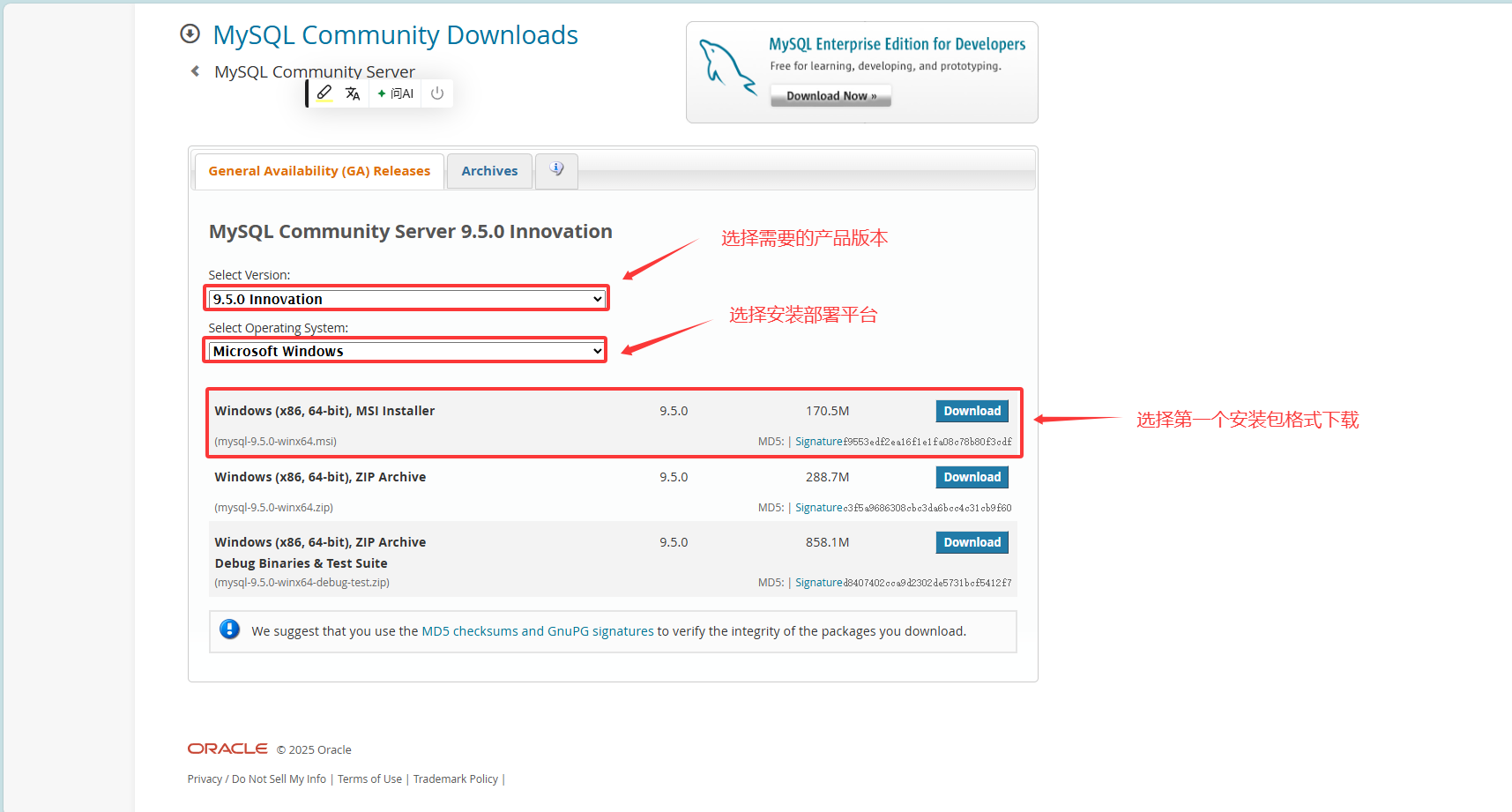
下载完成双击 MySQL 安装包,运行 MySQL 安装程序,点击 Next 。
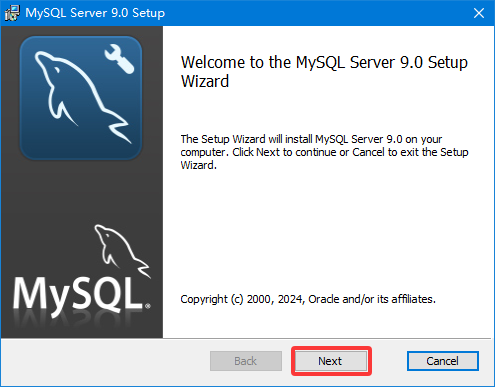
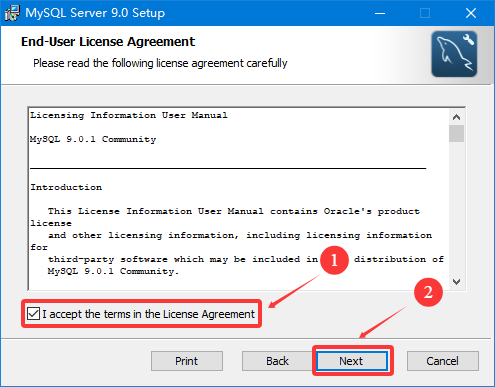
勾选 I accept the terms in the License Agreement(我接受许可协议中的条款),点击 Next
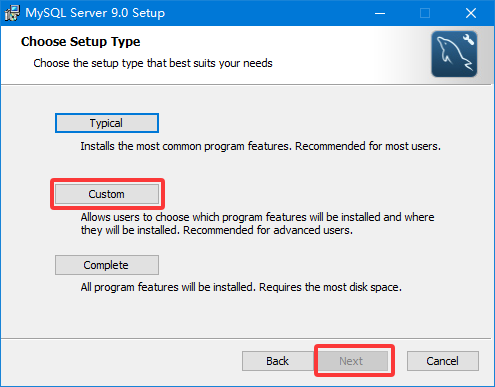
点击 Custom 进入自定义安装
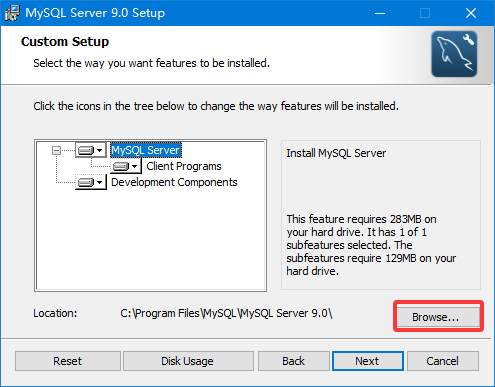
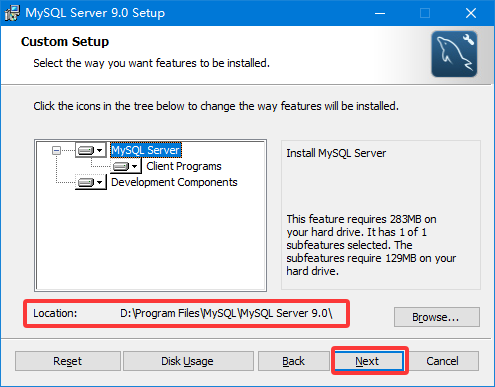
在这里可以修改安装位置,也可以选择默认安装位置,建议安装在 D 盘,点击 Browser 选择修改安装位置。
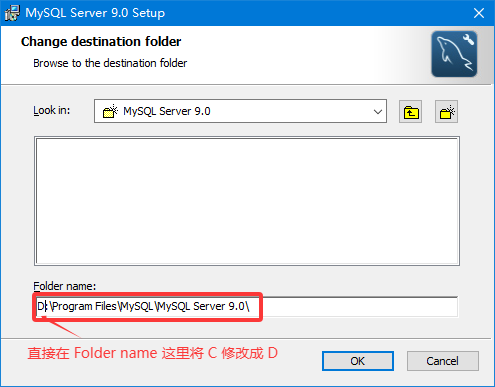
直接在 Folder name 这里,将 C 修改成 D 即可,点击 OK 确定安装位置。
在 Location 这里确认安装位置,是否已经修改,确认修改完成,点击 Next
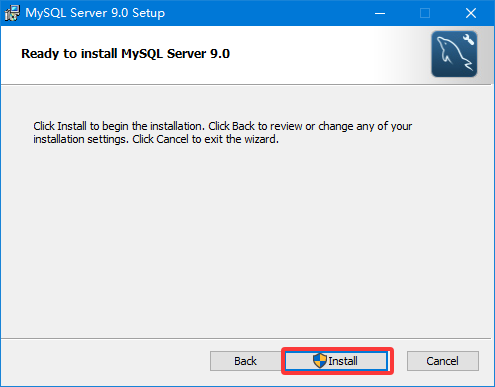
在准备安装界面点击 Install 开始安装。
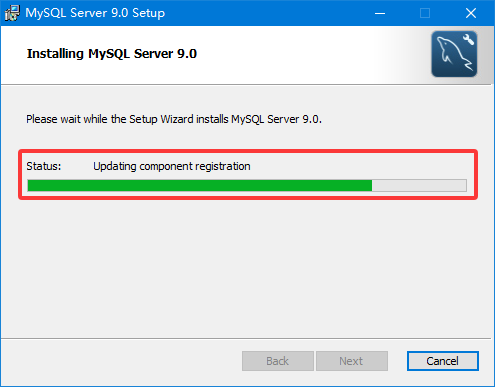
等待安装,大约需要三分钟。
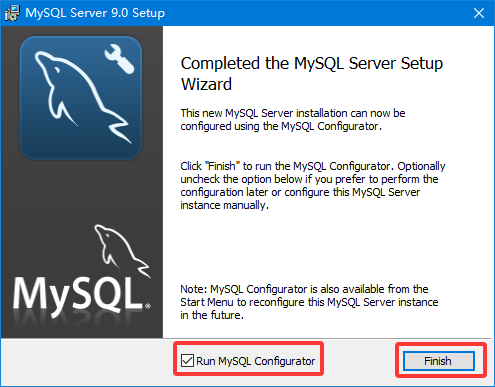
如果您希望稍后进行配置或手动配置此 MySQL 服务器,可选择取消勾选下方选项。这里选择勾选进行配置,点击 Finish 进入配置向导界面
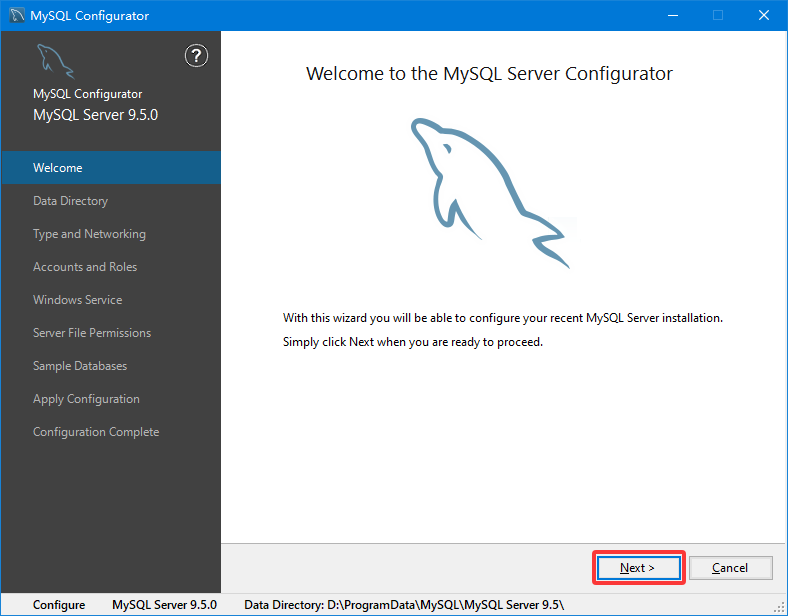
点击 Next 继续
在数据目录界面,默认安装位置是在 C 盘,建议修改到 D 盘,点击安装路径右边的三个点,进行选择修改,也可以直接在默认路径把 C 修改成 D,修改安装路径。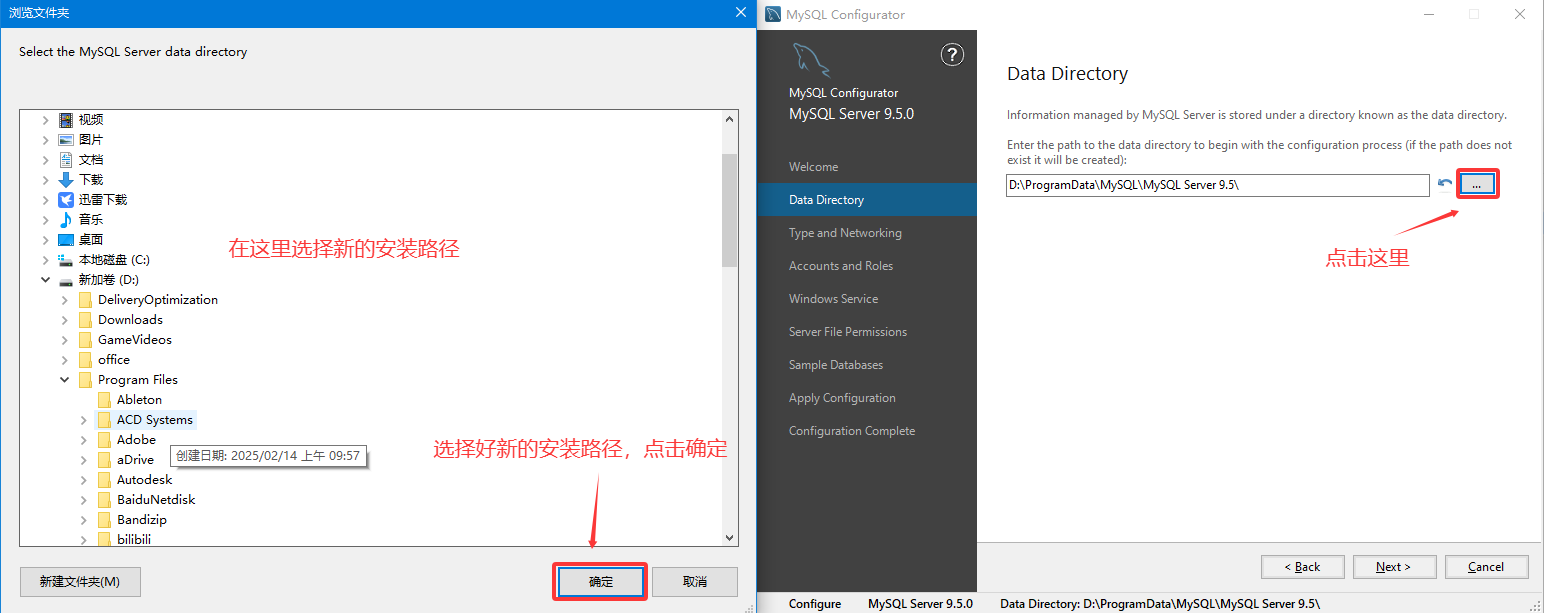
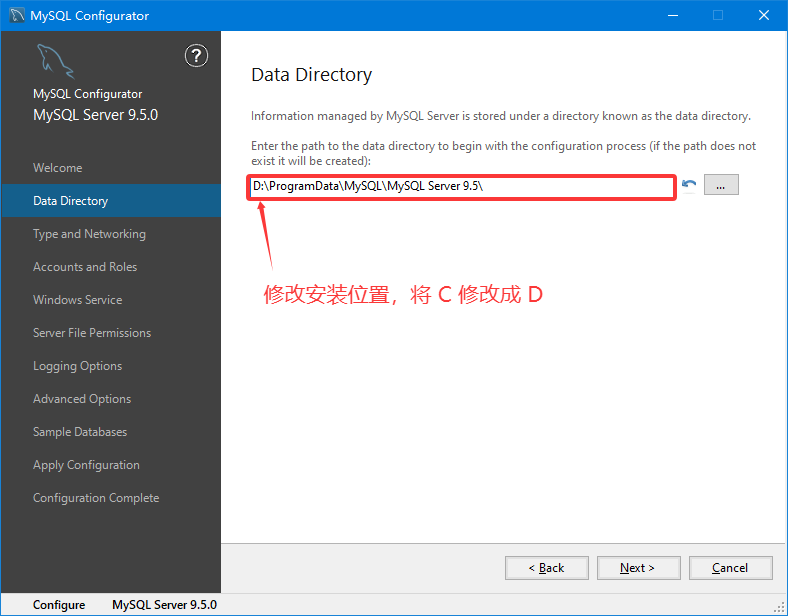
直接在默认路径把 C 修改成 D,修改完成后点击 Next 继续
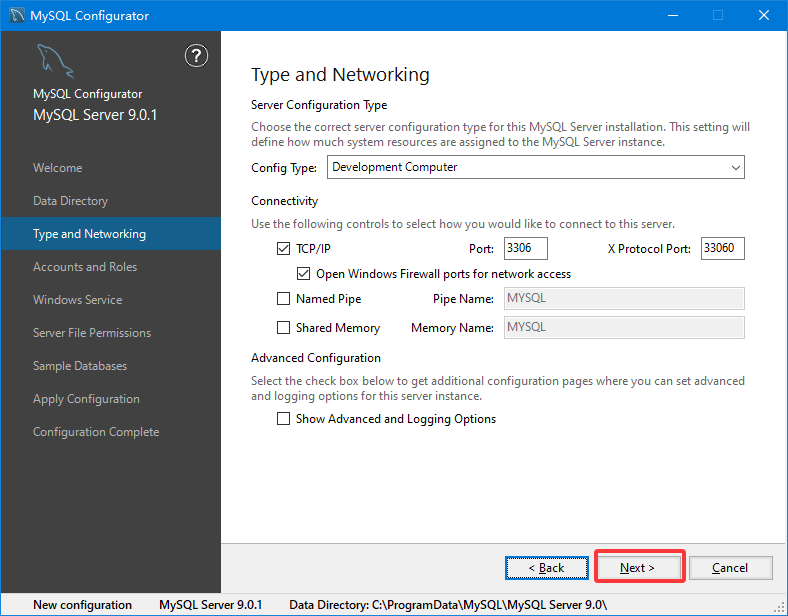
默认勾选配置,点击 Next 继续
设置密码(两次输入要一致),点击 Next
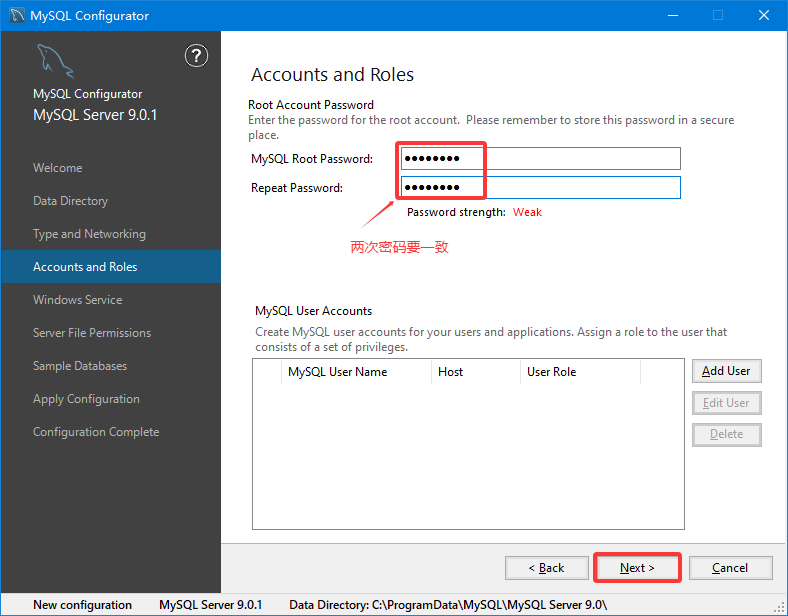
点击 Next
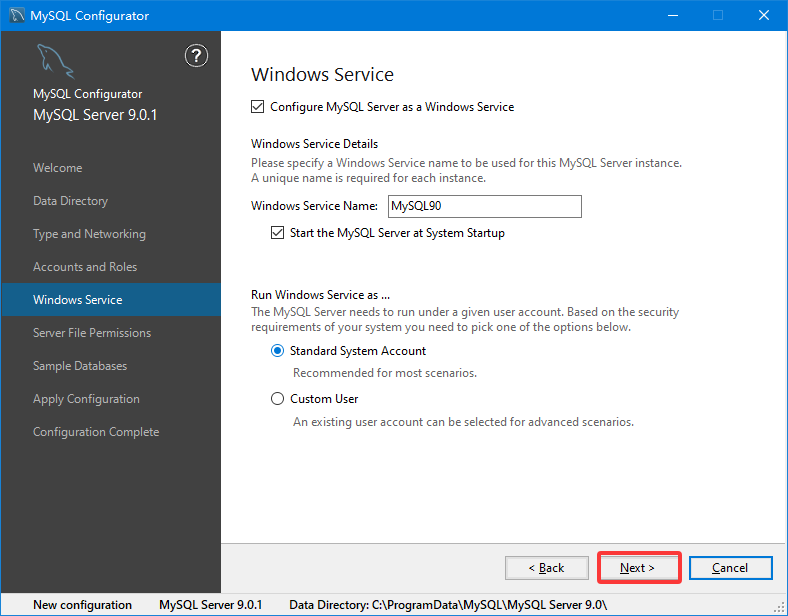
默认勾选,仅授予运行Windows服务(如适用》的用户和管理员组完全访问权限。点击 Next
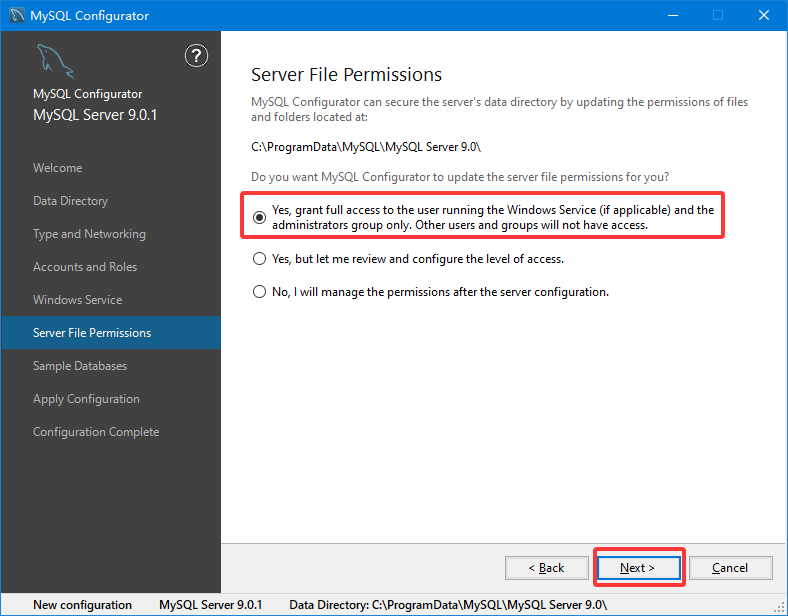
默认不勾选,直接点击 Next 继续
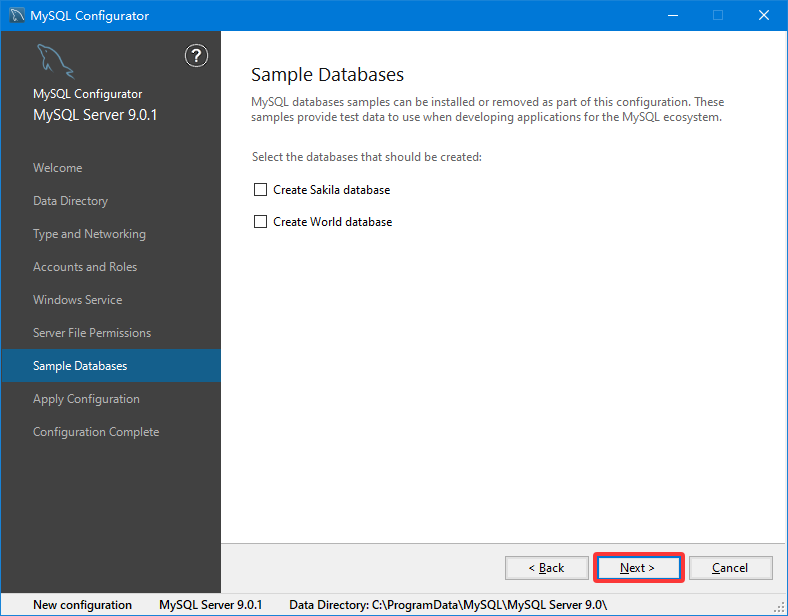
进行应用更改配置,点击 Execute 继续
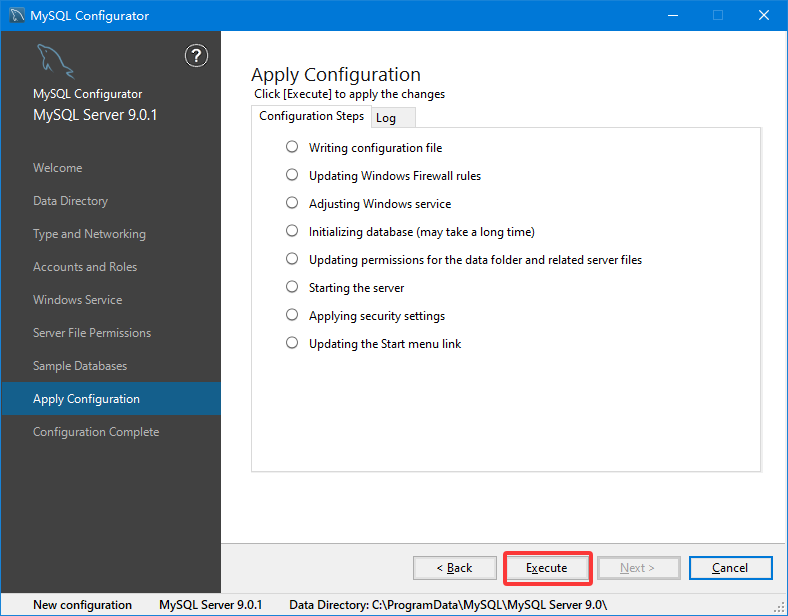
等待执行配置,等待需要执行的配置项目,前面都变成绿色的对勾,就说明完成配置了。
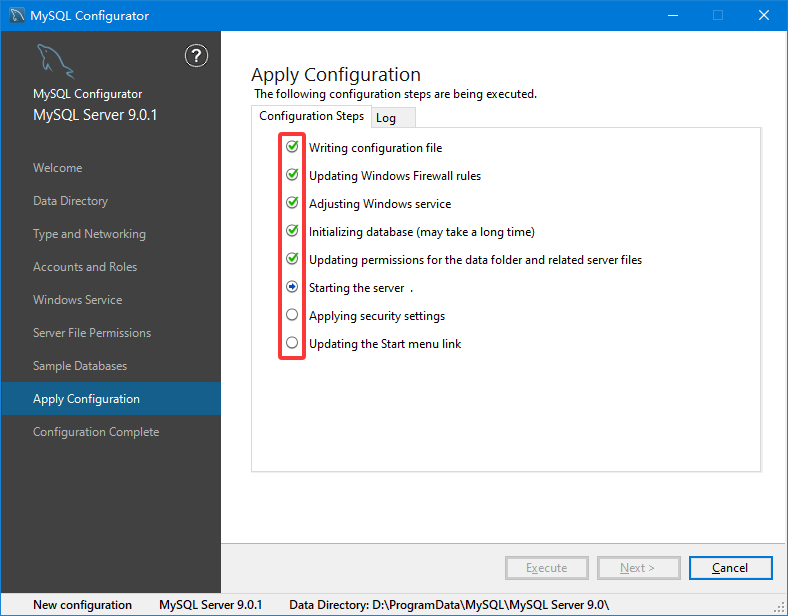
MySQLServer 9.0.1 的配置执行完毕后,点击 Next 继续
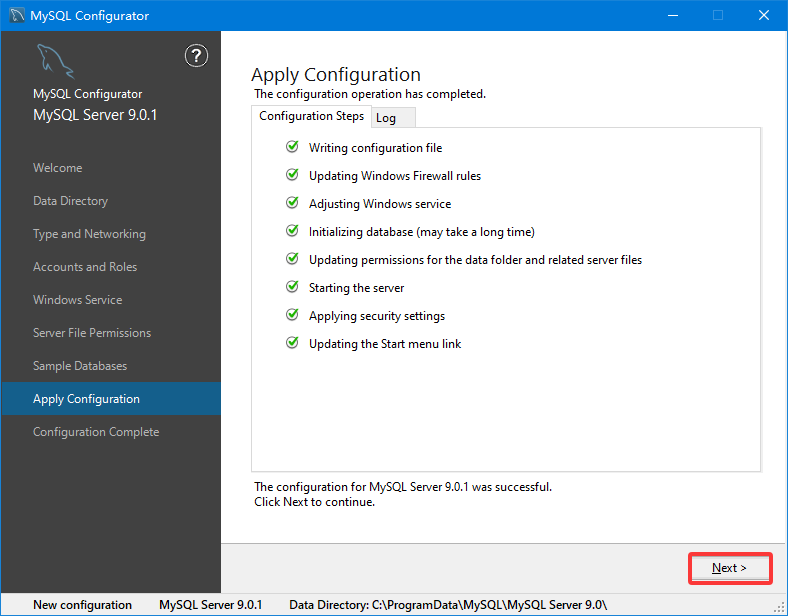
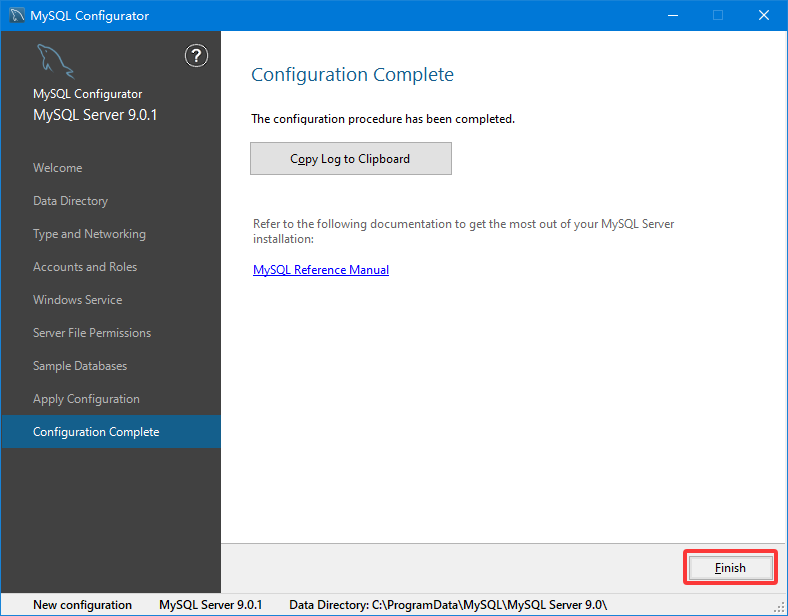
配置过程已完成,点击 Finish
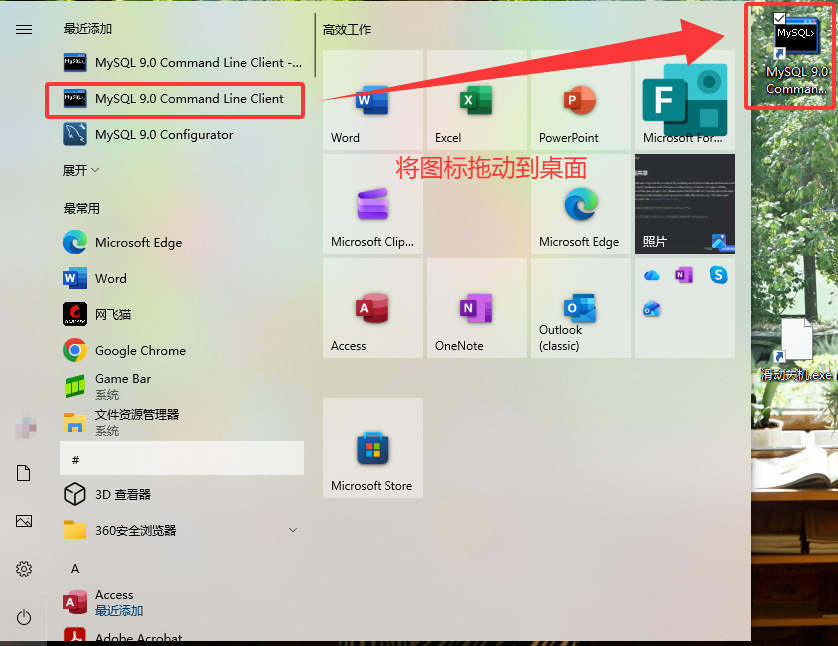
创建桌面快捷方式,点击桌面任务栏中的开始图标,找到 MySQL 9.0 Command Line Client,将 MySQL 9.0 Command Line Client 图标拖到电脑桌面。
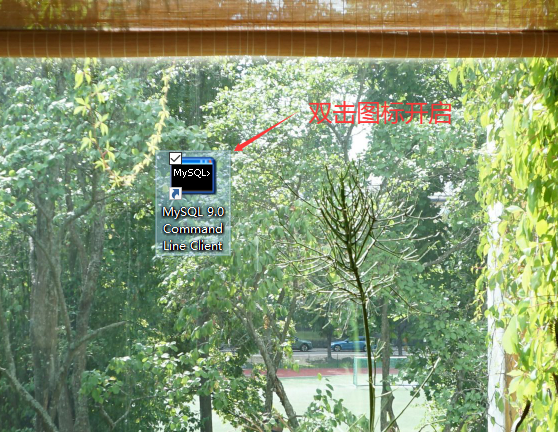
双击桌面 MySQL 9.0 Command Line Client 图标启动软件
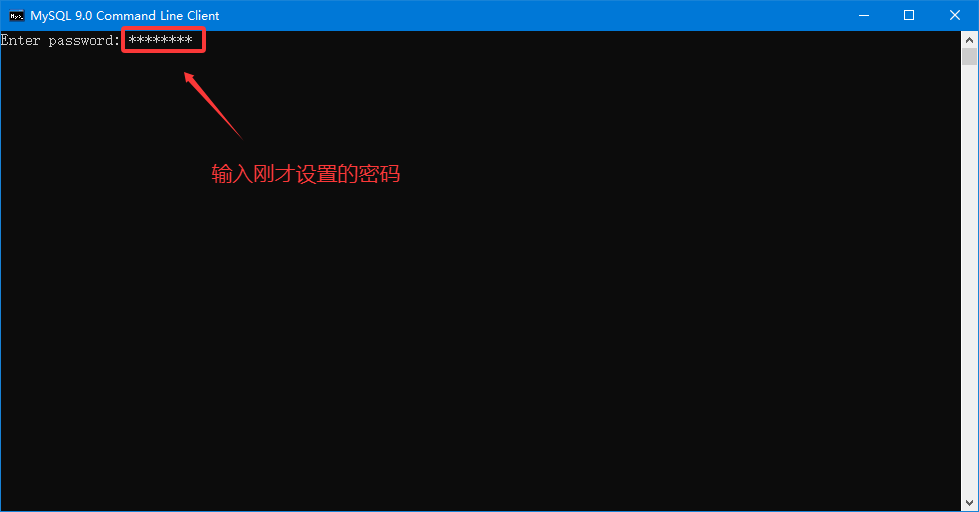
输入步骤 11 设置的密码,在键盘上按 Enter 键
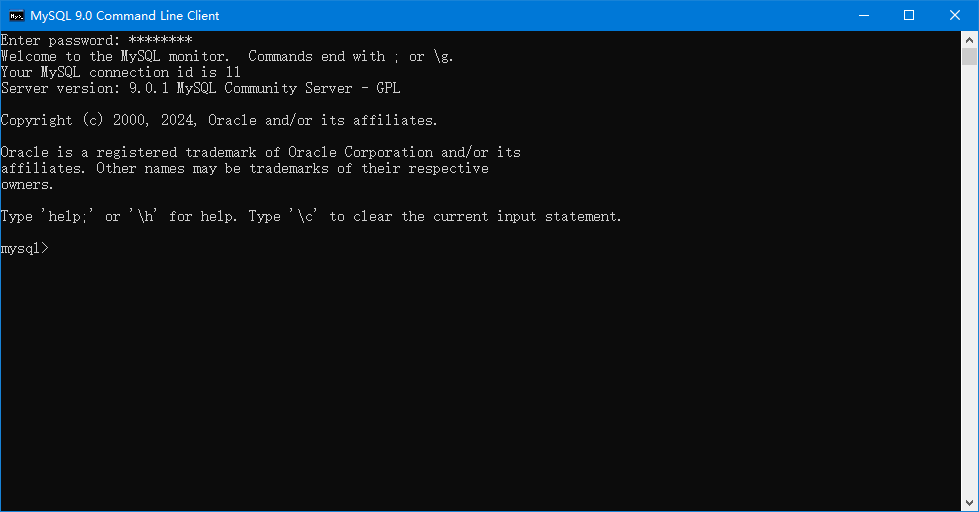
安装成功
注:不当之处,请批评指正!谢谢~