文章目录
- 前言
- 1.如何查看相机固件版本?
-
- [1.1 `旧`相机查看固件方式一](#1.1
旧相机查看固件方式一) - [1.2 `旧`相机查看固件方式二](#1.2
旧相机查看固件方式二) - [1.3 `新`相机查看固件方式](#1.3
新相机查看固件方式)
- [1.1 `旧`相机查看固件方式一](#1.1
- 2.如何升级固件?
-
- [2.1 Windows软件界面介绍](#2.1 Windows软件界面介绍)
- [2.2 升级准备](#2.2 升级准备)
- [2.3 升级固件(Firmware)](#2.3 升级固件(Firmware))
-
- [2.3.1 点击Upgrade Firmware](#2.3.1 点击Upgrade Firmware)
- [3.设置静态 IP 地址](#3.设置静态 IP 地址)
- 4.升级常见问题
-
- [4.1 固件放在中文路径](#4.1 固件放在中文路径)
前言
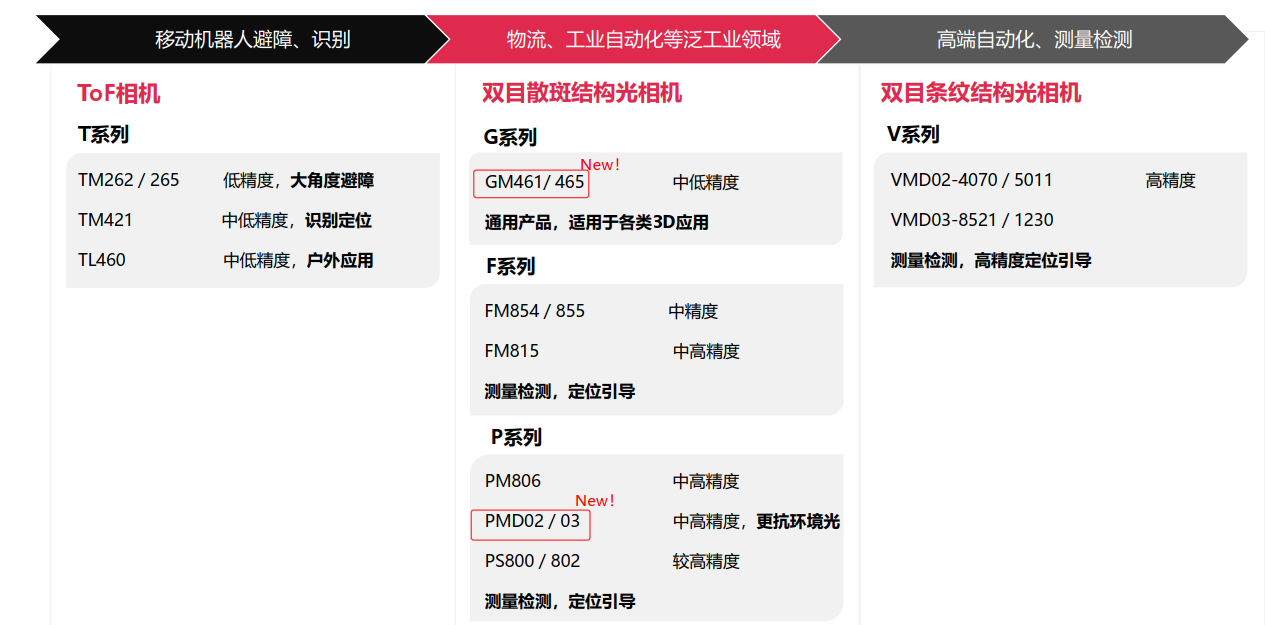
新旧相机介绍:
1.如何查看相机固件版本?
查看图漾相机的固件版本,需要借助图漾的看图软件或者其他命令来查看,下面主要介绍通过看图软件,查看相机固件的方式。
1.1 旧相机查看固件方式一
1.PercipioViewer看图软件下载链接:图漾官网
2.PercipioViewer看图软件详细操作,可查看此链接:图漾官网PercipioViewer软件操作手册
3.详细更改相机的IP操作,可打开链接:
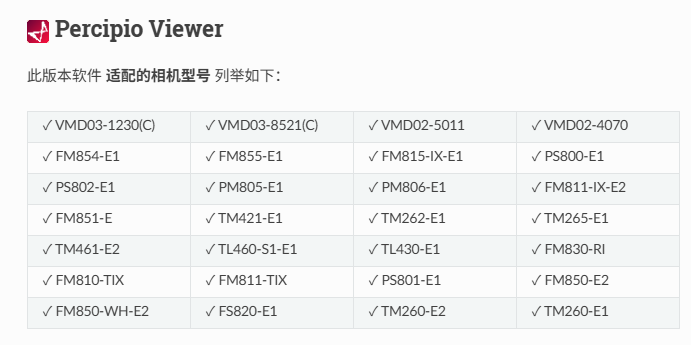
以上的相机,可通过图漾提供的看图工具软件PercipioViewer ,点击"info ",此时可以查看相机的固件版本(Firmware Version )和配置版本(Config Version ),如下图所示。
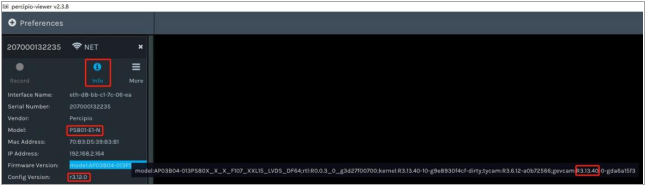
检查相机固件版本
1.点击 ,可查看信息,包括接口名称、序列号、型号、Mac/IP 地址(网络相机特有)、固件版本和配置版本。
2.固件版本信息较长,当鼠标停留在Firmware Version信息上时即可显示完整的内容。
3. 选中Info 相机信息,使用Ctrl+C + Ctrl+V可复制粘贴。
1.2 旧相机查看固件方式二
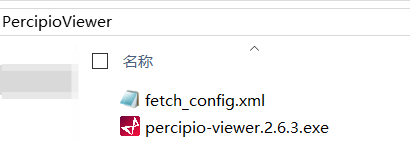
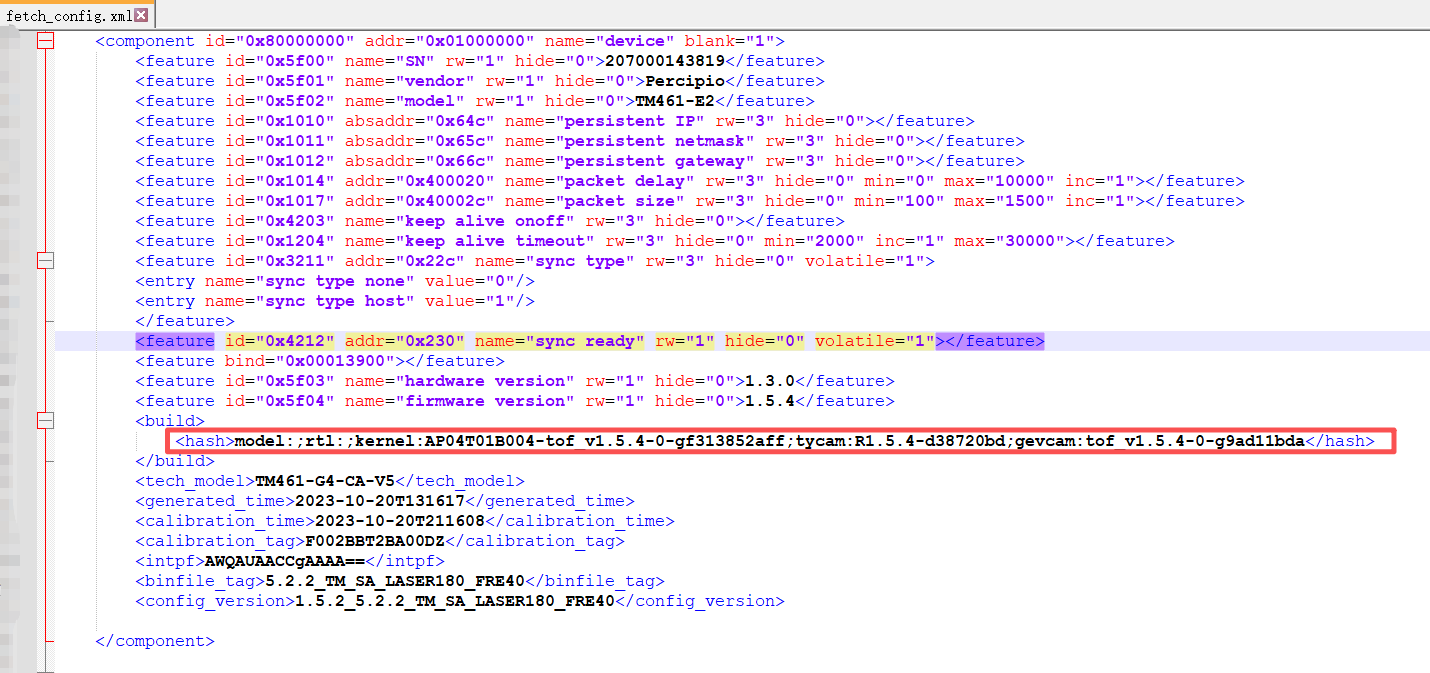
1.新建一个名为fetch_config的.xml 文件。
2.将.xml文件与Percipio Viewer软件放置于同一目录层级。
3.打开软件,选择相机并进行取流后,系统会自动生成该相机对应的 fetch_config.xml文件。
1.3 新相机查看固件方式
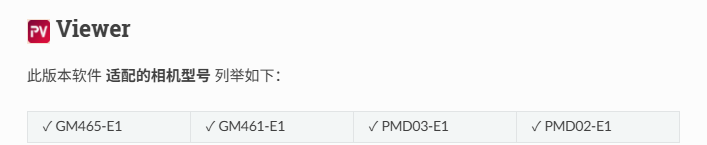
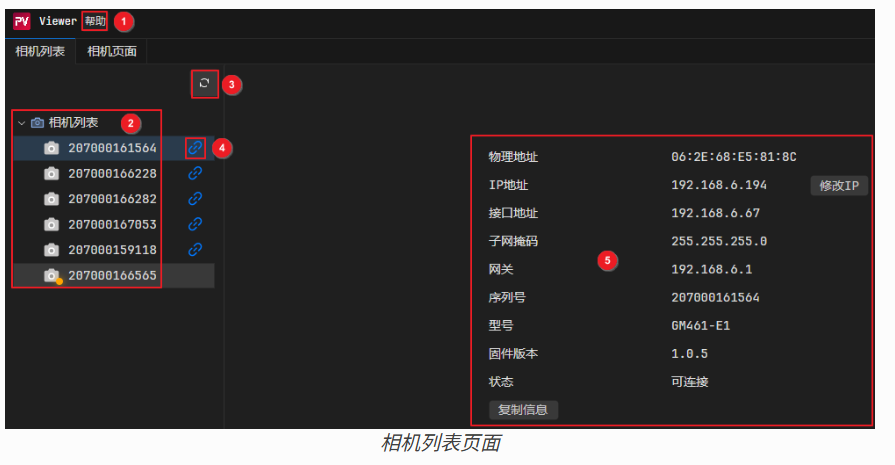
1.图漾新出的GM461/GM465/PMD02/PMD03 属于新相机范畴,需要使用新的Viewer看图软件才能正常打开相机,用之前的PercipioViewer软件是无法打开相机的。
2.当前Viewer软件已放置到官网上,可直接进入官网下载。
2.如何升级固件?
PercipioUpgradeTool固件升级软件,可在线为一台或多台相机升级固件(Firmware)和配置(Config)。
适用相机:双目结构光系列的相机 + TOF相机
2.1 Windows软件界面介绍
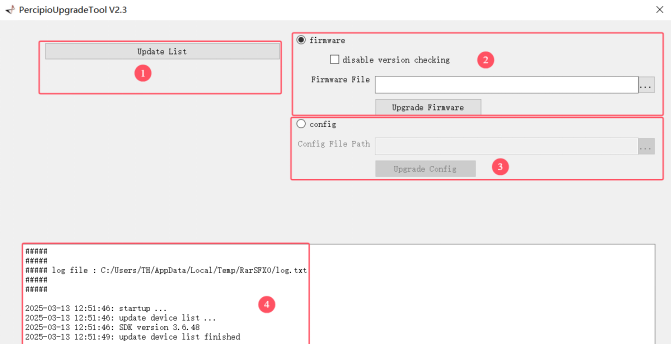
1.相机枚举区 :包括Update List按钮和相机序列号列表区。
1).Update List按钮:用于枚举相机。每点击一次,便刷新一次相机序列号列表。
2).相机序列号列表区:位于Update List按钮下方的区域,用于显示枚举到的相机的序列号。
2.固件升级区 :用于升级固件。
3.配置升级区 :用于升级配置。
4.Log显示区:用于显示Log信息。
2.2 升级准备
升级相机前,需进行以下操作:
1.将相机接入带 Windows 操作系统的电脑,并为相机供电,并保证相机能正常链接。
2.准备固件文件。

注意:
1.升级前,请确认固件文件和配置文件是否齐全,版本是否正确。若有疑问,请及时联系Percipio技术支持。
2.放置固件的文件夹不能包含中文。
2.3 升级固件(Firmware)
按照以下步骤,升级固件:
1.双击启动PercipioMultiUpgradeTool.exe。
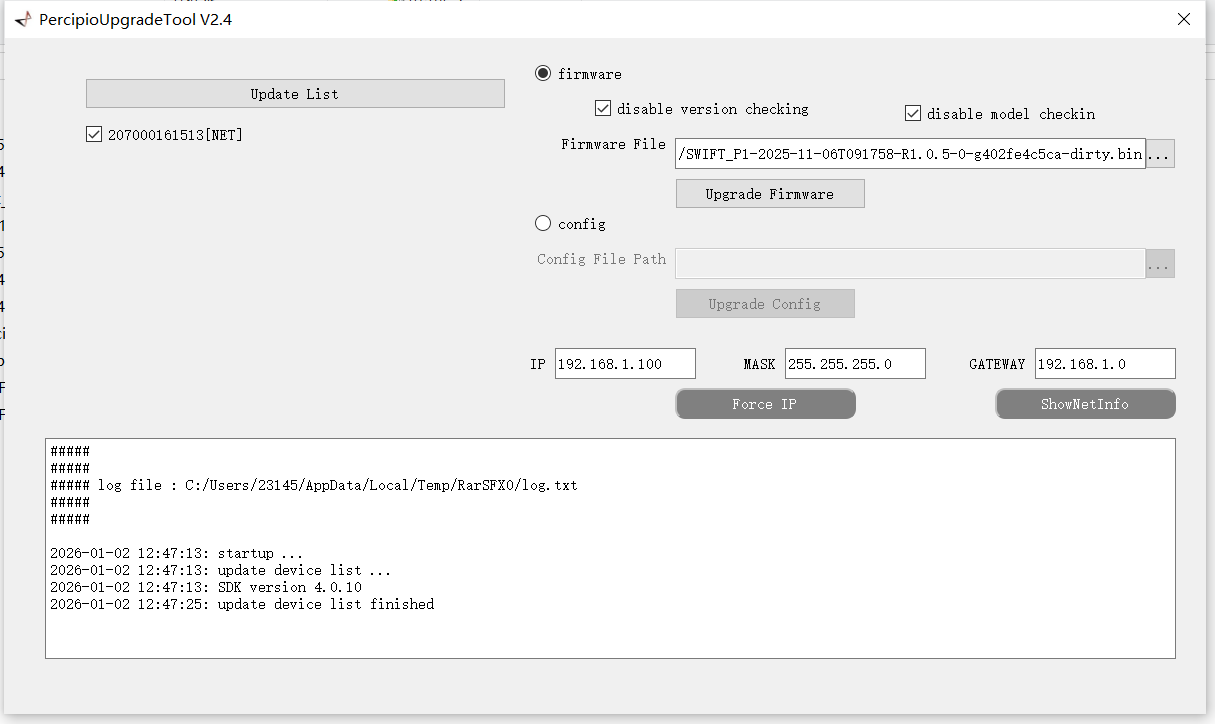
2.点击Update List ,刷新列表,确保相机序列号列表区中已枚举出所有待升级相机的序列号。若枚举出不需要升级的相机,请取消勾选。

3.与图漾售后支持确认待升级固件类型,并根据固件类型进行以下操作:
1).若待升级固件是本相机固件,且与相机当前固件的kernel版本不同,请直接进行第4步。
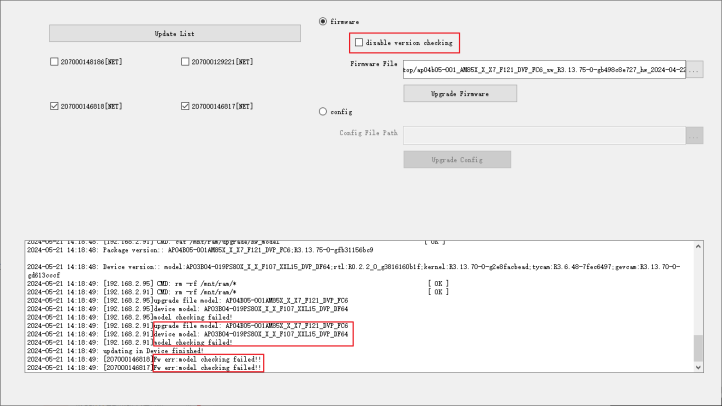
2).若待升级固件是本相机固件,与相机当前固件的kernel版本相同,但tycam 版本不同,请勾选disable version checking。
注意:升级此类固件时未勾选disable version checking,Log显示区会出现以下提示且升级不成功。
点击加载按钮,选择固件文件
2.3.1 点击Upgrade Firmware
升级过程中,页面呈灰色,等待 3至4分钟,界面下方的Log信息显示固件升级成功。
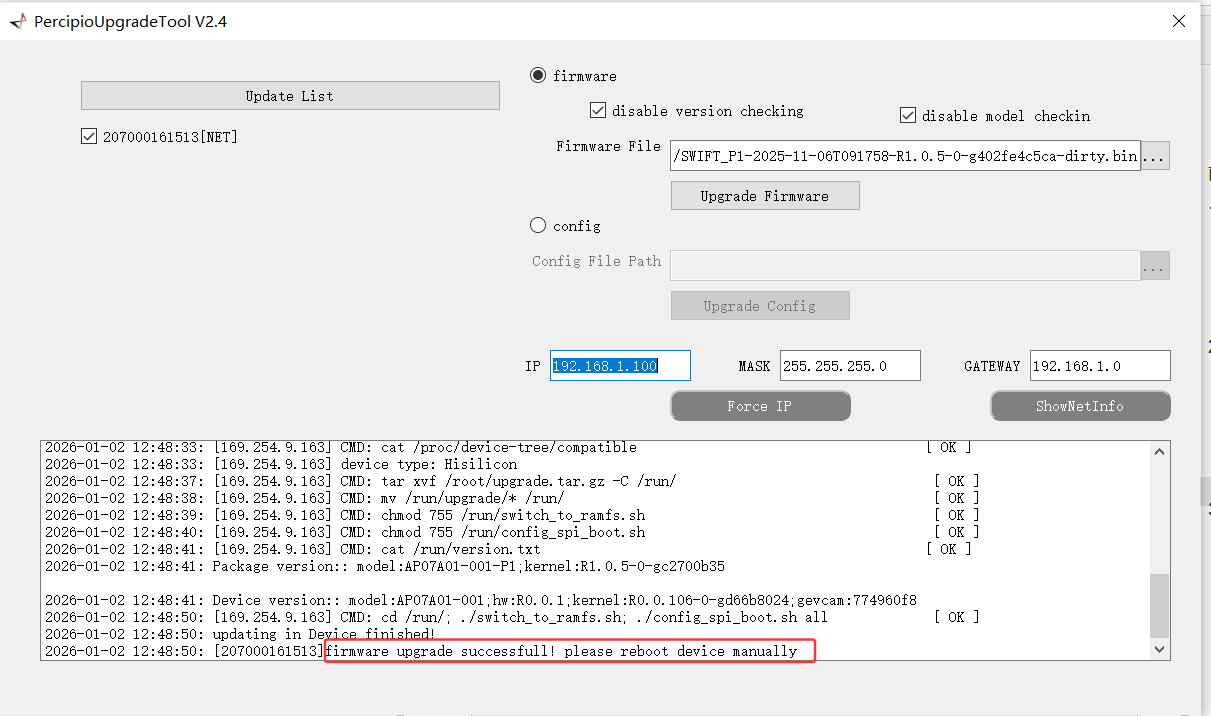
注意:升级固件过程中,需保证电脑和相机连接正常,相机供电正常,否则会失败,相机无法使用,只能返厂处理
在看到升级成功标志后,需要手动断电重启相机。
3.设置静态 IP 地址
PercipioUpgradeTool 升级工具支持同时为多台相机设置同一个静态IP,也可为单台相机设置静态IP。
注意: 升级工具是从 V2.3 版本开始支持设置静态 IP 地址,使用前请先检查升级工具的软件版本号。
1.通过"Ctrl+Shift+C"键盘组合键,调出IP设置区域。
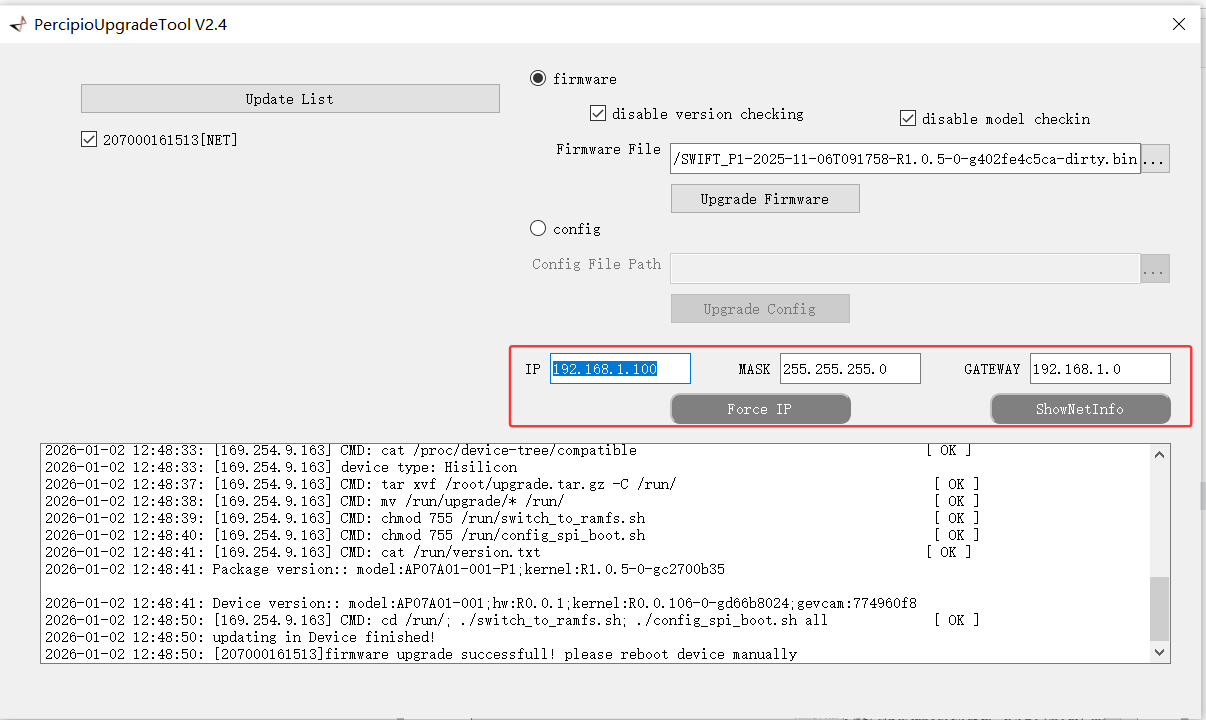
2.点击Update List,更新相机列表。
3.在相机列表,通过勾选复选框来选择单台或多台需设置 IP 的相机。
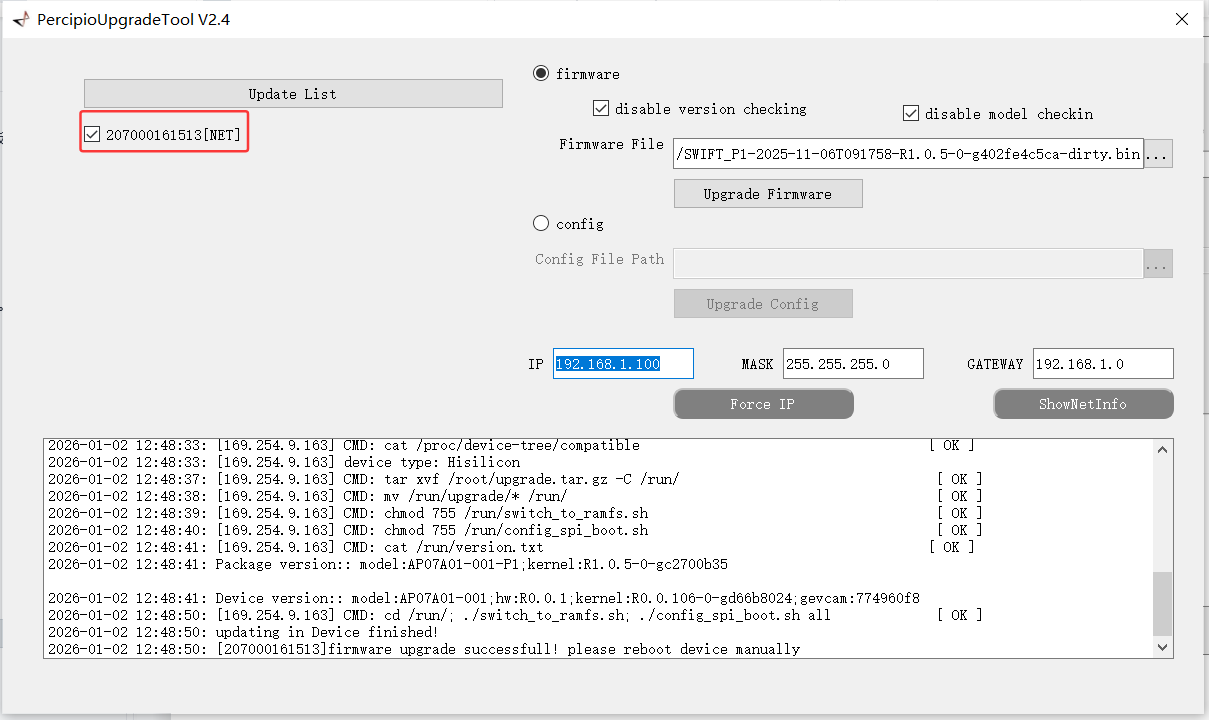
4.配置 IP。
IP :目标 IP 地址。
MASK :与 IP 地址对应的子网掩码。
GATEWAY:与 IP 地址对应的数据网关。
注意: 可以配置任意网段的IP,不要求配置成与电脑同一网段的IP。
5.点击Force IP。
Log区域显示"ip upgrade successfull! please reboot device manually "则表示 IP 设置成功。
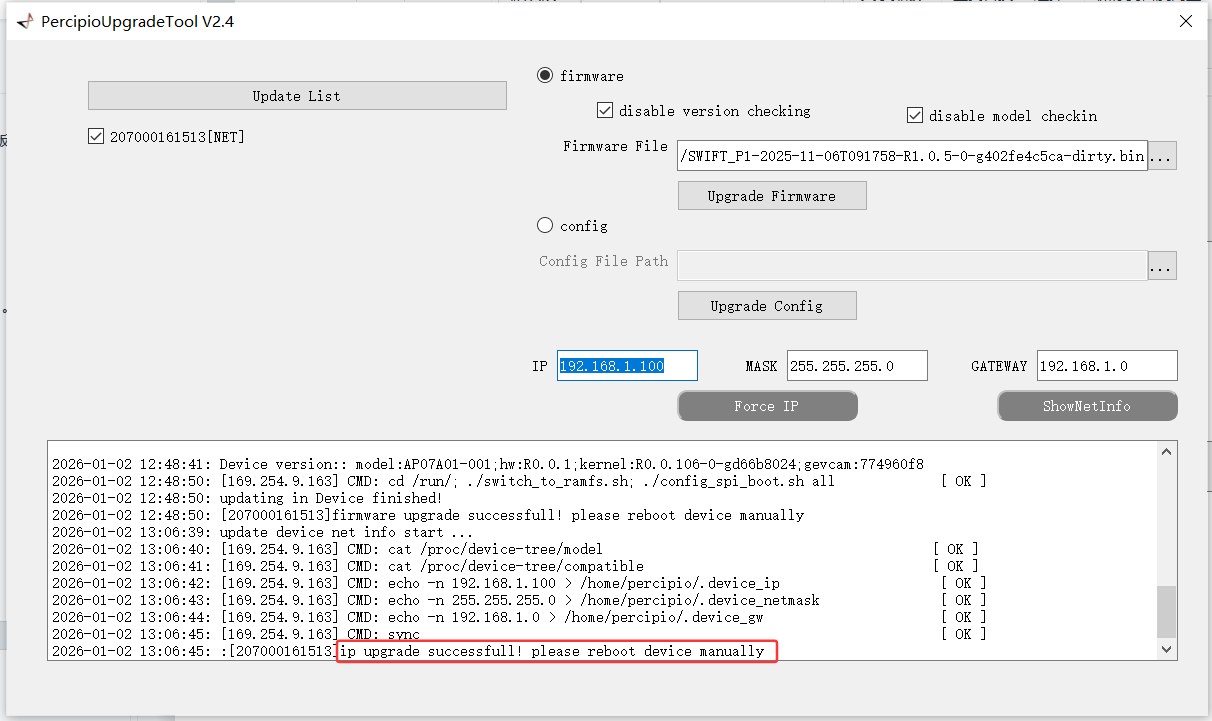
手动断电重启相机后,设置生效。
4.升级常见问题
4.1 固件放在中文路径
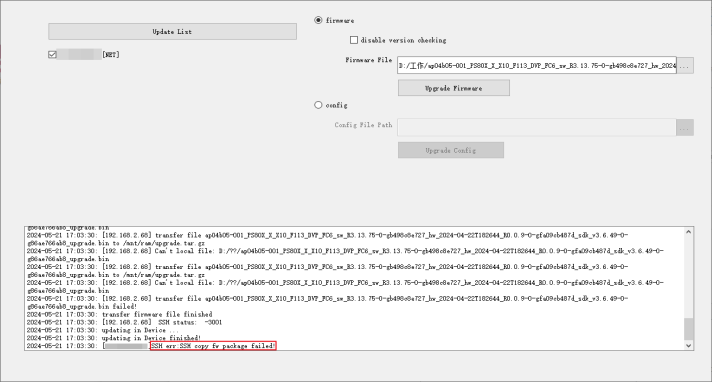
注意 :固件文件需存放在非中文路径下,若存放路径中包含中文字符,升级过程中会报错"-1001SSH err:SSH copy fw package failed!",如下图所示: