目录
[1. 下载安装包](#1. 下载安装包)
[2. 解压文件到目标文件夹](#2. 解压文件到目标文件夹)
[3. 配置系统环境变量](#3. 配置系统环境变量)
[4. 验证安装成功效果](#4. 验证安装成功效果)
[5. 安装异常情况](#5. 安装异常情况)
[6. 使用数据库管理工具连接Oracle19](#6. 使用数据库管理工具连接Oracle19)
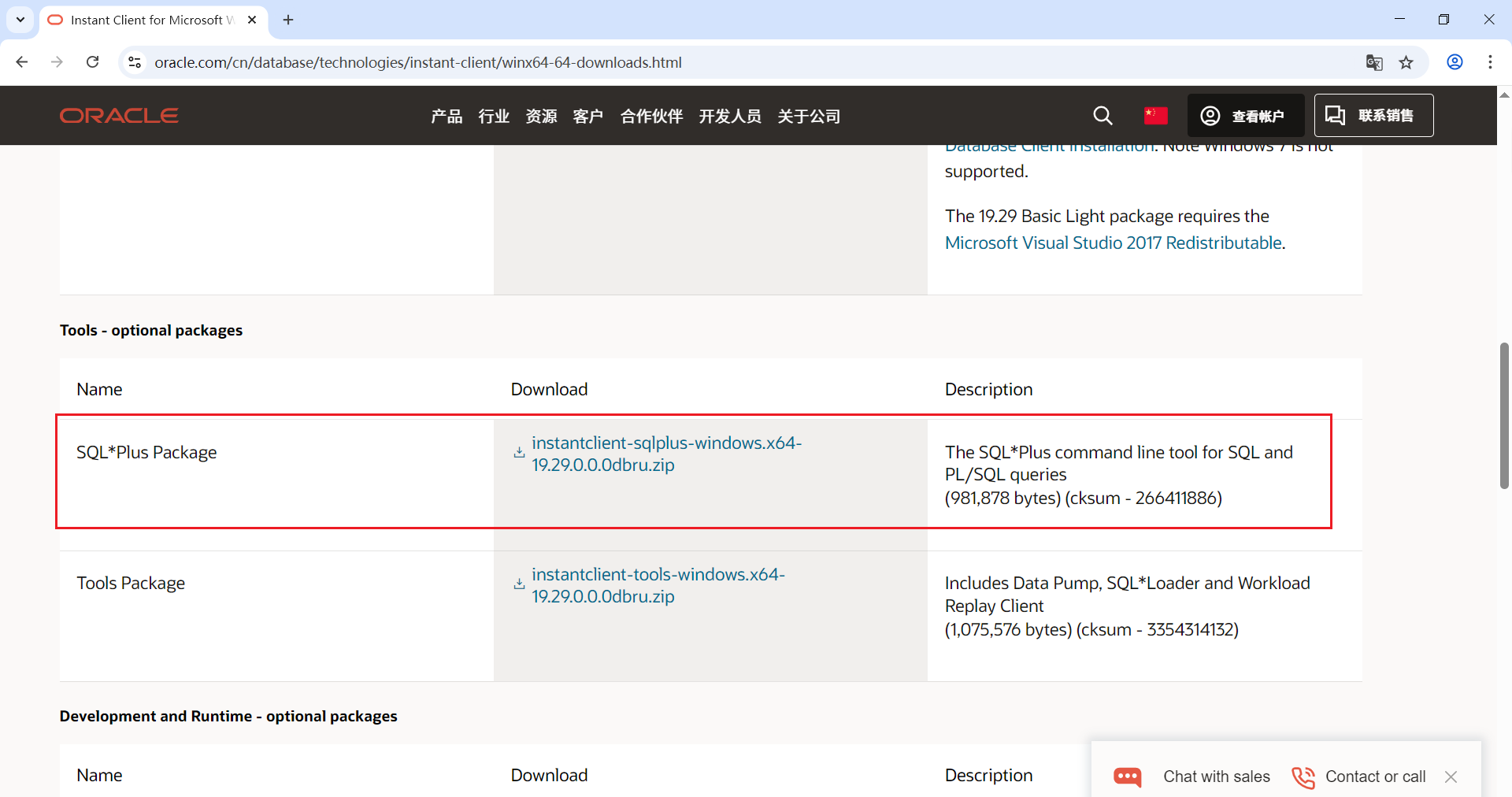
1. 下载安装包
地址:https://www.oracle.com/cn/database/technologies/instant-client/winx64-64-downloads.html

2. 解压文件到目标文件夹
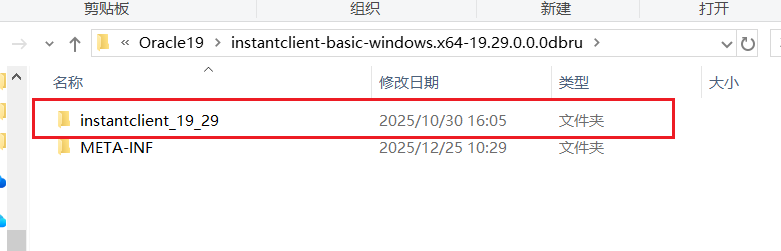
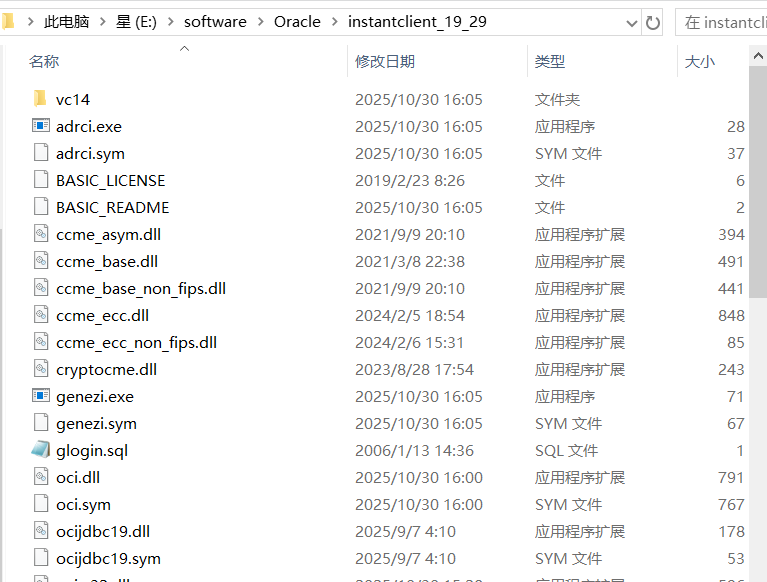
- 在硬盘上创建一个目标文件夹,E:\software\Oracle\instantclient_19_29

2.把下载的所有 ZIP 文件(basic, sqlplus)全部解压到这个相同的目标文件夹中

3. 配置系统环境变量
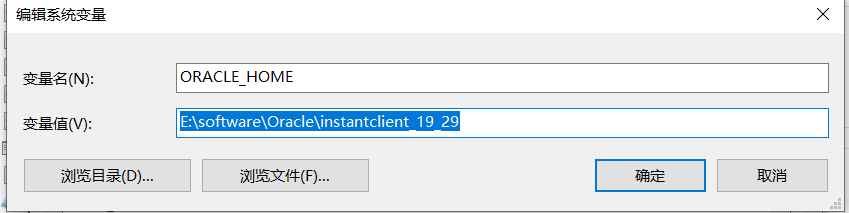
右键点击"此电脑" -> "属性" -> "高级系统设置" -> "环境变量"。
新建系统变量 ORACLE_HOME:
在系统变量 path 中添加地址

4. 验证安装成功效果
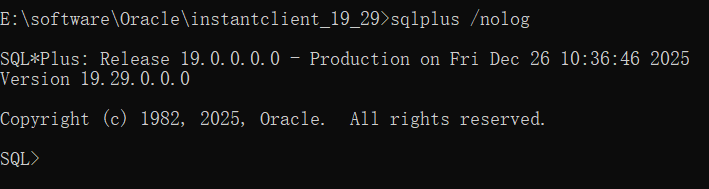
- 打开一个新的命令提示符(CMD)窗口(重要:必须重新打开,以使环境变量生效)。
- 输入以下命令并回车:sqlplus /nolog
出现图片中的效果就是安装成功了
5. 安装异常情况
1.如果运行出现这种,说明没有把basic和sqlplus解压到同一目录文件夹,注意检查!!

6. 使用数据库管理工具连接Oracle19
打开 Navicat Premium,点击顶部菜单栏的 工具 ,然后选择 选项
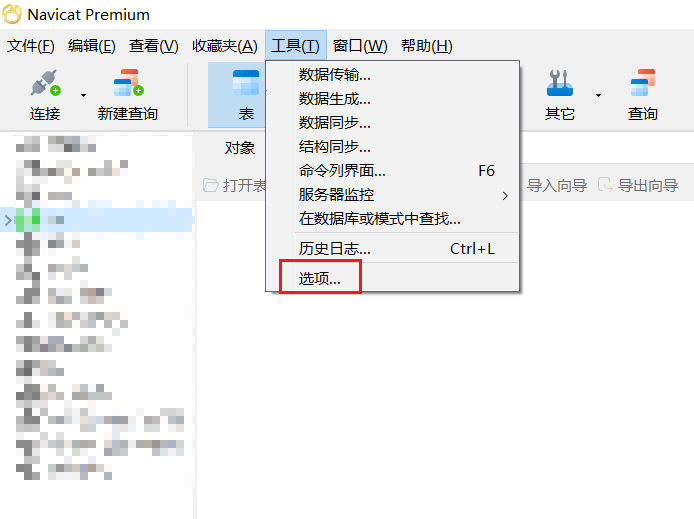
在环境 -> 更改OCI 环境
