文章目录
- 一、软件下载
-
- [1.VMware Fusion 13.6下载安装](#1.VMware Fusion 13.6下载安装)
- [2.Win11 25H2 ARM64 ISO下载](#2.Win11 25H2 ARM64 ISO下载)
- 二、创建并配置虚拟机
- 三、设置虚拟机硬盘及内核大小(有需要的话)
- [四、安装 Windows 11 25H2 ARM64](#四、安装 Windows 11 25H2 ARM64)
-
- 1.启动虚拟机
- 2.系统安装流程
- 3.绕过网络限制(可选):
- [4.完成 OOBE](#4.完成 OOBE)
- [四、安装 VMware Tools](#四、安装 VMware Tools)
一、软件下载
1.VMware Fusion 13.6下载安装
打开浏览器,访问 VMware 官方网站:https://www.vmware.com/
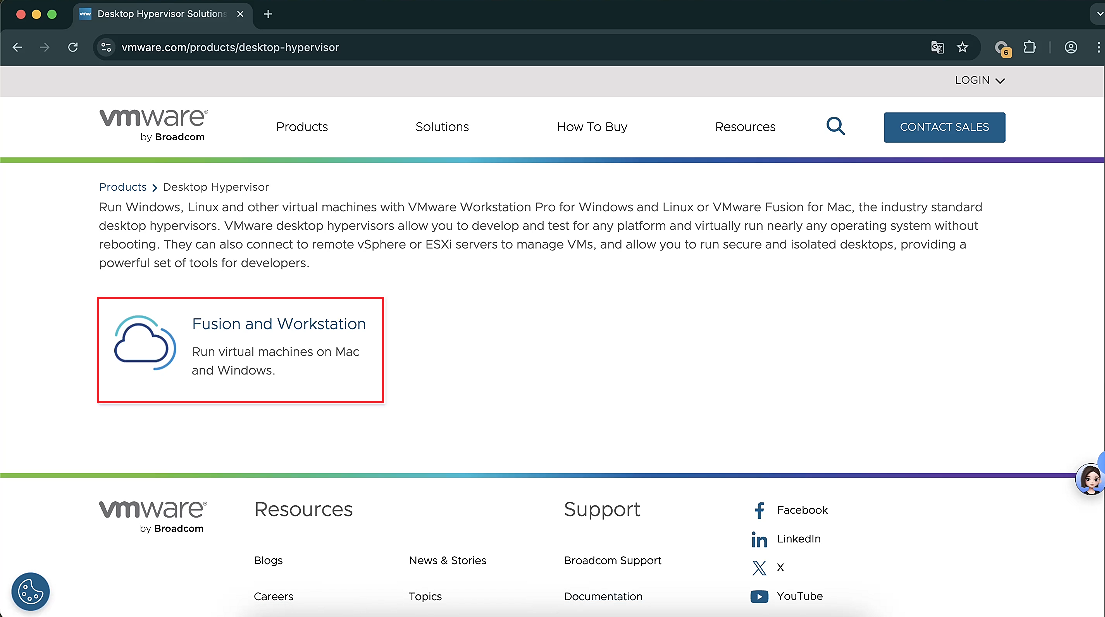
在网站搜索框中输入"Desktop Hypervisor"并搜索

找到并点击Fusion and Workstation
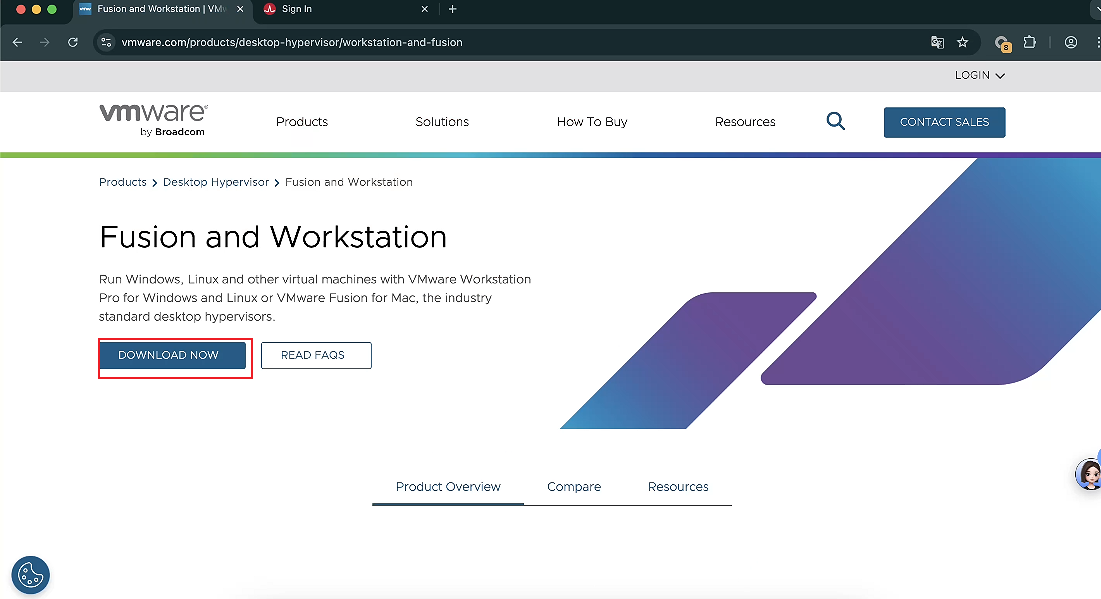
点击页面中的"download now"(立即下载)按钮
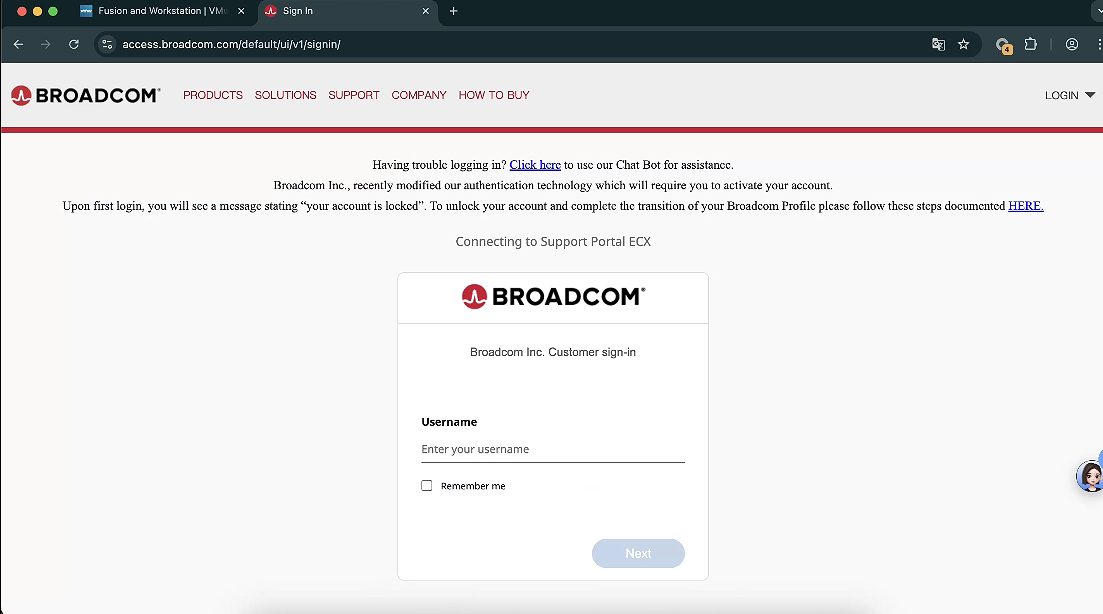
弹出登录界面,若无 VMware 账号,需先完成注册流程
登录成功后,跳转至个人中心界面,点击"my downloads"(我的下载)中的"here"(此处)
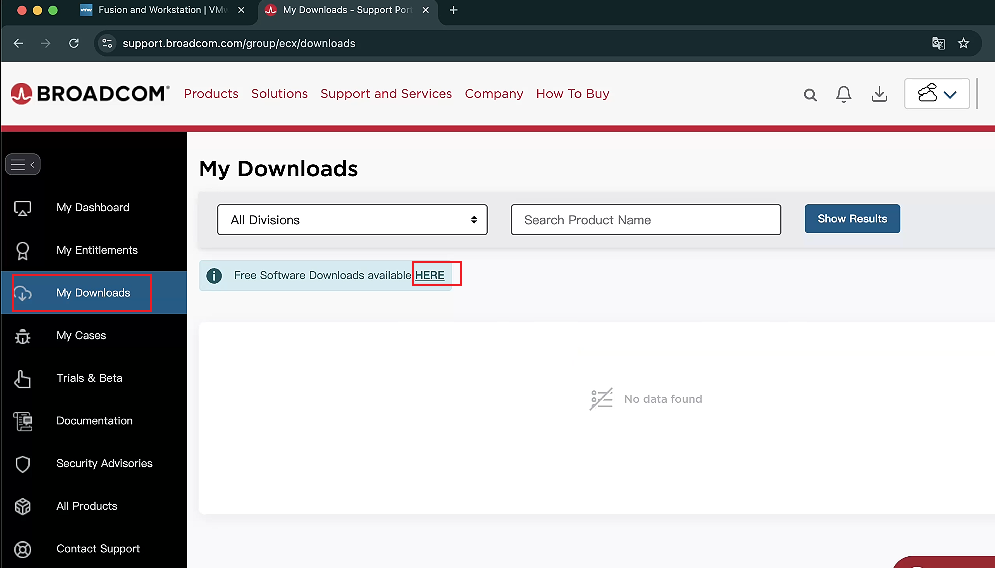
在下载列表中找到"VMware Fusion"相关资源
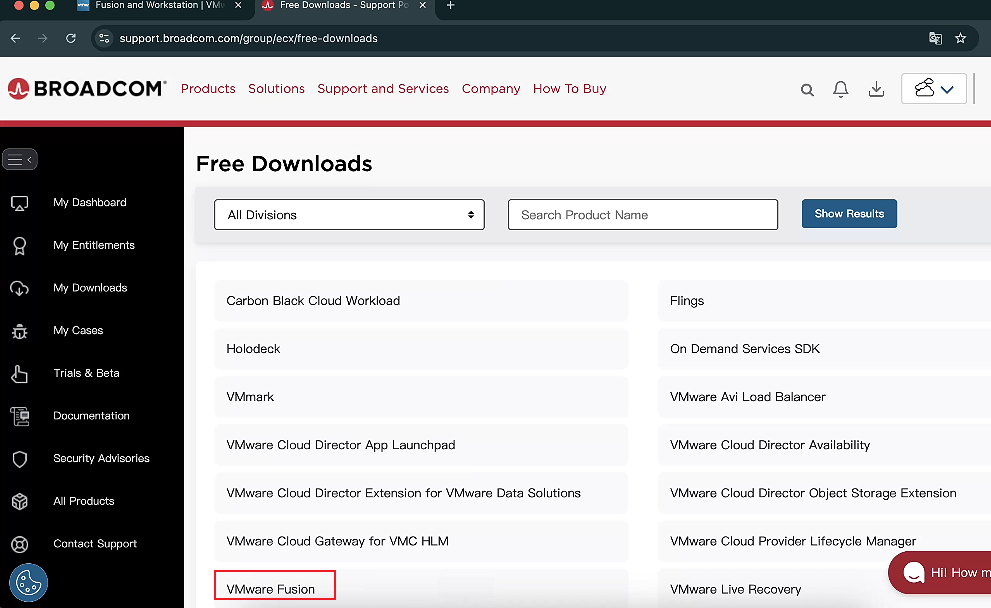
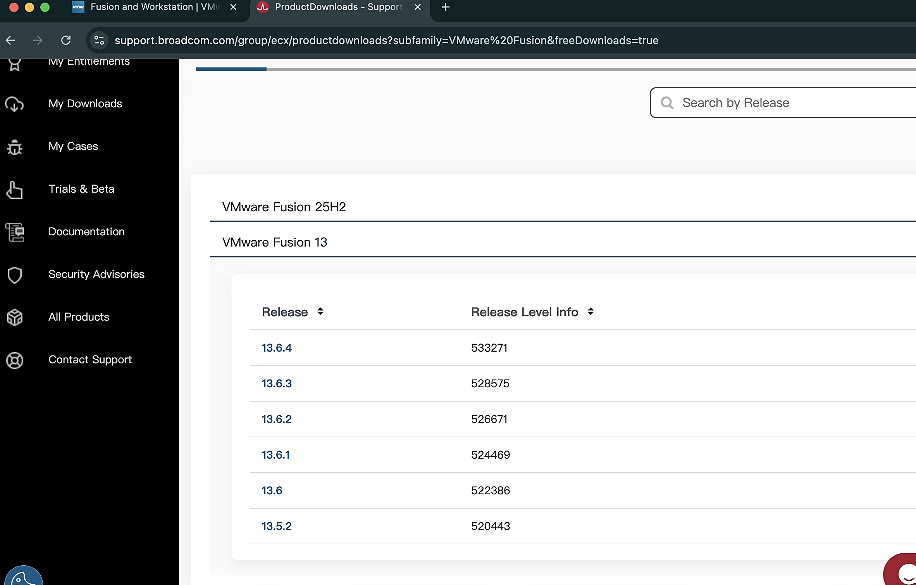
选择需要下载的"VMware Fusion"版本
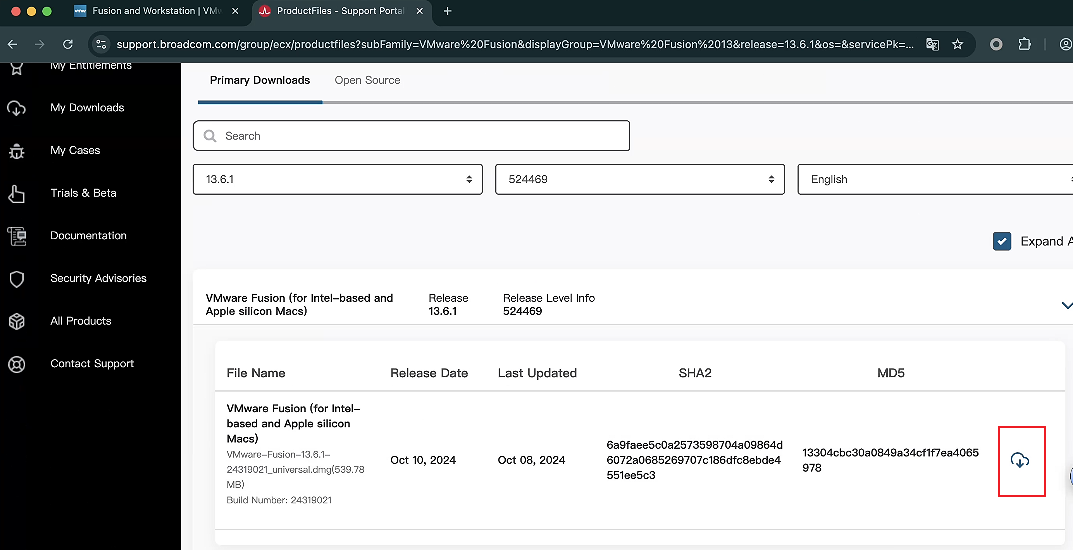
确认后开始下载安装包
2.Win11 25H2 ARM64 ISO下载
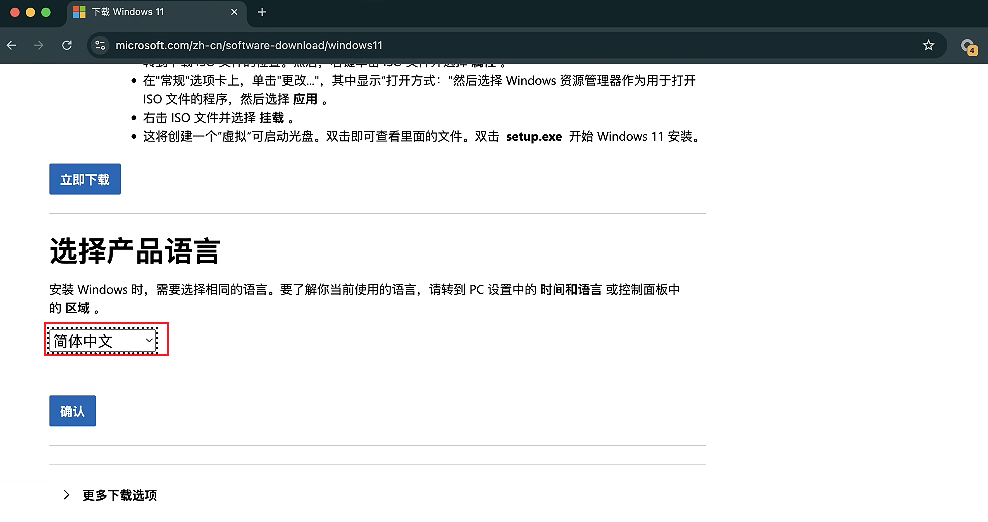
打开浏览器,访问微软官方下载页面:https://www.microsoft.com/zh-cn/software-download/windows11
在页面中找到 ISO 镜像下载区域,选择"Windows 11 专业中文版本"进行下载
这里选择简体中文
二、创建并配置虚拟机
1.新建虚拟机
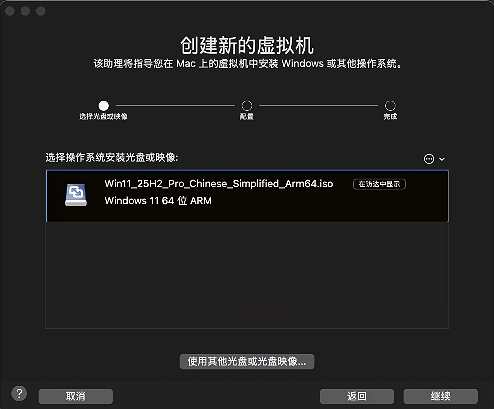
打开已安装完成的 VMware Fusion 13.6,点击界面左上角的"+"按钮,或使用快捷键 Command+N 新建虚拟机;在弹出的选项中选择"从光盘或映像安装",将下载好的 Win11 25H2 ARM64 ISO 镜像文件拖拽至指定区域,软件会自动识别为 Windows 11 ARM64 系统,确认无误后点击"继续"
2.固件与加密设置
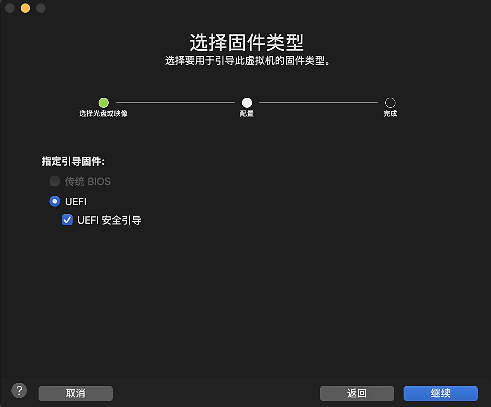
保持默认的 UEFI 固件配置,勾选"UEFI 安全引导"选项
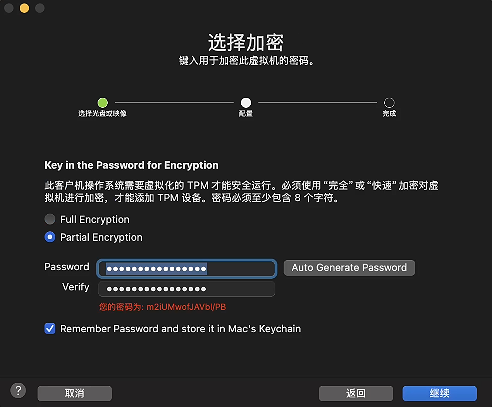
设置安全密码并勾选"Remember Password and store it in Mac's Keychain"(存入 Mac 钥匙串),方便后续快速登录,完成设置后点击"继续"
3.命名与保存
输入自定义的虚拟机名称(也可以使用默认名称),选择存储位置(建议选择非系统盘,避免占用系统盘空间影响运行速度),点击"完成",完成虚拟机的初步创建
三、设置虚拟机硬盘及内核大小(有需要的话)
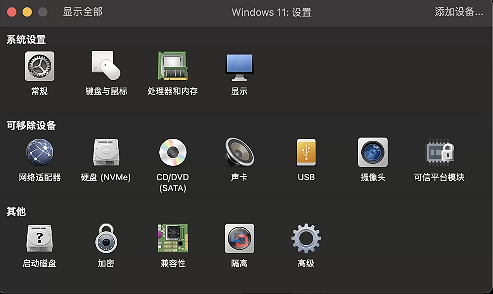
打开虚拟机的设置
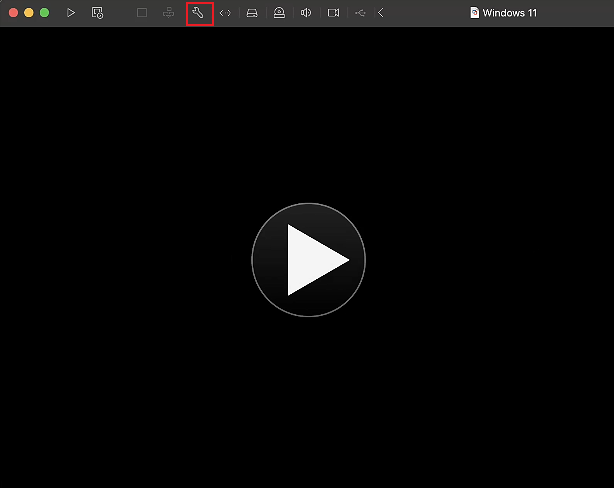
设置硬盘及内存大小
四、安装 Windows 11 25H2 ARM64
1.启动虚拟机
点击虚拟机界面的"播放"按钮启动系统,当屏幕出现"Press any key to boot from CD or DVD"(按任意键从光盘或 DVD 启动)提示时,快速按下任意键进入安装引导(若错过该提示,需重启虚拟机重新操作)
2.系统安装流程
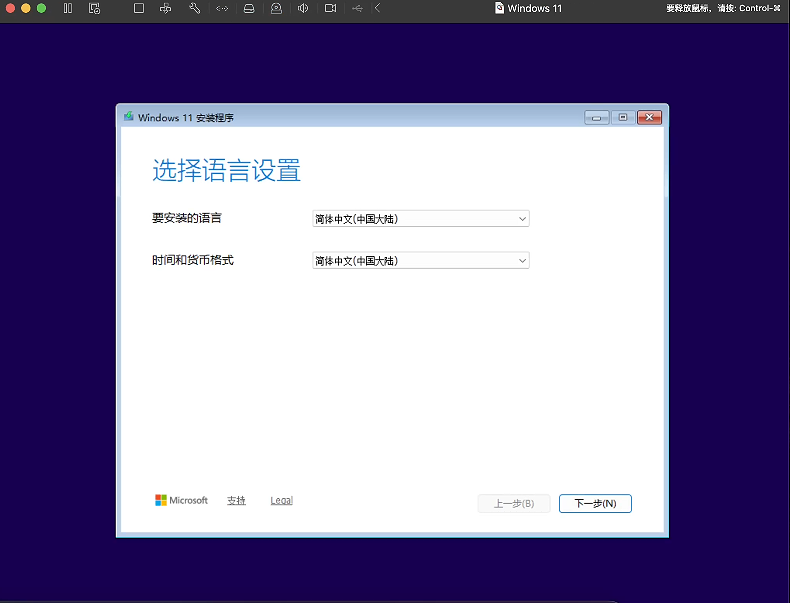
在安装引导界面,语言、时间和输入法均选择"中文(简体,中国)",点击"下一步",随后点击"现在安装"
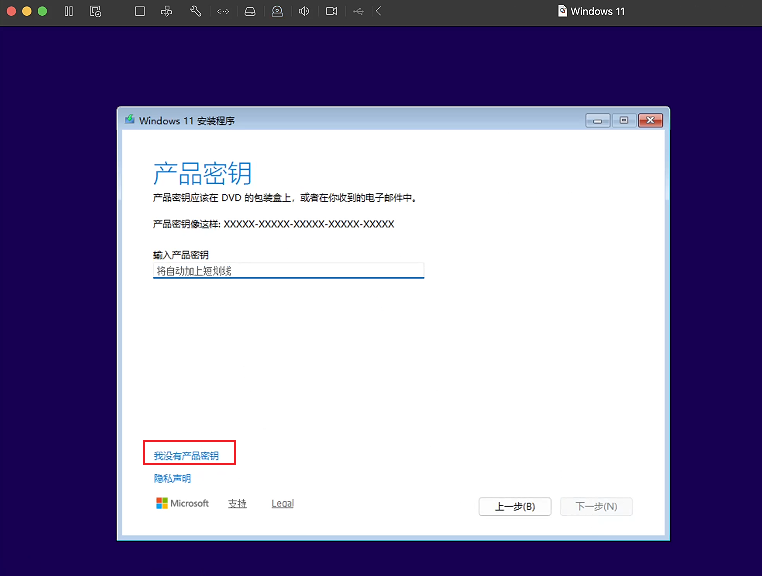
进入激活界面,选择"我没有产品密钥"(后续可根据需求补充激活);系统版本选择"Windows 11 专业版"
安装类型选择"自定义:仅安装 Windows(高级)",在磁盘列表中选择虚拟机磁盘(通常为唯一未分配磁盘),点击"下一步";等待系统完成文件复制、解压与安装(过程中会多次自动重启,耗时约 20-30 分钟,具体取决于设备性能)
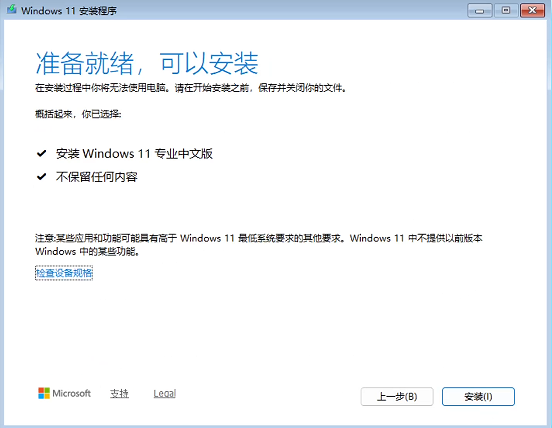
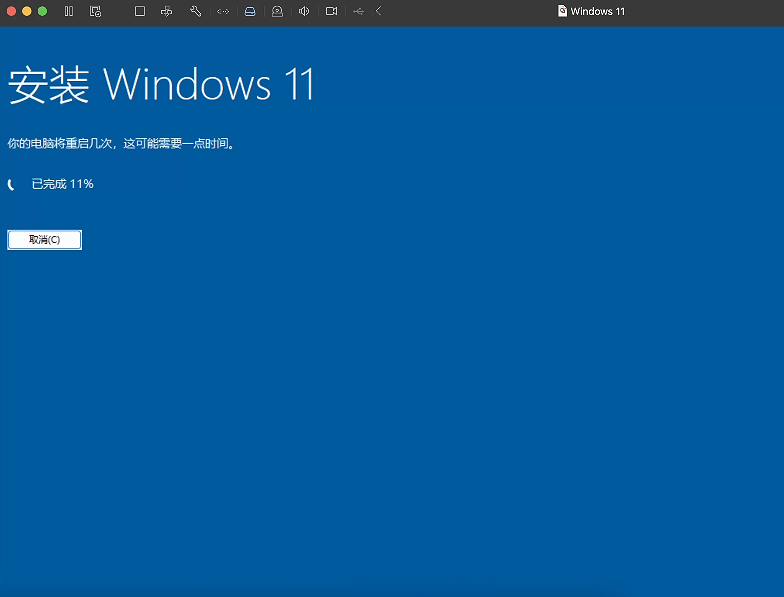
系统重启完成后,正常进入后续配置界面
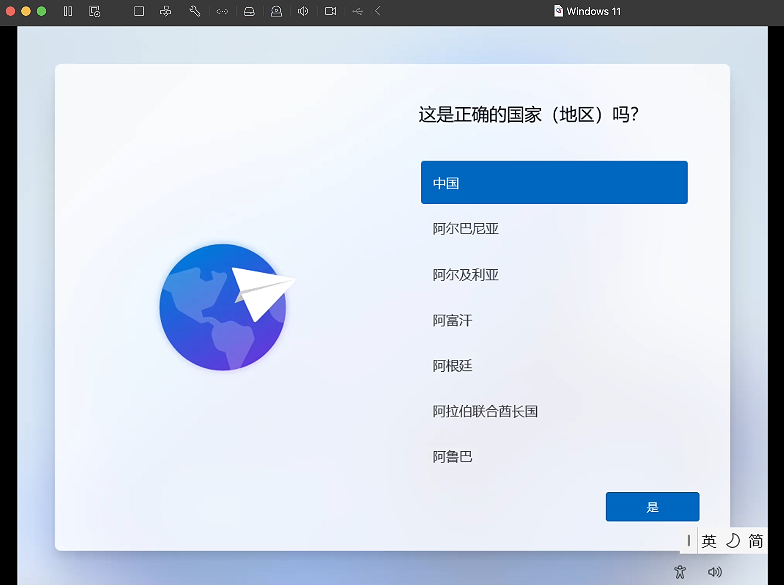
3.绕过网络限制(可选):
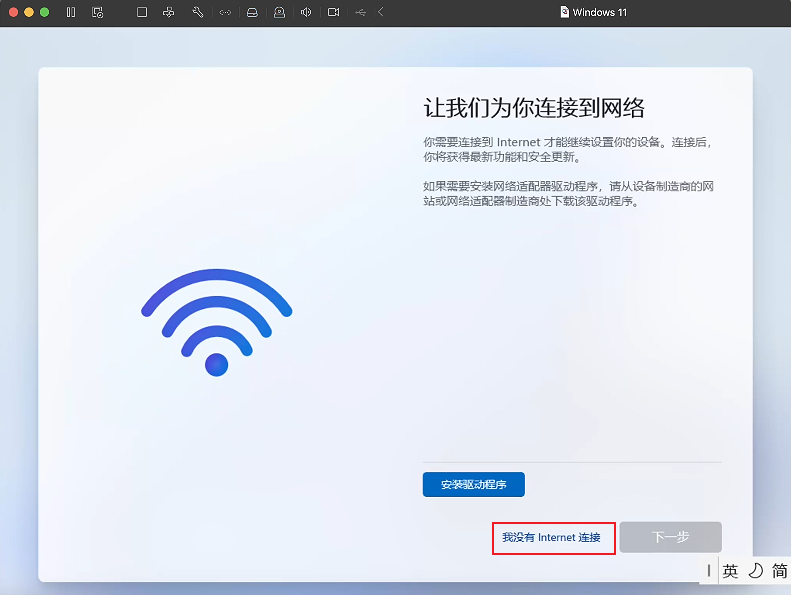
若安装过程中无法联网,可按下快捷键 Fn+Shift+F10 打开 CMD 命令窗口,输入指令"OOBE\BYPASSNRO"并回车
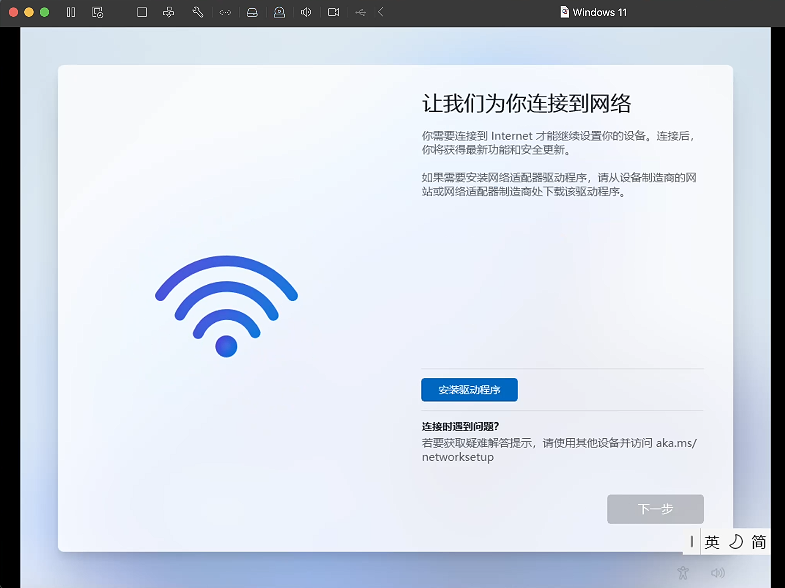
虚拟机重启后,即可选择"我没有 Internet 连接",通过创建本地账户完成系统初始化
4.完成 OOBE
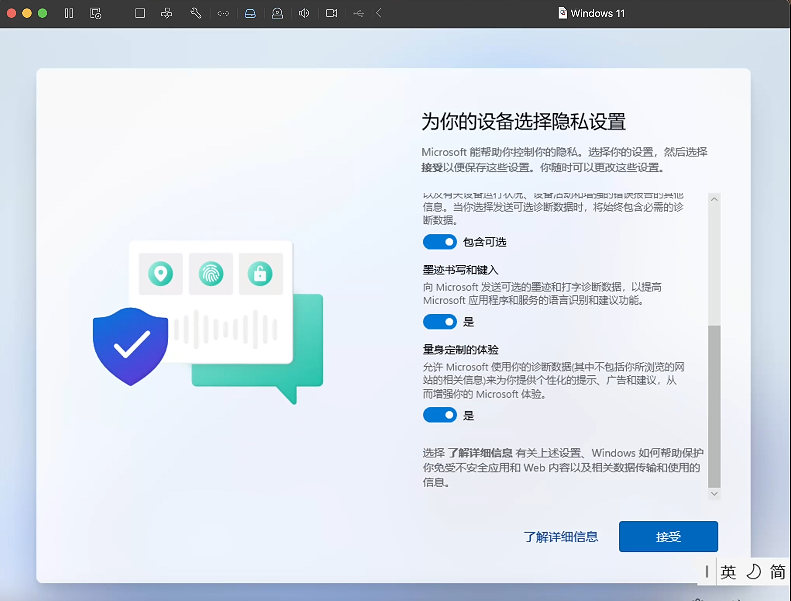
根据界面引导,依次完成用户名、登录密码、隐私选项等设置
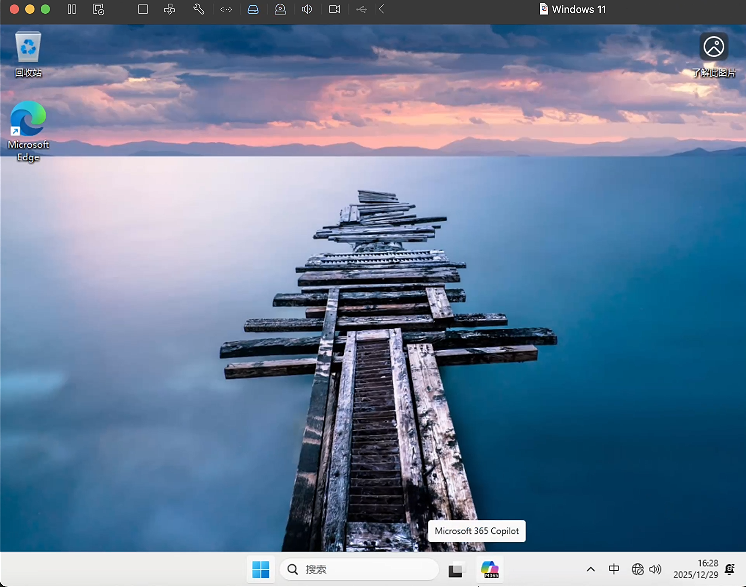
全部配置完成后,即可进入 Windows 11 系统桌面
四、安装 VMware Tools
VMware Tools 是 VMware 虚拟化平台的专用增强工具包,核心作用是优化虚拟机显示效果、实现主机与虚拟机的文件拖拽及剪贴板共享,增强硬件驱动兼容性,提供虚拟机状态监控管理功能并支持系统时间同步,大幅提升虚拟机性能与操作易用性
1.挂载 Tools 镜像
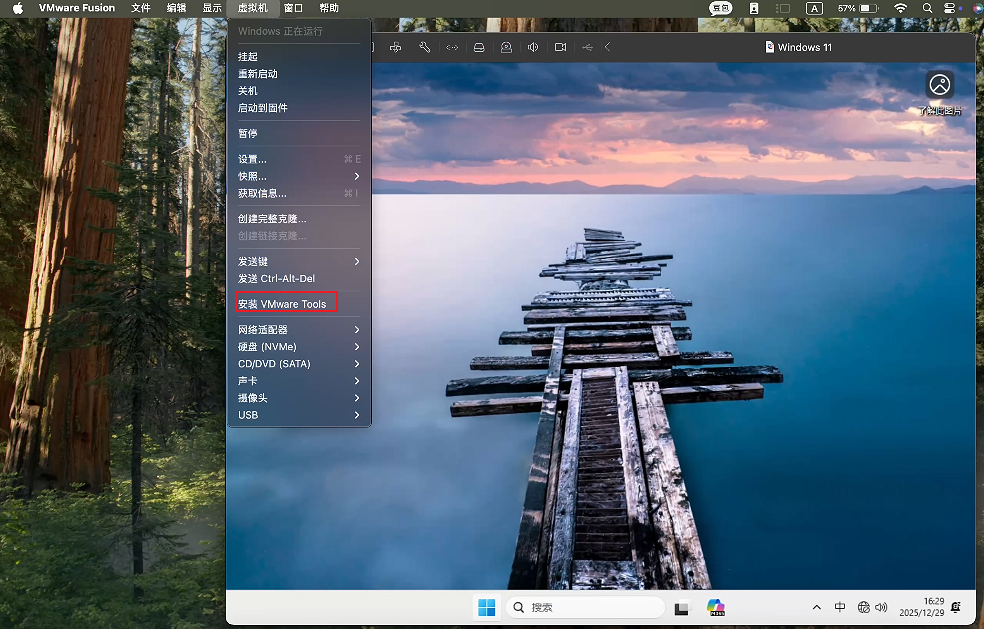
在 VMware Fusion 菜单栏中,点击"虚拟机"选项,在下拉菜单中选择"安装 VMware Tools"
2.启动安装程序
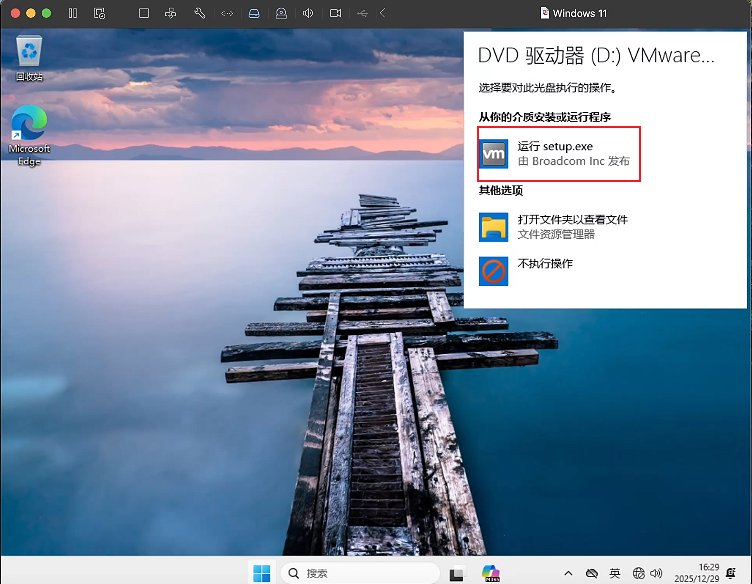
弹出安装提示框后点击"运行setup.exe",系统会自动为虚拟机加载 ARM 版本的 VMware Tools 镜像文件
若没有弹出安装提示则打开 Win11 的 "此电脑",找到 "VMware Tools" 虚拟 DVD 驱动器,双击运行 setup.exe(或右键以管理员身份运行)
3.完成安装向导
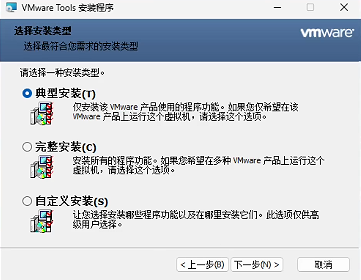
选择 "典型安装"(推荐),一路点 "下一步",完成后按提示重启虚拟机,就可以开始使用啦。